Format pliku PDF to uniwersalny, przenośny, kompatybilny i niezawodny format, który jest dziś powszechnie używany w różnych miejscach, takich jak szkoły i uczelnie, kancelarie prawne, szpitale i kliniki, instytucje finansowe itp. Szczególnie często używany jest w Internecie, aby udostępniać użytkownikom treści do pobrania. Pliki PDF gwarantują, że zawartość zawsze będzie wyglądać dokładnie tak, jak została zaprojektowana — bez problemów z formatowaniem, podstawianiem czcionek czy koniecznością posiadania kompatybilnego oprogramowania. Pliki PDF można przeglądać wszędzie i dziś nie potrzebujesz już specjalnej aplikacji do czytania PDF. Ale za to potrzebujesz dobrego edytora PDF.
Gdy szukasz edytora PDF, Twoje opcje są bardzo ograniczone. Chociaż dostępnych jest wiele programów, które reklamują się jako najlepsze edytory PDF na każdą platformę, dokładniejsze przyjrzenie się funkcjom odsłania zupełnie inną rzeczywistość. Aby pomóc Ci znaleźć edytor PDF najlepiej odpowiadający Twoim potrzebom, zebraliśmy najpopularniejsze edytory PDF dostępne obecnie na rynku i przetestowaliśmy je.
Jeśli się spieszysz, możesz przejść od razu do naszego werdyktu na dole tej strony lub kontynuować czytanie, by lepiej poznać funkcje tych popularnych edytorów PDF i dowiedzieć się o nich więcej.
1. Nitro PDF
Platformy: Windows, z wybranymi funkcjami w chmurze.
Zalety: Bogaty w funkcje, wszechstronny i zaawansowane możliwości pracy w chmurze.
Wady: Wysoka cena, aktualizacje produktu dodatkowo płatne, dostęp do zespołu wsparcia kosztuje jeszcze więcej.
Cena: 159$/użytkownika za produkt podstawowy + 30$ (opcjonalnie, gwarantuje aktualizacje produktu przez 1 rok) lub 50$ (opcjonalnie, gwarantuje aktualizacje przez 1 rok i daje dostęp do zespołu wsparcia)
Nitro to popularny zestaw narzędzi do edycji PDF na Windows. Nitro oferuje szeroki zakres funkcji dla osób indywidualnych i zespołów w ramach pakietu Nitro Productivity Suite. Nitro to jeden z najlepiej wyglądających edytorów PDF na Windows. Program posiada interfejs UI zaprojektowany z elegancją i nowoczesnością. Mimo że interfejs bywa przeładowany, poszczególne elementy zachowują własną tożsamość i nie wprowadzają zamieszania wizualnego. Jeśli szukasz edytora PDF dla Windows, Nitro powinien być jednym z głównych kandydatów.

Wcześniej Nitro oferowało Nitro Pro — samodzielny edytor PDF dla Windows z zaawansowanymi możliwościami edycji. Teraz jednak program został zintegrowany w jednej subskrypcji jako część pakietu Nitro Productivity Suite. Pakiet łączy wszystkie funkcje programu desktop oraz dodatkowe możliwości w chmurze, takie jak podpisywanie PDF-ów, współpraca zespołowa, integracja z usługami chmury internetowej itp.
W wyniku połączenia produktów, NitroPDF dla Windows jest obecnie dość drogą opcją. Pakiet Nitro Productivity Suite kosztuje 159$ za użytkownika, ale jest w tym haczyk. A nawet dwa haczyki.
Po pierwsze, nie otrzymujesz wsparcia zespołu pomocy Nitro i musisz polegać na forum społeczności, bazie wiedzy oraz przewodniku użytkownika.
Po drugie, nie dostajesz żadnych aktualizacji produktu z nowymi funkcjami. Pozostajesz przy użyciu tych funkcji, które są dostępne w momencie zakupu. Aby uzyskać dostęp do aktualizacji produktu na jeden rok, musisz zapłacić dodatkowe 30$, a aby mieć dostęp zarówno do aktualizacji, jak i zespołu wsparcia — dodatkowe 50$. Cała ta konfiguracja cenowa jest zbyt zagmatwana dla użytkownika.
2. PDF Expert
Platforma: tylko Mac
Zalety: Piękny design, szeroki zestaw funkcji, przyjemne w użytkowaniu, dostępny również na iPhone i iPad.
Wady: Brak dostępnej wersji na Windows.
Cena: 80$ (jednorazowy zakup, 3 komputery na jedną licencję)
PDF Expert to nowoczesny, wszechstronny i bogaty w funkcje edytor PDF na Maca. Stworzony przez Readdle, oferuje piękny, przejrzysty i estetyczny interfejs. Dzięki temu aplikacja jest bardzo intuicyjna i łatwa w obsłudze. W odróżnieniu od innych edytorów PDF, tutaj nie tracisz czasu na szukanie funkcji czy ukrytych opcji.
PDF Expert oferuje wszystkie funkcje, których potrzebujesz do pracy z PDF-ami na Macu. PDF Expert stworzono jako szybką i niezawodną aplikację, pozwalającą pracować z dowolnymi plikami PDF. Radzi sobie z dużymi plikami PDF profesjonalnie i pozwala szybciej zrealizować zadania. Możesz tworzyć i edytować PDF-y na Macu, dodawać adnotacje, podkreślać tekst i dodawać notatki, kompresować pliki PDF, łączyć, wyodrębniać lub dzielić PDF-y i wiele więcej. Aplikacja ma obszerną listę funkcji, aby spełnić wszelkie Twoje potrzeby.

Jeśli potrzebujesz edytora PDF, by pracować mobilnie, PDF Expert jest również dostępny w App Store jako uniwersalna aplikacja na iPhone i iPad, oferująca tak samo przyjemne doświadczenie, jak wersja na Maca.
PDF Expert zdobył tytuł Aplikacji Roku, był wielokrotnie wyróżniany jako Wybór Redakcji i wielokrotnie prezentowany w Mac App Store.
3. Foxit PhantomPDF
Platforma: Windows i Mac
Zalety: Obszerna lista funkcji. Dostępny na Windows i Mac.
Wady: Przeładowany interfejs i przeciętny UX utrudniają korzystanie z aplikacji. Zawiłe ceny.
Cena: Od 96$/rok za subskrypcję lub 139$ za jednorazowy zakup.
Foxit Reader to popularna aplikacja do edycji PDF, dostępna zarówno na Windows, jak i Mac. Produkt skupia się głównie na platformie Windows, z wieloma "edycjami" i dodatkami sprzedawanymi w różnych cenach. Foxit PhantomPDF oferuje większość funkcji, jakich oczekujesz od edytora PDF — możesz tworzyć i edytować PDF-y, modyfikować strony, dodawać adnotacje, współpracować, konwertować PDF-y, skanować i edytować PDF-y (OCR), podpisywać PDF-y i więcej.

Niestety, przez nadmiar funkcji, Foxit PhantomPDF cierpi na bardzo przeładowany interfejs. Już po uruchomieniu widać, że wszędzie dzieje się za dużo. Trudno znaleźć opcje i funkcje w aplikacji. Projekt aplikacji wygląda przestarzale i jest nieporęczny. Podczas instalacji program sprytnie dodaje mnóstwo skrótów, wtyczek do przeglądarek i powiązań plików, więc warto sprawdzić, co naprawdę chcesz mieć aktywowane.
Wersja Foxit PhantomPDF na Maca to natomiast zupełnie inna historia. Opisaliśmy ją szerzej w innym artykule, który możesz znaleźć tutaj.

Foxit PhantomPDF jest dostępny na dwa sposoby — poprzez jednorazowy zakup 139$ (Standard na Windows) lub 179$ (Business na Windows) lub poprzez subskrypcję za 96$/rok (Standard) lub 108$/rok (Business). Wersja na Mac sprzedawana jest osobno — 139$ za zakup jednorazowy lub 96$/rok za subskrypcję.
4. Adobe Acrobat
Platformy: Windows i Mac, z funkcjami w chmurze.
Zalety: Obszerne funkcje, multiplatformowość, ciągłe aktualizacje z nowymi funkcjami.
Wady: Wysoka cena, wymagana ciągła subskrypcja, interfejs nie jest przyjazny dla użytkownika.
Cena: 25$/miesiąc lub 180$ za rok.
Adobe Acrobat Pro DC jest uznawany za standard branżowy, jeśli chodzi o oprogramowanie PDF na każdą platformę. Pochodzi od Adobe — twórcy samego formatu PDF. Adobe Acrobat Pro DC obejmuje Adobe Acrobat DC, Acrobat Reader DC i Adobe Document Cloud — które razem oferują komplet narzędzi i funkcji do pracy z plikami PDF. Z Adobe Acrobat Pro DC możesz tworzyć, edytować, konwertować, udostępniać, podpisywać PDF-y i wiele więcej.

Niestety, jak w przypadku innych produktów Adobe, Adobe Acrobat nie należy do tanich. Przede wszystkim, nie ma darmowej wersji. Jeśli więc szukasz darmowego edytora PDF na Windows lub Mac, musisz szukać dalej. Adobe Acrobat Pro DC jest dostępny tylko w modelu subskrypcji chmurowej, co w skali roku kosztuje ok. 180$. Możesz wybrać tańszy Adobe Acrobat DC (bez Pro), ale tracisz wtedy niektóre zaawansowane funkcje edycji PDF.
5. Smallpdf
Czasami musisz wprowadzić drobne zmiany w pliku PDF korzystając z publicznego lub współdzielonego komputera, gdzie nie masz dostępu do ulubionego edytora PDF. W takich sytuacjach internetowy edytor PDF okazuje się bardzo przydatny. Możesz przeczytać nasze porównanie edytorów PDF online i natywnych aplikacji desktopowych tutaj.
Smallpdf to doskonały internetowy edytor PDF, który zaspokoi większość potrzeb w zakresie edycji PDF. Wszystkie funkcje Smallpdf dostępne są przez przeglądarkę, więc możesz szybko przesłać plik PDF na stronę i od razu z niego korzystać.
Zalety: Przeglądarkowe podejście działa wszędzie. Łatwy w użyciu.
Wady: Części użytkowników wymagana jest subskrypcja. Przetwarzanie plików zajmuje trochę czasu.
Cena: 12$/miesiąc lub 108$ za rok.
Dzięki Smallpdf możesz kompresować pliki PDF, konwertować PDF-y do i z formatów Word, Excel, Powerpoint, edytować PDF-y, łączyć i dzielić PDF-y, obracać PDF-y, zabezpieczać PDF-y i odblokowywać hasłem pliki PDF.

Choć podejście przez przeglądarkę pozwala szybko i wygodnie wykonać zadanie, nie jest to rozwiązanie dla każdego. Osoby dbające o prywatność są często bardzo ostrożne wobec przesyłania poufnych dokumentów na stronę internetową. Narzędzia online są też dość ograniczone — np. podczas edycji PDF-a online nie da się zmieniać tekstu już znajdującego się na pliku. Możesz jedynie dodawać nowy tekst, kształty i adnotacje na pliku PDF korzystając ze Smallpdf. Oferują też aplikację desktopową, ale ta jest dostępna wyłącznie dla płatnych subskrybentów. Jako darmowy użytkownik możesz pobrać i zainstalować wersję próbną PDF Expert dla Mac, aby szybko edytować tekst na pliku PDF.
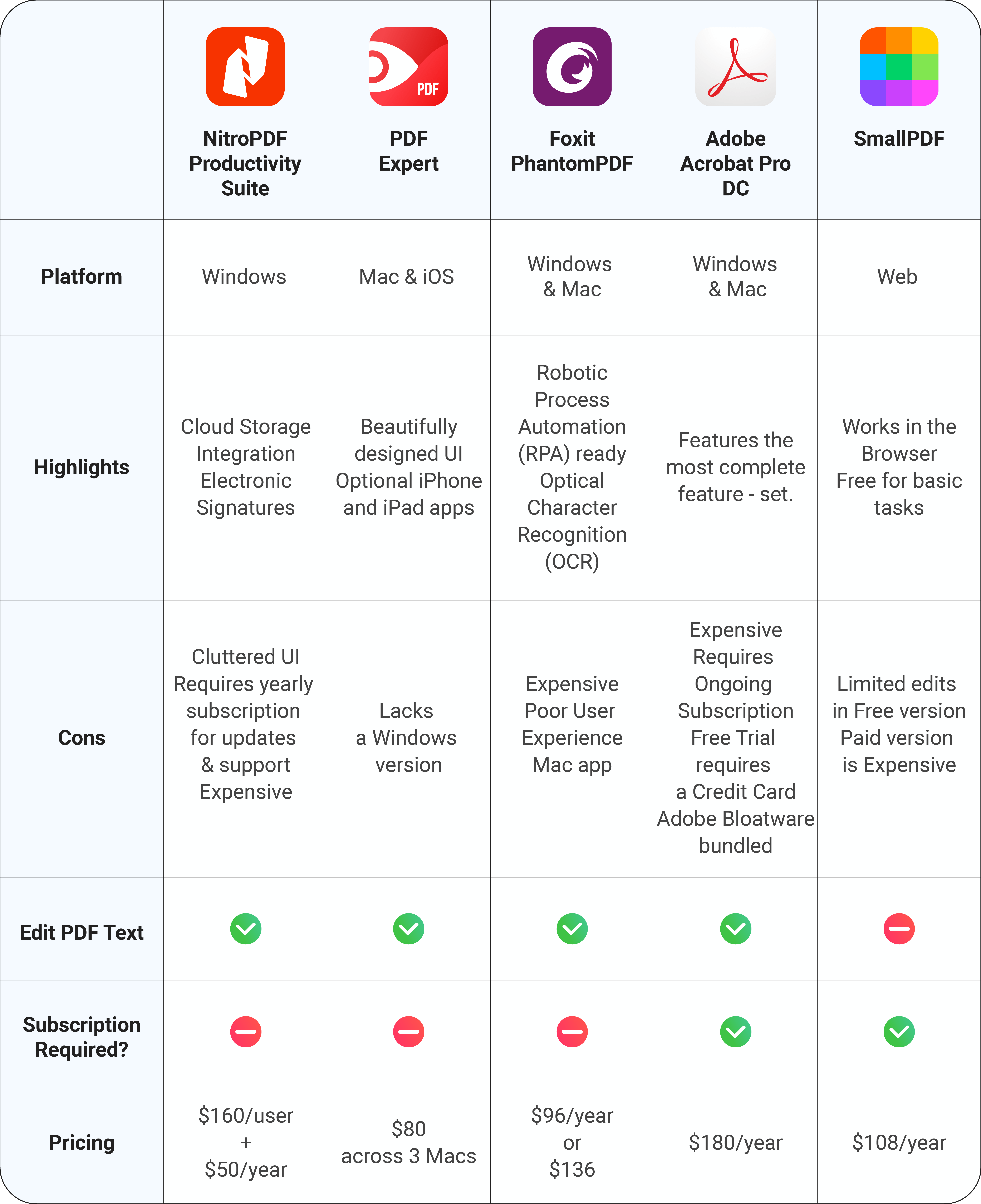
Porównanie funkcji i cen edytorów PDF
Nasz werdykt: najlepszy edytor PDF
Najlepszy edytor PDF dla Windows to Nitro Productivity Suite. Dzięki bogactwu funkcji i znajomej wstążkowej nawigacji, edycja PDF-ów w Nitro przypomina edytowanie dokumentów w pakiecie Microsoft Office.
Bez wątpienia PDF Expert to najlepszy edytor PDF na Maca. PDF Expert na Maca oferuje piękny interfejs, potężny zestaw funkcji i niezawodność, zapewniając przyjemność pracy z plikami PDF. W połączeniu z opcjonalną wersją PDF Expert dla iOS, PDF Expert to znakomita aplikacja do wszystkich Twoich potrzeb związanych z PDF.
Pobierz PDF Expert za darmo i zacznij korzystać z najlepszego edytora PDF na Maca.
Najlepszym edytorem PDF online jest Smallpdf.com — działa bezpośrednio w przeglądarce i świetnie sprawdza się przy szybkich zadaniach. Większość opcji dostępna jest bezpłatnie dla okazjonalnych użytkowników, choć jeśli musisz edytować tekst w PDF-ie, będziesz potrzebować natywnej aplikacji desktopowej, takiej jak PDF Expert na Maca.
 Preshit Deorukhkar