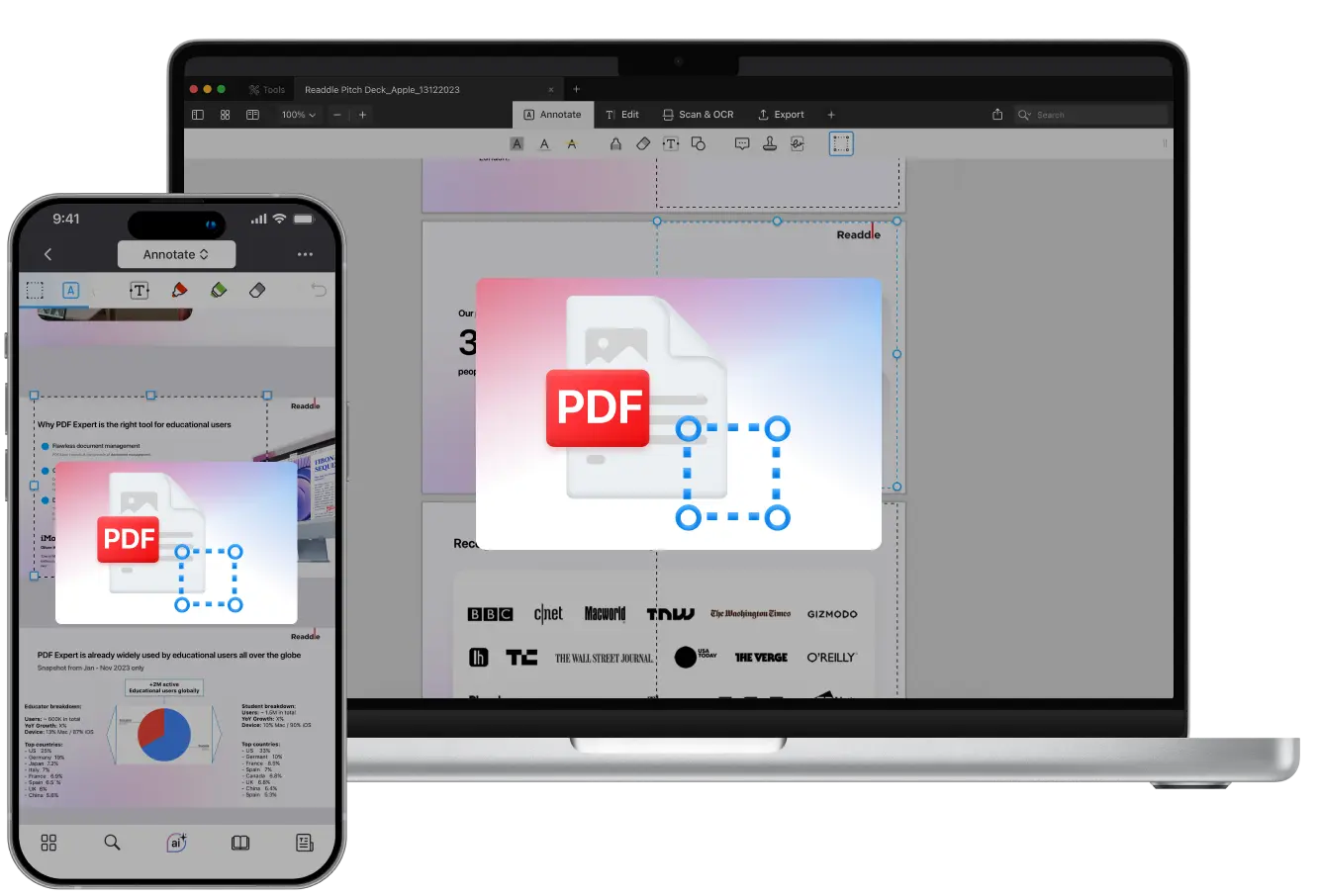
No todos los PDF tienen un diseño perfecto. Algunos pueden tener bordes blancos anchos, márgenes irregulares o contenido extra que no deseas. Recortar un PDF puede ayudarte a limpiar un archivo escaneado, estandarizar los tamaños de página y mejorar el aspecto general de tu PDF.
PDF Expert hace que recortar PDFs sea tan sencillo como editar fotos en tu teléfono. Puedes eliminar encabezados, pies de página, espacios vacíos, notas o artefactos de escaneo y luego ajustar el diseño para imprimir o presentar, todo en una sola aplicación para Mac, iPhone y iPad.
En esta guía, te mostraremos cómo recortar un PDF, ajustar los márgenes, cortar bordes y gestionar varias páginas a la vez, sin afectar la calidad de tu archivo y garantizando un resultado profesional en todo momento.
Cómo recortar un PDF en Mac
Recortar PDFs con PDF Expert para Mac lleva solo unos segundos. Esto es lo que debes hacer:
- Descarga PDF Expert para Mac gratis y abre tu archivo.
- Ve a la pestaña Anotar y haz clic en el icono Selección de contenido en la barra de herramientas.
- Luego, selecciona el área que deseas recortar; puedes acercar para mayor precisión y ajustar los lados para un recorte perfecto.
- Cuando estés satisfecho con el área seleccionada, haz clic en Recortar justo al lado del icono.
- PDF Expert te ofrecerá dos opciones: Recortar Página actual o Todas las páginas.
- Selecciona la opción que necesites y verás tus páginas recortadas al instante. La aplicación ajusta automáticamente el contenido visible sin afectar la calidad del archivo.

Si cambias de opinión y quieres restablecer el diseño de la página, puedes ir a Editar > Deshacer.
También puedes combinar PDFs antes de recortar para un diseño más uniforme. Y si tienes un documento en otro formato, simplemente convierte Word, Excel, JPG o PNG a PDF para que estén listos para recortar o anotar de inmediato.
Cómo recortar un PDF en iPhone o iPad
PDF Expert también facilita recortar PDFs directamente desde tu dispositivo móvil. Perfecto cuando estás viajando o necesitas ajustar un archivo rápidamente. He aquí cómo hacerlo:
- Descarga PDF Expert para iPhone o iPad de la App Store.
- Abre tu PDF y ve a la herramienta Anotar.
- Desde allí, verás múltiples opciones. Debes encontrar el icono de Selección de contenido, ubicado en el lado izquierdo de la barra de herramientas. Púlsalo.
- Pulsa y cubre el área que deseas seleccionar. Ajusta el marco para recortar los márgenes o cortar los bordes del PDF según sea necesario.
- Luego, pulsa Crear PDF. PDF Expert creará un nuevo PDF recortado a partir de tu página ajustada y lo abrirá al instante en la aplicación, mientras tu archivo original permanece intacto.
- Pulsa los tres puntos en la esquina superior derecha de la aplicación y comparte, envía por email, sube, imprime o guarda en favoritos.
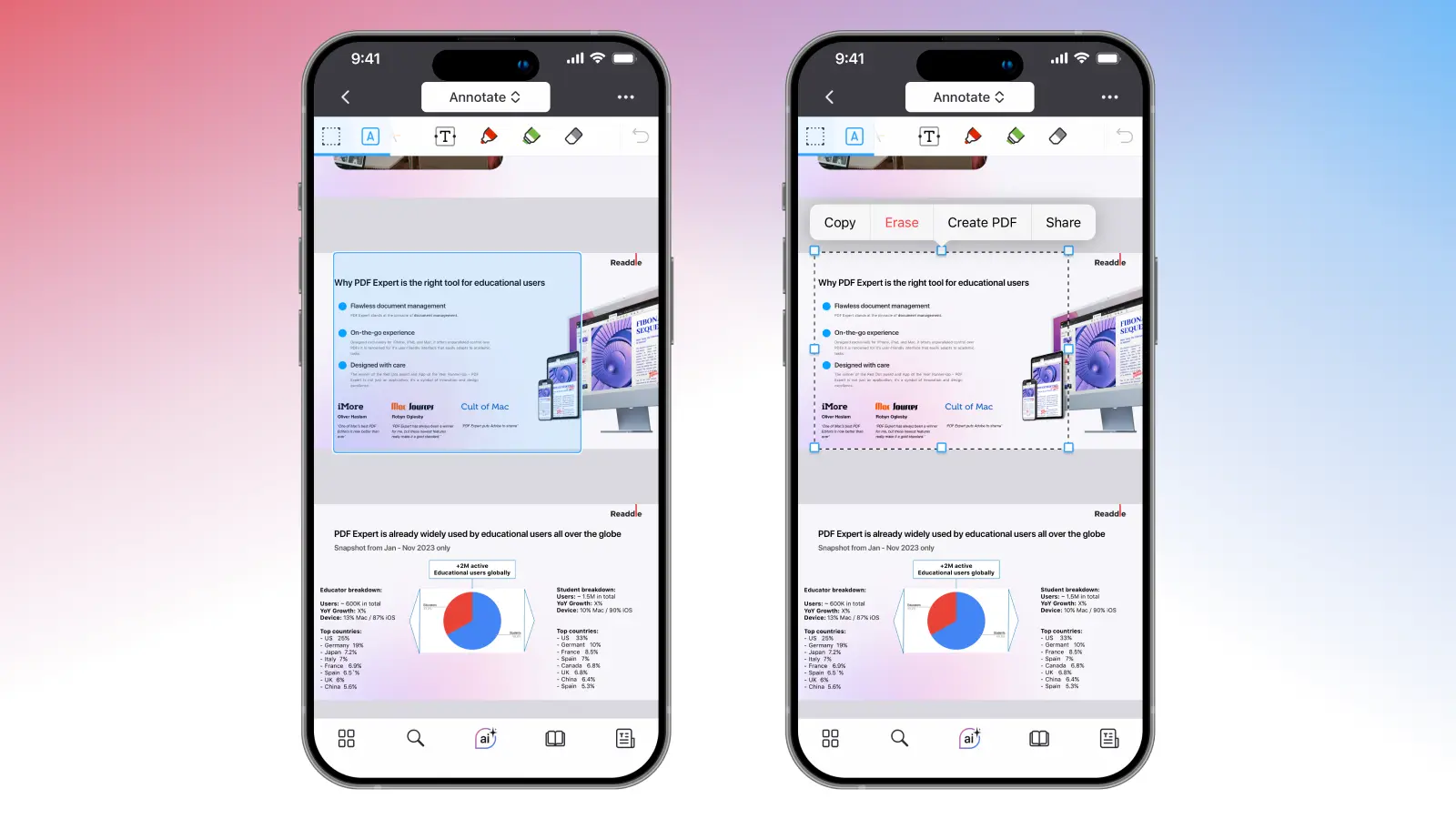
Ten en cuenta: solo puedes recortar una página a la vez en tu iPhone. Para recortar por lotes, utiliza PDF Expert para Mac.
¿El recorte elimina contenido de forma permanente?
Cuando recortas páginas PDF en PDF Expert, las áreas recortadas no se eliminan; solo se ocultan visualmente. Eso significa que siempre puedes revertir el recorte más tarde sin perder datos. Y si recortas una página PDF en tu iPhone, la aplicación simplemente crea un nuevo PDF para cada página recortada, manteniendo tu archivo original intacto.
Si deseas eliminar permanentemente el contenido recortado, exporta el archivo como un PDF aplanado para fijar los cambios.
Recorta PDFs para un aspecto limpio y profesional
Si trabajas con documentos escaneados, esta función es especialmente útil para eliminar márgenes blancos y hacer que el texto luzca más uniforme. PDF Expert en macOS, iOS y iPadOS te ayuda a mantener tus documentos pulidos para todas tus tareas personales y profesionales.
No importa cuánto recortes, puedes estar seguro de que el texto y los elementos permanecen nítidos, mientras que los elementos necesarios de los bordes se recortan con precisión. Es rápido, preciso y funciona en todos los dispositivos: Mac, iPhone y iPad.
Haz aún más con tus PDFs
Recortar es solo un paso para crear un archivo bien organizado. Después de recortar márgenes y limpiar tus páginas, puedes llevarlo más lejos para perfeccionar tus PDFs con las herramientas avanzadas de PDF Expert.
Edita texto e imágenes directamente en el archivo para modificar el contenido existente al instante. Comprime archivos PDF para reducir el tamaño tras recortar sin sacrificar calidad. O protege con contraseña tu archivo antes de compartirlo para mantener segura la información sensible. Con PDF Expert, es fácil mantener cada PDF limpio y profesional.
Descarga PDF Expert hoy mismo y descubre lo simple que es editar y organizar tus PDFs!
Recorte de PDF: Preguntas frecuentes
¿Puedo recortar varias páginas a la vez?
Sí. Usa PDF Expert en Mac si deseas recortar los márgenes de varias páginas para lograr un formato uniforme. Una vez que selecciones el área a recortar, haz clic en Recortar todas las páginas para obtener resultados uniformes al instante. Tras elegir esta opción, todas las páginas tendrán el mismo tamaño, para que puedas imprimir, compartir o añadir las páginas limpias a tu presentación.
¿Cuál es la herramienta más fácil para recortar un PDF?
PDF Expert es una aplicación líder con una herramienta gratuita para recortar PDFs. La aplicación ofrece un modo visual de recorte que es intuitivo y funciona en todas las plataformas: Mac, iPhone y iPad. Solo necesitas seleccionar el área a recortar; puedes ajustarla como quieras para que se adapte al estilo o necesidades de tu documento.
¿Cómo recortar los márgenes de un PDF?
Usa la función Recortar y arrastra los tiradores de selección hacia dentro para eliminar el espacio en blanco y alinear correctamente el contenido.
