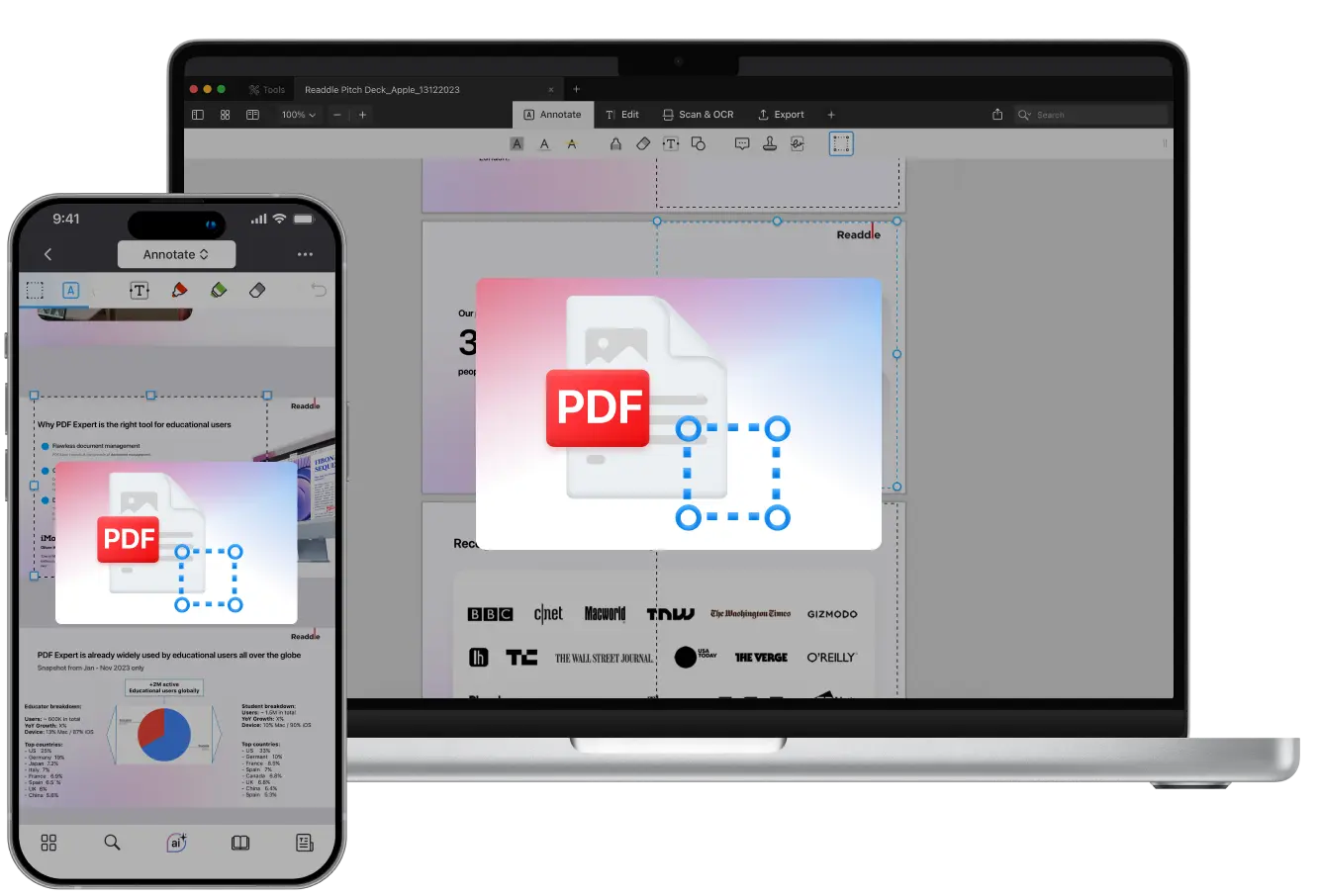
すべてのPDFが完璧なレイアウトを持っているわけではありません。 白い枠線が広かったり、余白が不揃いだったり、’、余計なコンテンツがある場合もある。 PDFをトリミングすることで、スキャンしたファイルをきれいにしたり、ページサイズを標準化したり、PDF全体の見栄えを良くしたりすることができます。
PDF Expertは、PDFのトリミングを、携帯電話で写真を編集するのと同じくらい簡単にします。 ページのヘッダー、フッター、空白、メモ、スキャンの成果物をカットし、印刷やプレゼンテーション用にレイアウトを調整することができます。 – 、すべてMac、iPhone、iPad用の1つのアプリケーションで。
このガイドでは、’、PDFのトリミング、PDFの余白のトリミング、エッジのカット、複数のページを一度に管理する方法を紹介します。すべて、ファイル’の品質に影響を与えず、毎回プロフェッショナルな仕上がりを保証します。
Mac上でPDFをトリミングする方法
PDF Expert for Macを使えば、PDFのトリミングは数秒で完了します。 ’、必要なことは以下の通りだ:
- PDF Expert for Macを無料でダウンロードして、ファイルを開いてください。
- 注釈タブに移動し、ツールバーのコンテンツ選択アイコンをクリックします。
- 次に、’切り抜きたい領域を選択します。 – 正確に拡大し、完璧な切り抜きとなるように辺を調整することができます。
- 選択した範囲に満足したら、’、アイコンの右隣にある「クロップ」をクリックする。
- PDF Expertは2つのオプションを提供します:現在のページを切り抜く」または「すべてのページを切り抜く」です。
- 必要なオプションを選択すると、’、即座にページが切り取られます。 このアプリは、ファイルの品質に影響を与えることなく、目に見えるコンテンツを自動的に調整します。

気が変わってページレイアウトをリセットしたい場合は、Edit > Undoに行くことができます。
また、トリミング前にPDFを統合して、全体的なレイアウトをよりスムーズにすることもできます。 また、他のフォーマットの文書がある場合は、Word、Excel、JPG、PNGをPDFに変換するだけで、’、すぐにトリミングや注釈を加えることができます。
iPhoneまたはiPadでPDFをトリミングする方法
PDF Expertは、モバイルデバイスからPDFを簡単に切り抜くこともできます。 ’、旅行中やファイルを素早く調整する必要がある場合に最適だ。 ’これがその方法だ:
- iPhoneまたはiPad用のPDF ExpertをApp Storeからダウンロードしてください。
- PDFを開き、注釈ツールを開きます。
- そこから複数のオプションが表示される。 ツールバーの左側にあるコンテンツ選択アイコンを見つける必要があります。 タップしてください。
- 選択したいエリアをタップして覆います。 必要に応じてフレームを調整し、余白をトリミングするか、PDFのエッジをカットする。
- 次に、「PDFを作成」をタップします。 PDF Expertは、トリミングしたページから新しいトリミングPDFを作成し、即座にアプリで開きます。 – 元のファイルはそのままです。
- アプリケーションの右上にある3つの点をタップし、共有、電子メール、アップロード、印刷、またはお気に入りに保存します。
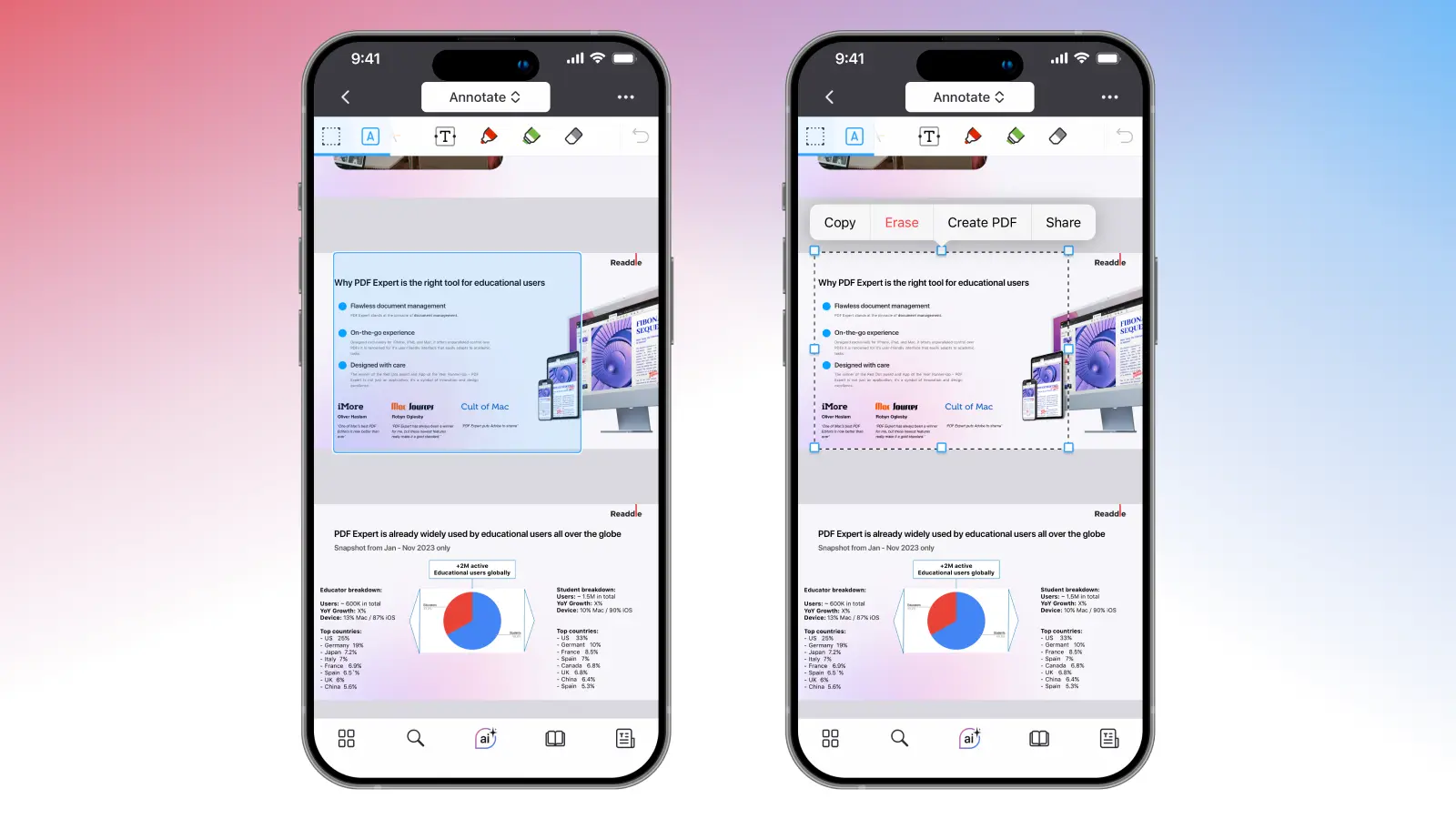
ご注意: iPhoneでは一度に1ページを切り抜くことができます。 一括トリミングには、PDF Expert for Macをご利用ください。
トリミングは永久にコンテンツを削除しますか?
PDF Expert で PDF ページをトリミングすると、トリミングされた領域は削除されません。’ – 、’単に視覚的に削除されます。 つまり、データを失うことなく、後でいつでもクロップを戻すことができるのだ。 また、’、iPhone上でPDFのページをトリミングする場合、このアプリはトリミングされたページごとに新しいPDFを作成するだけで、元のファイルはそのまま残ります。
クロップされた内容を永久に削除したい場合は、ファイルをフラット化されたPDFとして書き出し、変更を固定します。
PDFをきれいに、プロフェッショナルに切り抜く
’スキャンした文書で作業している場合、この機能は白い余白を取り除き、テキストをより均一に見せるのに特に役立つ。 macOS、iOS、iPadOSのPDF Expertを使えば、ビジネスでもプライベートでも、あらゆるタスクで文書を洗練された状態に保つことができます。
どれだけトリミングしても、テキストや要素はシャープなまま、エッジから必要な要素はすべて正確にトリミングされます。 ’、高速、正確で、すべてのデバイスで動作します – Mac、iPhone、iPad。
PDFをもっと活用しよう
トリミングは、整理されたファイルを作成するための1つのステップに過ぎない。 ’余白をトリミングし、ページをきれいにしたら、PDF Expert’の高度なツールを使って、さらに完璧な PDF を作成できます。
テキストや画像をファイル内で直接編集し、既存のコンテンツをその場で修正できます。 品質を犠牲にすることなく、トリミング後のファイルサイズを縮小するためにPDF ファイルを圧縮 します。 また、機密情報を保護するために、ファイルを共有する前にパスワードで保護することもできます。 PDF Expertを使えば、’、すべてのPDFをクリーンでプロフェッショナルな状態に保つことができます。
今すぐ PDF Expert をダウンロードして、PDF の編集と整理がいかに簡単かを実感してください!
PDFのトリミングよくある質問
一度に複数のページを切り抜くことはできますか?
そうだ。 複数のページにわたってPDFの余白をトリミングし、一貫性のある書式を作成したい場合は、MacでPDF Expertを使用します。 切り抜く範囲を選択したら、「すべてのページを切り抜く」をクリックすると、すぐに均一な結果が得られます。 このオプションを選択すると、すべてのページが同じサイズになるので、印刷したり、共有したり、きれいなPDFページをプレゼンテーションに追加したりすることができます。
’PDFを切り抜く最も簡単なツールは何ですか?
PDF Expertは、クロップPDF無料ツールを備えた主要なアプリです。 このアプリは、’直感的で、すべてのプラットフォーム( – Mac、iPhone、iPad)で動作するビジュアルクロップモードを提供する。 必要なのは、切り抜く領域を選択することだけです。 – 、ドキュメントのスタイルやニーズに合わせて好きなように調整できます。
PDFの余白をトリミングするには?
トリミング機能を使い、選択ハンドルを内側にドラッグして余白を取り除き、コンテンツを正しく配置します。
