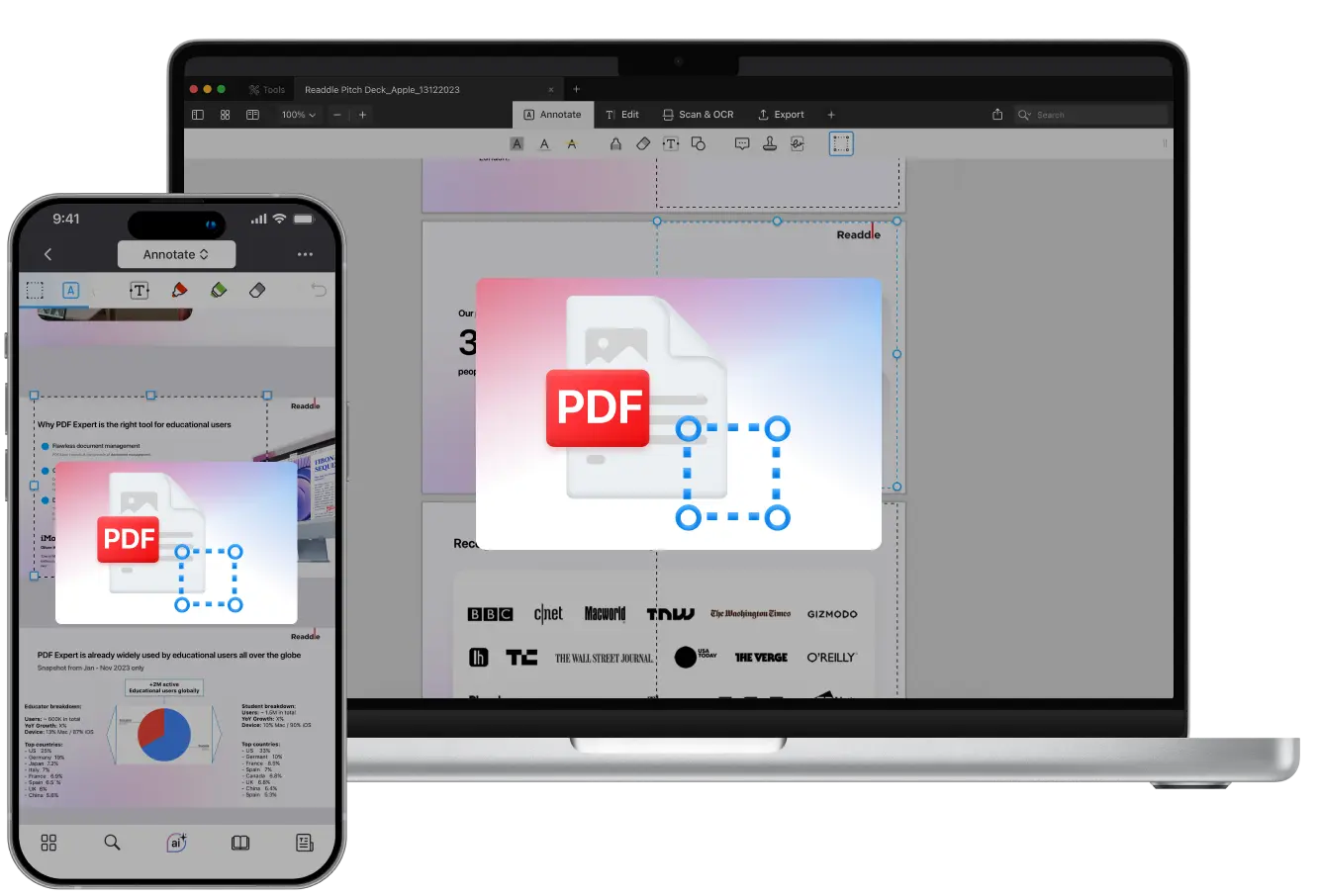
Не всі PDF-файли мають ідеальний макет. Деякі з них можуть мати широкі білі рамки, нерівні поля або зайвий вміст, який вам не’потрібен. Обрізання PDF-файлу може допомогти вам очистити відсканований файл, стандартизувати розміри сторінок і покращити загальний вигляд вашого PDF-файлу.
PDF Expert дозволяє обрізати PDF-файли так само просто, як редагувати фотографії на телефоні. Ви можете відрізати верхні та нижні колонтитули, порожні місця, примітки або артефакти сканування, а потім налаштувати макет для друку або презентації – - і все це в одному додатку для Mac, iPhone та iPad.
У цьому посібнику ми’покажемо вам, як обрізати PDF, обрізати поля PDF, обрізати краї та керувати кількома сторінками одночасно, не впливаючи на якість вашого файлу’і забезпечуючи професійний результат кожного разу.
Як обрізати PDF на Mac
Обрізання PDF-файлів за допомогою PDF Expert для Mac займає лічені секунди. Ось тут’те, що вам потрібно зробити:
- Завантажте PDF Expert для Mac безкоштовно та відкрийте свій файл.
- Перейдіть на вкладку " Анотація " і клацніть піктограму " Виділення вмісту " на панелі інструментів.
- Потім виберіть область, яку ви’хочете обрізати – Ви можете збільшити масштаб для точності та відрегулювати сторони для ідеального обрізання.
- Коли ви’задоволені вибраною областю, натисніть кнопку " Обрізати " поруч із піктограмою.
- PDF Expert запропонує вам два варіанти: Обрізати поточну сторінку або всі сторінки.
- Виберіть потрібну опцію, і ви’миттєво побачите обрізані сторінки. Програма автоматично регулює видимий вміст, не впливаючи на якість файлу.

Якщо ви передумаєте і захочете скинути макет сторінки, ви можете перейти на сторінку " Редагувати" > Скасувати.
Ви також можете об'єднати PDF-файли перед обрізанням, щоб зробити загальний макет більш плавним. А якщо у вас є документ в іншому форматі, просто конвертуйте Word, Excel, JPG або PNG у PDF, щоб вони були’готові для обрізання або анотування.
Як обрізати PDF на iPhone або iPad
PDF Expert також дозволяє легко обрізати PDF-файли прямо з мобільного пристрою. Ідеально підходить, коли ви’подорожуєте або вам потрібно швидко відкоригувати файл. Як це зробити, читайте тут’:
- Завантажте PDF Expert для iPhone або iPad з App Store.
- Відкрийте PDF-файл і перейдіть до інструменту " Анотація ".
- Далі ви побачите кілька варіантів. Вам потрібно знайти піктограму " Вибір вмісту ", розташовану в лівій частині панелі інструментів. Натисни.
- Торкніться і накрийте область, яку ви хочете вибрати. Налаштуйте рамку, щоб обрізати поля або обрізати краї PDF за потреби.
- Потім натисніть " Створити PDF". PDF Expert створить новий обрізаний PDF-файл з обрізаної сторінки і миттєво відкриє його в додатку – . Ваш оригінальний файл залишиться недоторканим.
- Торкніться трьох крапок у верхньому правому куті програми і діліться, надсилайте електронною поштою, завантажуйте, роздруковуйте або зберігайте у вибраному.
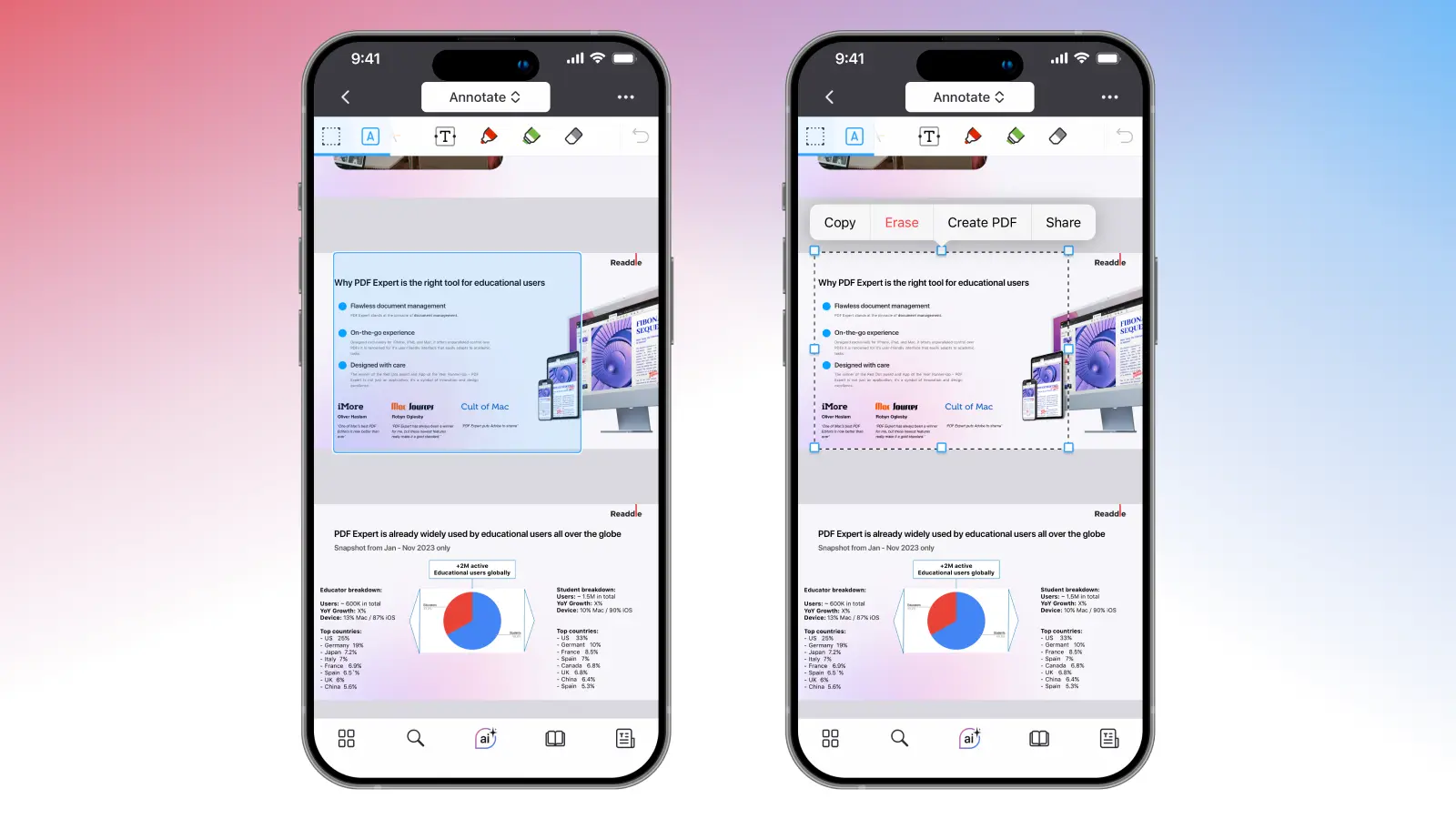
Зверніть увагу: на iPhone ви можете обрізати по одній сторінці за раз. Для пакетного обрізання використовуйте PDF Expert для Mac.
Чи видалить обрізання вміст назавжди?
Коли ви обрізаєте PDF-сторінки у PDF Expert, обрізані області не’видаляються – вони’лише візуально видаляються. Це означає, що ви завжди можете повернути урожай пізніше без втрати даних. А якщо ви’обрізаєте сторінку PDF на своєму iPhone, програма просто створює новий PDF-файл для кожної обрізаної сторінки, зберігаючи оригінальний файл цілим і неушкодженим.
Якщо ви хочете назавжди видалити обрізаний вміст, експортуйте файл у форматі сплющеного PDF, щоб зафіксувати зміни.
Обрізання PDF-файлів для чистого, професійного вигляду
Якщо ви’працюєте зі сканованими документами, ця функція особливо корисна, щоб видалити білі поля і зробити текст більш однорідним. PDF Expert на macOS, iOS та iPadOS допоможе вам підтримувати документи в ідеальному стані для будь-яких ділових і особистих завдань.
Скільки б ви не обрізали, ви можете бути впевнені, що текст і елементи залишаться чіткими, а всі необхідні елементи з країв будуть точно обрізані. Він’швидкий, точний і працює на всіх пристроях – Mac, iPhone та iPad.
Робіть більше з вашими PDF-файлами
Обрізання - це лише один крок у створенні добре організованого файлу. Після того, як ви’обрізали поля та очистили сторінки, ви можете продовжити роботу над PDF-файлами за допомогою розширених інструментів PDF Expert’.
Редагуйте текст і зображення безпосередньо у файлі, щоб змінювати наявний контент на місці. Стискайте PDF-файли , щоб зменшити розмір файлу після обрізання без втрати якості. Або захистіть файл паролем, перш ніж ділитися ним, щоб захистити конфіденційну інформацію. За допомогою PDF Expert можна’легко підтримувати чистоту та професійний вигляд кожного PDF-файлу.
Завантажте PDF Expert вже сьогодні і дізнайтеся, як легко редагувати та впорядковувати свої PDF-файли!
Обрізання PDF: Поширені запитання
Чи можна обрізати кілька сторінок одночасно?
Так. Використовуйте PDF Expert на Mac, якщо потрібно обрізати поля PDF на кількох сторінках для узгодженого форматування. Вибравши область для обрізання, натисніть "Обрізати всі сторінки", щоб отримати миттєві рівномірні результати. Після вибору цієї опції всі сторінки матимуть однаковий розмір, тому ви можете друкувати, ділитися або додавати чисті PDF-сторінки до своєї презентації.
Який’найпростіший інструмент для обрізання PDF?
PDF Expert - провідна програма для обрізання PDF-файлів. Додаток надає візуальний режим обрізання, який’інтуїтивно зрозумілий і працює на всіх платформах – Mac, iPhone та iPad. Усе, що вам потрібно, - це вибрати область для обрізання – . Ви можете налаштувати її так, як вам потрібно, відповідно до стилю вашого документа або потреб.
Як обрізати поля в PDF?
Використовуйте функцію "Обрізати" і перетягніть маркери виділення всередину, щоб обрізати пробіли та вирівняти вміст належним чином.
