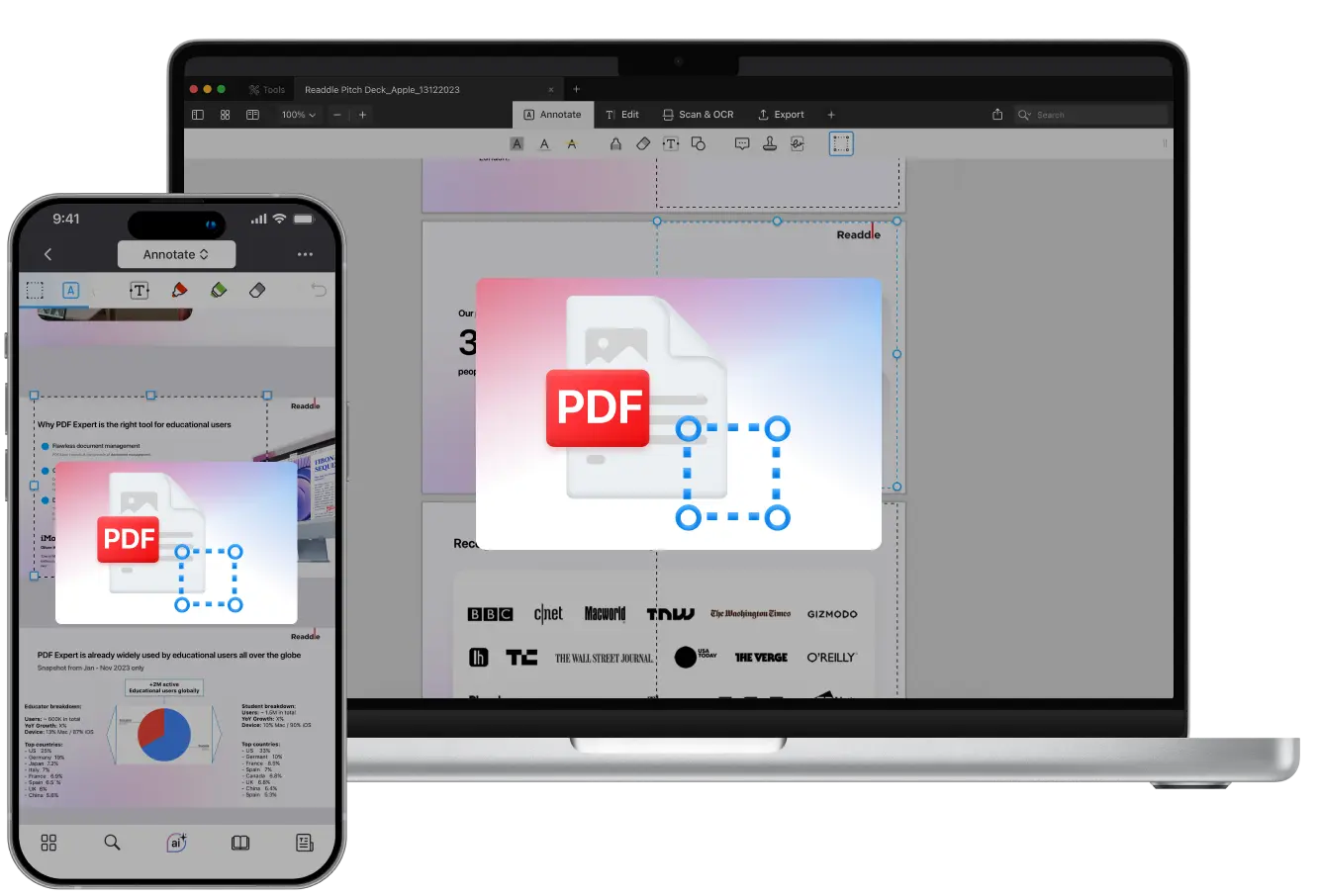
Nicht alle PDFs haben das perfekte Layout. Einige können breite weiße Ränder, ungleichmäßige Seitenränder oder zusätzliche Inhalte haben, die Sie nicht benötigen. Das Zuschneiden eines PDFs kann Ihnen helfen, eine gescannte Datei zu bereinigen, Seitenformate zu standardisieren und das Gesamtbild Ihres PDFs zu verbessern.
PDF Expert macht das Zuschneiden von PDFs so einfach wie das Bearbeiten von Fotos auf Ihrem Telefon. Sie können Seitenkopfzeilen, Fußzeilen, leere Bereiche, Notizen oder Scanartefakte entfernen und anschließend das Layout für den Druck oder eine Präsentation anpassen – alles in einer einzigen App für Mac, iPhone und iPad.
In diesem Leitfaden zeigen wir Ihnen, wie Sie ein PDF zuschneiden, PDF‑Ränder trimmen, Kanten schneiden und mehrere Seiten gleichzeitig bearbeiten – ohne die Qualität Ihrer Datei zu beeinträchtigen und mit einem professionellen Ergebnis.
So schneiden Sie ein PDF auf dem Mac zu
Mit PDF Expert für Mac dauert das Zuschneiden von PDFs nur Sekunden. So geht’s:
- Laden Sie PDF Expert für Mac herunter und öffnen Sie Ihre Datei.
- Gehen Sie zum Tab Anmerken und klicken Sie in der Symbolleiste auf das Symbol Inhaltsauswahl.
- Wählen Sie anschließend den Bereich aus, den Sie zuschneiden möchten – Sie können für mehr Präzision hineinzoomen und die Seiten anpassen, bis der Ausschnitt perfekt ist.
- Wenn Sie mit dem ausgewählten Bereich zufrieden sind, klicken Sie auf Zuschneiden, direkt neben dem Symbol.
- PDF Expert bietet Ihnen zwei Optionen: Aktuelle Seite oder Alle Seiten zuschneiden.
- Wählen Sie die benötigte Option und Ihre Seite(n) werden sofort zugeschnitten. Die App passt den sichtbaren Inhalt automatisch an, ohne die Dateiqualiät zu beeinträchtigen.

Wenn Sie es sich anders überlegen und das Seitenlayout zurücksetzen möchten, gehen Sie zu Bearbeiten > Rückgängig.
Sie können PDFs auch zusammenführen, bevor Sie sie zuschneiden, um ein stimmigeres Gesamtlayout zu erhalten. Und wenn Ihr Dokument in einem anderen Format vorliegt, können Sie Word, Excel, JPG oder PNG einfach in ein PDF konvertieren, damit es sofort bereit zum Zuschneiden oder Anmerken ist.
So schneiden Sie ein PDF auf dem iPhone oder iPad zu
PDF Expert macht es Ihnen auch auf Ihrem Mobilgerät leicht, PDFs zuzuschneiden. Perfekt, wenn Sie unterwegs sind oder eine Datei schnell anpassen müssen. So funktioniert es:
- Laden Sie PDF Expert für iPhone oder iPad aus dem App Store herunter.
- Öffnen Sie Ihr PDF und gehen Sie zum Tool Anmerken.
- Dort sehen Sie mehrere Optionen. Sie müssen das Symbol Inhaltsauswahl finden, das sich auf der linken Seite der Symbolleiste befindet. Tippen Sie darauf.
- Tippen Sie und markieren Sie den Bereich, den Sie auswählen möchten. Passen Sie den Rahmen an, um die Ränder zu trimmen oder PDF‑Kanten nach Bedarf zu schneiden.
- Tippen Sie anschließend auf PDF erstellen. PDF Expert erstellt aus Ihrer zugeschnittenen Seite ein neues PDF und öffnet es sofort in der App – Ihre Originaldatei bleibt unverändert.
- Tippen Sie auf die drei Punkte oben rechts in der App und teilen, mailen, laden hoch, drucken oder speichern Sie es in den Favoriten.
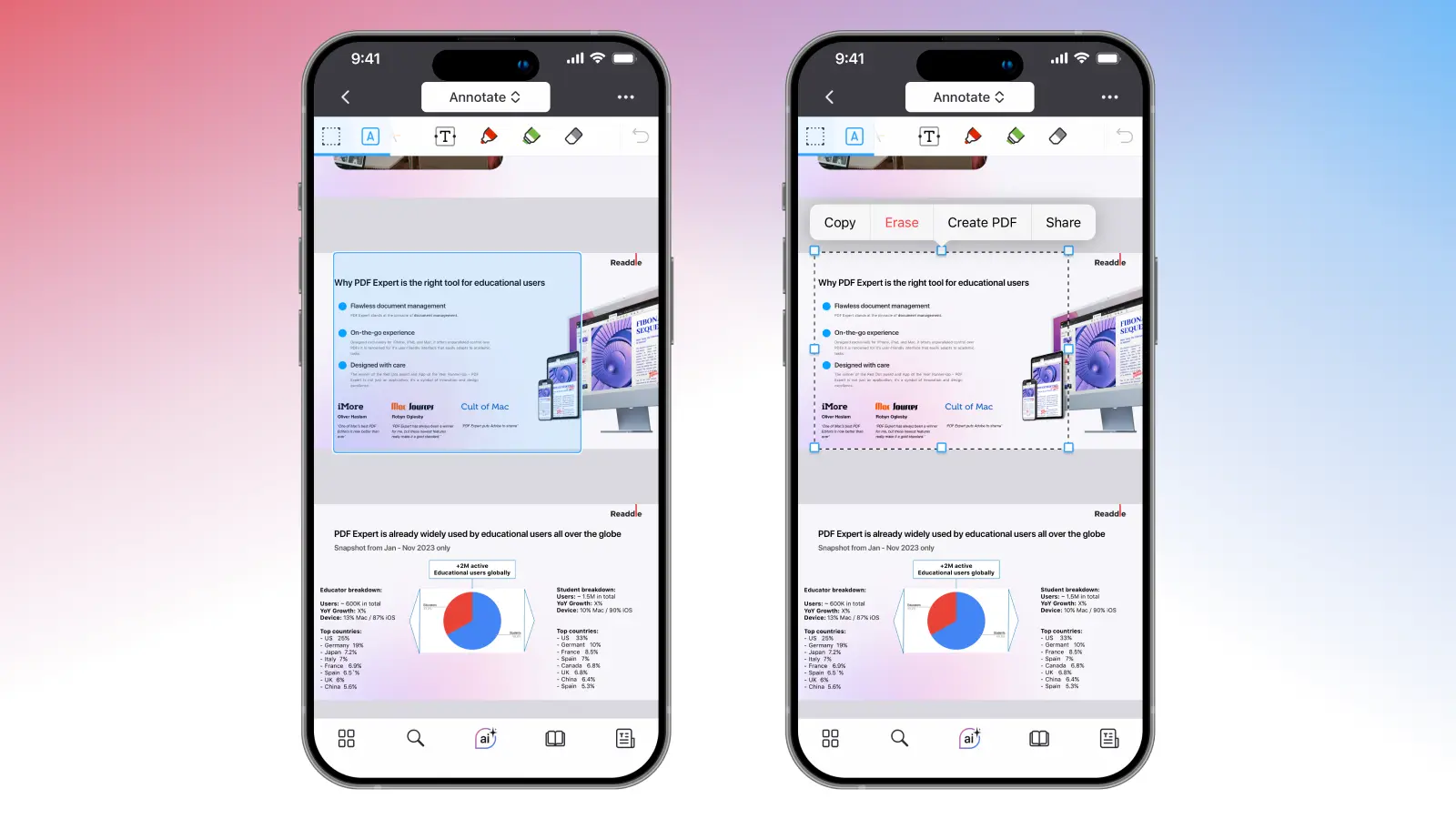
Bitte beachten: Sie können auf Ihrem iPhone jeweils nur eine Seite zuschneiden. Für das Zuschneiden mehrerer Seiten verwenden Sie PDF Expert für Mac.
Wird beim Zuschneiden Inhalt dauerhaft entfernt?
Wenn Sie PDF‑Seiten in PDF Expert zuschneiden, werden die zugeschnittenen Bereiche nicht gelöscht – sie werden nur visuell ausgeblendet. Das bedeutet, dass Sie den Zuschnitt jederzeit rückgängig machen können, ohne Daten zu verlieren. Und wenn Sie eine PDF‑Seite auf Ihrem iPhone zuschneiden, erstellt die App einfach ein neues PDF für jede zugeschnittene Seite, sodass Ihre Originaldatei unberührt bleibt.
Wenn Sie zugeschnittene Inhalte dauerhaft entfernen möchten, exportieren Sie die Datei als flaches PDF, um Ihre Änderungen dauerhaft zu übernehmen.
PDFs zuschneiden für ein sauberes, professionelles Erscheinungsbild
Wenn Sie mit gescannten Dokumenten arbeiten, ist diese Funktion besonders hilfreich, um weiße Ränder zu entfernen und den Text einheitlicher wirken zu lassen. PDF Expert auf macOS, iOS und iPadOS hilft Ihnen, Ihre Dokumente für alle geschäftlichen und persönlichen Aufgaben professionell aufzubereiten.
Egal, wie viel Sie zuschneiden, Sie können sicher sein, dass Text und Elemente scharf bleiben, während alle notwendigen Elemente an den Kanten präzise getrimmt werden. Es ist schnell, präzise und funktioniert auf allen Geräten – Mac, iPhone und iPad.
Mehr mit Ihren PDFs erreichen
Das Zuschneiden ist nur ein Schritt auf dem Weg zu einer gut organisierten Datei. Nachdem Sie Ränder beschnitten und Ihre Seiten bereinigt haben, können Sie Ihre PDFs mit den erweiterten Tools von PDF Expert weiter optimieren.
Bearbeiten Sie Text und Bilder direkt in der Datei, um vorhandene Inhalte sofort zu ändern. Komprimieren Sie PDF‑Dateien, um nach dem Zuschneiden die Dateigröße zu reduzieren, ohne Qualität einzubüßen. Oder schützen Sie Ihre Datei mit einem Passwort, bevor Sie sie teilen, um vertrauliche Informationen zu sichern. Mit PDF Expert können Sie jedes PDF problemlos sauber und professionell halten.
Laden Sie PDF Expert noch heute herunter und entdecken Sie, wie einfach es ist, Ihre PDFs zu bearbeiten und zu organisieren!
PDF‑Zuschneiden: FAQs
Kann ich mehrere Seiten gleichzeitig zuschneiden?
Ja. Verwenden Sie PDF Expert auf dem Mac, wenn Sie PDF‑Ränder über mehrere Seiten hinweg für ein einheitliches Format trimmen möchten. Sobald Sie den Bereich zum Zuschneiden ausgewählt haben, klicken Sie auf Alle Seiten zuschneiden, um sofort ein gleichmäßiges Ergebnis zu erhalten. Nachdem Sie diese Option gewählt haben, haben alle Seiten die gleiche Größe, sodass Sie sie drucken, teilen oder Ihrer Präsentation hinzufügen können.
Welches ist das einfachste Tool zum Zuschneiden eines PDFs?
PDF Expert ist eine führende App mit einem kostenlosen Tool zum Zuschneiden von PDFs. Die App bietet einen visuellen Zuschneidemodus, der intuitiv ist und auf allen Plattformen funktioniert – Mac, iPhone und iPad. Alles, was Sie tun müssen, ist den Bereich zum Zuschneiden auszuwählen – Sie können ihn beliebig anpassen, um ihn an Ihren Dokumentstil oder Ihre Anforderungen anzupassen.
Wie kann ich Ränder in einem PDF trimmen?
Verwenden Sie die Zuschneidefunktion und ziehen Sie die Auswahlgriffe nach innen, um weißen Raum zu entfernen und den Inhalt richtig auszurichten.
