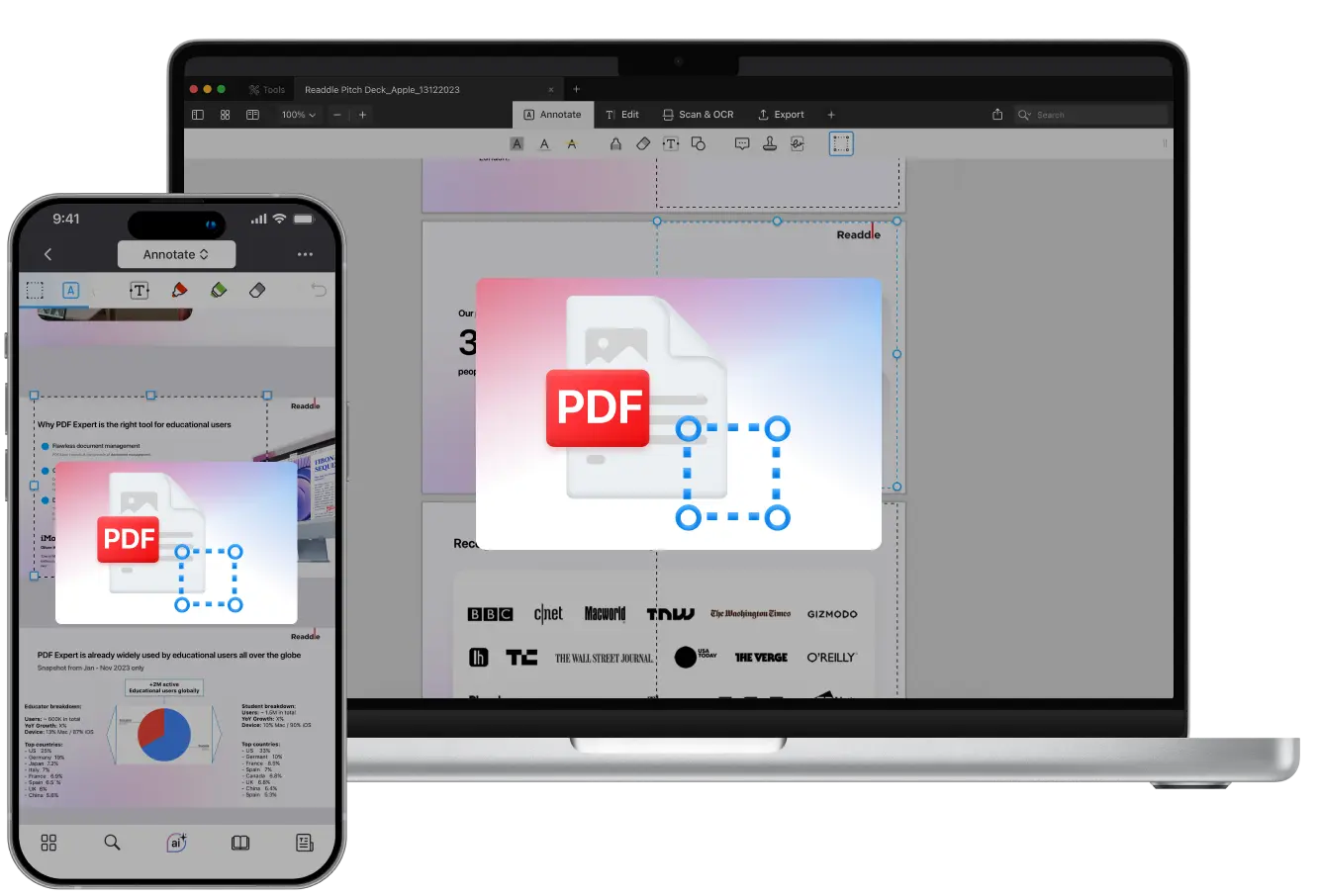
Nem todos os PDFs têm o layout perfeito. Alguns podem ter bordas brancas largas, margens irregulares ou conteúdo extra que você não deseja. Cortar um PDF pode ajudar você a limpar um arquivo digitalizado, padronizar tamanhos de página e melhorar a aparência geral do seu PDF.
O PDF Expert torna o corte de PDFs tão simples quanto editar fotos no seu celular. Você pode remover cabeçalhos, rodapés, espaços vazios, anotações ou artefatos de digitalização e depois ajustar o layout para impressão ou apresentação – tudo em um único aplicativo para Mac, iPhone e iPad.
Neste guia, mostraremos como cortar um PDF, ajustar margens, cortar bordas e gerenciar várias páginas de uma vez, tudo sem afetar a qualidade do seu arquivo e garantindo um resultado profissional sempre.
Como cortar um PDF no Mac
Cortar PDFs com o PDF Expert para Mac leva apenas alguns segundos. Veja o que você precisa fazer:
- Baixe o PDF Expert para Mac grátis e abra seu arquivo.
- Vá até a aba Anotar e clique no ícone Seleção de conteúdo na barra de ferramentas.
- Em seguida, selecione a área que deseja cortar – você pode aproximar para mais precisão e ajustar os lados para obter o corte perfeito.
- Quando estiver satisfeito com a área selecionada, clique em Cortar ao lado do ícone.
- O PDF Expert oferecerá duas opções: Cortar Página Atual ou Todas as Páginas.
- Selecione a opção necessária e você verá imediatamente sua(s) página(s) cortada(s). O app ajusta automaticamente o conteúdo visível sem afetar a qualidade do arquivo.

Se mudar de ideia e quiser redefinir o layout da página, vá em Editar > Desfazer.
Você também pode mesclar PDFs antes de cortar para um layout geral mais harmonioso. E se você tiver um documento em outro formato, basta converter Word, Excel, JPG ou PNG para PDF para deixá-los prontos para corte ou anotação imediatamente.
Como cortar um PDF no iPhone ou iPad
O PDF Expert também facilita cortar PDFs diretamente no seu dispositivo móvel. Perfeito quando você está viajando ou precisa ajustar um arquivo rapidamente. Veja como fazer isso:
- Baixe o PDF Expert para iPhone ou iPad na App Store.
- Abra seu PDF e vá até a ferramenta Anotar.
- A partir daí, você verá várias opções. Você precisa encontrar o ícone Seleção de conteúdo, localizado no lado esquerdo da barra de ferramentas. Toque nele.
- Toque e selecione a área desejada. Ajuste o quadro para aparar as margens ou cortar as bordas do PDF conforme necessário.
- Depois, toque em Criar PDF. O PDF Expert criará um novo PDF cortado a partir da página ajustada e o abrirá instantaneamente no app – seu arquivo original permanece intacto.
- Toque nos três pontos no canto superior direito do aplicativo e compartilhe, envie por e-mail, faça upload, imprima ou salve nos favoritos.
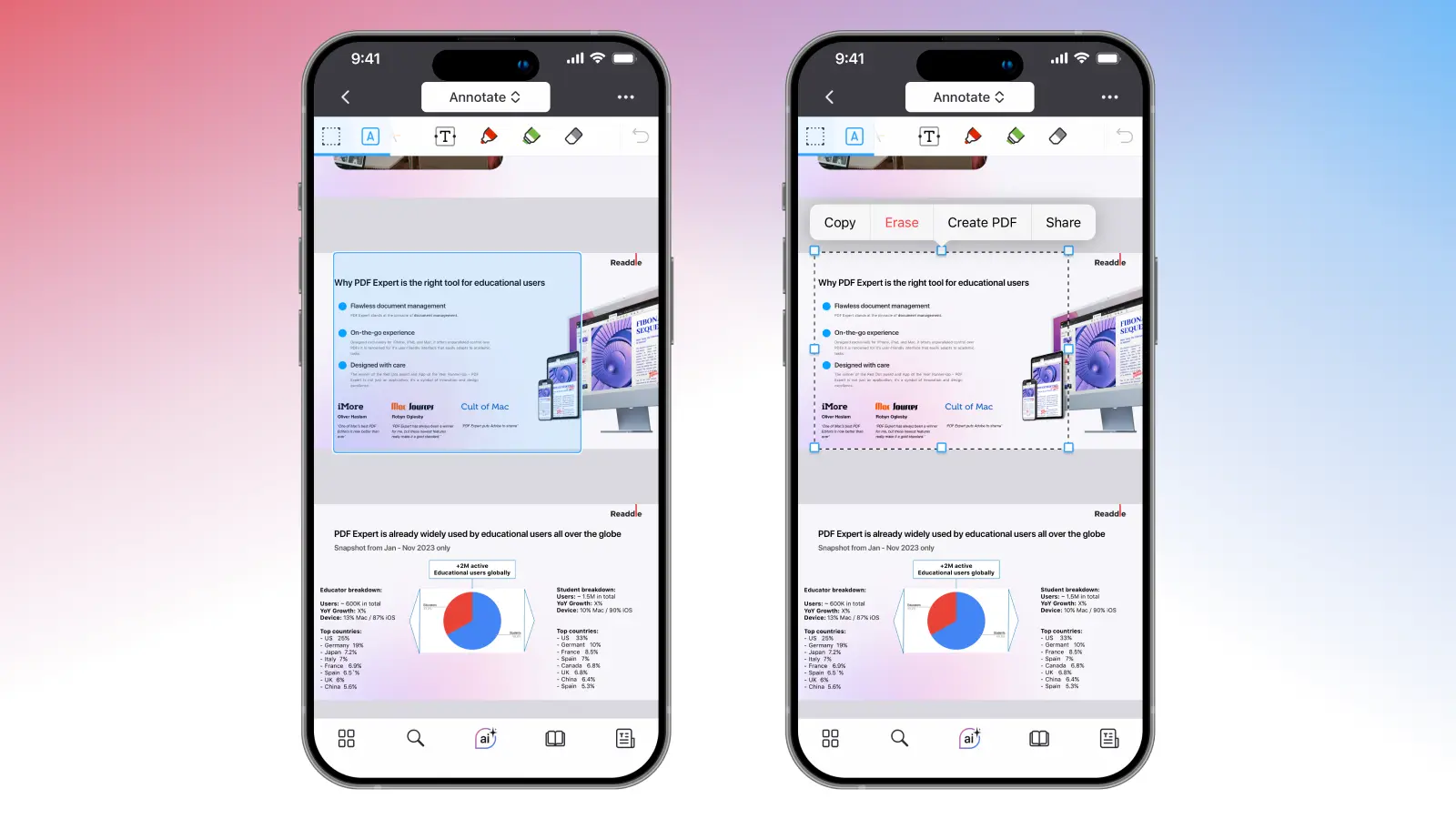
Atenção: você pode cortar uma página por vez no seu iPhone. Para cortes em lote, use o PDF Expert para Mac.
Cortar remove conteúdo permanentemente?
Quando você corta páginas de um PDF no PDF Expert, as áreas aparadas não são excluídas – elas são apenas removidas visualmente. Isso significa que você pode reverter o corte depois, sem perder dados. E se você estiver cortando uma página no seu iPhone, o app simplesmente cria um novo PDF para cada página aparada, mantendo o arquivo original intacto.
Se quiser remover permanentemente o conteúdo cortado, exporte o arquivo como um PDF achatado para fixar as alterações.
Corte PDFs para um visual limpo e profissional
Se você trabalha com documentos digitalizados, esse recurso é especialmente útil para remover margens brancas e deixar o texto mais uniforme. O PDF Expert no macOS, iOS e iPadOS ajuda você a manter seus documentos impecáveis para todas as suas tarefas pessoais e profissionais.
Não importa o quanto você corte, o texto e os elementos permanecem nítidos, enquanto tudo o que está nas bordas é aparado com precisão. É rápido, preciso e funciona em todos os dispositivos – Mac, iPhone e iPad.
Faça ainda mais com seus PDFs
Cortar é apenas um dos passos para criar um arquivo bem organizado. Depois de ajustar margens e limpar suas páginas, você pode ir além e aperfeiçoar seus PDFs com as ferramentas avançadas do PDF Expert.
Edite texto e imagens diretamente no arquivo para modificar o conteúdo existente na hora. Comprima arquivos PDF para reduzir o tamanho após o corte sem perder qualidade. Ou proteja seu PDF com senha antes de compartilhar, para manter informações sensíveis seguras. Com o PDF Expert, é fácil manter qualquer PDF limpo e profissional.
Baixe o PDF Expert hoje mesmo e veja como é simples editar e organizar seus PDFs!
Corte de PDF: Perguntas frequentes
Posso cortar várias páginas de uma vez?
Sim. Use o PDF Expert no Mac se quiser ajustar margens em várias páginas para manter a formatação consistente. Depois de selecionar a área a ser cortada, clique em Cortar Todas as Páginas para obter resultados instantâneos e uniformes. Após escolher essa opção, todas as páginas terão o mesmo tamanho, permitindo imprimir, compartilhar ou adicionar as páginas limpas à sua apresentação.
Qual é a ferramenta mais simples para cortar um PDF?
O PDF Expert é um aplicativo líder com uma ferramenta gratuita de corte de PDF. O app oferece um modo de corte visual intuitivo que funciona em todas as plataformas – Mac, iPhone e iPad. Tudo o que você precisa fazer é selecionar a área a ser cortada – você pode ajustá-la como quiser para combinar com o estilo ou necessidade do documento.
Como ajustar as margens de um PDF?
Use a função Cortar e arraste os controles de seleção para dentro para aparar espaços em branco e alinhar corretamente o conteúdo.
