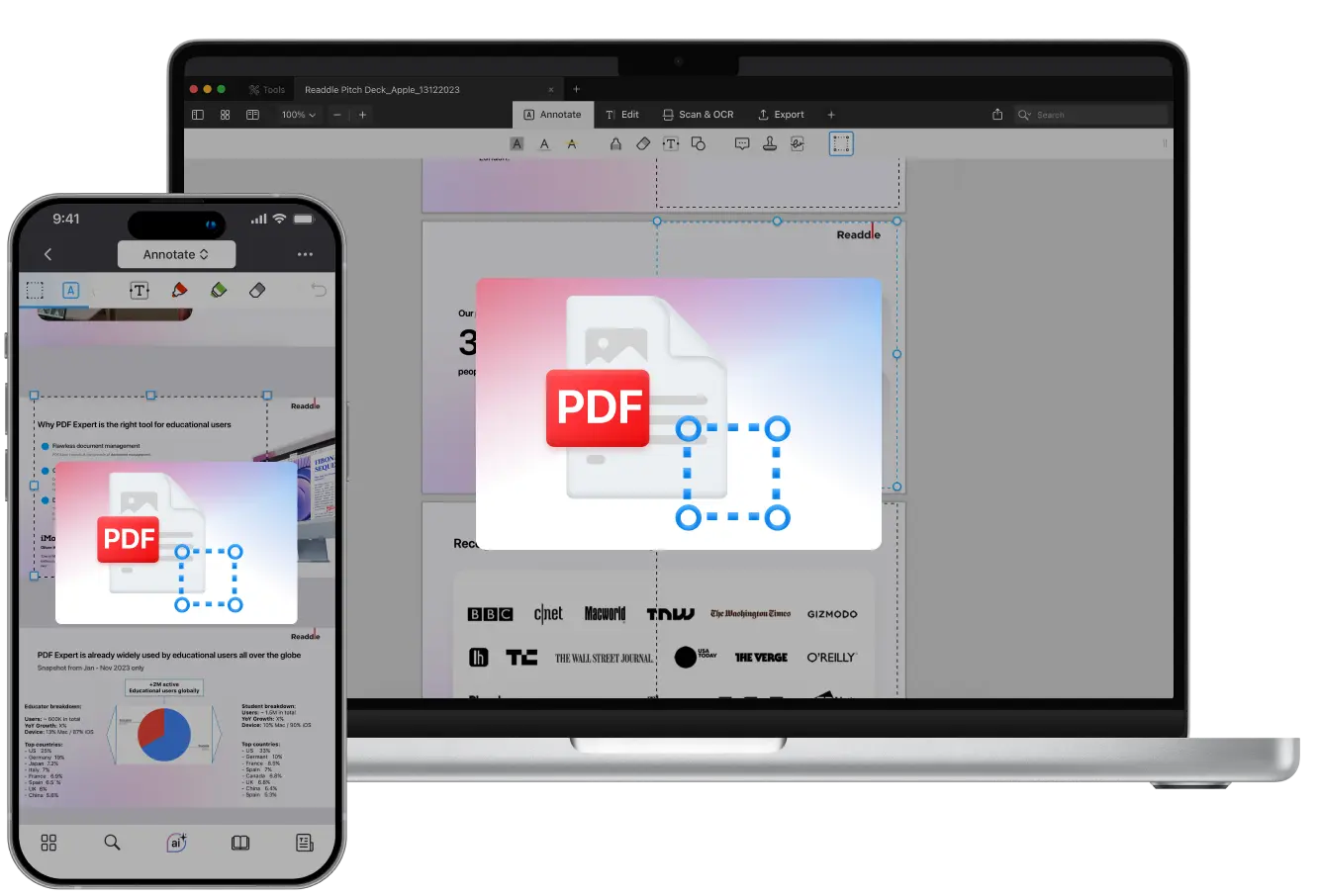
Niet alle pdf’s hebben de perfecte lay-out. Sommige hebben brede witte randen, ongelijke marges of extra inhoud die je niet wilt. Een pdf bijsnijden helpt je een gescand bestand op te schonen, paginagroottes te standaardiseren en de algehele uitstraling van je pdf te verbeteren.
Met PDF Expert is een pdf bijsnijden net zo eenvoudig als foto’s bewerken op je telefoon. Je kunt paginakoppen, voetteksten, lege ruimtes, notities of scanartefacten verwijderen en vervolgens de lay-out aanpassen voor printen of presenteren – allemaal in één app voor Mac, iPhone en iPad.
In deze gids laten we je zien hoe je een pdf bijsnijdt, marges verkleint, randen afsnijdt en meerdere pagina’s tegelijk beheert, zonder dat dit de kwaliteit van je bestand beïnvloedt en met altijd een professioneel resultaat.
Hoe snijd je een pdf bij op een Mac
Een pdf bijsnijden met PDF Expert voor Mac kost maar een paar seconden. Dit moet je doen:
- Download PDF Expert voor Mac gratis en open je bestand.
- Ga naar het tabblad Annotate en klik op het pictogram Content Selection in de toolbar.
- Selecteer vervolgens het gebied dat je wilt bijsnijden – je kunt inzoomen voor precisie en de randen aanpassen voor de perfecte uitsnede.
- Als je tevreden bent met de geselecteerde uitsnede, klik je op Crop naast het pictogram.
- PDF Expert biedt je twee opties: Current Page of All Pages bijsnijden.
- Kies de optie die je nodig hebt en je ziet meteen dat je pagina('s) zijn bijgewerkt. De app past automatisch de zichtbare inhoud aan zonder de bestandkwaliteit te beïnvloeden.

Als je van gedachten verandert en de paginalay-out wilt herstellen, ga je naar Edit > Undo.
Je kunt ook pdf’s samenvoegen voordat je bijsnijdt voor een soepelere totale lay-out. En als je een document in een ander formaat hebt, kun je Word, Excel, JPG of PNG eenvoudig converteren naar pdf zodat ze meteen klaar zijn om bij te snijden of te annoteren.
Hoe snijd je een pdf bij op een iPhone of iPad
Met PDF Expert kun je ook eenvoudig pdf’s bijsnijden vanaf je mobiele apparaat. Perfect wanneer je onderweg bent of snel een bestand moet aanpassen. Zo doe je dat:
- Download PDF Expert voor iPhone of iPad vanuit de App Store.
- Open je pdf en ga naar de tool Annotate.
- Vanaf daar zie je meerdere opties. Zoek het pictogram Content Selection, links in de toolbar. Tik erop.
- Tik en markeer het gebied dat je wilt selecteren. Pas het kader aan om marges te verkleinen of randen af te snijden.
- Tik vervolgens op Create PDF. PDF Expert maakt een nieuwe bijgesneden pdf van je aangepaste pagina en opent deze direct in de app – je originele bestand blijft onaangetast.
- Tik op de drie puntjes rechtsboven in de app en deel, e‑mail, upload, print of sla op als favoriet.
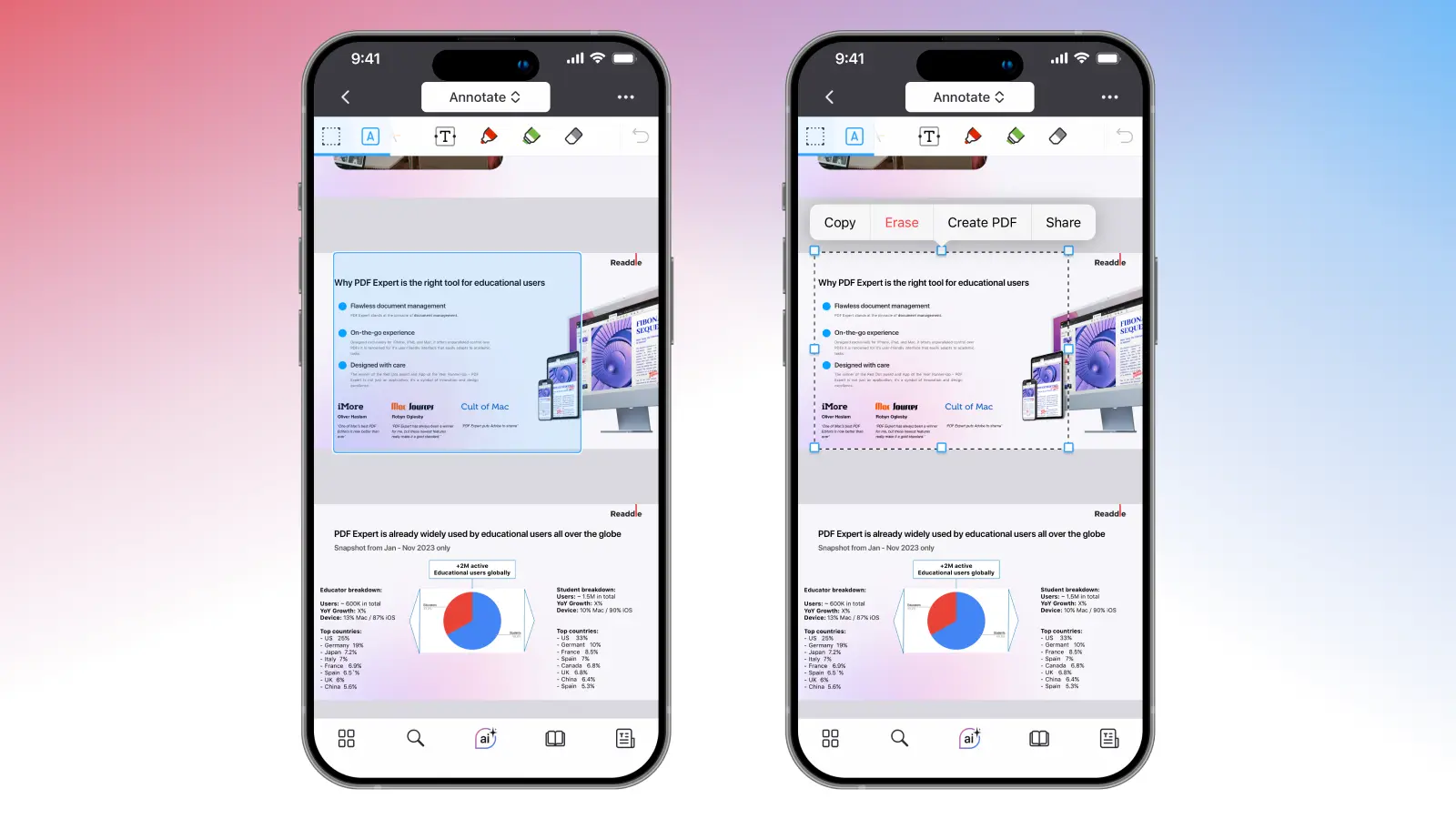
Let op: je kunt op je iPhone één pagina tegelijk bijsnijden. Voor batch-bijsnijden gebruik je PDF Expert voor Mac.
Verwijdert bijsnijden inhoud permanent?
Wanneer je pdf-pagina’s bijsnijdt in PDF Expert, worden de uitgesneden gebieden niet verwijderd – ze worden alleen visueel verborgen. Dat betekent dat je je uitsnede later altijd kunt terugzetten zonder gegevens te verliezen. En wanneer je een pagina op je iPhone bijsnijdt, maakt de app simpelweg een nieuwe pdf voor elke aangepaste pagina, terwijl je originele bestand intact blijft.
Als je bijgesneden inhoud permanent wilt verwijderen, exporteer je het bestand als een flattened pdf om je wijzigingen vast te zetten.
Pdf’s bijsnijden voor een strak, professioneel resultaat
Als je met gescande documenten werkt, is deze functie vooral handig om witte marges te verwijderen en tekst gelijkmatiger te laten ogen. PDF Expert op macOS, iOS en iPadOS helpt je je documenten netjes te houden voor al je zakelijke en persoonlijke taken.
Hoeveel je ook bijsnijdt, je kunt erop vertrouwen dat tekst en elementen scherp blijven, terwijl alles aan de randen precies wordt afgesneden. Het is snel, nauwkeurig en werkt op al je apparaten – Mac, iPhone en iPad.
Haal meer uit je pdf’s
Bijsnijden is slechts één stap in het creëren van een goed georganiseerd bestand. Nadat je marges hebt bijgewerkt en je pagina’s hebt opgeschoond, kun je nog verder gaan en je pdf’s perfectioneren met de geavanceerde tools van PDF Expert.
Bewerk tekst en afbeeldingen direct in het bestand om bestaande inhoud onmiddellijk aan te passen. Comprimeer pdf‑bestanden om de bestandsgrootte te verkleinen na het bijsnijden zonder kwaliteitsverlies. Of beveilig je bestand met een wachtwoord voordat je het deelt om gevoelige informatie te beschermen. Met PDF Expert houd je elke pdf moeiteloos overzichtelijk en professioneel.
Download PDF Expert vandaag nog en ontdek hoe eenvoudig het is om je pdf’s te bewerken en te organiseren!
PDF bijsnijden: veelgestelde vragen
Kan ik meerdere pagina’s tegelijk bijsnijden?
Ja. Gebruik PDF Expert op Mac als je marges op meerdere pagina’s tegelijk wilt bijsnijden voor een consistente opmaak. Zodra je het gebied selecteert dat je wilt bijsnijden, klik je op Crop All Pages voor directe, uniforme resultaten. Met deze optie krijgen alle pagina’s dezelfde afmetingen, zodat je ze kunt printen, delen of aan je presentatie kunt toevoegen.
Wat is de eenvoudigste tool om een pdf bij te snijden?
PDF Expert is een toonaangevende app met een gratis tool om pdf’s bij te snijden. De app biedt een visuele bijsnijdmodus die intuïtief is en werkt op alle platforms – Mac, iPhone en iPad. Je hoeft alleen maar het gebied te selecteren dat je wilt bijsnijden – je kunt het aanpassen zoals je wilt, passend bij de stijl of behoeften van je document.
Hoe verklein je marges in een pdf?
Gebruik de Crop‑functie en sleep de selectiegrepen naar binnen om witruimte te verkleinen en de inhoud netjes uit te lijnen.
