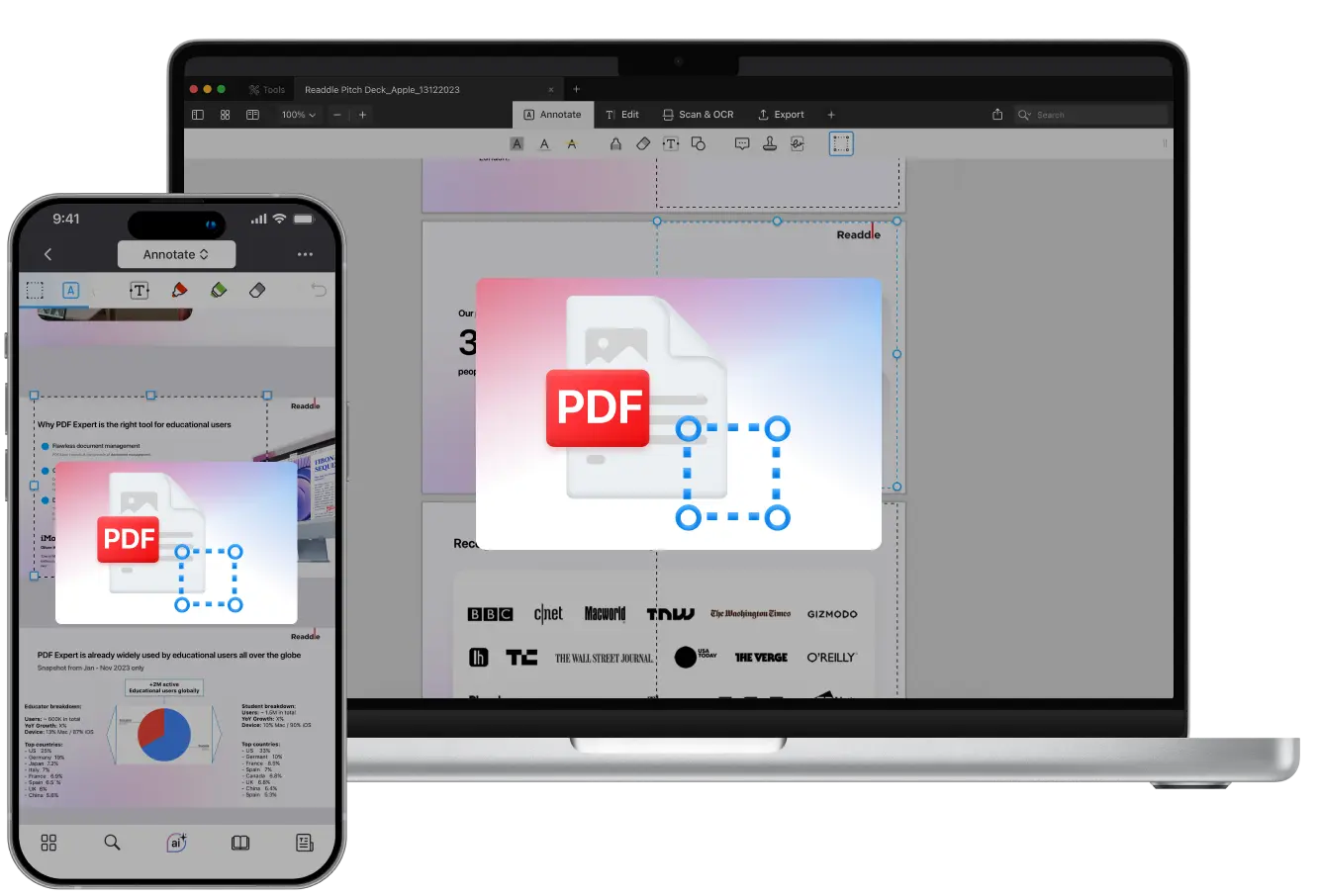
Non tutti i PDF hanno un layout perfetto. Alcuni possono avere ampi bordi bianchi, margini irregolari o contenuti extra che non desideri. Ritagliare un PDF può aiutarti a ripulire un file scansionato, standardizzare le dimensioni delle pagine e migliorare l’aspetto generale del tuo PDF.
PDF Expert rende il ritaglio dei PDF semplice come modificare le foto sul tuo telefono. Puoi tagliare intestazioni, piè di pagina, spazi vuoti, note o artefatti della scansione, quindi regolare il layout per la stampa o la presentazione – tutto in un’unica applicazione per Mac, iPhone e iPad.
In questa guida ti mostriamo come ritagliare un PDF, ridurre i margini, tagliare i bordi e gestire più pagine contemporaneamente, il tutto senza influire sulla qualità del file e garantendo un risultato professionale ogni volta.
Come ritagliare un PDF su Mac
Ritagliare PDF con PDF Expert per Mac richiede solo pochi secondi. Ecco cosa devi fare:
- Scarica PDF Expert per Mac gratuitamente e apri il tuo file.
- Vai alla scheda Annota e fai clic sull’icona Selezione contenuto nella barra degli strumenti.
- Quindi seleziona l’area che desideri ritagliare – puoi ingrandire per maggiore precisione e regolare i lati per ottenere il ritaglio perfetto.
- Quando sei soddisfatto dell’area selezionata, fai clic su Ritaglia proprio accanto all’icona.
- PDF Expert ti offrirà due opzioni: Ritaglia Pagina corrente o Tutte le pagine.
- Seleziona l’opzione che ti serve e vedrai immediatamente la/e tua/e pagina/e ritagliata/e. L’app regola automaticamente il contenuto visibile senza influire sulla qualità del file.

Se cambi idea e vuoi ripristinare il layout della pagina, puoi andare su Modifica > Annulla.
Puoi anche unire PDF prima del ritaglio per un layout complessivo più uniforme. E se hai un documento in un altro formato, semplicemente converti Word, Excel, JPG o PNG in PDF così saranno pronti per il ritaglio o l’annotazione.
Come ritagliare un PDF su iPhone o iPad
PDF Expert ti permette anche di ritagliare PDF direttamente dal tuo dispositivo mobile. Perfetto quando sei in viaggio o hai bisogno di modificare rapidamente un file. Ecco come farlo:
- Scarica PDF Expert per iPhone o iPad dall’App Store.
- Apri il tuo PDF e vai allo strumento Annota.
- Da lì vedrai diverse opzioni. Devi trovare l’icona Selezione contenuto, situata sul lato sinistro della barra degli strumenti. Toccala.
- Tocca e copri l’area che desideri selezionare. Regola il riquadro per ridurre i margini o tagliare i bordi del PDF secondo le necessità.
- Poi tocca Crea PDF. PDF Expert creerà un nuovo PDF ritagliato dalla tua pagina modificata e lo aprirà immediatamente nell’app – il tuo file originale rimane intatto.
- Tocca i tre puntini nell’angolo in alto a destra dell’applicazione e condividi, invia per email, carica, stampa o salva tra i preferiti.
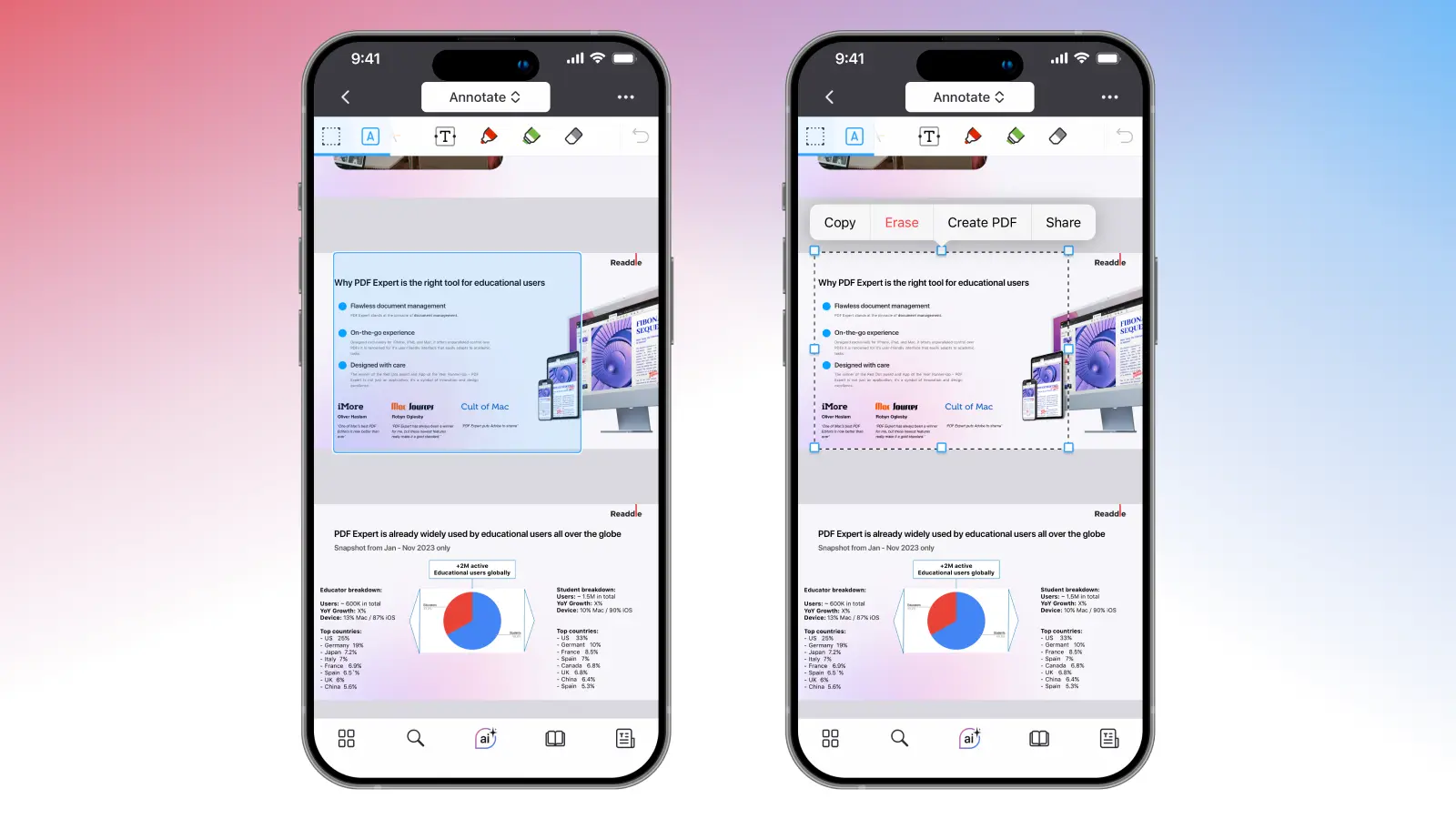
Nota: puoi ritagliare una pagina alla volta sul tuo iPhone. Per il ritaglio in batch, usa PDF Expert per Mac.
Il ritaglio rimuove il contenuto in modo permanente?
Quando ritagli pagine PDF in PDF Expert, le aree eliminate non vengono cancellate – sono solo nascoste visivamente. Ciò significa che puoi sempre ripristinare il ritaglio in seguito senza perdere dati. E se stai ritagliando una pagina PDF sul tuo iPhone, l’app crea semplicemente un nuovo PDF per ogni pagina ritagliata, mantenendo intatto il file originale.
Se vuoi rimuovere definitivamente il contenuto ritagliato, esporta il file come PDF appiattito per rendere permanenti le modifiche.
Ritaglia PDF per un aspetto pulito e professionale
Se lavori con documenti scansionati, questa funzione è particolarmente utile per rimuovere i margini bianchi e rendere il testo più uniforme. PDF Expert su macOS, iOS e iPadOS ti aiuta a mantenere i tuoi documenti impeccabili per tutte le tue attività lavorative e personali.
Non importa quanto ritagli, puoi essere certo che il testo e gli elementi rimangano nitidi, mentre tutti gli elementi necessari ai bordi vengono tagliati con precisione. È veloce, preciso e funziona su tutti i dispositivi – Mac, iPhone e iPad.
Fai di più con i tuoi PDF
Il ritaglio è solo un passaggio per creare un file ben organizzato. Dopo aver ridotto i margini e ripulito le pagine, puoi perfezionare ulteriormente i tuoi PDF con gli strumenti avanzati di PDF Expert.
Modifica testo e immagini direttamente nel file per modificare subito i contenuti esistenti. Comprimi i PDF per ridurre le dimensioni del file dopo il ritaglio senza compromettere la qualità. Oppure proteggi con password il tuo file prima della condivisione per mantenere al sicuro le informazioni sensibili. Con PDF Expert è facile mantenere ogni PDF pulito e professionale.
Scarica PDF Expert oggi e scopri quanto è semplice modificare e organizzare i tuoi PDF!
Ritaglio PDF: FAQ
Posso ritagliare più pagine contemporaneamente?
Sì. Usa PDF Expert su Mac se desideri ridurre i margini di più pagine per una formattazione coerente. Una volta selezionata l’area da ritagliare, fai clic su Ritaglia tutte le pagine per risultati uniformi e immediati. Dopo aver scelto questa opzione, tutte le pagine avranno la stessa dimensione, così potrai stamparle, condividerle o aggiungerle alla tua presentazione.
Qual è lo strumento più semplice per ritagliare un PDF?
PDF Expert è un’app leader con uno strumento gratuito per ritagliare PDF. L’app offre una modalità di ritaglio visiva intuitiva che funziona su tutte le piattaforme – Mac, iPhone e iPad. Tutto ciò che devi fare è selezionare l’area da ritagliare – puoi regolarla come desideri per adattarla allo stile o alle esigenze del tuo documento.
Come ridurre i margini di un PDF?
Usa la funzione Ritaglia e trascina verso l’interno le maniglie di selezione per ridurre lo spazio bianco e allineare correttamente il contenuto.
