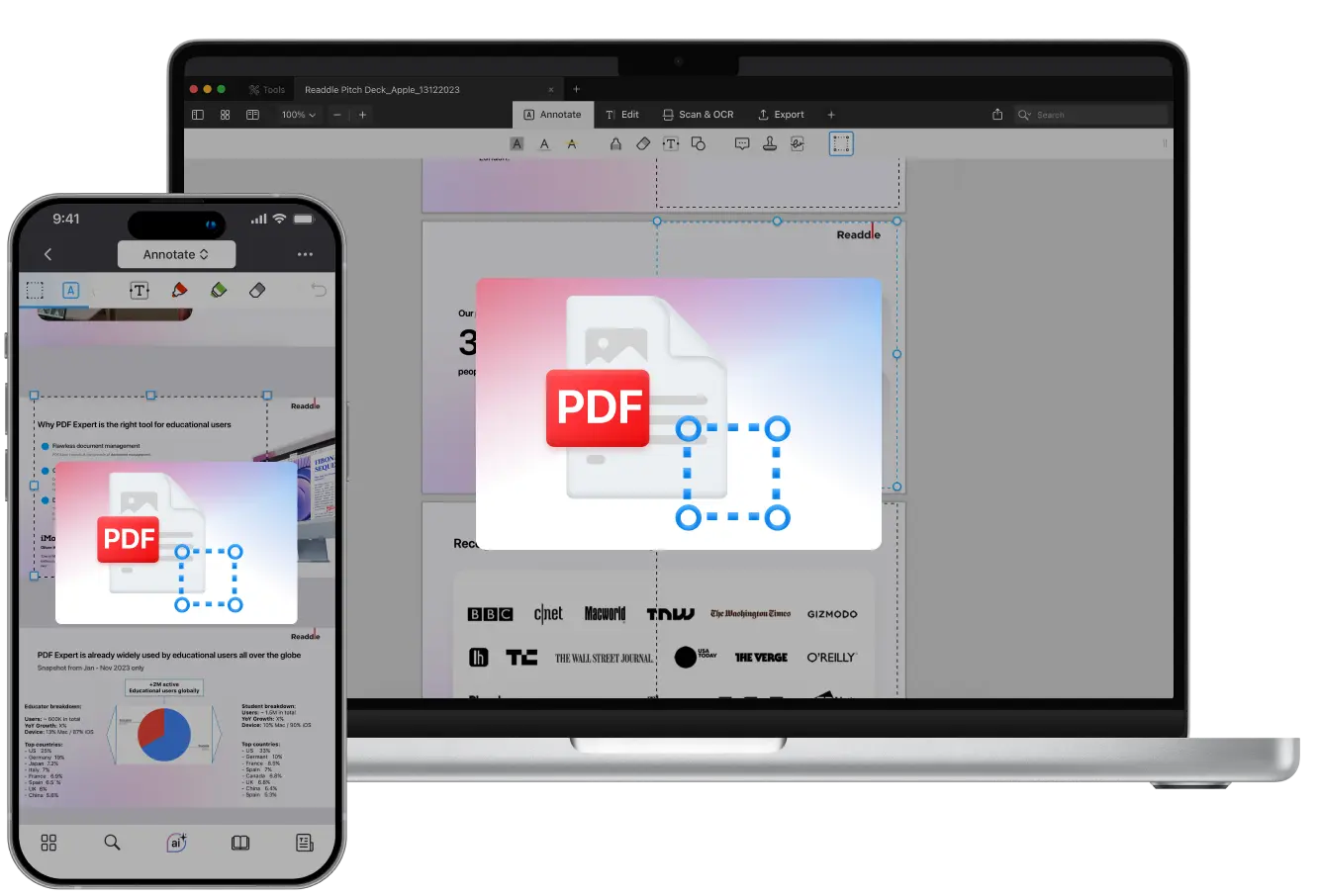
Nie wszystkie pliki PDF mają idealny układ. Niektóre mogą mieć szerokie białe marginesy, nierówne odstępy lub dodatkowe treści, których nie chcesz. Przycinanie PDF‑a pomaga uporządkować zeskanowany plik, ujednolicić rozmiary stron i poprawić ogólny wygląd dokumentu.
PDF Expert sprawia, że przycinanie PDF‑ów jest tak proste jak edycja zdjęć na telefonie. Możesz odciąć nagłówki stron, stopki, puste przestrzenie, notatki lub artefakty skanowania, a następnie dostosować układ do druku lub prezentacji – wszystko w jednej aplikacji na Maca, iPhone’a i iPada.
W tym przewodniku pokażemy, jak przyciąć PDF, zmniejszyć marginesy, odciąć krawędzie i zarządzać wieloma stronami jednocześnie, bez wpływu na jakość pliku i z gwarancją profesjonalnego efektu za każdym razem.
Jak przyciąć PDF na Macu
Przycinanie PDF‑ów w PDF Expert na Maca zajmuje tylko kilka sekund. Oto, co musisz zrobić:
- Pobierz PDF Expert na Maca za darmo i otwórz swój plik.
- Przejdź do zakładki Annotate i kliknij ikonę Content Selection na pasku narzędzi.
- Następnie zaznacz obszar, który chcesz przyciąć – możesz powiększyć widok dla większej precyzji i dostosować krawędzie, aby uzyskać idealne przycięcie.
- Gdy jesteś zadowolony z zaznaczonego obszaru, kliknij Crop tuż obok ikony.
- PDF Expert zaoferuje dwie opcje: Przytnij Current Page lub All Pages.
- Wybierz odpowiednią opcję, a natychmiast zobaczysz przyciętą stronę (lub strony). Aplikacja automatycznie dostosowuje widoczną treść bez wpływu na jakość pliku.

Jeśli zmienisz zdanie i chcesz zresetować układ strony, przejdź do Edit > Undo.
Możesz także łączyć PDF‑y przed przycinaniem, aby uzyskać bardziej spójny układ. A jeśli masz dokument w innym formacie, po prostu konwertuj Word, Excel, JPG lub PNG do PDF, aby od razu były gotowe do przycinania lub adnotacji.
Jak przyciąć PDF na iPhonie lub iPadzie
PDF Expert umożliwia także łatwe przycinanie PDF‑ów bezpośrednio na urządzeniu mobilnym. Idealne, gdy podróżujesz lub musisz szybko dostosować plik. Oto jak to zrobić:
- Pobierz PDF Expert na iPhone’a lub iPada z App Store.
- Otwórz swój PDF i przejdź do narzędzia Annotate.
- Zobaczysz tam kilka opcji. Znajdź ikonę Content Selection, znajdującą się po lewej stronie paska narzędzi. Stuknij ją.
- Stuknij i zaznacz obszar, który chcesz przyciąć. Dostosuj ramkę, aby przyciąć marginesy lub krawędzie PDF‑a według potrzeb.
- Następnie stuknij Create PDF. PDF Expert utworzy nowy, przycięty PDF z wybranej strony i natychmiast otworzy go w aplikacji – oryginalny plik pozostanie nienaruszony.
- Stuknij trzy kropki w prawym górnym rogu aplikacji, aby udostępnić, wysłać e‑mailem, przesłać, wydrukować lub dodać do ulubionych.
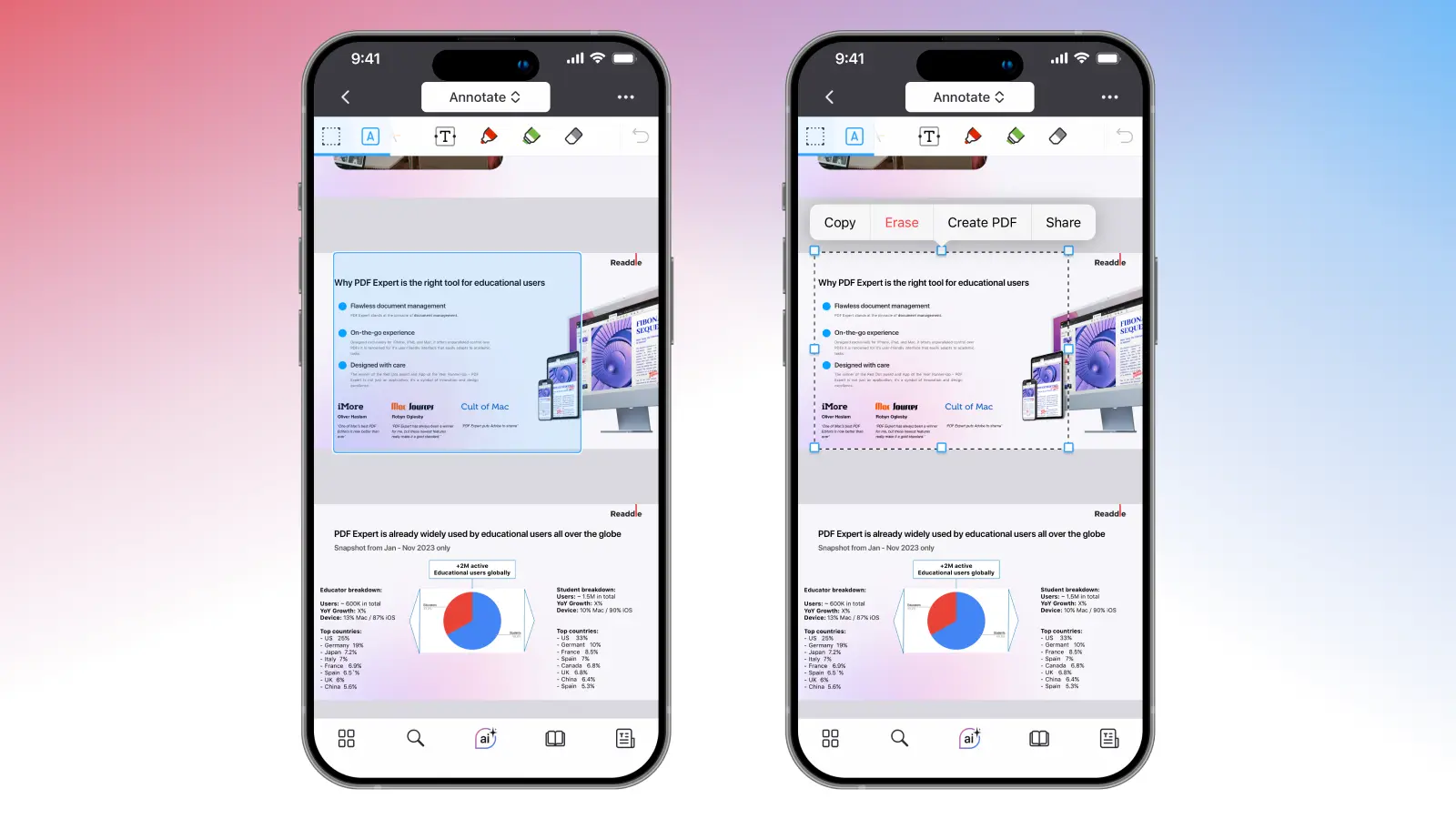
Pamiętaj: na iPhonie możesz przyciąć tylko jedną stronę naraz. Do przycinania wielu stron użyj PDF Expert na Maca.
Czy przycinanie usuwa treść na stałe?
Gdy przycinasz strony PDF w PDF Expert, przycięte obszary nie są usuwane – są jedynie ukrywane wizualnie. Oznacza to, że możesz cofnąć przycięcie w dowolnym momencie bez utraty danych. A jeśli przycinasz stronę PDF na iPhonie, aplikacja po prostu tworzy nowy PDF z każdej przyciętej strony, pozostawiając oryginalny plik nietknięty.
Jeśli chcesz trwale usunąć przyciętą treść, wyeksportuj plik jako spłaszczony PDF, aby utrwalić zmiany.
Przycinaj PDF‑y, aby uzyskać czysty, profesjonalny wygląd
Jeśli pracujesz ze zeskanowanymi dokumentami, funkcja ta jest szczególnie przydatna do usuwania białych marginesów i wyrównywania tekstu. PDF Expert na macOS, iOS i iPadOS pomaga utrzymać dokumenty w idealnym stanie zarówno w zadaniach biznesowych, jak i prywatnych.
Bez względu na to, jak dużo przycinasz, masz pewność, że tekst i elementy pozostaną ostre, a wszystko, co zbędne na krawędziach, zostanie precyzyjnie usunięte. To szybkie, dokładne i działa na wszystkich urządzeniach – Macu, iPhonie i iPadzie.
Rób więcej ze swoimi PDF‑ami
Przycinanie to tylko jeden krok w tworzeniu dobrze zorganizowanego pliku. Po przycięciu marginesów i uporządkowaniu stron możesz pójść o krok dalej i udoskonalić swoje PDF‑y dzięki zaawansowanym narzędziom PDF Expert.
Edytuj tekst i obrazy bezpośrednio w pliku, aby zmieniać istniejące treści na bieżąco. Kompresuj pliki PDF, aby zmniejszyć rozmiar po przycinaniu bez utraty jakości. Albo chroń hasłem swój plik przed udostępnieniem, aby zabezpieczyć wrażliwe informacje. Dzięki PDF Expert łatwo utrzymasz każdy PDF w czystej i profesjonalnej formie.
Pobierz PDF Expert już dziś i przekonaj się, jak prosta może być edycja i organizacja PDF‑ów!
Przycinanie PDF‑ów: najczęstsze pytania
Czy mogę przyciąć wiele stron jednocześnie?
Tak. Użyj PDF Expert na Macu, jeśli chcesz przyciąć marginesy PDF‑a na wielu stronach, aby uzyskać jednolite formatowanie. Po zaznaczeniu obszaru przycięcia kliknij Crop All Pages, aby natychmiast uzyskać jednolity efekt. Po wybraniu tej opcji wszystkie strony będą miały ten sam rozmiar, dzięki czemu możesz je drukować, udostępniać lub dodać do prezentacji.
Jakie jest najprostsze narzędzie do przycinania PDF‑a?
PDF Expert to wiodąca aplikacja z darmowym narzędziem do przycinania PDF‑ów. Aplikacja oferuje wizualny tryb przycinania, który jest intuicyjny i działa na wszystkich platformach – Macu, iPhonie i iPadzie. Wystarczy zaznaczyć obszar do przycięcia – możesz go dowolnie dostosować, aby pasował do stylu dokumentu lub Twoich potrzeb.
Jak przyciąć marginesy w PDF‑ie?
Użyj funkcji Crop i przeciągnij uchwyty zaznaczenia do środka, aby przyciąć białe przestrzenie i odpowiednio wyrównać treść.
