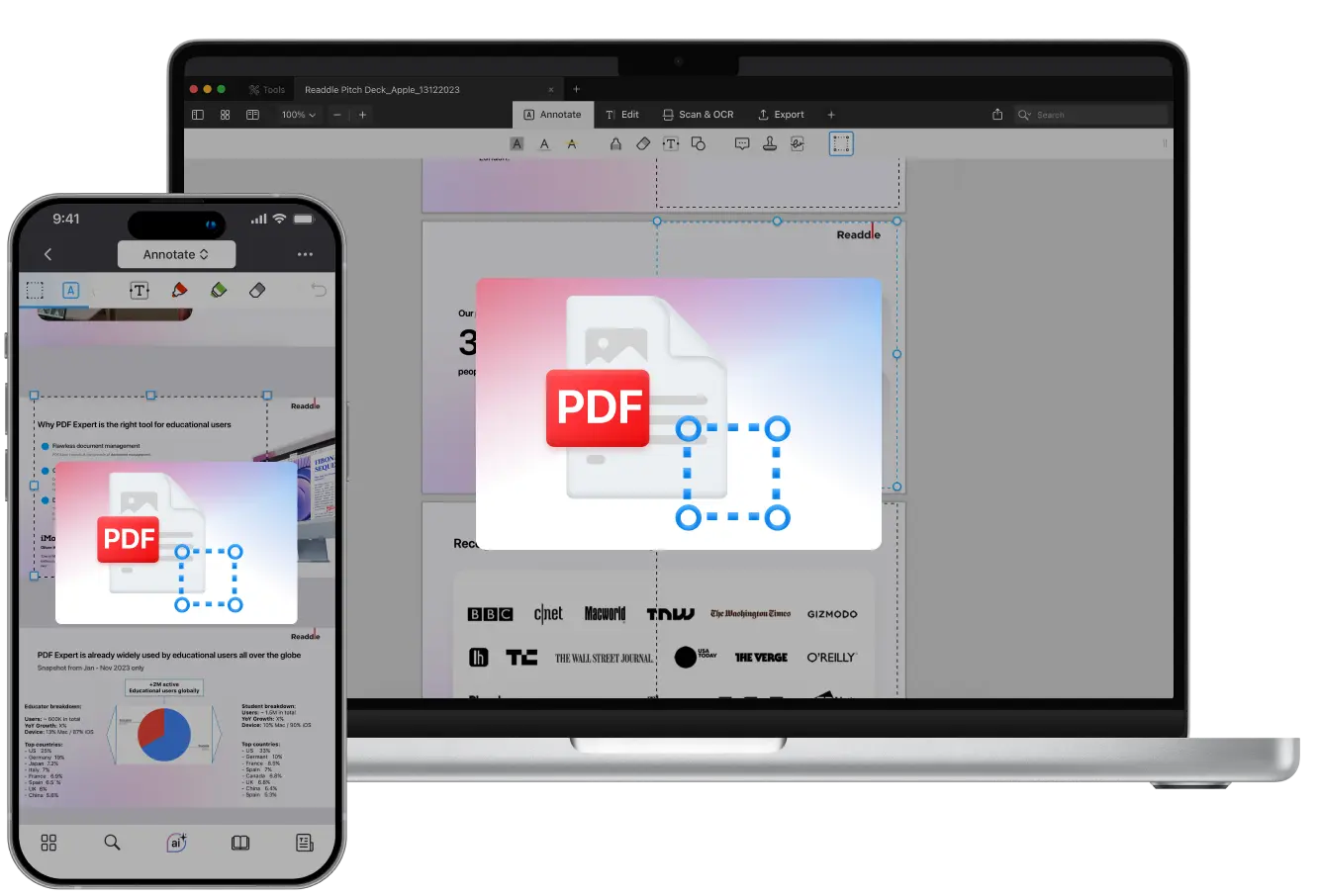
Tous les PDF n'ont pas une mise en page parfaite. Certains peuvent avoir de larges bordures blanches, des marges irrégulières ou du contenu supplémentaire que vous ne souhaitez pas. Rogner un PDF peut vous aider à nettoyer un fichier numérisé, à uniformiser les tailles de page et à améliorer l'apparence générale de votre PDF.
PDF Expert rend le rognage des PDF aussi simple que l'édition de photos sur votre téléphone. Vous pouvez supprimer les en‑têtes, pieds de page, espaces vides, notes ou artefacts de numérisation, puis ajuster la mise en page pour l'impression ou une présentation – le tout dans une seule application pour Mac, iPhone et iPad.
Dans ce guide, nous vous montrons comment rogner un PDF, réduire les marges, couper les bords et gérer plusieurs pages à la fois, sans altérer la qualité de votre fichier et en garantissant un résultat professionnel à chaque fois.
Comment rogner un PDF sur Mac
Rogner des PDF avec PDF Expert pour Mac ne prend que quelques secondes. Voici ce que vous devez faire :
- Téléchargez PDF Expert pour Mac gratuitement et ouvrez votre fichier.
- Allez dans l'onglet Annoter et cliquez sur l'icône Sélection de contenu dans la barre d'outils.
- Ensuite, sélectionnez la zone que vous souhaitez rogner – vous pouvez zoomer pour plus de précision et ajuster les côtés pour un rognage parfait.
- Lorsque vous êtes satisfait de la zone sélectionnée, cliquez sur Recadrer juste à côté de l'icône.
- PDF Expert vous proposera deux options : Recadrer la page en cours ou toutes.
- Sélectionnez l'option souhaitée et vous verrez instantanément vos pages recadrées. L'application ajuste automatiquement le contenu visible sans affecter la qualité du fichier.

Si vous changez d'avis et souhaitez réinitialiser la mise en page, allez dans Modifier > Annuler.
Vous pouvez aussi fusionner des PDF avant de rogner pour une mise en page plus harmonieuse. Et si votre document est dans un autre format, convertissez simplement Word, Excel, JPG ou PNG en PDF pour qu'il soit prêt pour le rognage ou l'annotation immédiatement.
Comment rogner un PDF sur iPhone ou iPad
PDF Expert facilite également le rognage des PDF directement depuis votre appareil mobile. Parfait lorsque vous êtes en déplacement ou que vous devez ajuster un fichier rapidement. Voici comment procéder :
- Téléchargez PDF Expert pour iPhone ou iPad sur l'App Store.
- Ouvrez votre PDF et allez dans l'outil Annoter.
- À partir de là, plusieurs options s'affichent. Trouvez l'icône Sélection de contenu, située sur le côté gauche de la barre d'outils. Touchez‑la.
- Touchez et couvrez la zone que vous souhaitez sélectionner. Ajustez le cadre pour rogner les marges ou couper les bords du PDF selon vos besoins.
- Puis, touchez Créer un PDF. PDF Expert créera un nouveau PDF rogné à partir de votre page ajustée et l'ouvrira instantanément dans l'application – votre fichier original reste intact.
- Touchez les trois points en haut à droite de l'application pour partager, envoyer par email, téléverser, imprimer ou ajouter aux favoris.
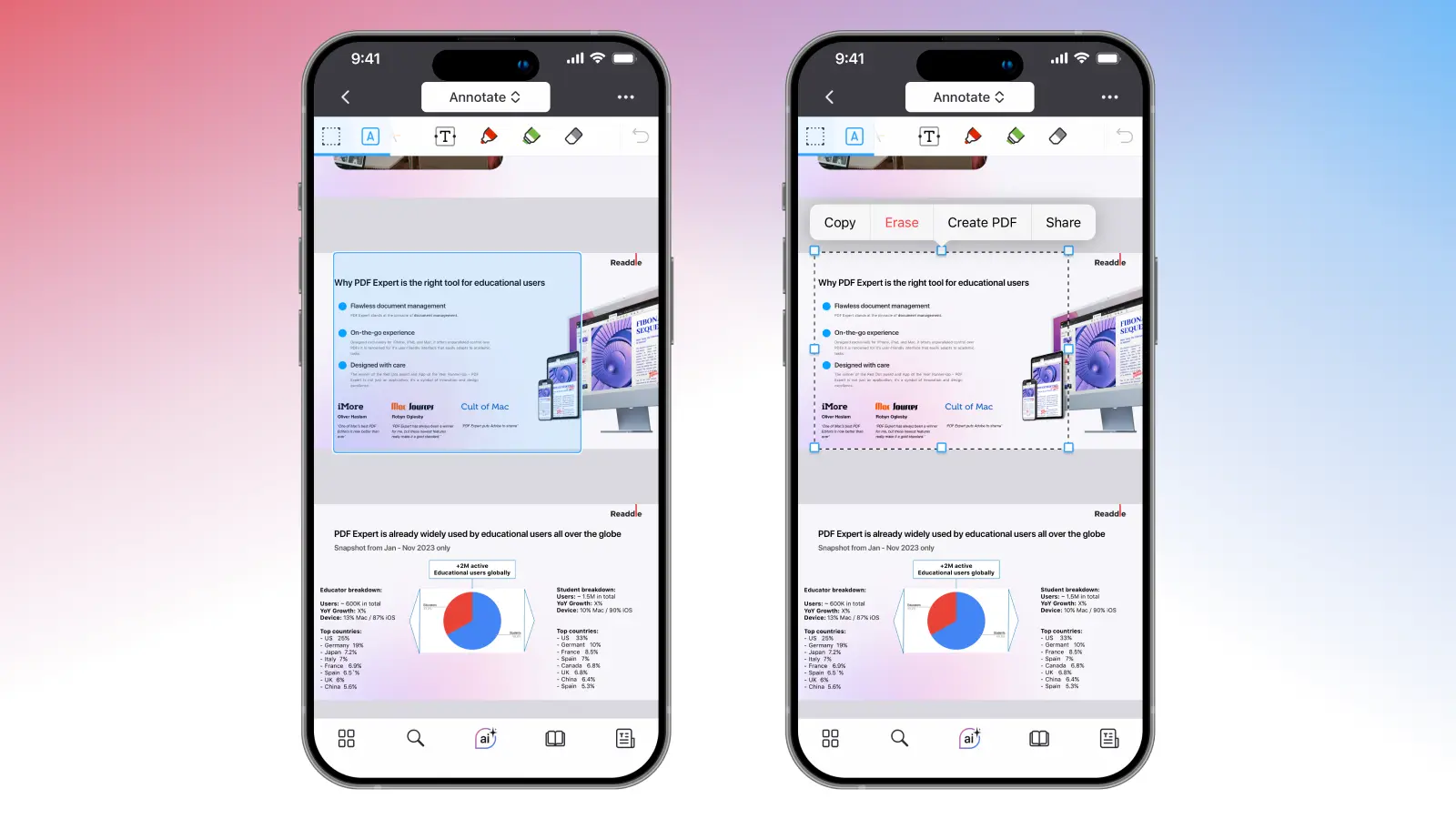
Veuillez noter : vous pouvez rogner une page à la fois sur votre iPhone. Pour le rognage en lot, utilisez PDF Expert pour Mac.
Le rognage supprime‑t‑il le contenu de manière permanente ?
Lorsque vous rognez des pages PDF dans PDF Expert, les zones coupées ne sont pas supprimées – elles sont simplement masquées visuellement. Cela signifie que vous pouvez toujours rétablir le rognage plus tard sans perdre de données. Et si vous rognez une page PDF sur votre iPhone, l'application crée simplement un nouveau PDF pour chaque page ajustée, gardant votre fichier original intact.
Si vous souhaitez supprimer définitivement le contenu rogné, exportez le fichier en PDF aplati pour verrouiller vos modifications.
Rognez vos PDF pour un rendu propre et professionnel
Si vous travaillez avec des documents numérisés, cette fonctionnalité est particulièrement utile pour supprimer les marges blanches et uniformiser le texte. PDF Expert sur macOS, iOS et iPadOS vous aide à garder des documents soignés pour toutes vos tâches professionnelles et personnelles.
Peu importe le niveau de rognage, vous pouvez être sûr que le texte et les éléments restent nets, tandis que les éléments nécessaires en bordure sont coupés avec précision. C'est rapide, précis et fonctionne sur tous les appareils – Mac, iPhone et iPad.
Faites plus avec vos PDF
Le rognage n'est qu'une étape pour créer un fichier bien organisé. Après avoir réduit les marges et nettoyé vos pages, vous pouvez aller plus loin pour perfectionner vos PDF grâce aux outils avancés de PDF Expert.
Modifiez le texte et les images directement dans le fichier pour ajuster instantanément le contenu existant. Compressez les PDF pour réduire la taille du fichier après le rognage sans sacrifier la qualité. Ou protégez votre fichier par mot de passe avant de le partager afin de sécuriser les informations sensibles. Avec PDF Expert, il est facile de garder chaque PDF propre et professionnel.
Téléchargez PDF Expert dès aujourd'hui et découvrez comme il est simple d'éditer et d’organiser vos PDF !
Rognage de PDF : FAQ
Puis‑je rogner plusieurs pages à la fois ?
Oui. Utilisez PDF Expert sur Mac si vous souhaitez réduire les marges de plusieurs pages pour une mise en forme cohérente. Une fois la zone sélectionnée, cliquez sur Recadrer toutes les pages pour un résultat uniforme et instantané. Après avoir choisi cette option, toutes les pages auront la même taille, ce qui vous permet d'imprimer, partager ou ajouter les pages rognées à votre présentation.
Quel est l'outil le plus simple pour rogner un PDF ?
PDF Expert est une application de référence proposant un outil gratuit de rognage de PDF. L'application propose un mode de rognage visuel intuitif et fonctionnel sur toutes les plateformes – Mac, iPhone et iPad. Vous n'avez qu'à sélectionner la zone à rogner – vous pouvez l'ajuster comme vous le souhaitez pour correspondre au style ou aux besoins de votre document.
Comment réduire les marges d'un PDF ?
Utilisez la fonction Rogner et faites glisser les poignées de sélection vers l'intérieur pour réduire les espaces blancs et aligner correctement le contenu.
