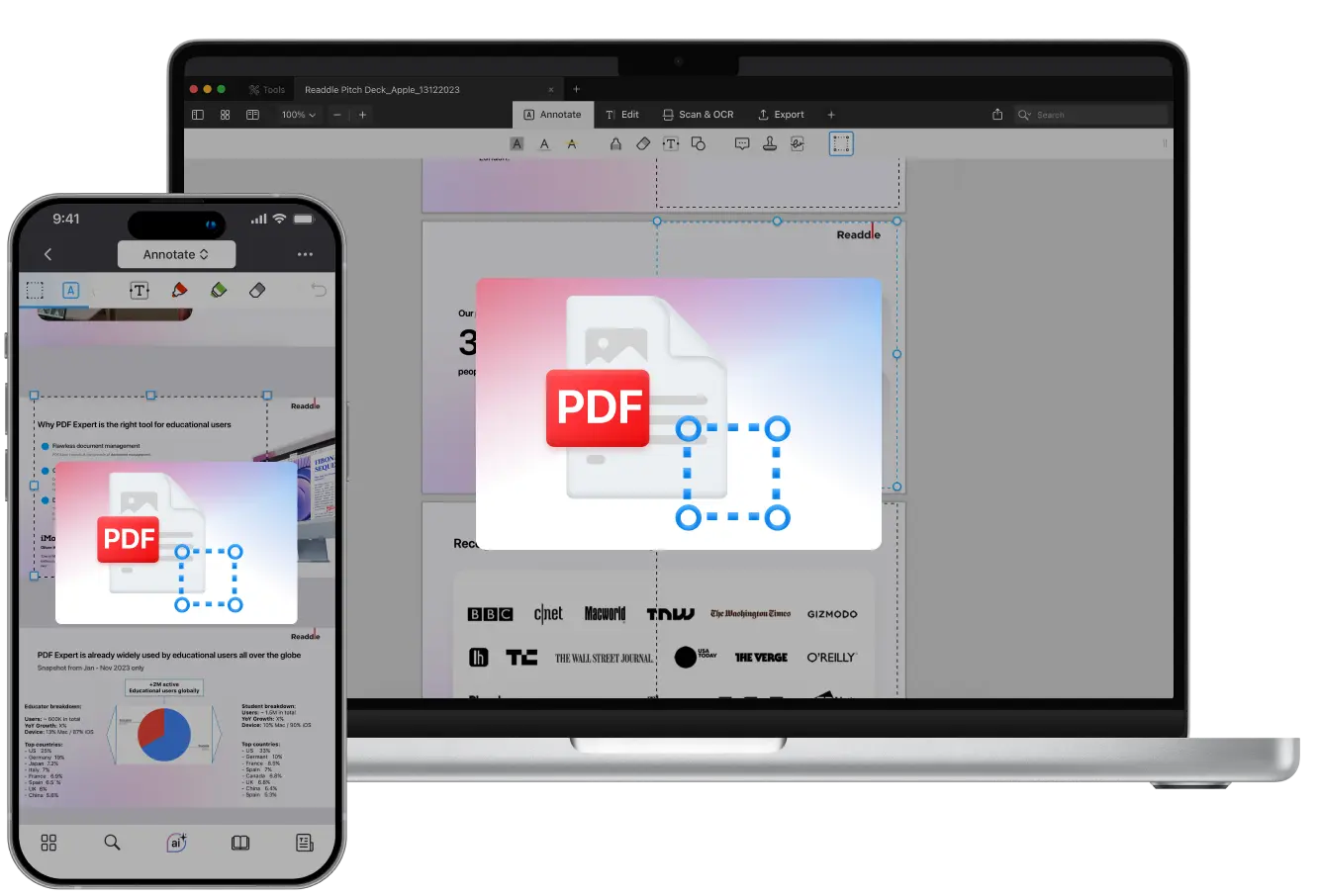
并非所有 PDF 文件都有完美的布局。 有些可能有较宽的白色边框、不均匀的页边距或你不’不想要的额外内容。 裁剪 PDF 可以帮助你清理扫描文件、规范页面大小并改善 PDF 的整体外观。
PDF Expert 让裁剪 PDF 文件变得像在手机上编辑照片一样简单。 你可以剪掉页眉、页脚、空白处、注释或扫描痕迹,然后调整布局,以便打印或演示 – ,所有这些都可以在 Mac、iPhone 和 iPad 的一个应用程序中完成。
在本指南中,我们’将向你展示如何裁剪 PDF、修剪 PDF 边距、剪切边缘并同时管理多个页面,所有这些都不会影响文件’的质量,并确保每次都能获得专业的效果。
如何在 Mac 上裁剪 PDF
使用 PDF Expert for Mac 裁剪 PDF 只需几秒钟。 ’您需要做的事情:
- 免费下载 PDF Expert for Mac并打开您的文件。
- 转到"注释"选项卡,点击工具栏上的 "内容选择"图标。
- 然后,选择您’想要裁剪的区域 – ,您可以放大以实现精确裁剪,并调整两侧以实现完美裁剪。
- ’对所选区域感到满意后,点击图标旁边的裁剪。
- PDF Expert 将为您提供两个选项:裁剪当前页面或所有页面。
- 选择您需要的选项,’,您就会立即看到裁剪过的页面。 该程序可自动调整可见内容,而不会影响文件质量。

如果你改变了主意,想重新设置页面布局,可以进入编辑 > 撤消。
您还可以在裁剪前合并 PDF 文件,使整体布局更加平滑。 如果你有其他格式的文档,只需将 Word、Excel、JPG 或 PNG转换为 PDF,这样’,它们就可以立即进行裁剪或注释。
如何在 iPhone 或 iPad 上裁剪 PDF
PDF Expert 还能让您从移动设备上轻松裁剪 PDF 文件。 当您’旅行或需要快速调整文件时,它就是您的完美选择。 下面是’的操作方法:
- 从 App Store 为 iPhone 或 iPad 下载 PDF Expert。
- 打开 PDF,进入注释工具。
- 在这里,您将看到多个选项。 您需要找到位于工具栏左侧的 "内容选择"图标。 轻点
- 轻点并覆盖要选择的区域。 根据需要调整边框以修剪边距或切割 PDF 边缘。
- 然后,点击创建 PDF。 PDF Expert 会根据裁剪后的页面创建一个新的裁剪 PDF 文件,并立即在应用程序 – 中打开,而不会触动原始文件。
- 点击应用程序右上角的三个点,即可共享、发送电子邮件、上传、打印或保存到收藏夹。
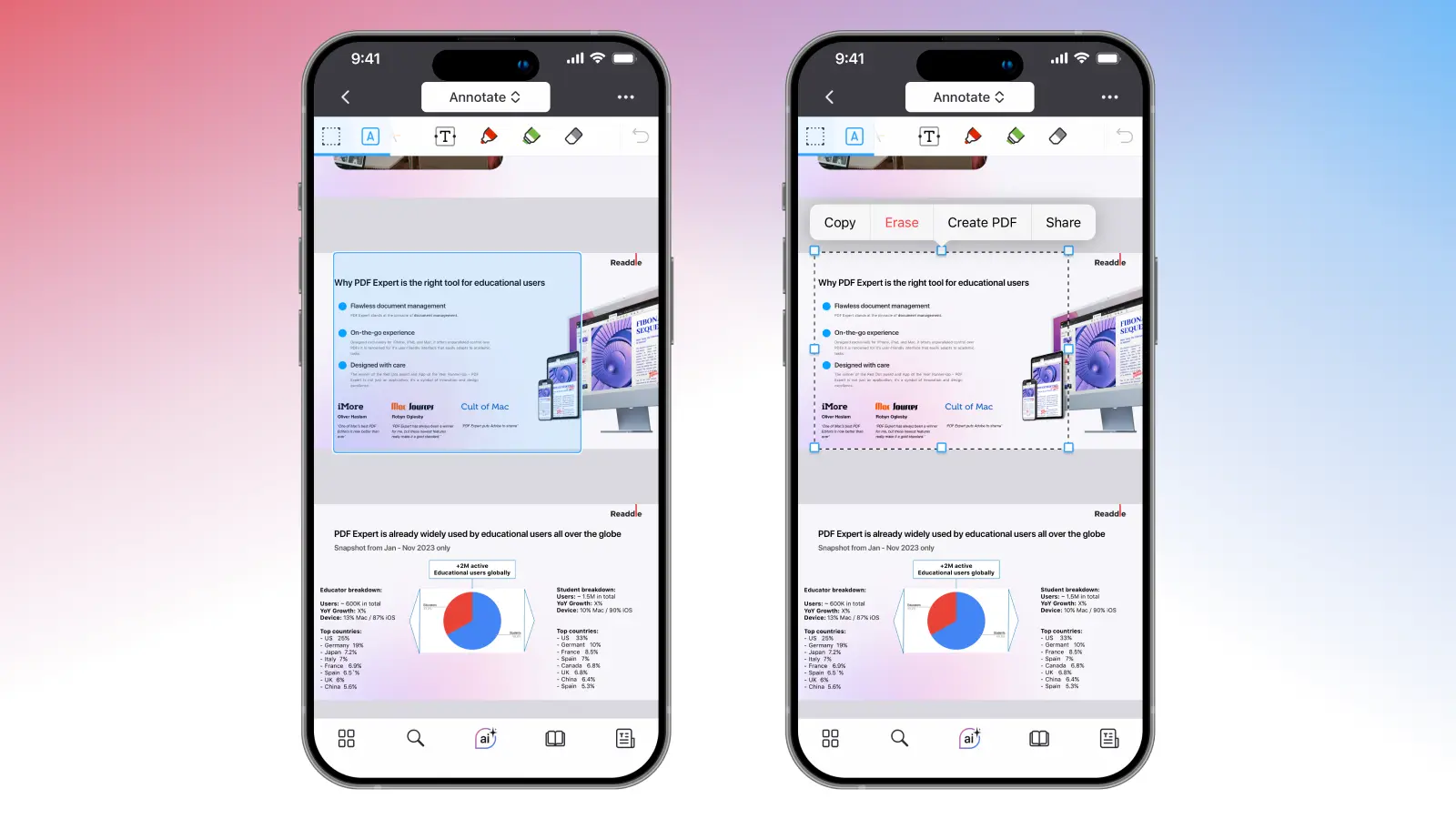
请注意: 在 iPhone 上一次只能裁剪一页。 如需批量裁剪,请使用 PDF Expert for Mac。
裁剪会永久删除内容吗?
在 PDF Expert 中裁剪 PDF 页面时,被裁剪的区域不会被删除’, – ,它们’,只是在视觉上被移除。 这意味着您可以随时恢复裁剪,而不会丢失数据。 此外,如果’在 iPhone 上裁剪 PDF 页面,该应用程序只需为每个裁剪过的页面创建一个新的 PDF,并保持原始文件完好无损。
如果想永久删除裁剪过的内容,可将文件导出为压平的 PDF 格式,以锁定更改。
裁剪 PDF 文件,打造简洁、专业的外观
如果’正在处理扫描文档,该功能尤其有助于去除白边,使文本看起来更统一。 MacOS、iOS 和 iPadOS 上的 PDF Expert 可帮助你保持文档的光洁度,以完成所有业务和个人任务。
无论裁剪多少,都能确保文字和元素保持清晰,同时精确修剪边缘的所有必要元素。 它’快速、准确,可在所有设备上运行 – Mac、iPhone 和 iPad。
为 PDF 提供更多功能
裁剪只是创建有序文件的一个步骤。 ’修剪页边距和清理页面后,您可以使用 PDF Expert’的高级工具进一步完善 PDF 文件。
直接在文件中编辑文本和图像,当场修改现有内容。 在不影响质量的前提下,压缩 PDF 文件以减小裁剪后的文件大小。 或者在共享前对文件进行密码保护,以确保敏感信息的安全。 有了 PDF Expert,’,就能轻松保持每个 PDF 的整洁和专业。
立即下载 PDF Expert,了解编辑和整理 PDF 文件有多简单!
PDF 裁剪:常见问题
我可以同时裁剪多个页面吗?
是的。 如果你想在多页中修剪 PDF 页边距,使格式保持一致,请使用 Mac 上的 PDF Expert。 选择要裁剪的区域后,单击 "裁剪所有页面 "即可获得即时、统一的效果。 选择此选项后,所有页面的大小都将相同,因此您可以打印、共享或将干净的 PDF 页面添加到演示文稿中。
’裁剪 PDF 最简单的工具是什么?
PDF Expert 是一款领先的免费裁剪 PDF 工具应用程序。 该程序提供了一种可视化裁剪模式,’,直观易用,适用于所有平台 – Mac、iPhone 和 iPad。 你只需选择要裁剪的区域 – ,就可以随意调整,以适应你的文档风格或需求。
如何在 PDF 上修剪页边距?
使用 "裁剪 "功能并向内拖动选区手柄,以裁剪空白区域并正确对齐内容。
