Crea PDF dall’aspetto migliore aggiungendo piè di pagina professionali su Mac con PDF Expert in modo semplice, veloce ed efficace.
A volte, soprattutto quando si lavora a articoli di ricerca scientifica o progetti per studenti, è necessario includere quanti più dettagli possibile, ma ciò potrebbe anche complicare eccessivamente il file o farlo sembrare meno presentabile. Una soluzione semplice che potrebbe migliorare il modo in cui il tuo PDF si conclude è usare intestazioni e piè di pagina.
Un piè di pagina è la sezione nella parte inferiore di una pagina in cui puoi inserire informazioni utili senza distrarre dal contenuto principale. È perfetto per aggiungere i dati di contatto, i link, le informazioni legali o la navigazione rapida, rendendo le tue pagine più professionali e più facili da usare.
Intestazioni e piè di pagina ti aiutano a trasformare PDF semplici in documenti professionali, ben organizzati. Usali per aggiungere il logo, i numeri di pagina, i titoli o altri dettagli importanti a ogni pagina.
Sono ideali per report, contratti, guide, fatture e presentazioni, rendendo i file più facili da consultare, più ricchi di informazioni e immediatamente più curati.
In questo articolo imparerai come usare i piè di pagina, quali sono i loro principali vantaggi e per cosa potrebbero essere utilizzati: oltre a una guida utente passo-passo su come aggiungere i piè di pagina a un PDF su Mac in PDF Expert.
Come aggiungere piè di pagina a un PDF su Mac
Aggiungere un piè di pagina a un file PDF su Mac è molto semplice e intuitivo in PDF Expert: ecco cosa devi fare:
- Scarica PDF Expert sul tuo Mac.
- Apri il file PDF su cui stai lavorando. Puoi farlo direttamente da PDF Expert.
- Vai su Modifica PDF nella parte superiore dello schermo > seleziona Intestazione e piè di pagina.
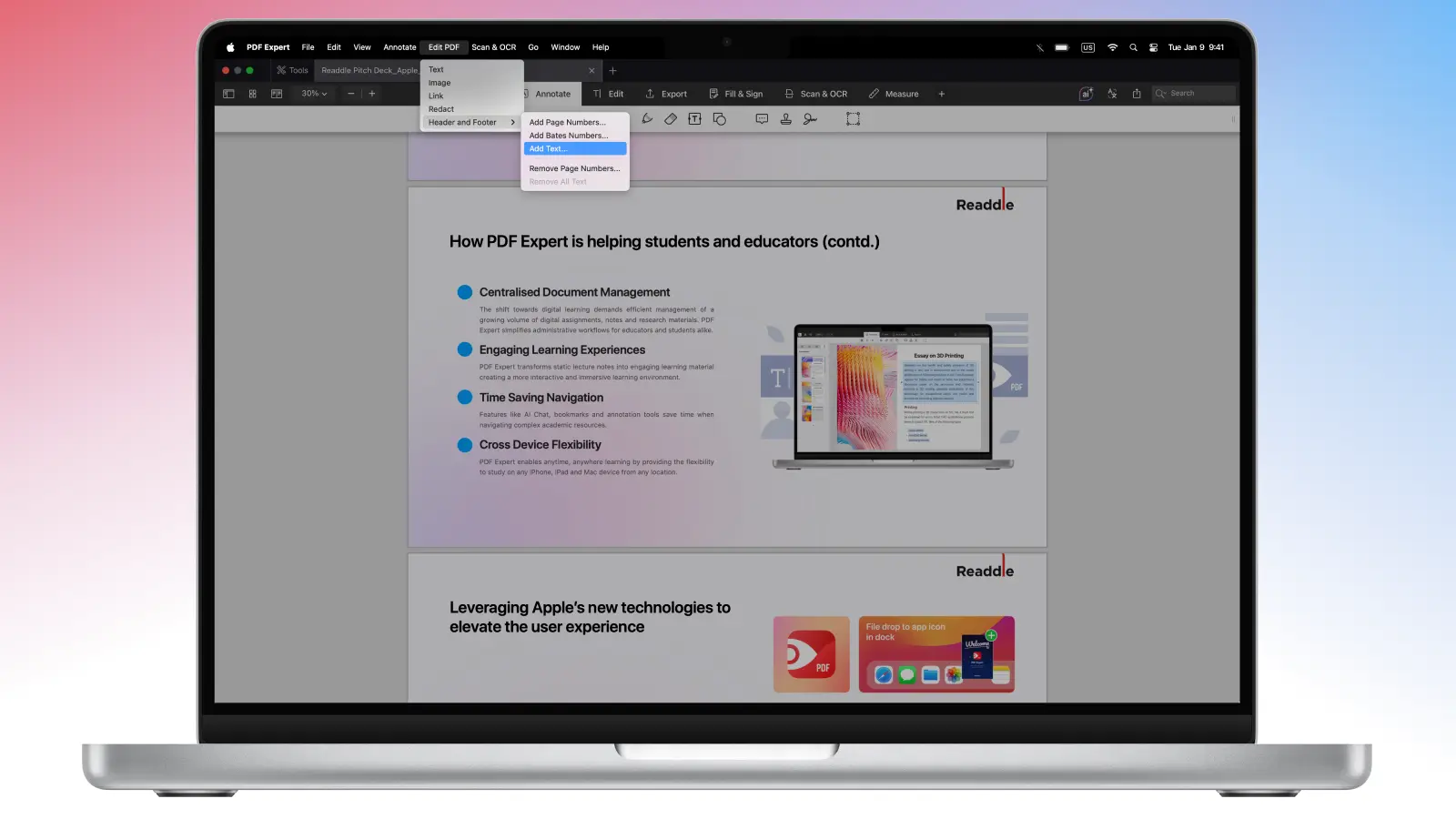
- Scegli l’opzione Aggiungi testo.
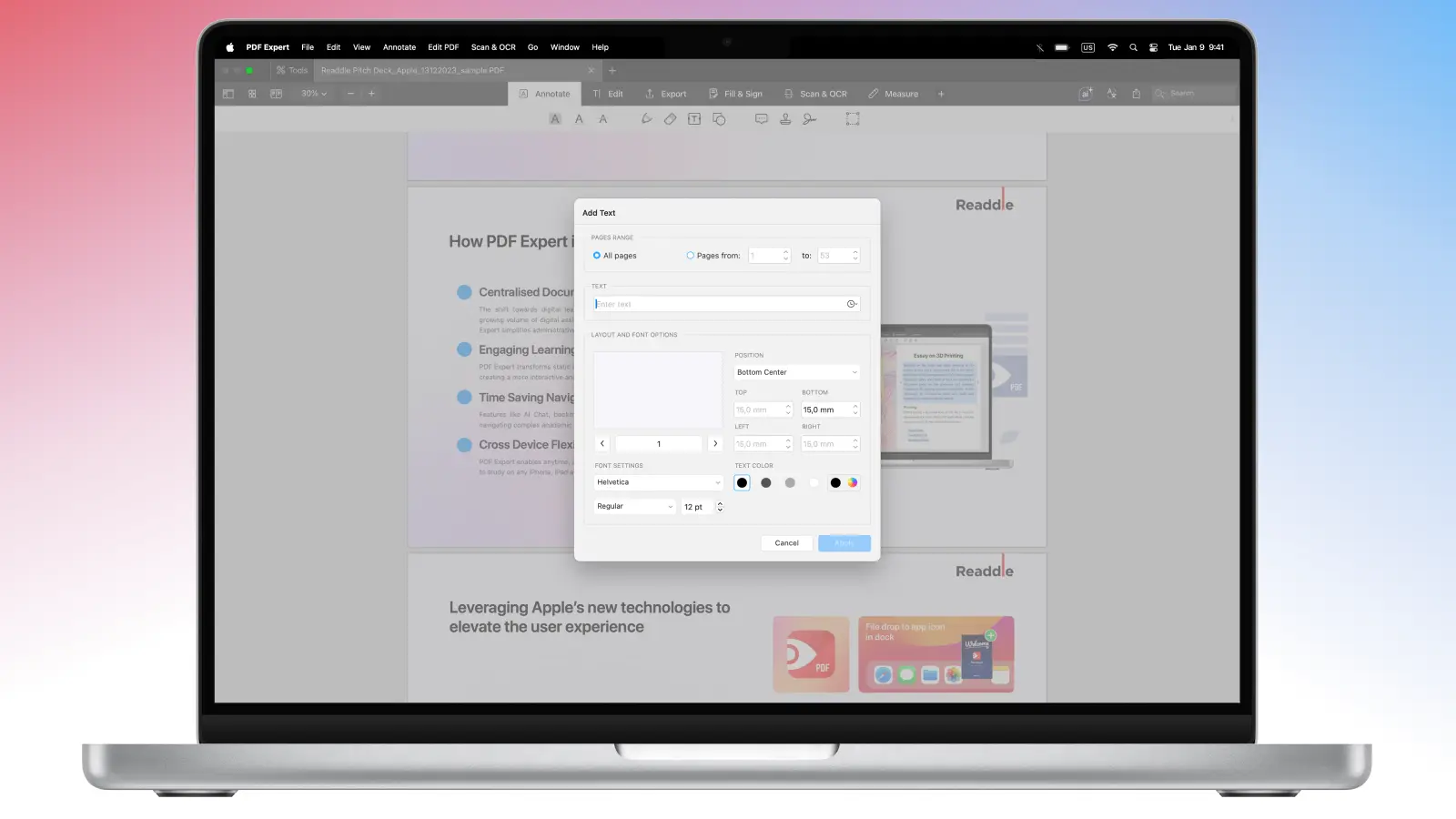
- Imposta tutto ciò di cui hai bisogno in questo menu: il testo che vuoi aggiungere, la sua posizione, il tipo di carattere, la dimensione e il colore.
- Puoi anche scegliere se aggiungere il piè di pagina a ogni pagina o solo a quelle selezionate.
- Una volta fatto, fai clic su Applica.
Per rimuovere i piè di pagina o modificarli, vai semplicemente su Modifica PDF > Intestazione e piè di pagina > seleziona Modifica testo o Rimuovi tutto il testo.
Come aggiungere intestazioni a un PDF su Mac
Dato che intestazioni e piè di pagina vengono spesso usati insieme, soprattutto in alcuni lavori scientifici, ecco passaggi semplici per aggiungere un’intestazione al tuo PDF in PDF Expert:
- Scarica PDF Expert sul tuo Mac.
- Apri il file PDF di cui hai bisogno.
- Vai su Modifica PDF nella parte superiore dello schermo > seleziona Intestazione e piè di pagina.
- Scegli l’opzione Aggiungi testo dall’elenco.
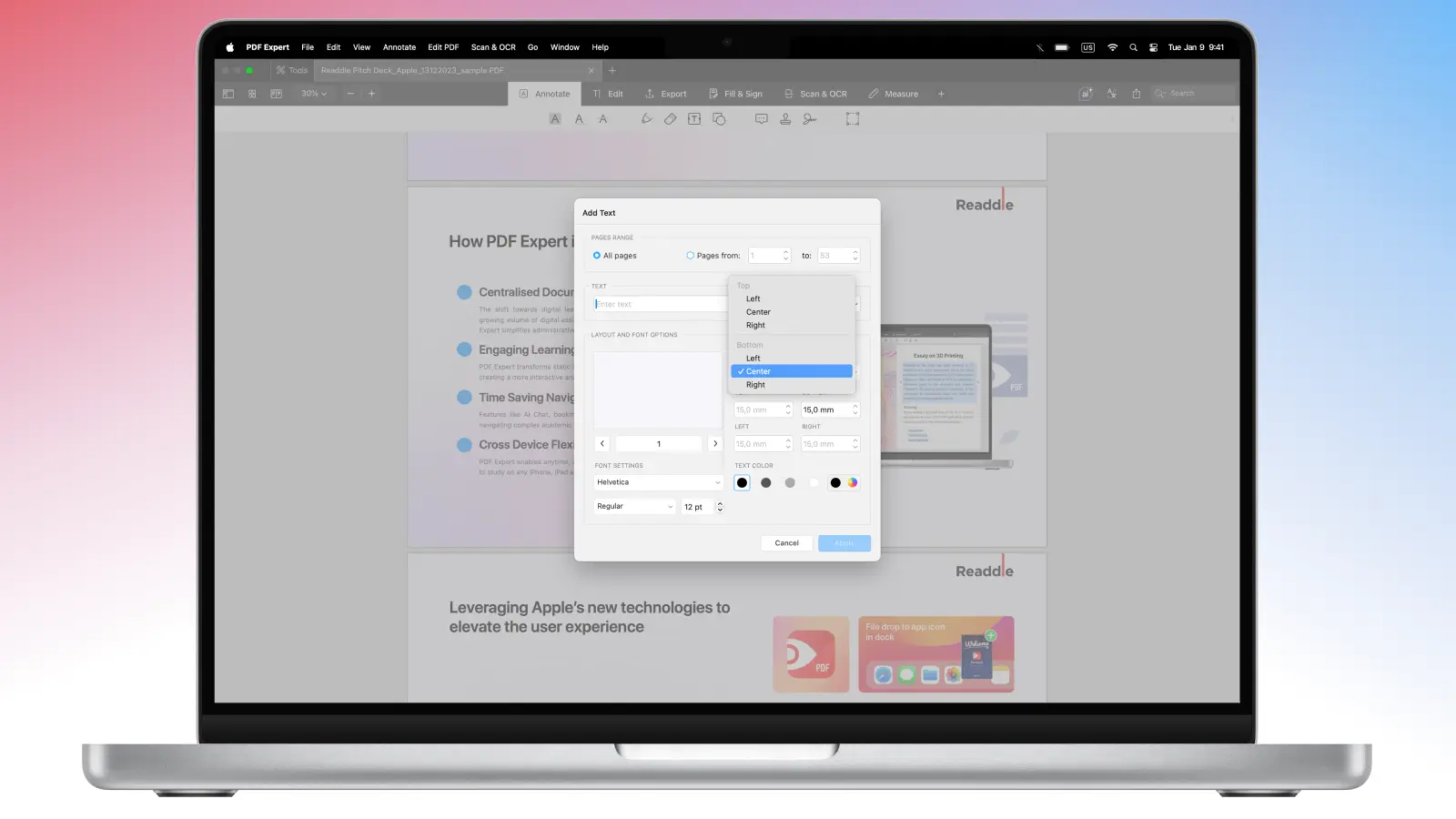
- Qui puoi scegliere tutti i dettagli necessari per l’intestazione: assicurati di usare la posizione In alto per l’intestazione e In basso per il piè di pagina.
Puoi anche selezionare se aggiungere l’intestazione a ogni pagina o a un intervallo di pagine.
Quando sei pronto, fai clic su Applica.
Puoi organizzare i tuoi file e renderli ordinati aggiungendo intestazioni e piè di pagina in PDF Expert.
Inoltre, puoi anche creare file PDF in PDF Expert in modo perfettamente integrato partendo da zero per tutti i tipi di scopi accademici: in PDF Expert puoi aggiungere intestazioni, piè di pagina, numeri di pagina e altro per rendere il tuo lavoro presentabile e di alta qualità.
Come aggiungere intestazioni e piè di pagina personalizzati
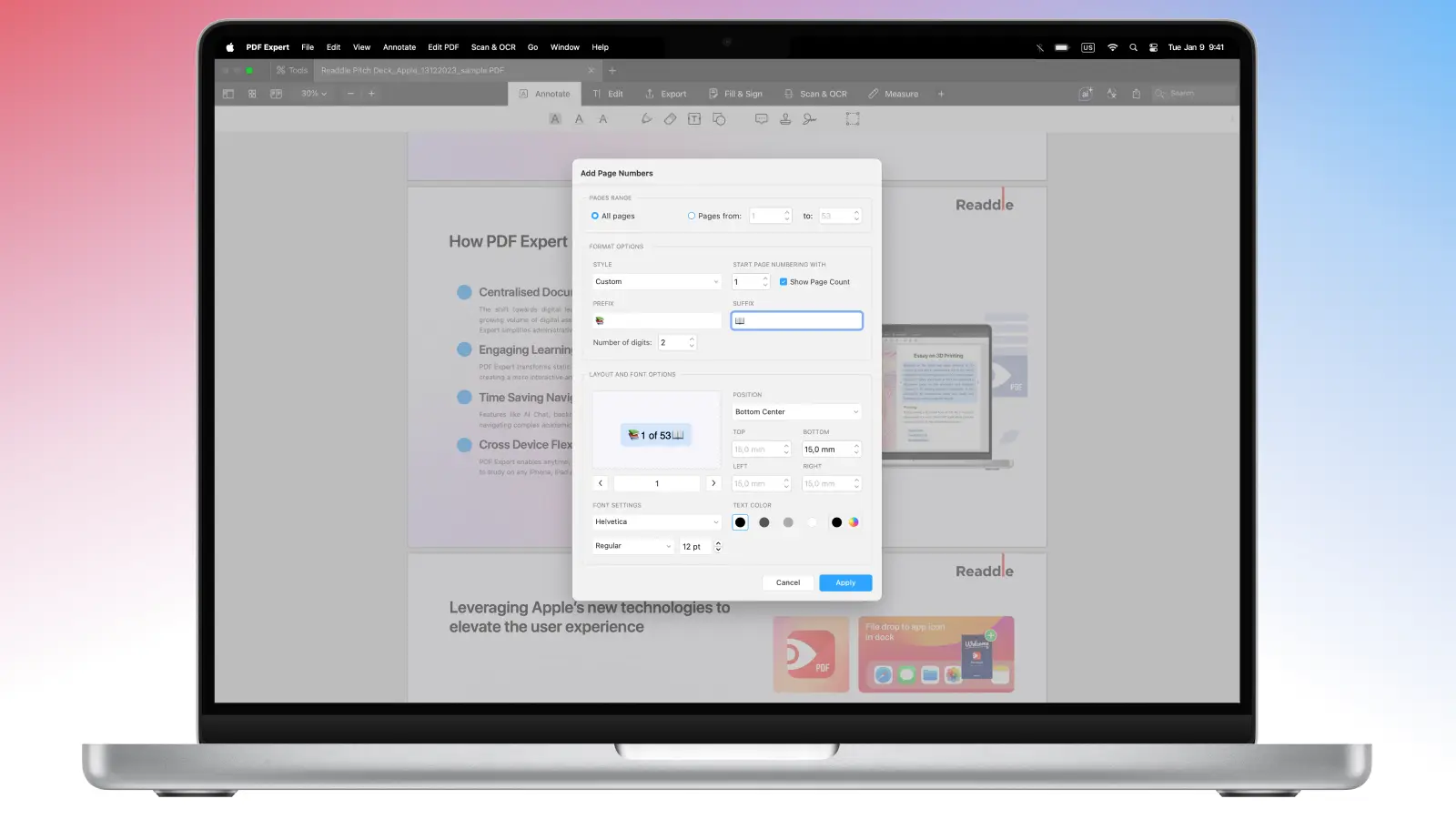
Se vuoi rendere il PDF più divertente aggiungendo un’emoji o, al contrario, dargli un aspetto più riconoscibile aggiungendo simboli specifici, ecco un trucco semplice per farlo in PDF Expert:
- Scarica PDF Expert sul tuo Mac.
- Apri il file PDF che desideri modificare.
- Vai su Modifica PDF nella parte superiore dello schermo > seleziona Intestazione e piè di pagina.
- Scegli l’opzione Aggiungi numeri di pagina dall’elenco.
- Qui vai su Stile e scegli Personalizzato.
- Puoi scegliere il prefisso e il suffisso, oltre a ulteriori dettagli per la futura intestazione e il piè di pagina.
- Usa la scorciatoia Controllo+Comando+Barra spaziatrice per aprire il menu delle emoji.
- Una volta pronto, fai clic su Applica.
FAQ
A cosa servono i piè di pagina?
I piè di pagina sono ottimi per mantenere il tuo PDF chiaro, utile e professionale. Consentono ai lettori di accedere facilmente a informazioni importanti senza appesantire il testo principale.
Ecco per cosa i piè di pagina sono particolarmente utili:
- Controllo delle versioni: numero di versione, data di revisione, stato bozza/finale, codice delle modifiche.
- Riservatezza e classificazione: “Riservato,” “Solo uso interno,” note legali, limitazioni di distribuzione.
- Date e riferimenti: data di stampa, data di pubblicazione, ID documento, numero di riferimento, numero di contratto.
- Branding (discreto): piccolo logo o riga del brand, stile coerente tra i modelli.
Un piè di pagina ben progettato rende il tuo PDF più utile, affidabile e facile da usare, fino all’ultimo scorrimento.
Posso modificare il piè di pagina che ho già aggiunto in PDF Expert?
Sì. PDF Expert ti consente di modificare i PDF in molti modi, inclusa l’opzione per modificare o rimuovere intestazione, piè di pagina o numeri di pagina in pochi passaggi.
Posso aggiungere un piè di pagina in PDF Expert sul mio iPad?
No, al momento non è possibile aggiungere intestazioni e piè di pagina in PDF Expert su iOS. Puoi aggiungere un piè di pagina al tuo file in PDF Expert su Mac e trasferire il PDF in modo semplice sul tuo iPhone o iPad.
Come faccio ad aggiungere un’immagine alla mia intestazione o al mio piè di pagina?
In PDF Expert puoi aggiungere al PDF solo testo o emoji/simboli speciali come intestazione o piè di pagina.
In alternativa, puoi aggiungere qualsiasi immagine al tuo file PDF, regolarla tramite ritaglio o ridimensionamento e trascinarla nella posizione desiderata nel documento.
