Créez des PDF plus élégants en ajoutant des pieds de page professionnels sur Mac avec PDF Expert, de façon simple, rapide et efficace.
Parfois, notamment lorsque vous travaillez sur des articles de recherche scientifique ou des projets d’étudiants, vous devez inclure le plus de détails possible, mais cela peut compliquer votre fichier ou le rendre moins présentable. Une solution simple qui pourrait améliorer la façon dont votre fichier PDF se termine consiste à utiliser des en-têtes et des pieds de page.
Un pied de page est la section située en bas d’une page où vous pouvez placer des informations utiles sans détourner l’attention du contenu principal. C’est parfait pour ajouter des coordonnées, des liens, des informations juridiques ou une navigation rapide, afin que vos pages aient l’air plus professionnelles et soient plus faciles à utiliser.
Les en-têtes et les pieds de page vous aident à transformer des PDF simples en documents professionnels, bien organisés. Utilisez-les pour ajouter votre logo, les numéros de page, des titres ou des informations importantes sur chaque page.
Ils sont parfaits pour les rapports, les contrats, les guides, les factures et les présentations, afin de rendre vos fichiers plus faciles à parcourir, plus informatifs et instantanément plus aboutis.
Dans cet article, vous apprendrez comment utiliser les pieds de page, quels sont leurs principaux avantages et à quoi ils peuvent servir : ainsi qu’un guide pas à pas, convivial, pour ajouter des pieds de page à un PDF sur Mac dans PDF Expert.
Comment ajouter des pieds de page à un PDF sur Mac
Ajouter un pied de page à un fichier PDF sur Mac est très facile et intuitif dans PDF Expert : voici ce que vous devez faire
- Téléchargez PDF Expert sur votre Mac.
- Ouvrez le fichier PDF sur lequel vous travaillez. Vous pouvez le faire directement depuis PDF Expert.
- Dans la partie supérieure de l’écran, allez dans « Modifier le PDF » > sélectionnez « En-tête et pied de page ».
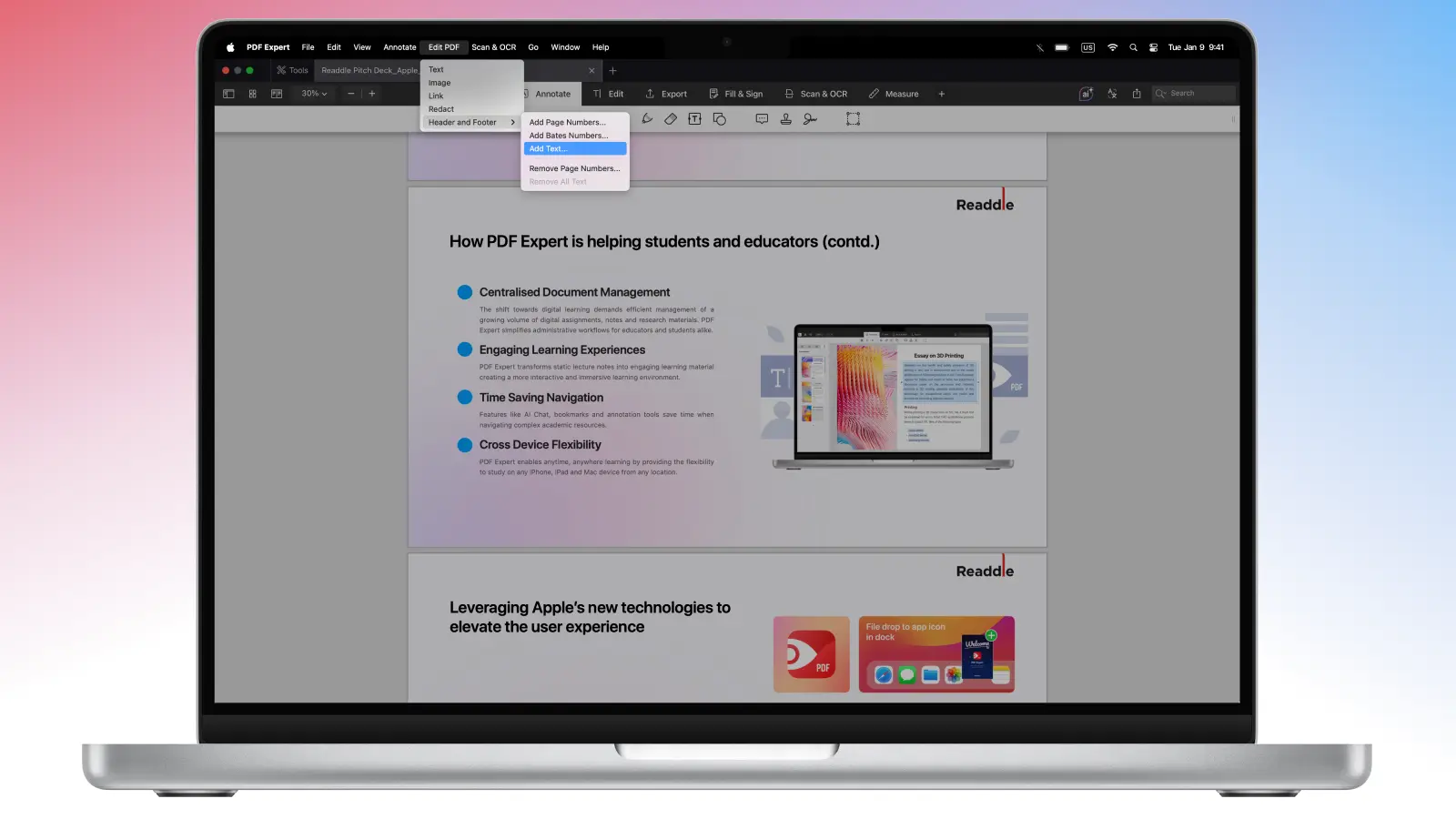
- Choisissez l’option Ajouter du texte.
- Réglez tout ce dont vous avez besoin dans ce menu : le texte que vous souhaitez ajouter, sa position, la police, la taille et la couleur.
- Vous pouvez aussi choisir si vous souhaitez appliquer le pied de page à toutes les pages ou uniquement aux pages sélectionnées.
- Une fois terminé, cliquez sur Appliquer.
Pour supprimer les pieds de page ou les modifier, allez simplement dans « Modifier le PDF » > « En-tête et pied de page » > sélectionnez « Modifier le texte » ou « Supprimer tout le texte ».
Comment ajouter des en-têtes à un PDF sur Mac
Comme les en-têtes et les pieds de page sont souvent utilisés ensemble, notamment dans certains travaux scientifiques, voici des étapes simples pour ajouter un en-tête à votre PDF dans PDF Expert :
- Téléchargez PDF Expert sur votre Mac.
- Ouvrez le fichier PDF dont vous avez besoin.
- Dans la partie supérieure de l’écran, allez dans « Modifier le PDF » > sélectionnez « En-tête et pied de page ».
- Dans la liste, choisissez l’option Ajouter du texte.
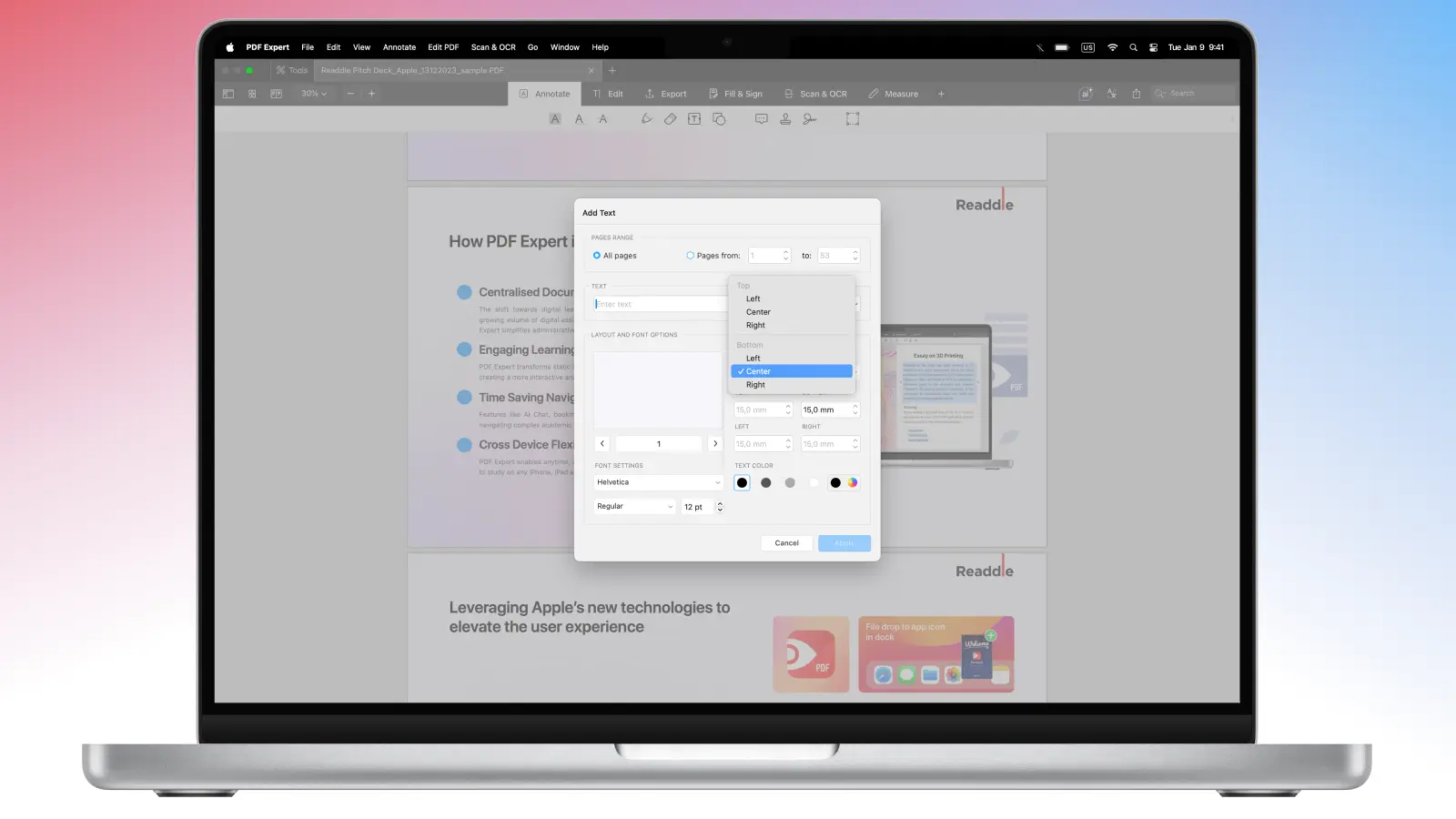
- Vous pouvez choisir ici tous les détails nécessaires pour l’en-tête : assurez-vous d’utiliser « Haut » pour l’en-tête et « Bas » pour le pied de page.
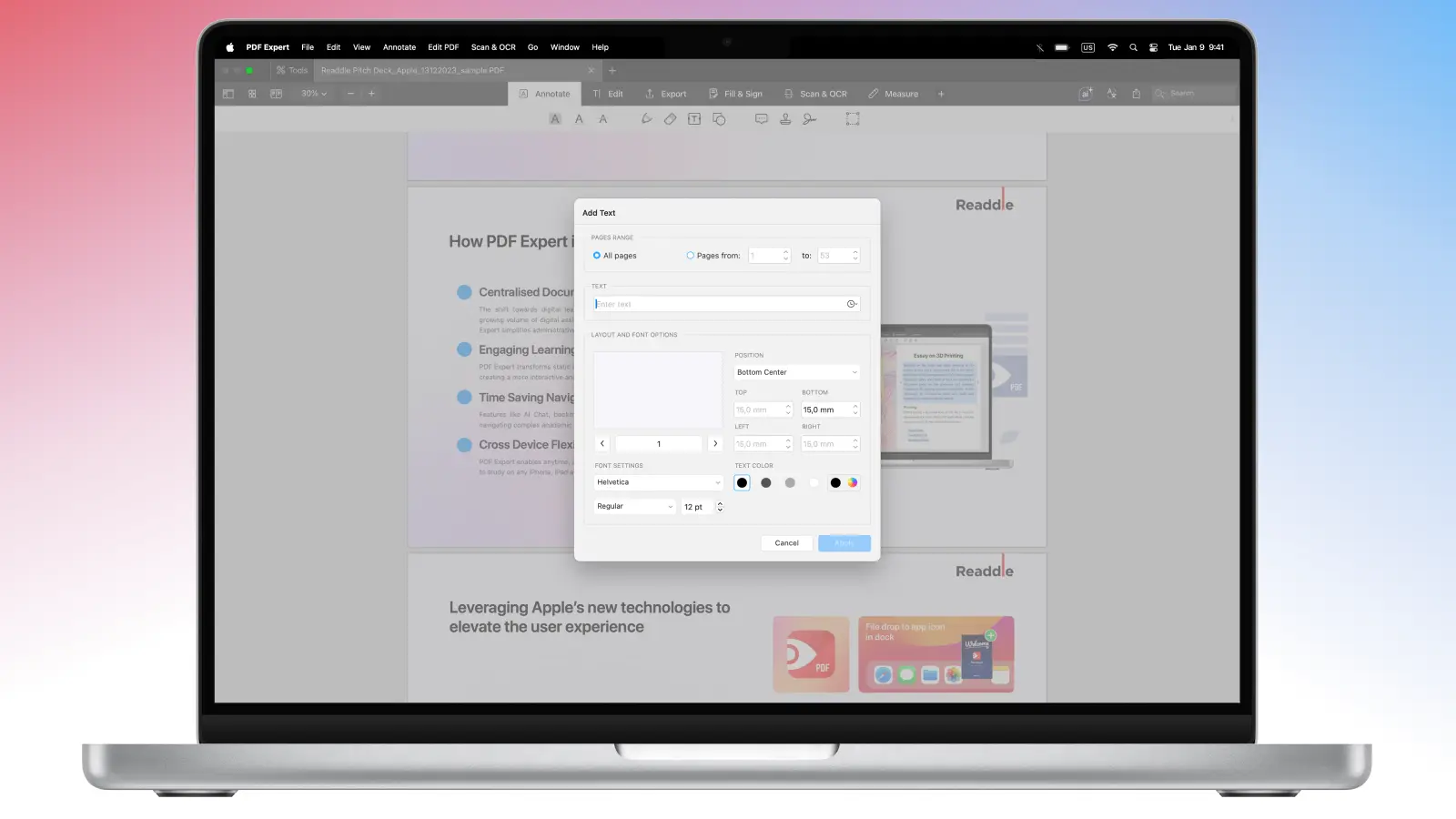
Vous pouvez aussi choisir d’ajouter l’en-tête à toutes les pages ou à une plage de pages.
Une fois prêt, cliquez sur Appliquer.
Vous pouvez organiser vos fichiers et leur donner un aspect soigné en ajoutant des en-têtes et des pieds de page dans PDF Expert.
Encore mieux, vous pouvez aussi créer des fichiers PDF dans PDF Expert, de manière fluide et directement depuis zéro, pour toutes sortes de besoins universitaires : des en-têtes, des pieds de page, des numéros de page et bien plus encore peuvent être ajoutés dans PDF Expert pour que votre travail soit présentable et de haute qualité.
Comment ajouter des en-têtes et des pieds de page personnalisés
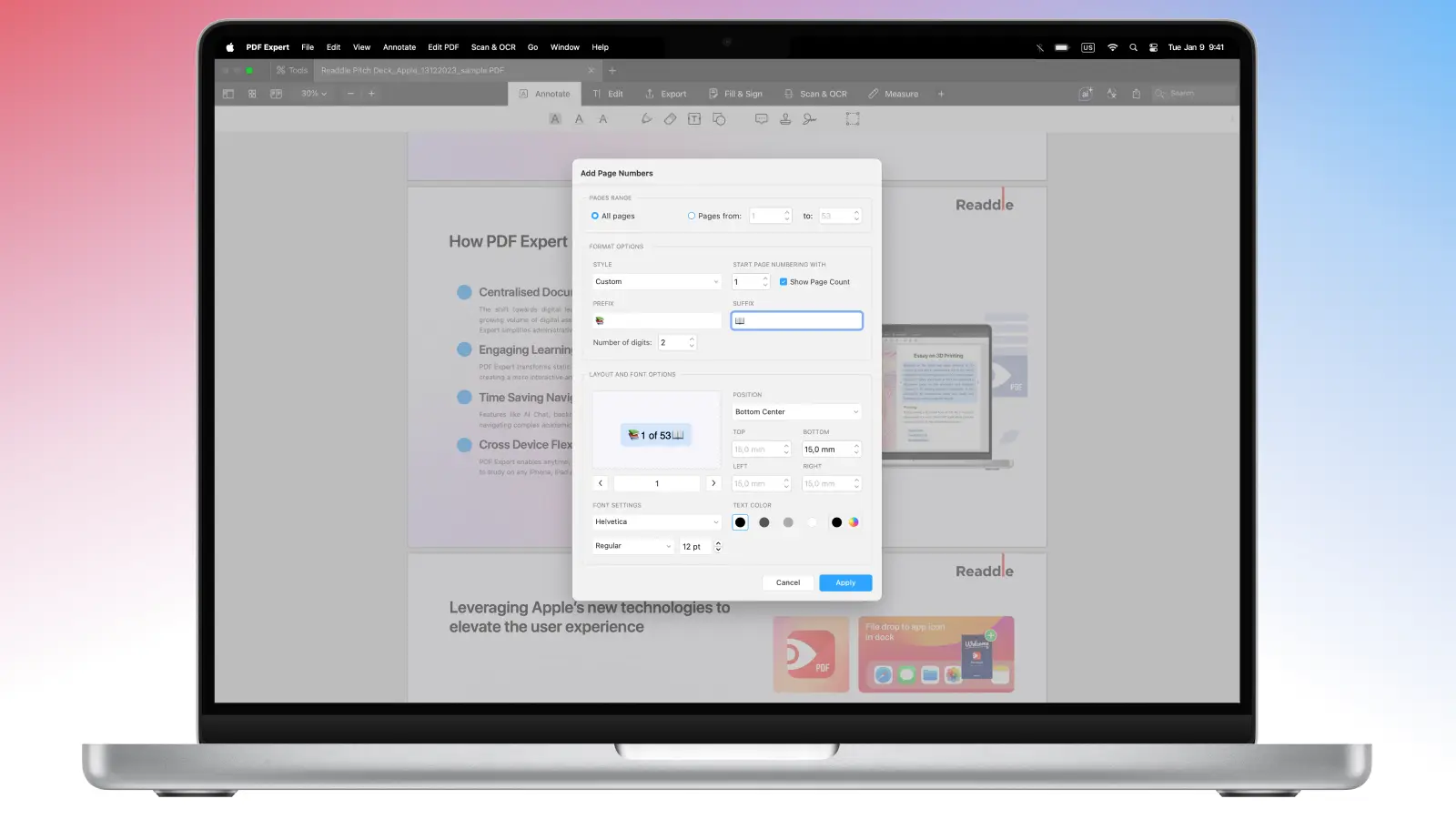
Si vous souhaitez rendre le PDF plus amusant en ajoutant un emoji, ou, au contraire, le rendre plus « marqué » en ajoutant des symboles spécifiques, voici une astuce simple pour le faire dans PDF Expert :
- Téléchargez PDF Expert sur votre Mac.
- Ouvrez le fichier PDF que vous souhaitez ajuster.
- Dans la partie supérieure de l’écran, allez dans « Modifier le PDF » > sélectionnez « En-tête et pied de page ».
- Dans la liste, choisissez l’option Ajouter des numéros de page.
- Ensuite, accédez à « Style » et choisissez « Personnalisé ».
- Vous pouvez choisir le préfixe et le suffixe, ainsi que d’autres détails pour votre futur en-tête et pied de page.
- Utilisez le raccourci Control+Command+Espace pour ouvrir le menu des emojis.
- Une fois prêt, cliquez sur Appliquer.
FAQ
À quoi servent les pieds de page ?
Les pieds de page sont excellents pour garder votre fichier PDF clair, utile et professionnel. Ils permettent aux lecteurs d’accéder facilement à des informations importantes sans encombrer le texte principal.
Voici ce pour quoi les pieds de page sont particulièrement utiles :
- Contrôle de version : numéro de version, date de révision, statut brouillon/final, code de modification.
- Confidentialité et classification : « Confidentiel », « Utilisation interne uniquement », mentions légales, restrictions de diffusion.
- Dates et références : date d’impression, date de publication, ID du document, numéro de référence, numéro de contrat.
- Image de marque (discrète) : petit logo ou ligne de marque, style cohérent sur l’ensemble des modèles.
Un pied de page bien conçu rend votre PDF plus utile, plus digne de confiance et plus facile à utiliser, jusqu’au dernier défilement.
Puis-je modifier le pied de page que j’ai déjà ajouté dans PDF Expert ?
Oui. PDF Expert vous permet de modifier des PDF de bien des façons, y compris la possibilité de modifier ou de supprimer votre en-tête, votre pied de page ou vos numéros de page en quelques instants.
Puis-je ajouter un pied de page dans PDF Expert sur mon iPad ?
Non, pour le moment, les en-têtes et les pieds de page ne peuvent pas être ajoutés dans PDF Expert sur iOS. Vous pouvez ajouter un pied de page à votre fichier dans PDF Expert sur votre Mac, puis transférer le PDF vers votre iPhone ou iPad.
Comment ajouter une image à mon en-tête ou à mon pied de page ?
Dans PDF Expert, vous ne pouvez ajouter qu du texte ou des emojis/symboles spéciaux dans un en-tête ou un pied de page.
En alternative, vous pouvez en fait ajouter n’importe quelle image à votre fichier PDF, l’ajuster en la recadrant ou en la redimensionnant, puis la faire glisser à la position souhaitée dans le fichier.
