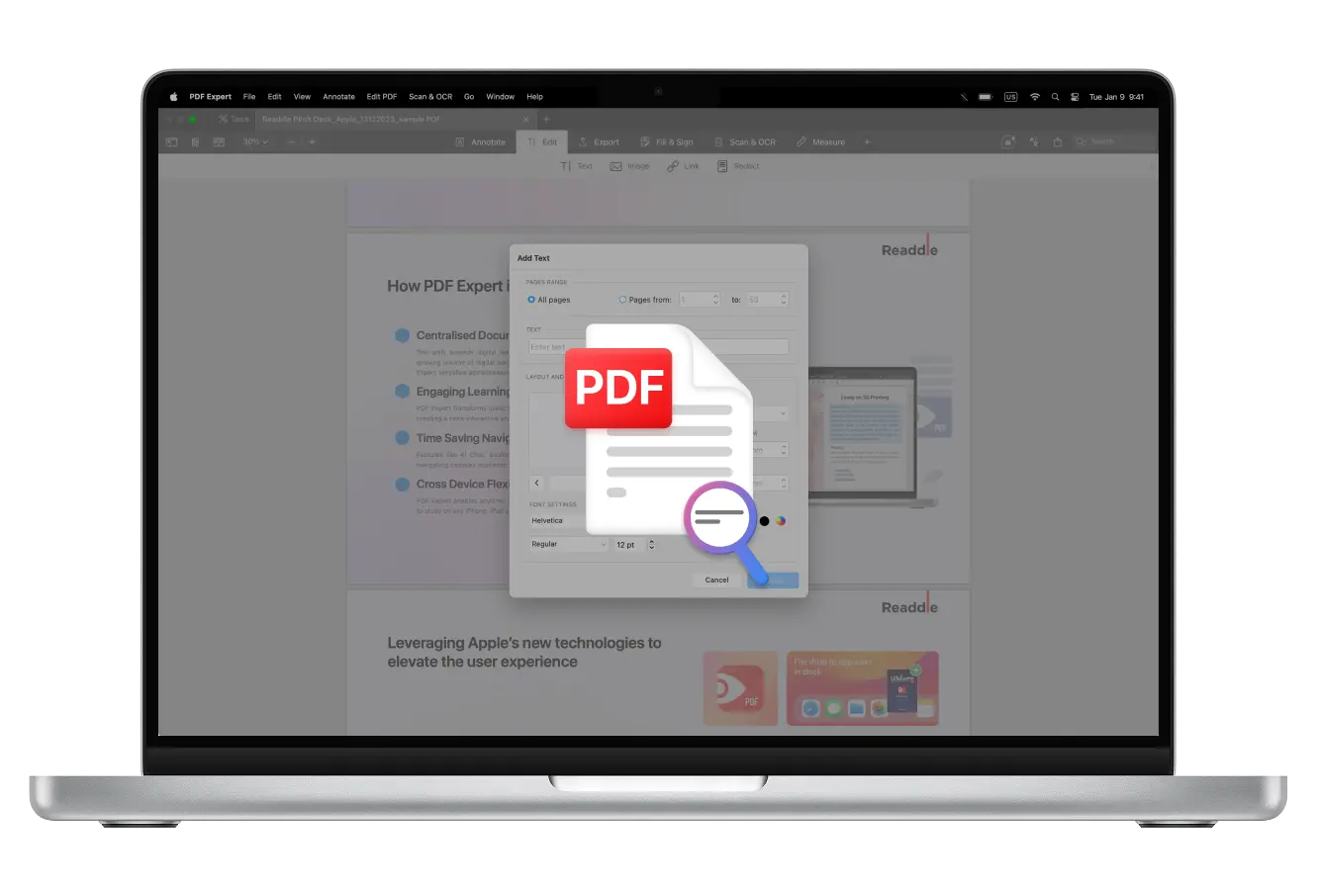
Maak mooiere pdf’s door op Mac professionele voetteksten toe te voegen met PDF Expert op een eenvoudige, snelle en doeltreffende manier.
Soms hebt u, vooral als u werkt aan wetenschappelijke artikelen of projecten voor school, zoveel mogelijk details nodig, maar dit kan uw bestand mogelijk te ingewikkeld maken of het minder goed gepresenteerd doen lijken. Een eenvoudige oplossing om mogelijk te verbeteren hoe uw pdf-bestand eindigt, is kop- en voetteksten gebruiken.
Een voettekst is het gedeelte onderaan een pagina waar u nuttige informatie kunt plaatsen zonder af te leiden van de hoofdinhoud. Het is perfect om contactgegevens, links, juridische informatie of snelle navigatie toe te voegen, waardoor uw pagina’s er professioneler uitzien en makkelijker te gebruiken zijn.
Kop- en voetteksten helpen u om eenvoudige pdf’s om te zetten in professionele, goed georganiseerde documenten. Gebruik ze om uw logo, paginanummers, titels of belangrijke details toe te voegen aan elke pagina.
Ze zijn perfect voor rapporten, contracten, handleidingen, facturen en presentaties, waardoor uw bestanden makkelijker te doorzoeken zijn, informatief genoeg zijn en meteen een verzorgde uitstraling krijgen.
In dit artikel leert u hoe u voetteksten gebruikt, wat hun belangrijkste voordelen zijn en waarvoor ze mogelijk kunnen worden gebruikt: plus een gebruiksvriendelijke stapsgewijze handleiding om voetteksten toe te voegen aan een pdf op Mac in PDF Expert.
Hoe voetteksten aan een pdf op Mac toevoegt
Een voettekst toevoegen aan een pdf-bestand op Mac is heel eenvoudig en intuïtief in PDF Expert: dit moet u doen:
- PDF Expert op uw Mac downloaden.
- Open het pdf-bestand waaraan u werkt. Dat kunt u direct vanuit PDF Expert doen.
- Ga naar Bewerken van pdf bovenaan het scherm > en selecteer Kop- en voettekst daar.
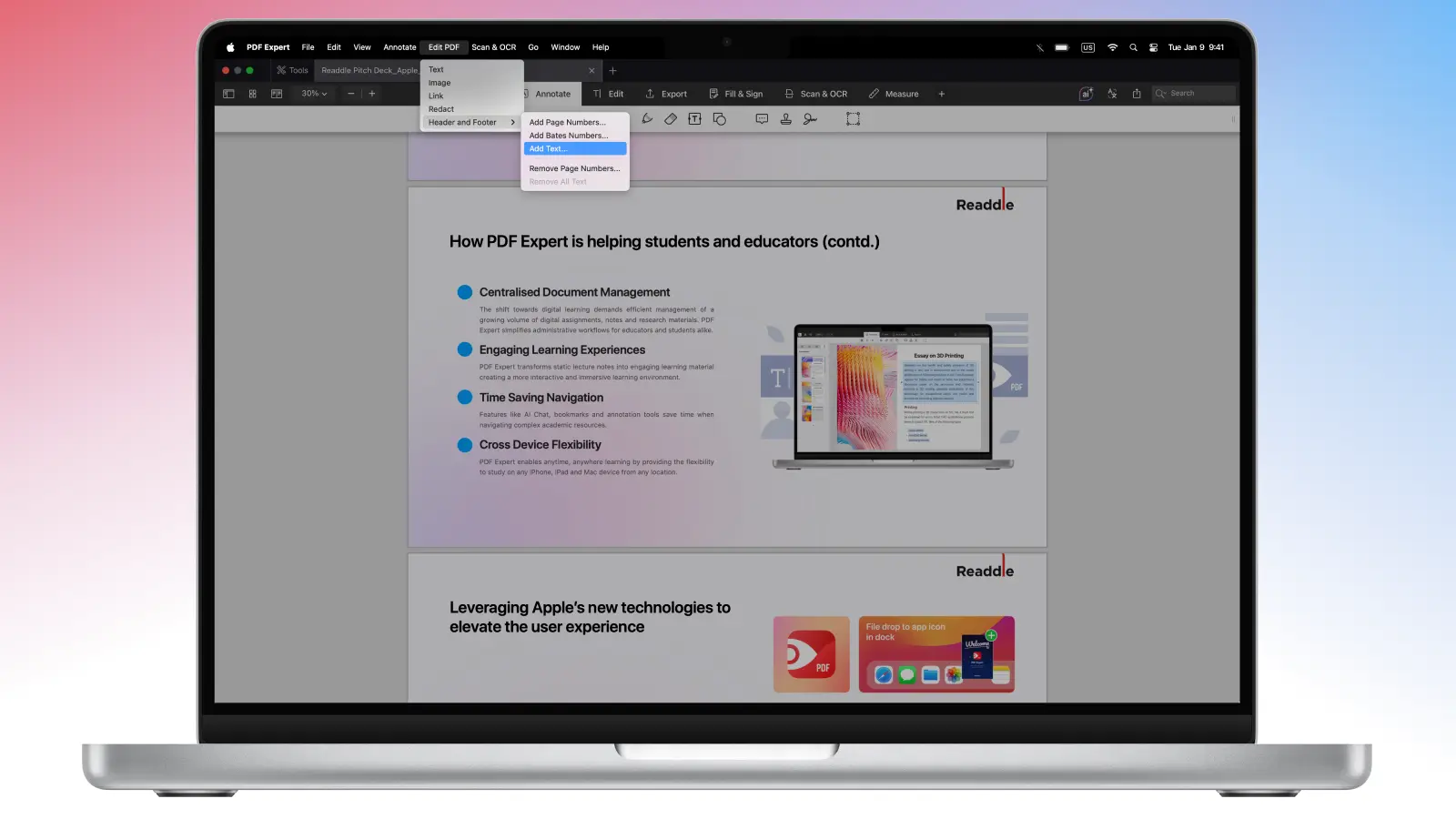
- Kies de optie Tekst toevoegen.
- Stel alles in wat u nodig hebt in dit menu: de tekst die u wilt toevoegen, de positie, het lettertype, de grootte en de kleur.
- U kunt ook kiezen of u de voettekst aan elke pagina wilt toevoegen of alleen aan de geselecteerde pagina’s.
- Zodra u klaar bent, klikt u op Toepassen.
Om de voetteksten te verwijderen of te bewerken, gaat u eenvoudig naar Bewerken van pdf > Kop- en voettekst > en selecteert u Tekst bewerken of Alle tekst verwijderen.
Hoe kopteksten aan een pdf op Mac toevoegt
Omdat kop- en voetteksten vaak samen worden gebruikt, vooral in sommige wetenschappelijke werken, volgen hier eenvoudige stappen om een koptekst aan uw pdf toe te voegen in PDF Expert:
- Download PDF Expert op uw Mac.
- Open het pdf-bestand dat u nodig hebt.
- Ga naar Bewerken van pdf bovenaan het scherm > en selecteer Kop- en voettekst.
- Kies de optie Tekst toevoegen in de lijst.
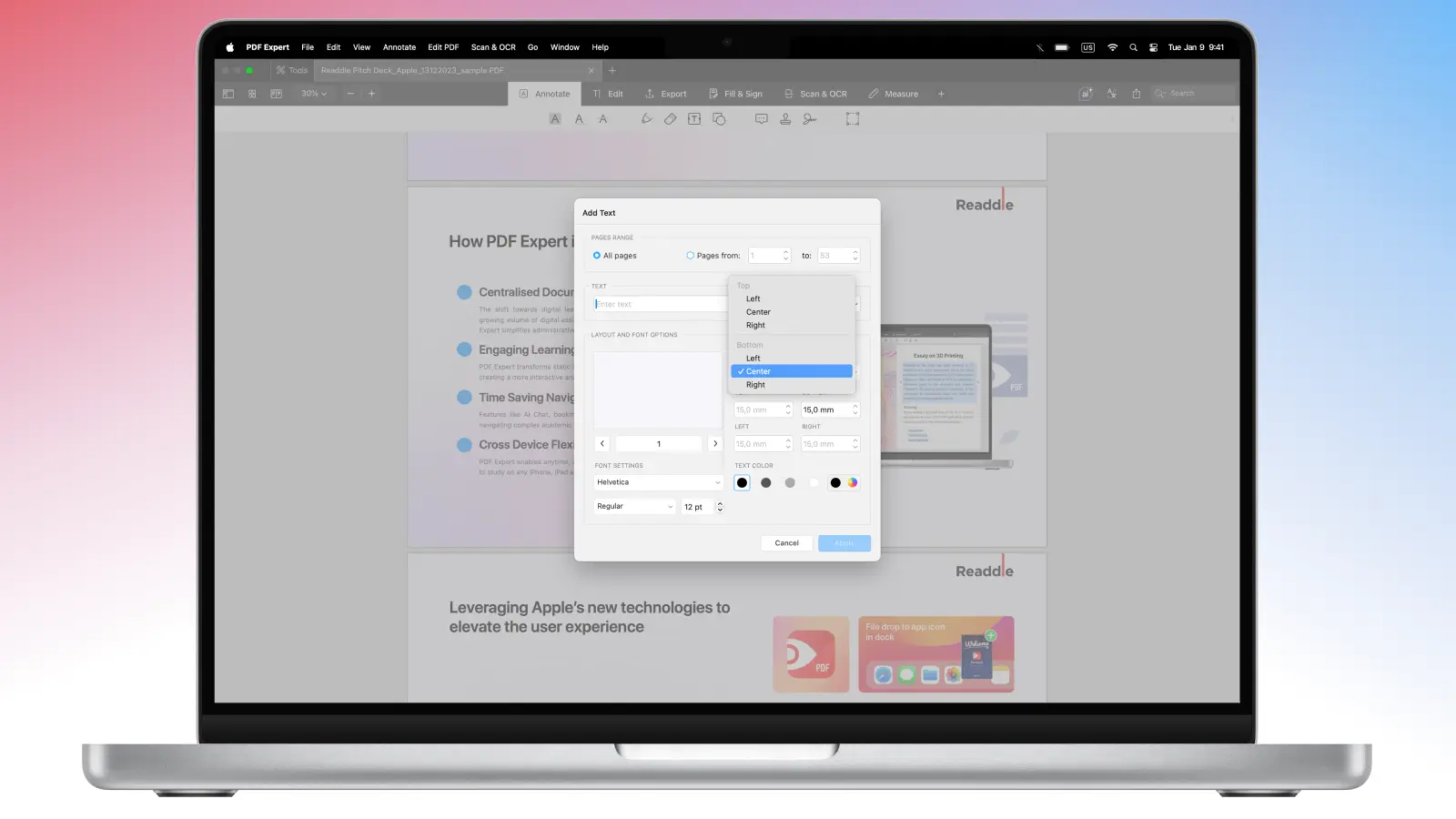
- U kunt hier alle benodigde details voor de koptekst kiezen: zorg dat u Voor (Top) gebruikt voor de koptekst en Onder (Bottom) voor de voettekst.
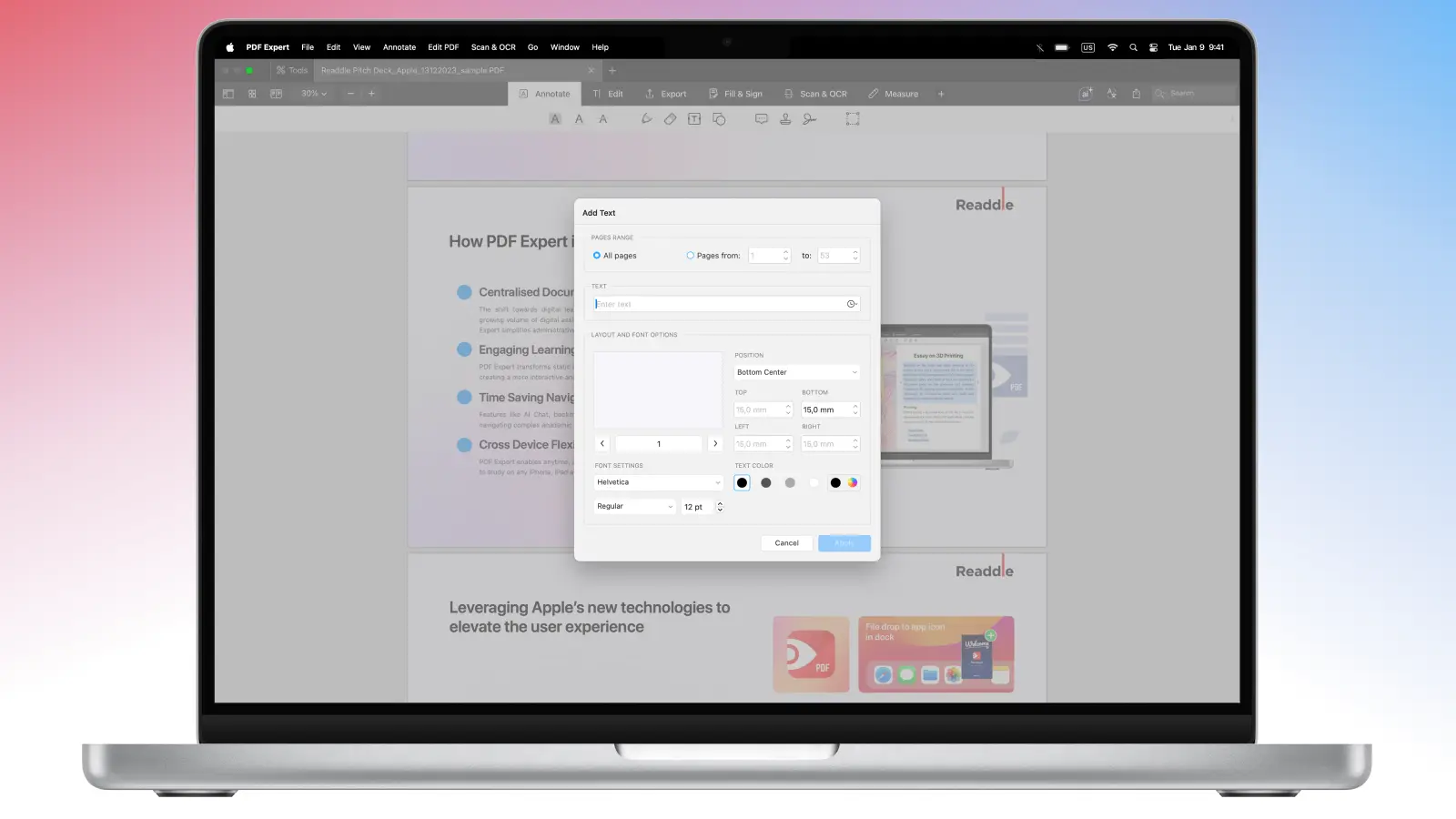
U kunt ook selecteren of u de koptekst aan elke pagina wilt toevoegen of aan een reeks pagina’s.
Zodra u klaar bent, klikt u op Toepassen.
U kunt uw bestanden organiseren en netjes laten ogen door kop- en voetteksten toe te voegen in PDF Expert.
Nog beter is dat u in PDF Expert ook naadloos pdf-bestanden vanaf nul kunt maken voor allerlei academische doeleinden: in PDF Expert kunnen kopteksten, voetteksten, paginanummers en meer worden toegevoegd om uw werk overzichtelijk en van hoge kwaliteit te maken.
Aangepaste voetteksten en kopteksten toevoegen
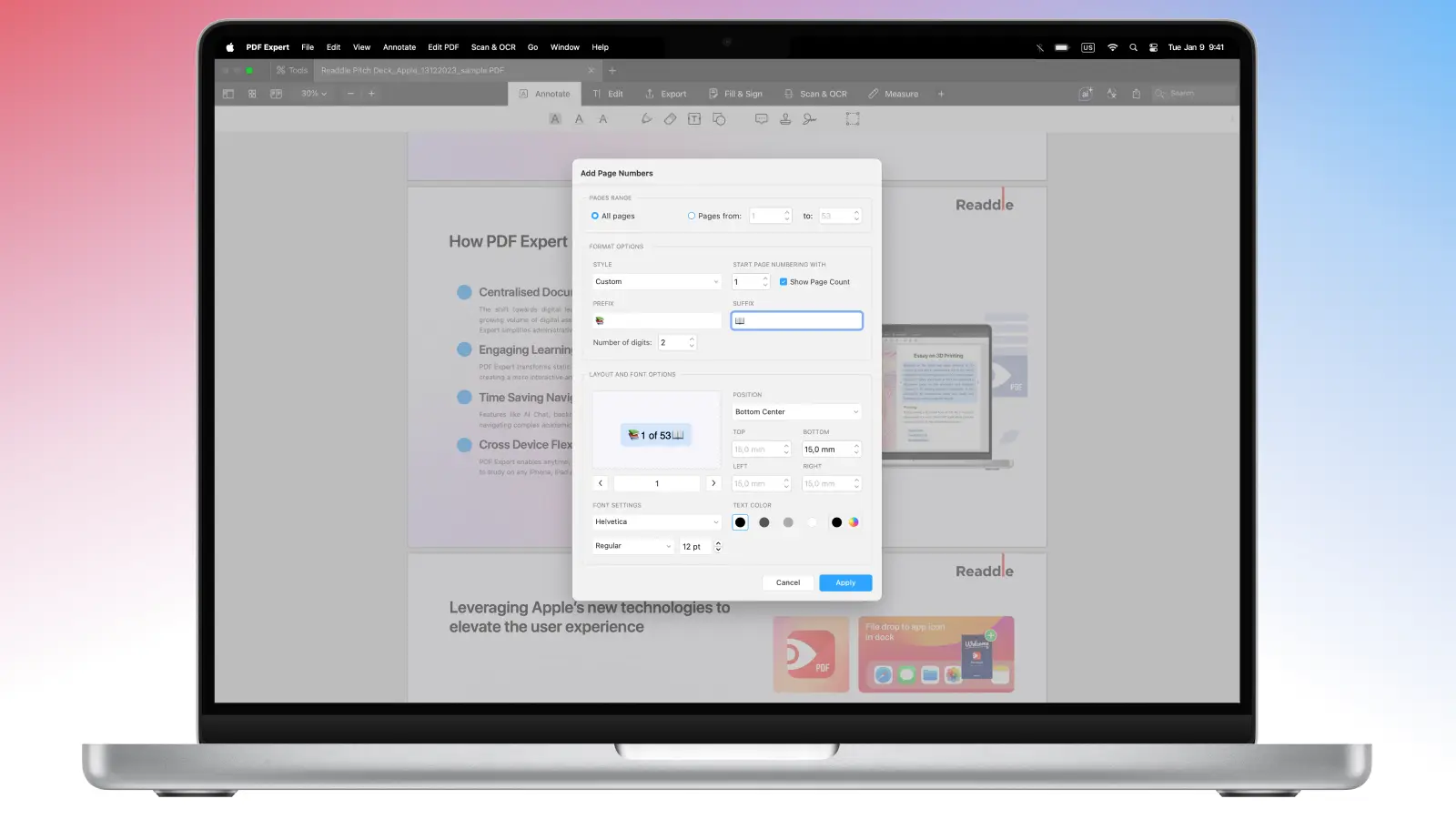
Als u de pdf leuker wilt maken door een emoji toe te voegen, of juist een herkenbare uitstraling wilt geven door specifieke symbolen toe te voegen, vindt u hier een eenvoudige truc om dat te doen in PDF Expert:
- Download PDF Expert op uw Mac.
- Open het pdf-bestand dat u wilt aanpassen.
- Ga naar Bewerken van pdf bovenaan het scherm > en selecteer Kop- en voettekst.
- Kies in de lijst de optie Paginanummers toevoegen.
- Ga hier naar Stijl en kies Aangepast.
- U kunt het voorvoegsel en het achtervoegsel kiezen, evenals verdere details voor uw toekomstige kop- en voettekst.
- Gebruik de snelkoppeling Control+Command+Spatiebalk om het emoji-menu te openen.
- Zodra u klaar bent, klikt u op Toepassen.
FAQ
Waar worden voetteksten voor gebruikt?
Voetteksten zijn geweldig om uw pdf-bestand helder, behulpzaam en professioneel te houden. Ze geven lezers gemakkelijke toegang tot belangrijke informatie zonder de hoofdtekst te rommelig te maken.
Dit is waar voetteksten vooral goed voor zijn:
- Versiebeheer: versienummer, datum van revisie, concept-/definitieve status, wijzigingscode.
- Vertrouwelijkheid en classificatie: “Vertrouwelijk,” “Alleen voor intern gebruik,” juridische disclaimers, distributiebeperkingen.
- Datums en verwijzingen: afdrukdatum, publicatiedatum, document-ID, referentienummer, contractnummer.
- Subtiele branding: klein logo of merkregel, consistente opmaak in sjablonen.
Een goed ontworpen voettekst maakt dat uw pdf meer behulpzaam, betrouwbaar en eenvoudig te gebruiken aanvoelt, tot en met het laatste scrollen.
Kan ik de voettekst bewerken die ik al heb toegevoegd in PDF Expert?
Ja. PDF Expert stelt u in staat om pdf’s op veel manieren te bewerken, waaronder de optie om uw kop-, voettekst of paginanummers in een paar klikken te bewerken of te verwijderen.
Kan ik in PDF Expert een voettekst toevoegen op mijn iPad?
Nee. Op dit moment kunnen kop- en voetteksten niet worden toegevoegd in PDF Expert op iOS. U kunt in PDF Expert op uw Mac een voettekst aan uw bestand toevoegen en vervolgens eenvoudig de pdf overzetten naar uw iPhone of iPad.
Hoe voeg ik een afbeelding toe aan mijn kop- of voettekst?
U kunt alleen tekst of emoji’s/speciale symbolen aan uw pdf toevoegen als koptekst of voettekst in PDF Expert.
Als alternatief kunt u eigenlijk elke afbeelding aan uw pdf-bestand toevoegen, deze aanpassen door te bijsnijden of te schalen en vervolgens slepen en neerzetten naar de gewenste positie in het bestand.
