Erstellen Sie attraktivere PDFs für Mac, indem Sie professionelle Fußzeilen hinzufügen – auf einfache, schnelle und effektive Weise mit PDF Expert.
Manchmal müssen Sie, vor allem beim Verfassen wissenschaftlicher Arbeiten oder bei studentischen Projekten, so viele Details wie möglich aufnehmen – aber das kann Ihre Datei unnötig verkomplizieren oder weniger ansprechend wirken lassen. Eine einfache Lösung, die möglicherweise verbessert, wie Ihre PDF endet, besteht darin, Kopf- und Fußzeilen zu verwenden.
Eine Fußzeile ist der Bereich am unteren Seitenrand, in dem Sie hilfreiche Informationen platzieren können, ohne den Hauptinhalt abzulenken. ’Sie eignet sich perfekt, um Kontaktdaten, Links, rechtliche Hinweise oder eine schnelle Navigation hinzuzufügen – damit Ihre Seiten professioneller wirken und sich leichter verwenden lassen.
Kopf- und Fußzeilen helfen Ihnen, aus einfachen PDFs professionelle, gut strukturierte Dokumente zu machen. Verwenden Sie sie, um Ihr Logo, Seitenzahlen, Titel oder wichtige Details auf jeder Seite hinzuzufügen.
’Sie eignen sich perfekt für Berichte, Verträge, Anleitungen, Rechnungen und Präsentationen – und machen Ihre Dateien übersichtlicher, informativer und sofort „fertiger“.
In diesem Artikel erfahren Sie, wie Sie Fußzeilen verwenden, welche wichtigsten Vorteile sie haben und wofür sie möglicherweise genutzt werden können: außerdem eine benutzerfreundliche Schritt-für-Schritt-Anleitung, wie Sie in PDF Expert auf dem Mac Fußzeilen zu einer PDF hinzufügen.
So fügen Sie auf dem Mac Fußzeilen zu einer PDF hinzu
’Eine Fußzeile in eine PDF-Datei auf dem Mac hinzuzufügen ist in PDF Expert ganz einfach und intuitiv: So geht’s:
- PDF Expert herunterladen auf Ihrem Mac.
- ’Öffnen Sie die PDF-Datei, an der Sie arbeiten. Das geht direkt in PDF Expert.
- Klicken Sie oben im Bildschirm auf „PDF bearbeiten“ > wählen Sie dort „Kopf- und Fußzeile“.
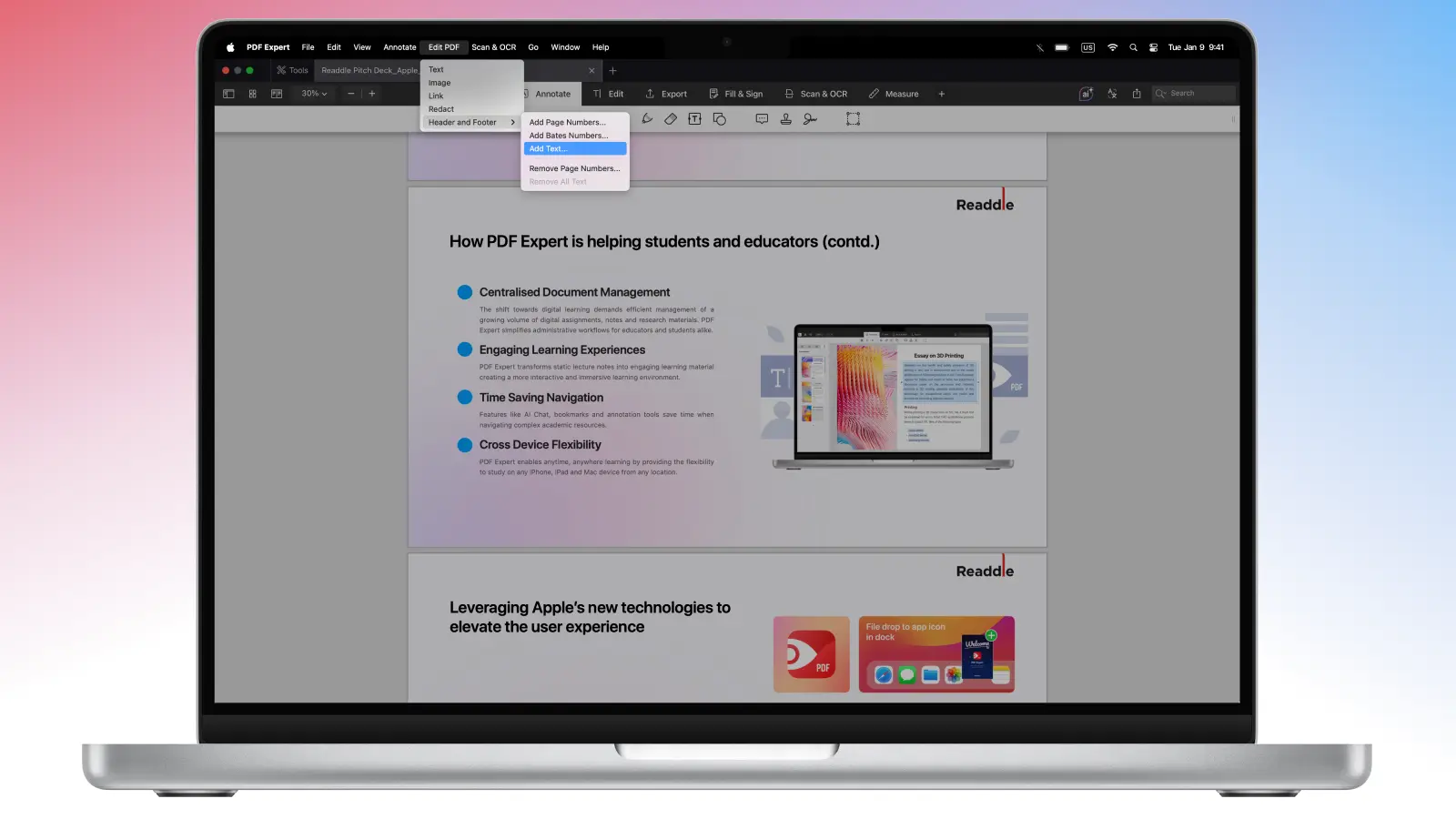
- Wählen Sie die Option „Text hinzufügen“.
- Legen Sie in diesem Menü alles fest, was Sie benötigen: den Text, den Sie hinzufügen möchten, die Position, die Schriftart, die Größe und die Farbe.
- Sie können außerdem auswählen, ob die Fußzeile auf jeder Seite oder nur auf den ausgewählten Seiten erscheinen soll.
- ’Wenn Sie fertig sind, klicken Sie auf „Übernehmen“.
So entfernen oder bearbeiten Sie die Fußzeilen: Gehen Sie einfach zu „PDF bearbeiten“ > „Kopf- und Fußzeile“ > wählen Sie „Text bearbeiten“ oder „Alle Texte entfernen“.
So fügen Sie auf dem Mac Kopfzeilen zu einer PDF hinzu
Da Kopf- und Fußzeilen oft zusammen verwendet werden, insbesondere in einigen wissenschaftlichen Arbeiten, finden Sie hier einfache Schritte, wie Sie in PDF Expert eine Kopfzeile zu Ihrer PDF hinzufügen:
- Laden Sie PDF Expert auf Ihrem Mac herunter.
- Öffnen Sie die PDF-Datei, die Sie benötigen.
- Gehen Sie oben im Bildschirm auf „PDF bearbeiten“ > wählen Sie „Kopf- und Fußzeile“.
- Wählen Sie aus der Liste die Option „Text hinzufügen“.
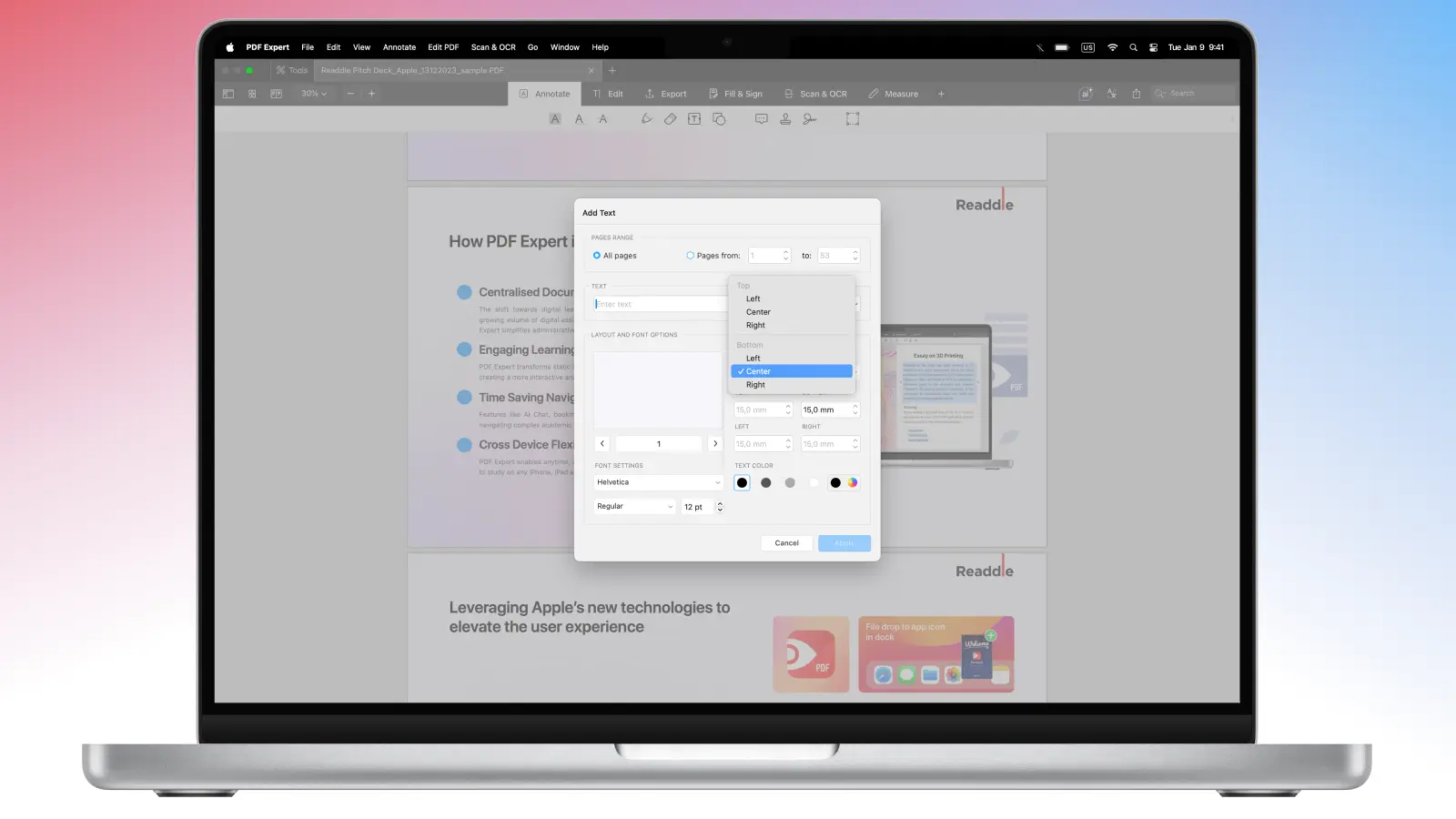
- Hier können Sie alle benötigten Details für die Kopfzeile auswählen: Achten Sie darauf, für die Kopfzeile die Position „Oben“ zu verwenden und für die Fußzeile „Unten“.
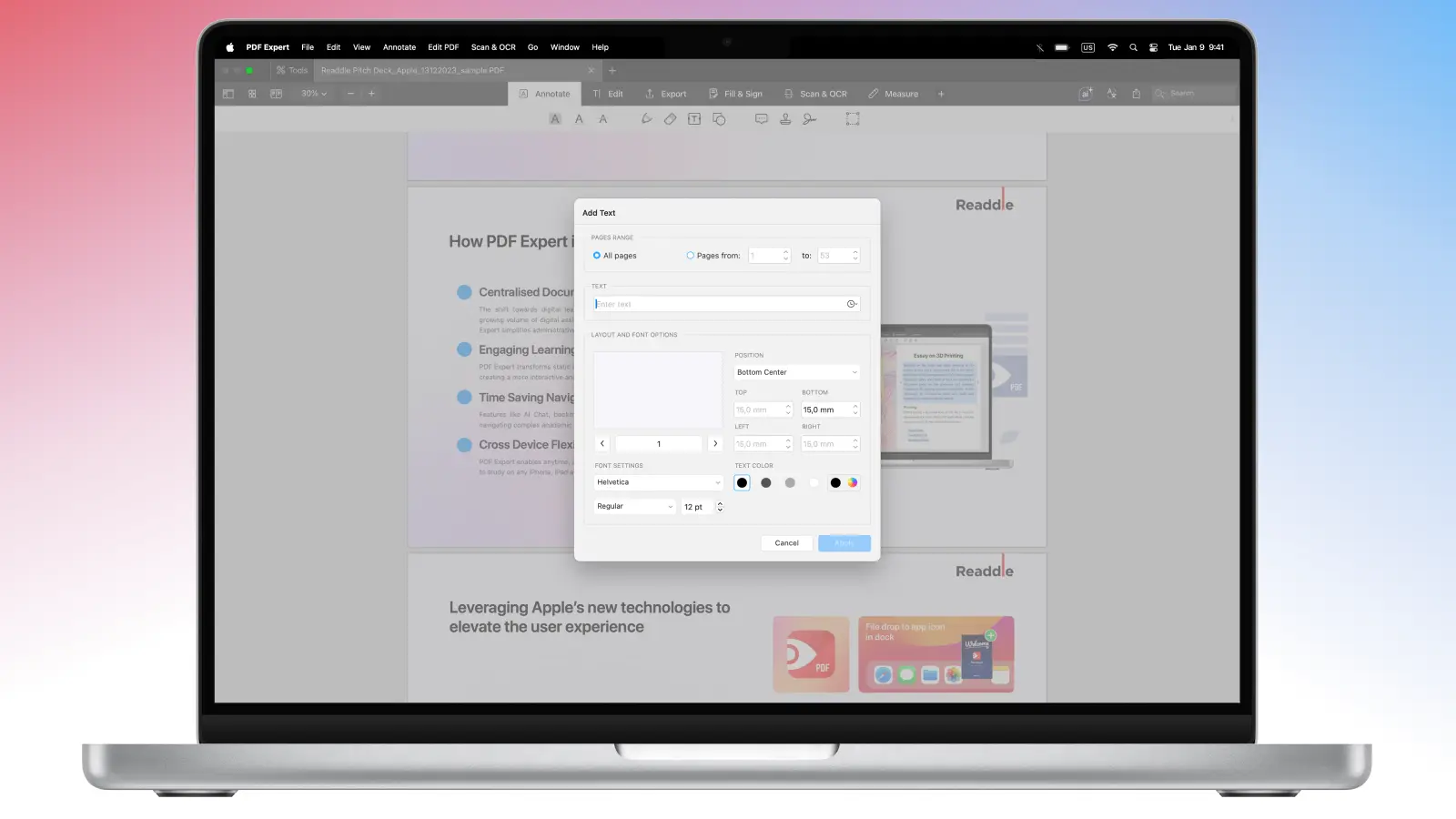
Sie können auch auswählen, ob die Kopfzeile auf jeder Seite oder für einen Seitenbereich eingefügt werden soll.
’Wenn Sie bereit sind, klicken Sie auf „Übernehmen“.
Sie können Ihre Dateien außerdem übersichtlich gestalten und ordnen, indem Sie in PDF Expert Kopf- und Fußzeilen hinzufügen.
’Noch besser: Sie können in PDF Expert auch ganz unkompliziert von Grund auf neue PDF-Dateien für alle möglichen akademischen Zwecke erstellen – in PDF Expert lassen sich Kopfzeilen, Fußzeilen, Seitenzahlen und vieles mehr hinzufügen, damit Ihre Arbeit präsentabel und von hoher Qualität ist.
So erstellen Sie benutzerdefinierte Kopf- und Fußzeilen
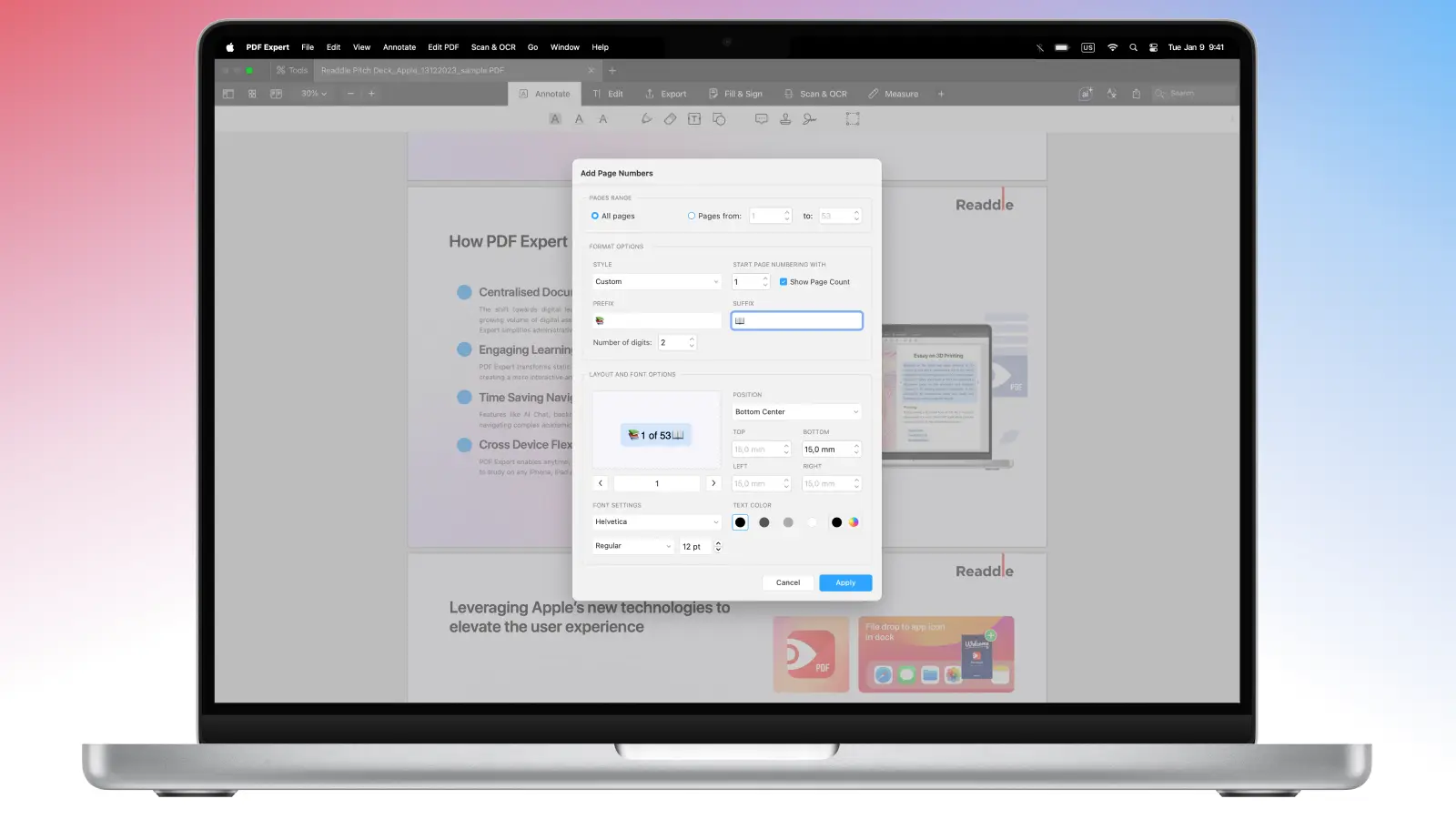
’Wenn Sie der PDF mithilfe eines Emojis etwas mehr Spaß verleihen möchten oder sie stattdessen mit bestimmten Symbolen „markenmäßiger“ wirken lassen wollen, hier ist ein einfacher Trick, wie Sie das in PDF Expert machen:
- Laden Sie PDF Expert auf Ihrem Mac herunter.
- Öffnen Sie die PDF-Datei, die Sie anpassen möchten.
- Gehen Sie oben im Bildschirm auf „PDF bearbeiten“ > wählen Sie „Kopf- und Fußzeile“.
- Wählen Sie in der Liste die Option „Seitenzahlen hinzufügen“.
- Wechseln Sie hier zu „Stil“ und wählen Sie „Benutzerdefiniert“.
- Sie können das Präfix und das Suffix festlegen sowie weitere Details für Ihre zukünftige Kopf- und Fußzeile.
- Verwenden Sie die Tastenkombination „Control + Command + Leertaste“, um das Emojis-Menü zu öffnen.
- ’Wenn Sie bereit sind, klicken Sie auf „Übernehmen“.
FAQ
Wofür werden Fußzeilen verwendet?
Fußzeilen sind ideal, damit Ihre PDF klar, hilfreich und professionell wirkt. Sie geben Lesern einfachen Zugriff auf wichtige Informationen, ohne den Haupttext zu überladen.
’Wofür Fußzeilen besonders gut geeignet sind:
- Versionskontrolle: Versionsnummer, Änderungsdatum, Entwurf/Final-Status, Änderungs-Code.
- Vertraulichkeit und Einstufung: “Vertraulich,” “Nur für den internen Gebrauch,” rechtliche Hinweise, Einschränkungen bei der Verteilung.
- Datumsangaben und Verweise: Druckdatum, Veröffentlichungsdatum, Dokument-ID, Referenznummer, Vertragsnummer.
- Branding (dezent): Kleines Logo oder Branding-Zeile, konsistenter Stil über Vorlagen hinweg.
Eine gut gestaltete Fußzeile macht Ihre PDF hilfreicher, vertrauenswürdiger und einfacher zu verwenden – bis zum letzten Scrollen.
’Kann ich die Fußzeile bearbeiten, die ich bereits in PDF Expert hinzugefügt habe?
Ja. PDF Expert ermöglicht es Ihnen, PDFs auf viele verschiedene Arten zu bearbeiten – einschließlich der Option, Ihre Kopfzeile, Fußzeile oder Seitenzahlen in wenigen Schritten zu bearbeiten oder zu entfernen.
Kann ich in PDF Expert auf meinem iPad eine Fußzeile hinzufügen?
’Nein. Derzeit können in PDF Expert auf iOS keine Kopf- und Fußzeilen hinzugefügt werden. Sie können in PDF Expert auf Ihrem Mac eine Fußzeile zu Ihrer Datei hinzufügen und dann einfach die PDF auf Ihr iPhone oder iPad übertragen.
Wie füge ich ein Bild zu meiner Kopf- oder Fußzeile hinzu?
In PDF Expert können Sie als Kopf- oder Fußzeile nur Text oder Emojis/Sonderzeichen in Ihre PDF einfügen.
Alternativ können Sie tatsächlich jedes Bild separat zu Ihrer PDF-Datei hinzufügen, es durch Zuschneiden oder Größenänderung anpassen und per Drag-and-Drop an die gewünschte Position in der Datei ziehen.
