Mac で PDF Expert を使って、シンプルで速く、効果的にプロフェッショナルなフッターを追加し、より見栄えのよい PDF を作成できます。
場合によっては、特に科学系の研究論文や学生プロジェクトに取り組んでいるとき、できるだけ多くの詳細を盛り込みたくなりますが、その結果、ファイルが複雑になりすぎたり、見栄えが良くなくなったりする可能性があります。 ヘッダーとフッターを使うことで、PDF ファイルの末尾の見た目をより品質高く仕上げられる可能性があります。
フッターは、ページの下部にあるセクションで、メインコンテンツの邪魔にならずに役立つ情報を配置できます。 連絡先情報、リンク、法的な情報、またはクイック ナビゲーションを追加するのに最適で、ページをよりプロフェッショナルに、そして使いやすくします。
ヘッダーとフッターは、シンプルな PDF をプロフェッショナルで整理された文書に変えるのに役立ちます。 ロゴ、ページ番号、タイトル、または重要な詳細を、すべてのページに追加するために使ってください。
レポート、契約書、ガイド、請求書、プレゼンテーションなどに最適です。ファイルの見通しがよくなり、より情報量が増え、すぐに仕上がった印象になります。
この記事では、フッターの使い方、主なメリット、そしてどのように活用できるのかを学びます。あわせて、Mac で PDF Expert を使って PDF にフッターを追加するための、ユーザーフレンドリーな手順ガイドも紹介します。
Mac で PDF にフッターを追加する方法
Mac で PDF ファイルにフッターを追加するのは、PDF Expert ならとても簡単で直感的です。必要な操作は次のとおりです。
- PDF Expert をダウンロード して、Mac で使ってください。
- 作業する PDF ファイルを開きます。 その操作は PDF Expert から直接行えます。
- 画面上部の[PDF を編集]に移動し、[ヘッダーとフッター]を選択します。
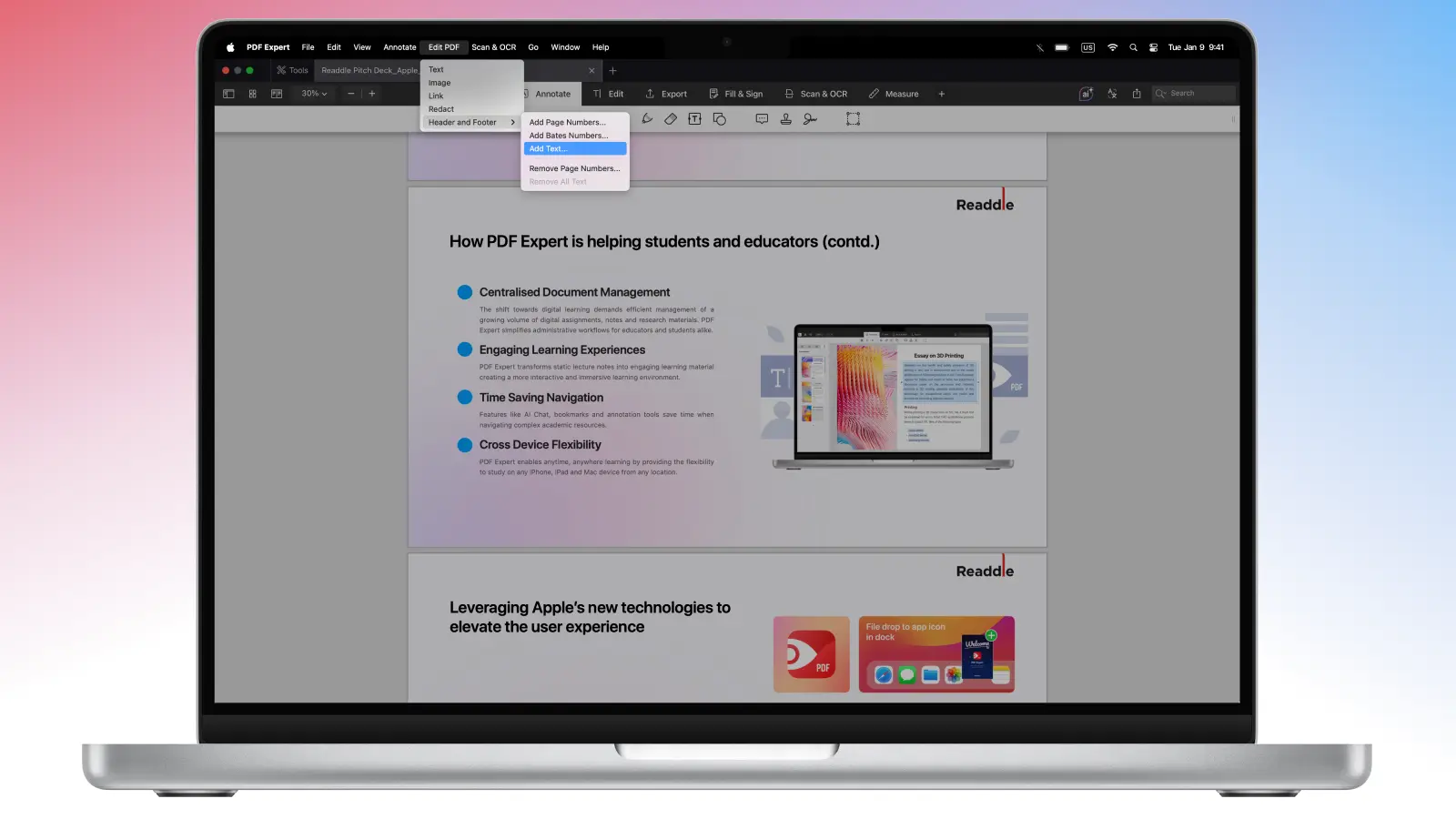
- [テキストを追加]オプションを選択します。
- このメニューで必要なものをすべて設定します。追加したいテキスト、配置場所、フォント、サイズ、色です。
- フッターをすべてのページに追加するのか、選択したページに追加するのかも選べます。
- 準備ができたら、[適用]をクリックします。
フッターを削除したり編集したりするには、[PDF を編集]>[ヘッダーとフッター]>[テキストを編集]または[すべてのテキストを削除]を選択するだけです。
Mac で PDF にヘッダーを追加する方法
ヘッダーとフッターはセットで使われることが多く、特に一部の科学系の文書では次のように、PDF Expert で PDF にヘッダーを追加するためのシンプルな手順を紹介します。
- Mac で PDF Expert をダウンロードします。
- 調整したい PDF を開きます。
- 画面上部の[PDF を編集]に移動し、[ヘッダーとフッター]を選択します。
- リストから[テキストを追加]を選択します。
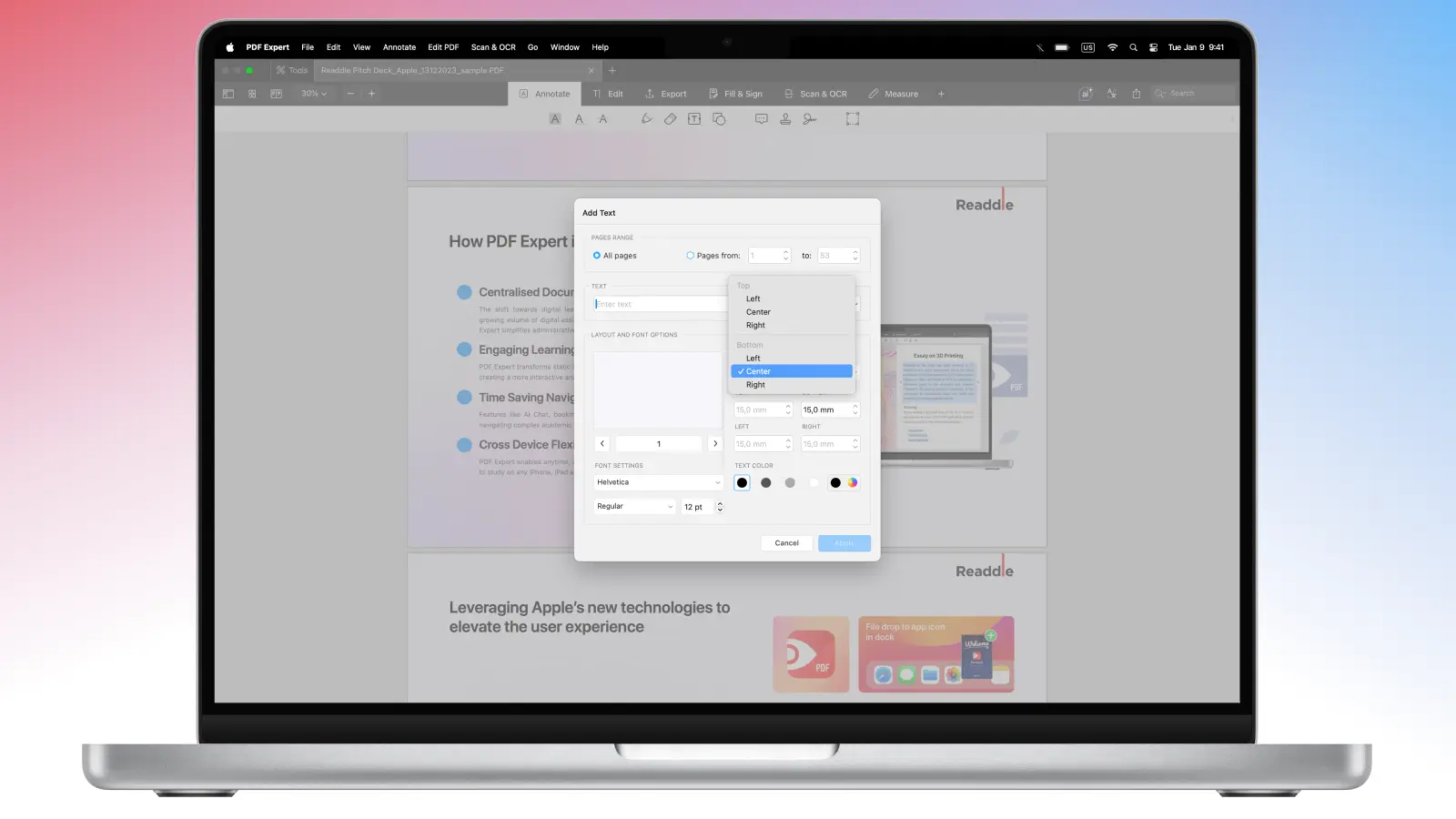
- ここでヘッダーに必要な詳細をすべて選べます。ヘッダーには[上]の配置を、フッターには[下]の配置を使うようにしてください。
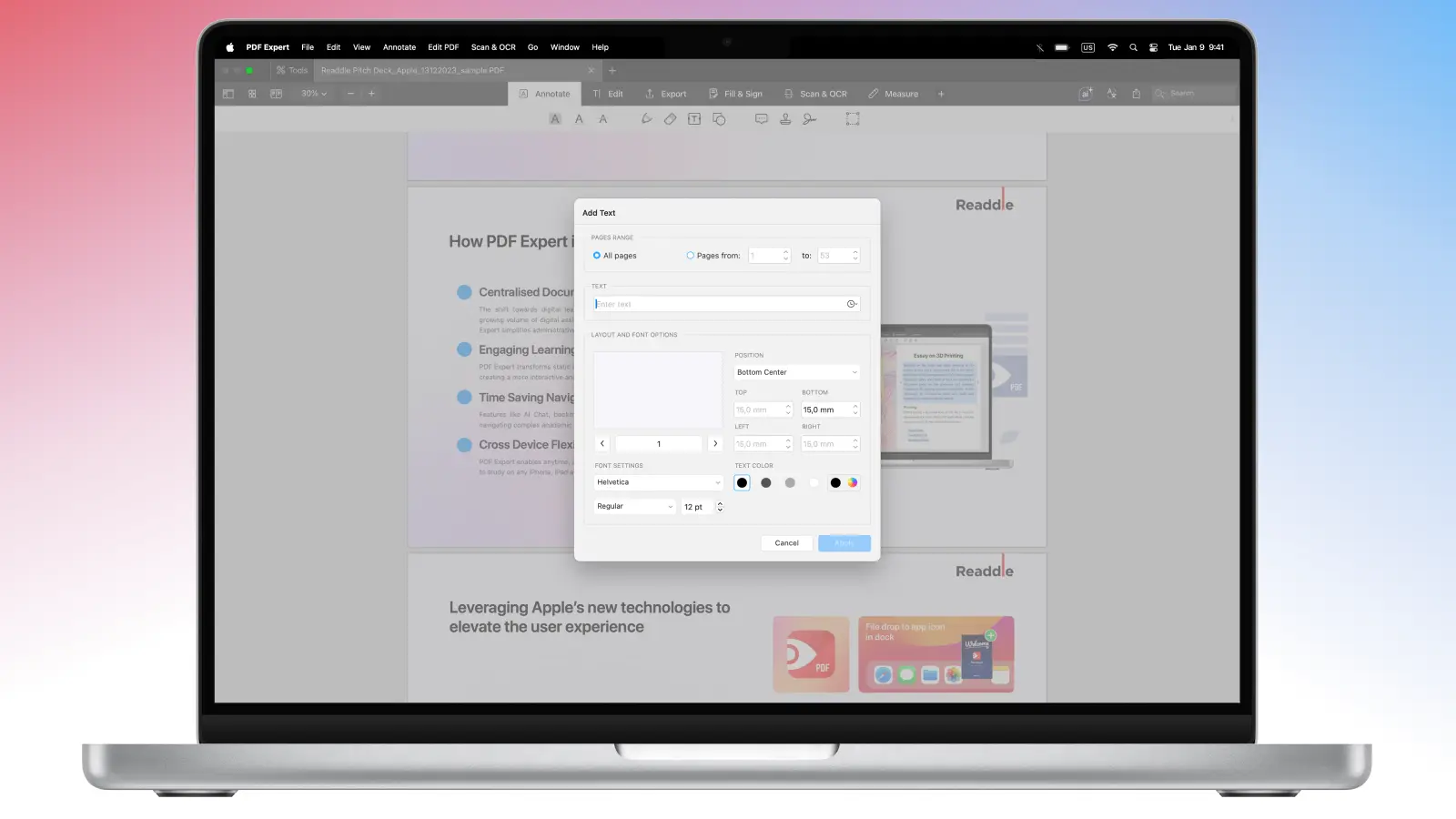
ヘッダーをすべてのページに追加するのか、ページ範囲に追加するのかも選べます。
準備ができたら、[適用]をクリックします。
さらに、PDF を整理 して、PDF Expert でヘッダーとフッターを追加することで整った見た目にできます。
さらに良いことに、PDF Expert では学術目的のために、あらゆる用途に応じて最初から PDF ファイルをシームレスに作成できます。ヘッダー、フッター、ページ番号などを PDF Expert で追加して、見栄えのよい質の高い仕上がりにできます。
カスタムのフッター/ヘッダーを作成する方法
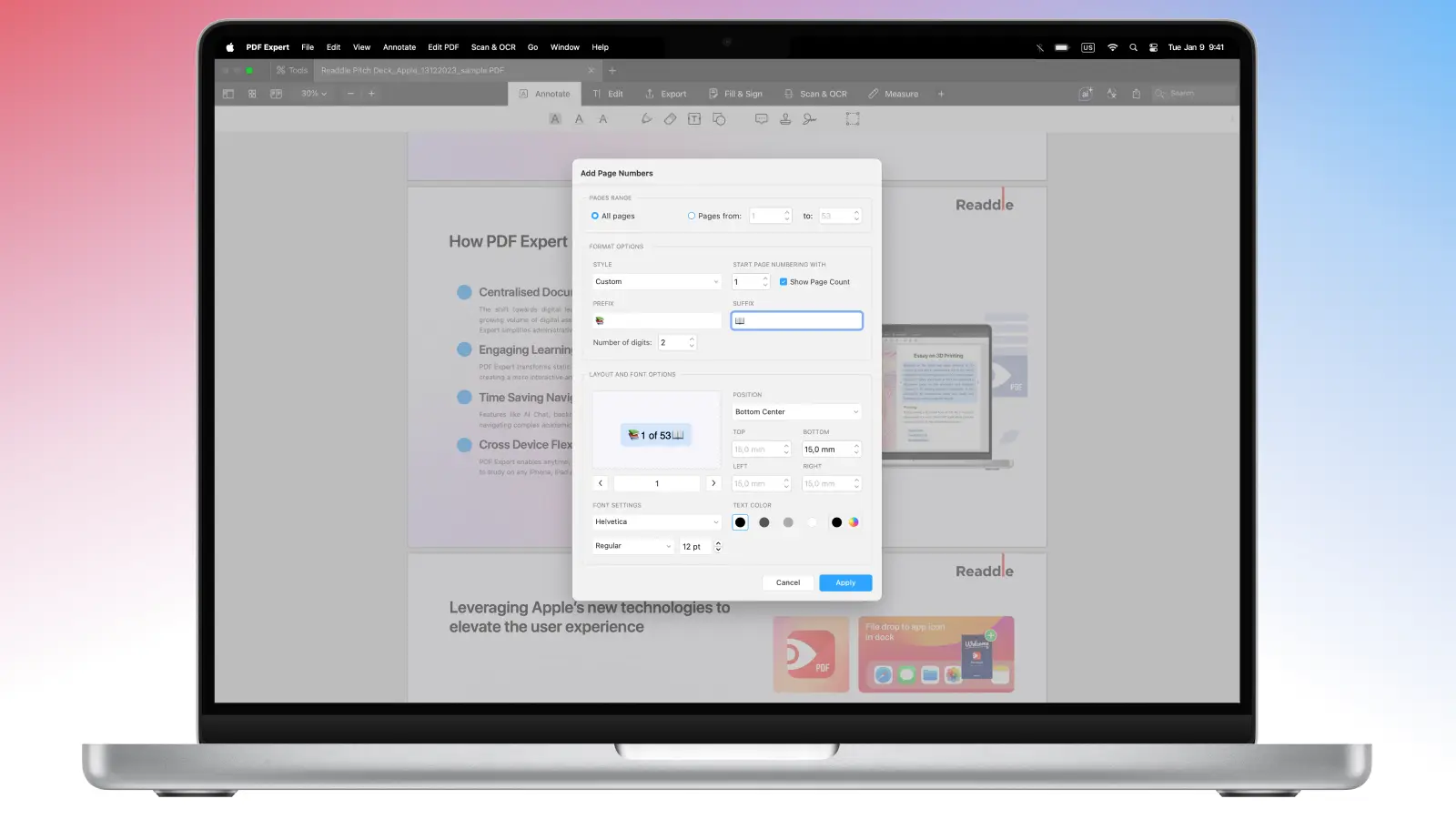
絵文字を追加して PDF をもっと楽しい雰囲気にしたい場合や、逆に特定の記号を追加してよりブランド感を出したい場合は、PDF Expert でそれを行うためのシンプルなコツがあります。
- Mac で PDF Expert をダウンロードします。
- 調整したい PDF ファイルを開きます。
- 画面上部の[PDF を編集]に移動し、[ヘッダーとフッター]を選択します。
- リストから[ページ番号を追加]を選択します。
- ここで[スタイル]に移動し、[カスタム]を選びます。
- 将来追加するヘッダー/フッターのために、プレフィックスやサフィックスに加えて、さらに詳細も設定できます。
- Control+Command+Space Bar のショートカットで絵文字メニューを開きます。
- 準備ができたら、[適用]をクリックします。
Q&A
フッターは何に使うのですか?
フッターは、PDF ファイルをクリアに保ち、役立ち、プロフェッショナルな印象にするのに最適です。 散らかりがちなメインテキストを邪魔せず、読者が重要な情報に簡単にアクセスできるようになります。
フッターが特に役立つのは、次のような場面です:
- バージョン管理: バージョン番号、改訂日、下書き/完成版の状態、変更コード。
- 機密性と分類: 「機密」、「社内限りで使用」、「法的な免責事項」、配布制限。
- 日付と参照: 印刷日、発行日、文書ID、参照番号、契約番号。
- 控えめなブランディング: 小さなロゴまたはブランドラインで、テンプレート間で一貫したスタイルにします。
デザインのよいフッターがあれば、最後のスクロールまで、PDF がより役立つもの、信頼できるもの、使いやすいものに感じられます。
PDF Expert で、すでに追加したフッターを編集できますか?
はい。 PDF Expert では、PDF を編集 できます。ヘッダー、フッター、ページ番号を編集または削除するオプションも含まれており、すぐに対応できます。
iPad で PDF Expert のフッターを追加できますか?
いいえ。現在、iOS 版の PDF Expert ではヘッダーとフッターを追加できません。 Mac の PDF Expert でファイルにフッターを追加し、その後 PDF を転送して iPhone または iPad で使えます。
ヘッダーまたはフッターに画像を追加するにはどうすればいいですか?
PDF Expert では、ヘッダーやフッターとして PDF に追加できるのはテキスト、または絵文字/特殊記号のみです。
代わりに、実際には任意の画像を PDF ファイルに追加し、トリミングやサイズ変更で調整したうえで、ファイル内の必要な位置にドラッグ&ドロップできます。
