Створюйте гарніші PDF-файли, додаючи професійні колонтитули на Mac за допомогою PDF Expert простим, швидким і ефективним способом.
Іноді, особливо під час роботи над науковими статтями або студентськими проєктами, потрібно додавати якомога більше деталей, але це може потенційно ускладнити файл або зробити його менш привабливим. Просте рішення, яке, ймовірно, покращить те, як виглядатиме ваш PDF-файл наприкінці, — використовувати колонтитули.
Колонтитул — це розділ у нижній частині сторінки, куди можна додати корисну інформацію, не відволікаючи від основного контенту. Це ідеально підходить для додавання контактних даних, посилань, юридичної інформації або швидкої навігації — тож ваші сторінки виглядають більш професійно й ними легше користуватися.
Колонтитули допомагають перетворити прості PDF-файли на професійні, добре структуровані документи. Використовуйте їх, щоб додати свій логотип, номери сторінок, заголовки або важливі деталі на кожну сторінку.
Вони ідеально підходять для звітів, контрактів, посібників, інвентарних відомостей і презентацій — тож ваші файли легше переглядати, вони міститимуть більше корисної інформації та виглядатимуть миттєво більш відшліфовано.
У цій статті ви дізнаєтеся, як використовувати колонтитули, які в них основні переваги та для чого їх можна застосувати: а також зручний покроковий посібник, як додати колонтитули до PDF на Mac у PDF Expert.
Як додати колонтитул у PDF на Mac
Додавати колонтитул у PDF-файл на Mac у PDF Expert дуже легко й інтуїтивно: ось що потрібно зробити:
- Завантажте PDF Expert на ваш Mac.
- Відкрийте PDF-файл, над яким працюєте. Ви можете зробити це прямо в PDF Expert.
- Перейдіть до пункту «Редагувати PDF» у верхній частині екрана > виберіть «Колонтитули».
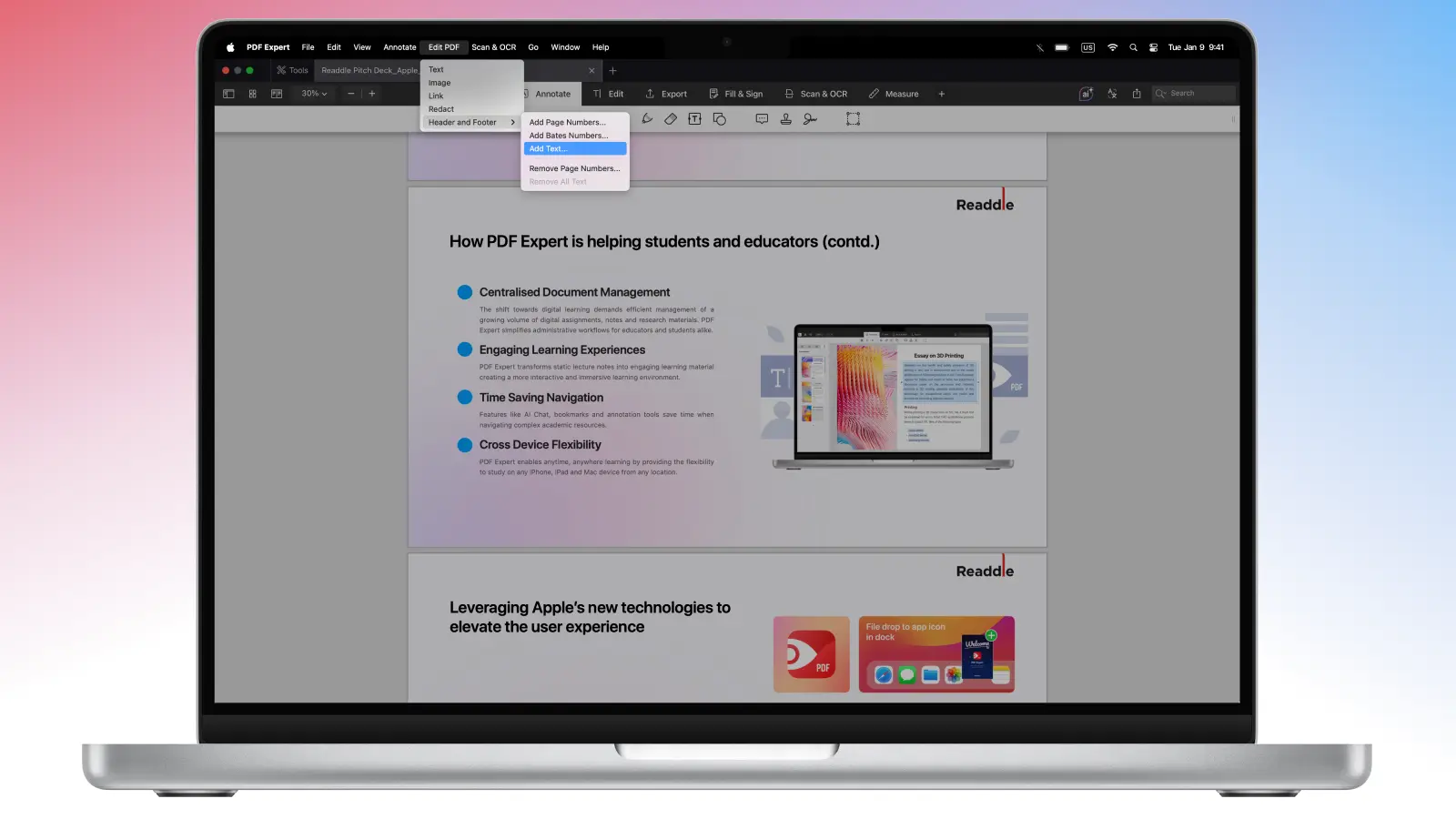
- Виберіть опцію «Додати текст».
- Налаштуйте в цьому меню все потрібне: текст, який потрібно додати, його положення, шрифт, розмір і колір.
- Також можна вибрати, чи потрібно додати колонтитул до всіх сторінок, чи лише до вибраних.
- Коли будете готові, натисніть «Застосувати».
Щоб видалити колонтитули або змінити їх, просто перейдіть до «Редагувати PDF» > «Колонтитули» > виберіть «Редагувати текст» або «Видалити весь текст».
Як додати колонтитули в PDF на Mac
Оскільки колонтитули часто використовують разом, особливо в деяких наукових роботах, ось прості кроки, як додати колонтитул у ваш PDF у PDF Expert:
- Завантажте PDF Expert на ваш Mac.
- Відкрийте PDF-файл, який потрібно.
- Перейдіть до пункту «Редагувати PDF» у верхній частині екрана > виберіть «Колонтитули».
- У списку виберіть опцію «Додати текст».
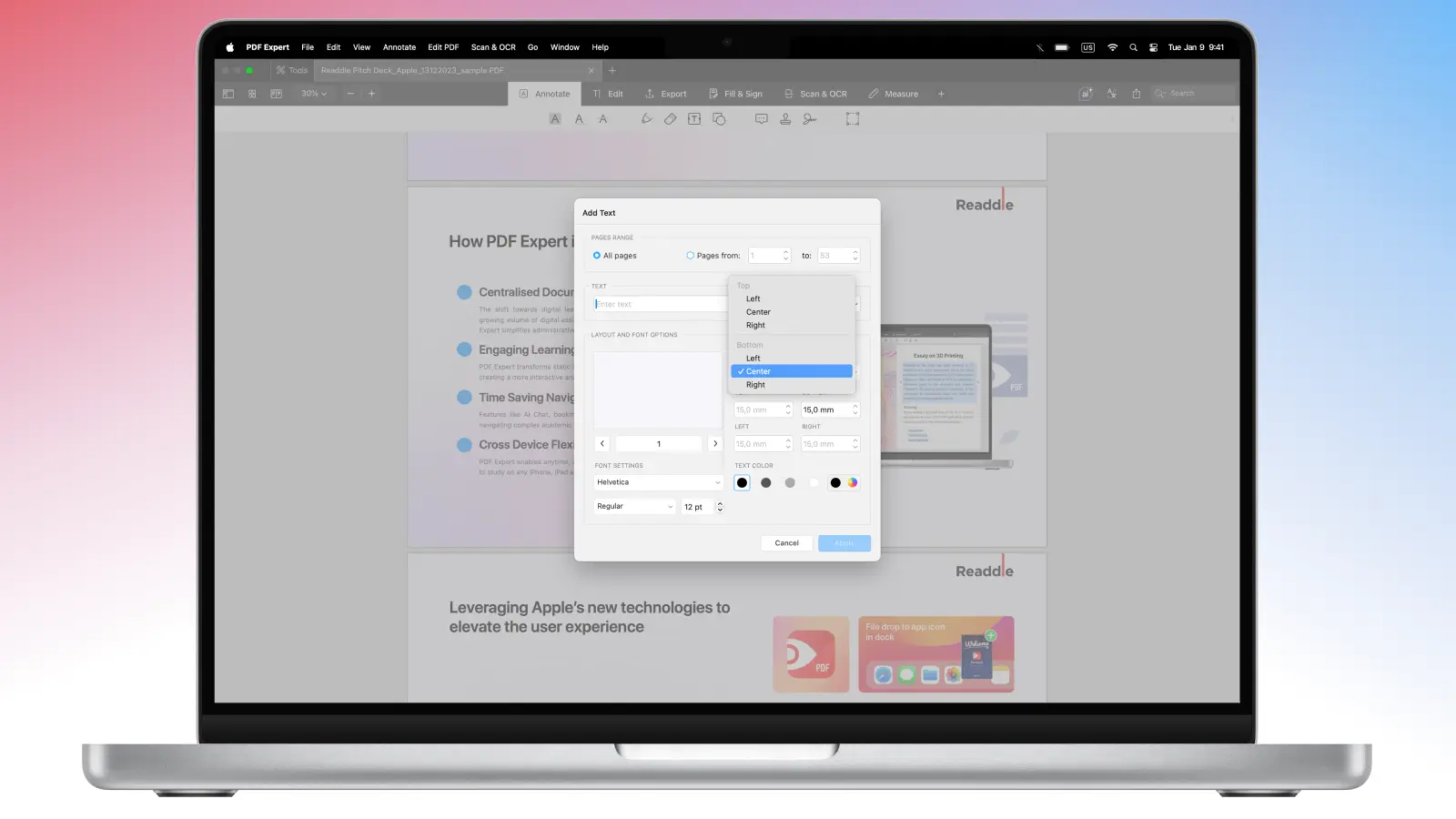
- Тут можна вибрати всі потрібні деталі для колонтитулу: переконайтеся, що для колонтитулу використано «Верх», а для колонтитулу внизу — «Низ».
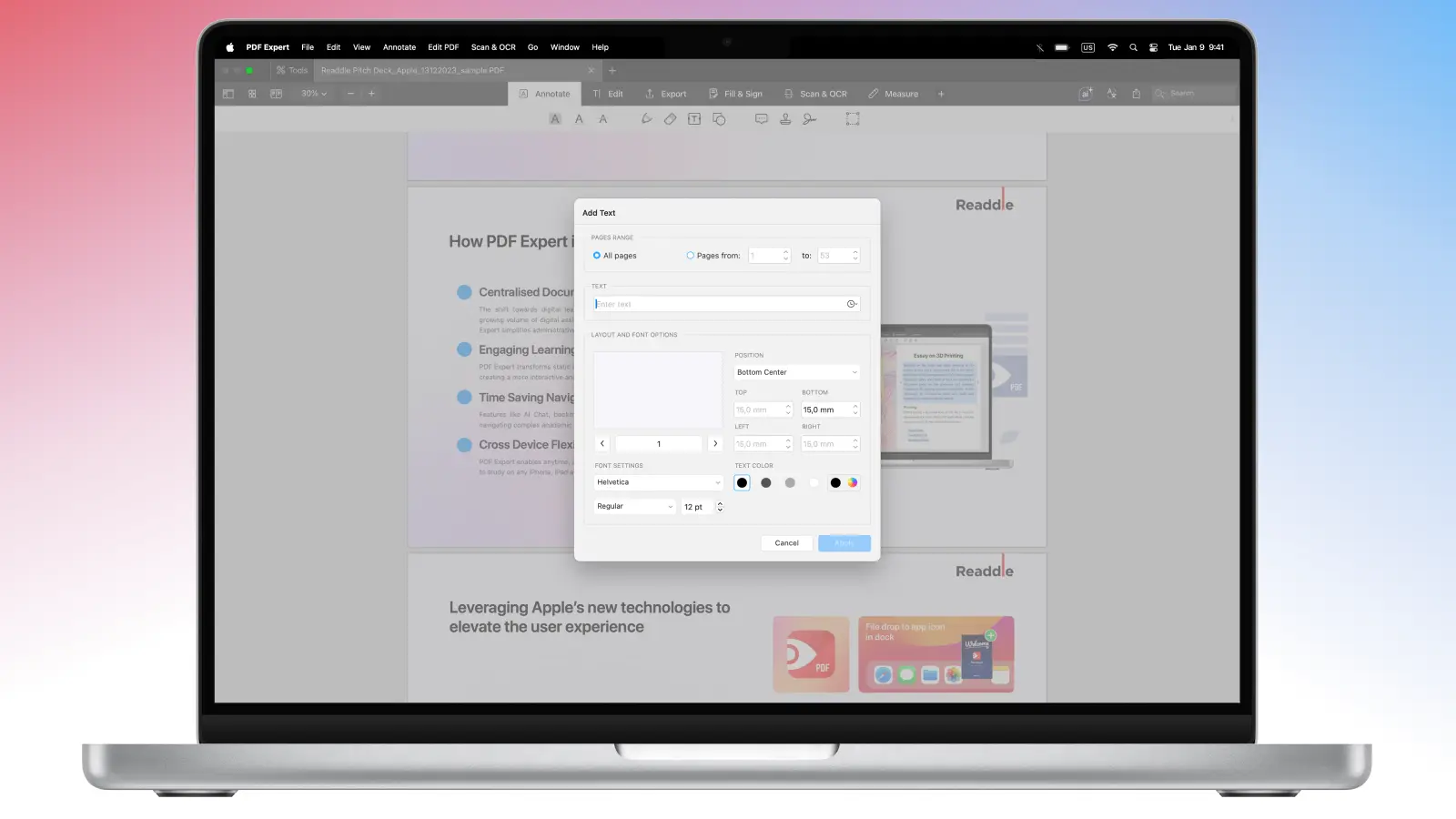
Також можна вибрати, чи потрібно додати колонтитул на кожну сторінку або на діапазон сторінок.
Коли будете готові, натисніть «Застосувати».
Ви можете впорядкувати свої файли і зробити їх охайними, додаючи колонтитули в PDF Expert.
Ще краще те, що ви можете створювати PDF-файли в PDF Expert практично з нуля для різних академічних цілей: у PDF Expert можна додати колонтитули, номери сторінок і багато іншого, щоб ваша робота виглядала доречною та мала високу якість.
Як додати власні колонтитули та заголовки
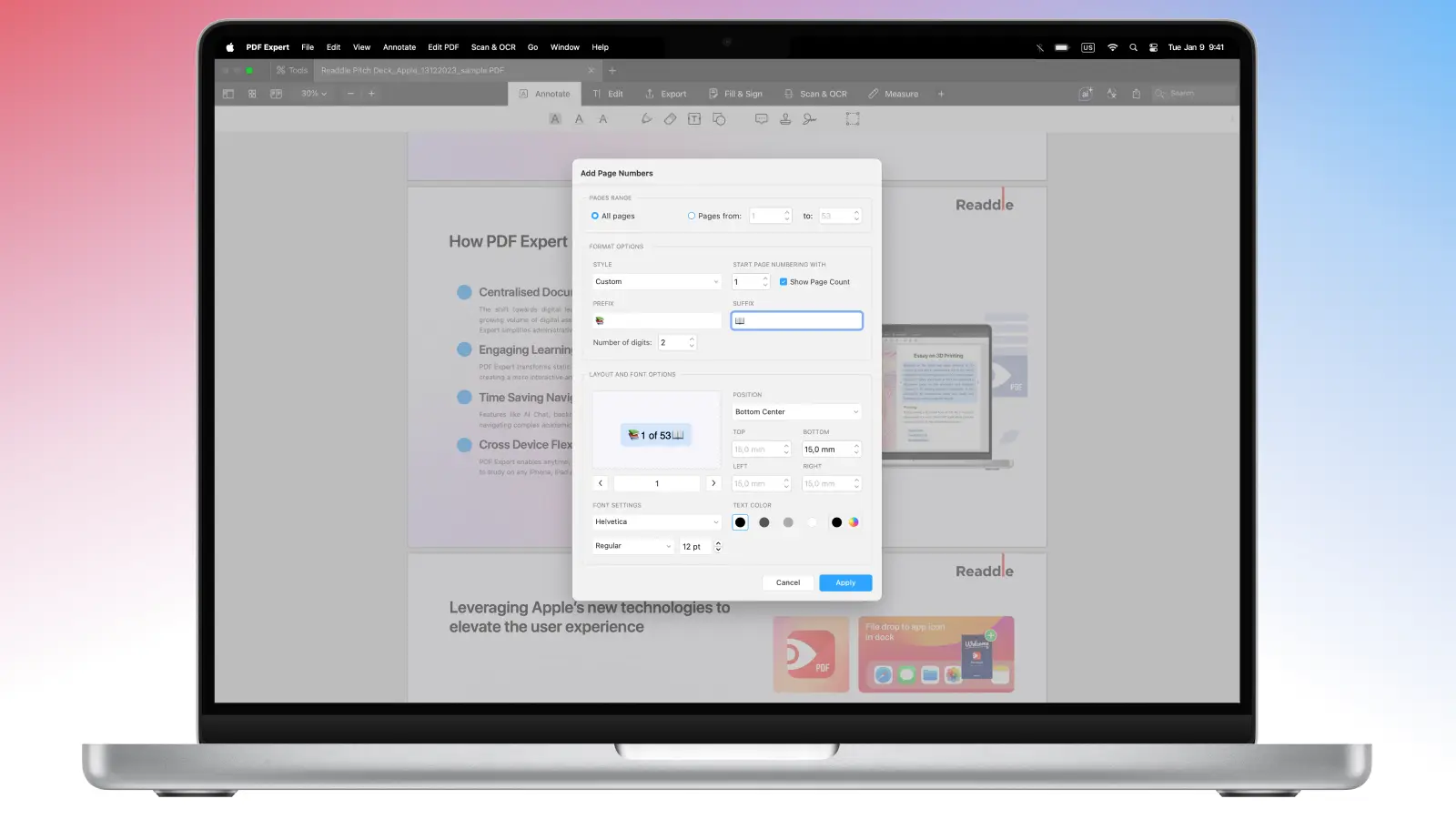
Якщо хочете зробити PDF цікавішим, додавши емодзі, або, навпаки, зробити його більш «брендовим», додавши будь-які конкретні символи, ось простий трюк, як це зробити в PDF Expert:
- Завантажте PDF Expert на ваш Mac.
- Відкрийте PDF-файл, який потрібно змінити.
- Перейдіть до пункту «Редагувати PDF» у верхній частині екрана > виберіть «Колонтитули».
- У списку виберіть опцію «Додати номери сторінок».
- Далі перейдіть до «Стиль» і виберіть «Власний».
- Можна вибрати префікс і суфікс, а також додаткові деталі для майбутніх колонтитулів угорі й унизу.
- Використайте комбінацію Control+Command+Space Bar, щоб відкрити меню з емодзі.
- Коли будете готові, натисніть «Застосувати».
Питання-відповіді
Для чого використовують колонтитули?
Колонтитули чудово підходять, щоб ваш PDF-файл був чітким, корисним і професійним. Вони дають читачам легкий доступ до важливої інформації, не захаращуючи основний текст.
Ось для чого колонтитули особливо добре підходять:
- Контроль версій: номер версії, дата змін, статус чернетка/фінальна версія, код змін.
- Конфіденційність і класифікація: “Конфіденційно”, “Лише для внутрішнього використання”, юридичні застереження, обмеження на поширення.
- Дати та посилання: дата друку, дата публікації, ідентифікатор документа, номер посилання, номер контракту.
- Брендинг (делікатно): маленький логотип або рядок бренду, узгоджений стиль у всіх шаблонах.
Добре оформлений колонтитул робить ваш PDF більш корисним, надійним і зручним у використанні — аж до останнього прокручування.
Чи можу я редагувати колонтитул, який уже додав у PDF Expert?
Так. PDF Expert дає змогу редагувати PDF-файли різними способами, зокрема редагувати або видаляти свій колонтитул угорі, колонтитул унизу чи номери сторінок за кілька кроків.
Чи можна додати колонтитул у PDF Expert на iPad?
Ні, наразі в PDF Expert на iOS колонтитули додати не можна. Ви можете додати колонтитул до свого файлу в PDF Expert на Mac, а потім просто перенести PDF на свій iPhone або iPad.
Як додати зображення в мій колонтитул або заголовок?
У PDF Expert у колонтитулі можна додавати лише текст або емодзі/спеціальні символи.
Як альтернативу, ви насправді можете додати будь-яке зображення до свого PDF-файлу, відрегулювати його, обрізавши або змінивши розмір, а потім перетягнути в потрібне положення у файлі.
