Twórz lepiej wyglądające pliki PDF, dodając profesjonalne stopki na komputerze Mac za pomocą programu PDF Expert — w prosty, szybki i skuteczny sposób.
Czasem, zwłaszcza podczas pracy nad naukowymi artykułami lub projektami studenckimi, musisz uwzględnić jak najwięcej szczegółów, ale może to potencjalnie nadmiernie skomplikować plik albo sprawić, że będzie wyglądać mniej reprezentacyjnie. Proste rozwiązanie, które może sprawić, że końcówka Twojego pliku PDF będzie wyglądać jeszcze lepiej, to użycie nagłówków i stopek.
Stopka to sekcja u dołu strony, w której możesz umieścić pomocne informacje, nie odwracając uwagi od głównej treści. To idealne rozwiązanie do dodawania danych kontaktowych, linków, informacji prawnych lub szybkiej nawigacji — dzięki temu Twoje strony wyglądają bardziej profesjonalnie i są łatwiejsze w użyciu.
Nagłówki i stopki pomagają przekształcić proste pliki PDF w profesjonalne, dobrze uporządkowane dokumenty. Użyj ich, aby dodać logo, numery stron, tytuły lub ważne informacje na każdej stronie.
Sprawdzą się w raportach, umowach, poradnikach, fakturach i prezentacjach — dzięki nim Twoje pliki są łatwiejsze do przeglądania, bardziej informacyjne i od razu lepiej dopracowane.
W tym artykule dowiesz się, jak korzystać ze stopek, jakie są ich główne zalety oraz do czego mogą być wykorzystywane: a także znajdziesz przyjazny dla użytkownika, krok po kroku, poradnik dotyczący tego, jak dodać stopki do pliku PDF na komputerze Mac w programie PDF Expert.
Jak dodać stopki do pliku PDF na komputerze Mac
Dodanie stopki do pliku PDF na komputerze Mac w programie PDF Expert jest bardzo proste i intuicyjne — oto, co musisz zrobić:
- Pobierz PDF Expert na swojego Maca.
- Otwórz plik PDF, nad którym pracujesz. Możesz to zrobić bezpośrednio w programie PDF Expert.
- Przejdź do opcji Edytuj PDF u góry ekranu > wybierz tam Nagłówek i stopka.
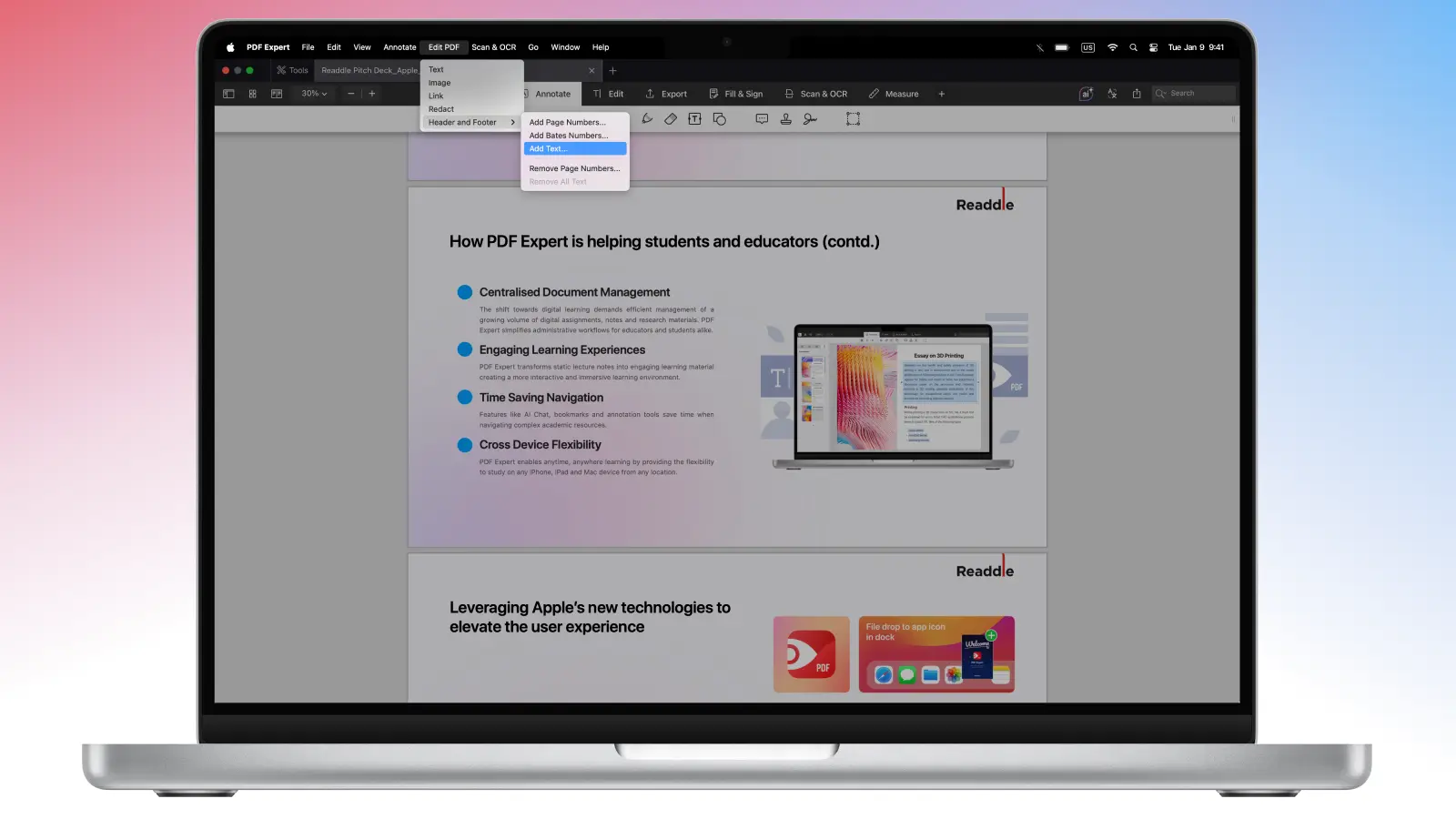
- Wybierz opcję Dodaj tekst.
- Ustaw wszystko, czego potrzebujesz w tym menu: tekst, który chcesz dodać, jego położenie, czcionkę, rozmiar i kolor.
- Możesz też wybrać, czy chcesz dodać stopkę na każdą stronę, czy tylko na wybrane.
- Gdy skończysz, kliknij Zastosuj.
Aby usunąć stopki lub je edytować, po prostu przejdź do Edytuj PDF > Nagłówek i stopka > wybierz Edytuj tekst lub Usuń cały tekst.
Jak dodać nagłówki do pliku PDF na komputerze Mac
Ponieważ nagłówki i stopki są często używane razem, zwłaszcza w niektórych pracach naukowych, poniżej znajdziesz proste kroki, jak dodać nagłówek do swojego pliku PDF w programie PDF Expert:
- Pobierz PDF Expert na swojego Maca.
- Otwórz plik PDF, którego potrzebujesz.
- Przejdź do opcji Edytuj PDF u góry ekranu > wybierz Nagłówek i stopka.
- Wybierz z listy opcję Dodaj tekst.
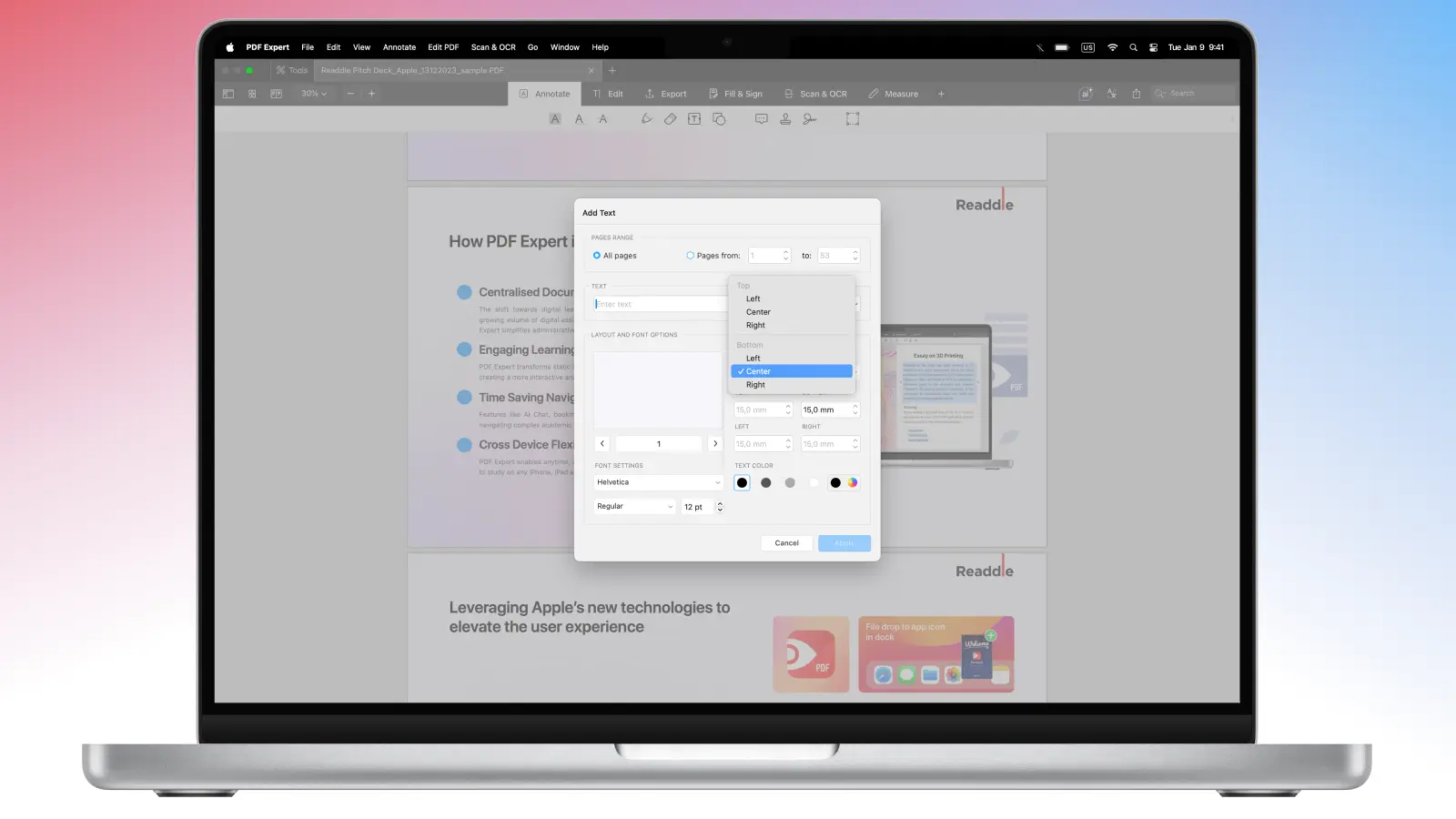
- Tutaj możesz wybrać wszystkie potrzebne szczegóły dla nagłówka: upewnij się, że ustawiasz dla nagłówka położenie u góry, a dla stopki — na dole.
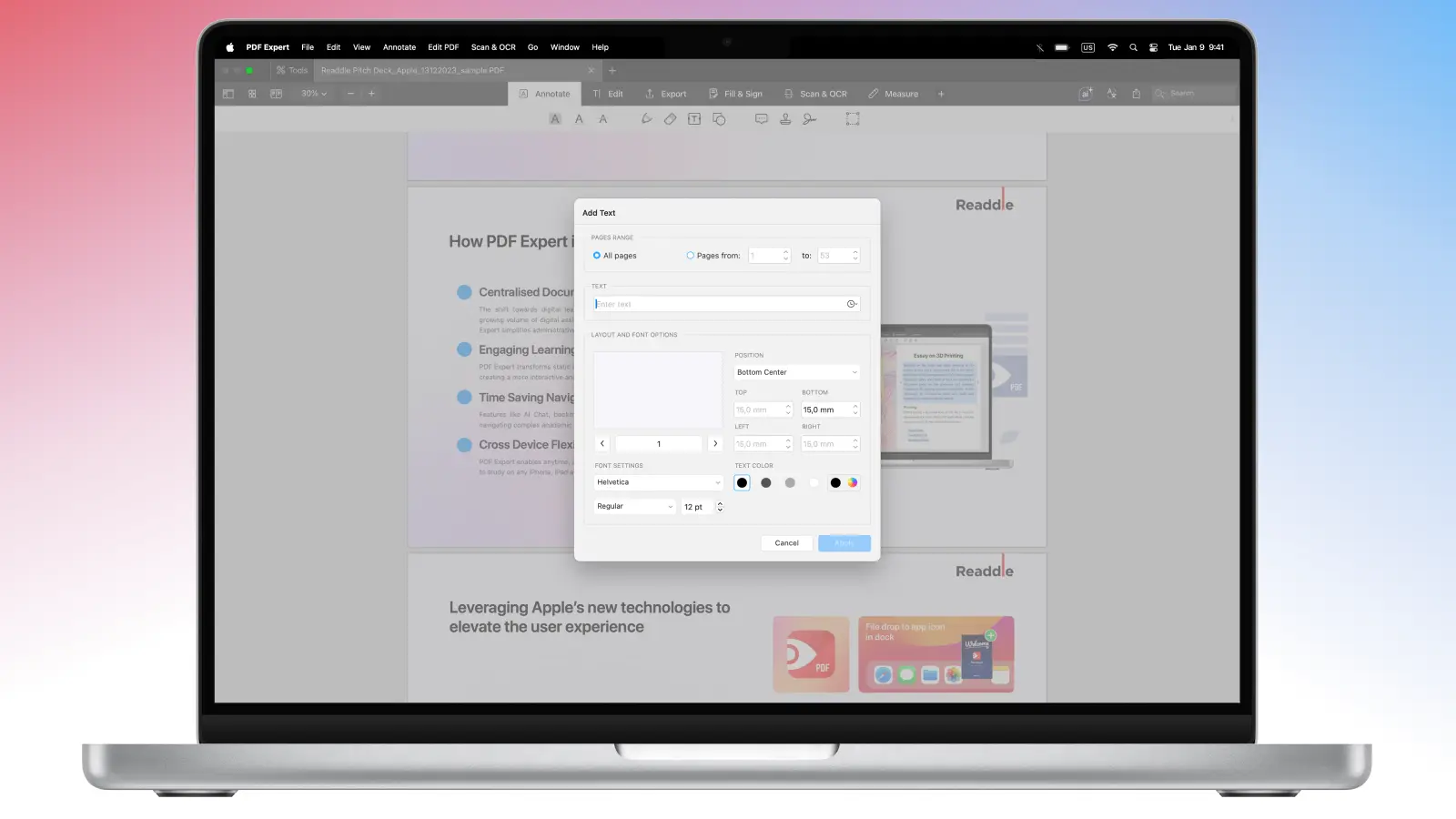
Możesz też wybrać, czy chcesz dodać nagłówek na każdą stronę, czy na zakres stron.
Gdy będziesz gotowy, kliknij Zastosuj.
Możesz zorganizować swoje pliki i sprawić, by wyglądały schludnie, dodając nagłówki i stopki w programie PDF Expert.
Co jeszcze lepsze, możesz też tworzyć pliki PDF w programie PDF Expert bezproblemowo od zera — do wszelkiego rodzaju celów akademickich: w programie PDF Expert można dodać nagłówki, stopki, numery stron i wiele więcej, aby Twoja praca była prezentacyjna i miała wysoką jakość.
Jak dodawać niestandardowe nagłówki i stopki
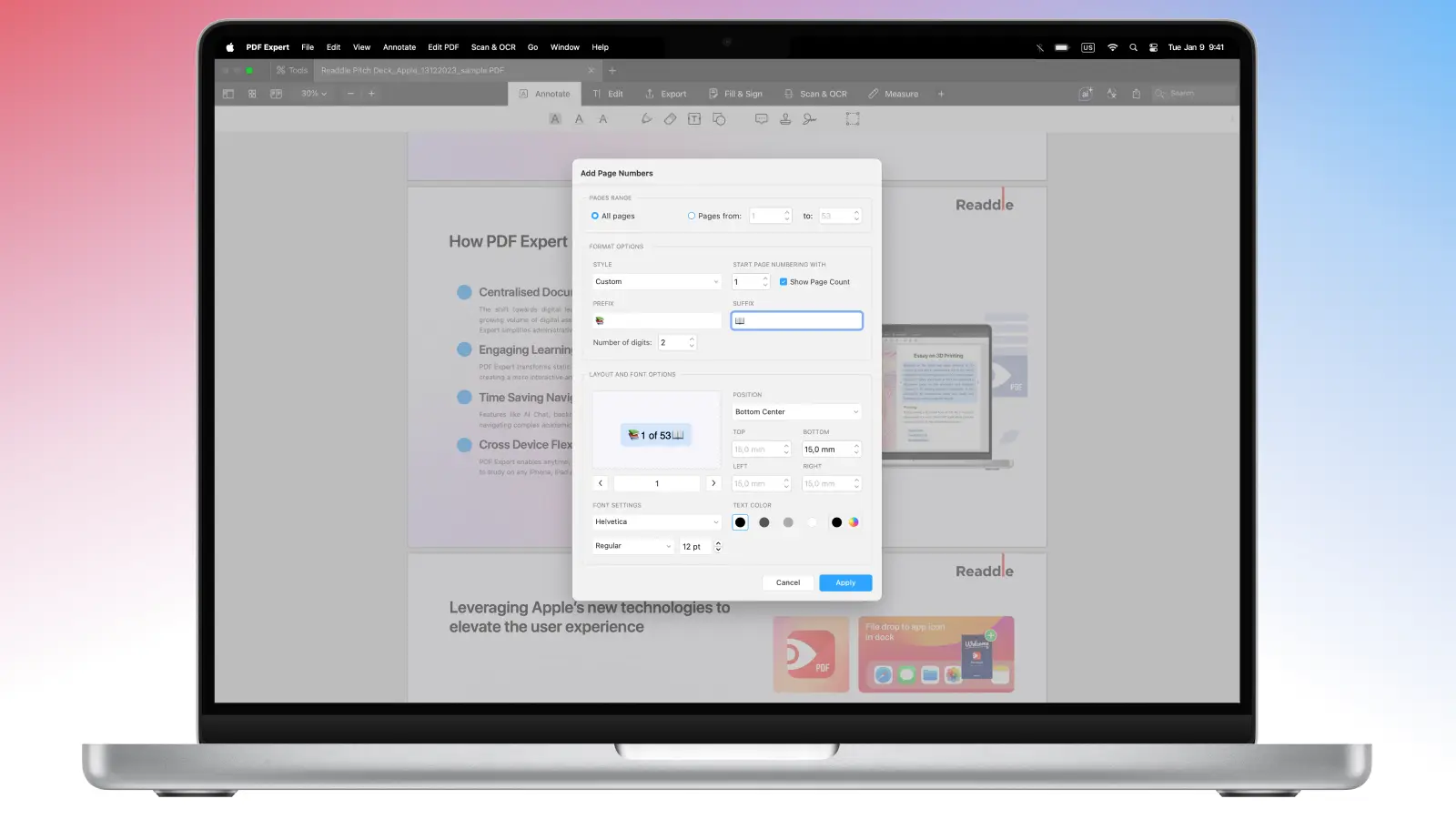
Jeśli chcesz sprawić, by plik PDF wyglądał ciekawiej dzięki dodaniu emoji, lub — przeciwnie — nadać mu bardziej „firmowy” charakter, dodając dowolne konkretne symbole, oto prosty sposób, aby zrobić to w programie PDF Expert:
- Pobierz PDF Expert na swojego Maca.
- Otwórz plik PDF, który chcesz dopasować.
- Przejdź do opcji Edytuj PDF u góry ekranu > wybierz Nagłówek i stopka.
- Wybierz z listy opcję Dodaj numery stron.
- Tutaj przejdź do opcji Styl i wybierz Niestandardowy.
- Możesz wybrać prefiks i sufiks, a także dodatkowe szczegóły dla przyszłych nagłówków i stopek.
- Użyj skrótu klawiszowego Control+Command+Spacja, aby otworzyć menu emoji.
- Gdy będziesz gotowy, kliknij Zastosuj.
FAQ
Do czego służą stopki?
Stopki świetnie sprawdzają się w tym, by Twój plik PDF był czytelny, pomocny i profesjonalny. Dają czytelnikom łatwy dostęp do ważnych informacji bez bałaganu w głównej treści.
Oto, do czego stopki sprawdzają się szczególnie dobrze:
- Kontrola wersji: numer wersji, data rewizji, status wersji roboczej/ostatecznej, kod zmian.
- Poufność i klasyfikacja: “Poufne,” “Wyłącznie do użytku wewnętrznego,” zastrzeżenia prawne, ograniczenia dystrybucji.
- Daty i odnośniki: data wydruku, data publikacji, identyfikator dokumentu, numer referencyjny, numer umowy.
- Marka (subtelnie): małe logo lub linia marki, spójny styl we wszystkich szablonach.
Dobrze zaprojektowana stopka sprawia, że Twój plik PDF wydaje się bardziej pomocny, godny zaufania i łatwy w użyciu — aż do momentu ostatniego przewinięcia.
Czy mogę edytować stopkę, którą już dodałem w programie PDF Expert?
Tak. Program PDF Expert umożliwia edytowanie plików PDF na wiele sposobów, w tym edycję lub usuwanie nagłówka, stopki albo numerów stron w kilku krokach.
Czy mogę dodać stopkę w programie PDF Expert na iPadzie?
Nie — obecnie nie można dodawać nagłówków i stopek w programie PDF Expert na iOS. Możesz dodać stopkę do pliku w programie PDF Expert na komputerze Mac, a następnie po prostu przenieść plik PDF na iPhone’a lub iPada.
Jak dodać obraz do mojego nagłówka lub stopki?
W programie PDF Expert możesz dodać do pliku PDF jako nagłówek lub stopkę wyłącznie tekst albo emoji/niestandardowe symbole.
Alternatywnie możesz faktycznie dodać dowolny obraz do pliku PDF, dopasować go, przycinając lub zmieniając rozmiar, a następnie przeciągnąć i upuścić w potrzebnym miejscu w pliku.
