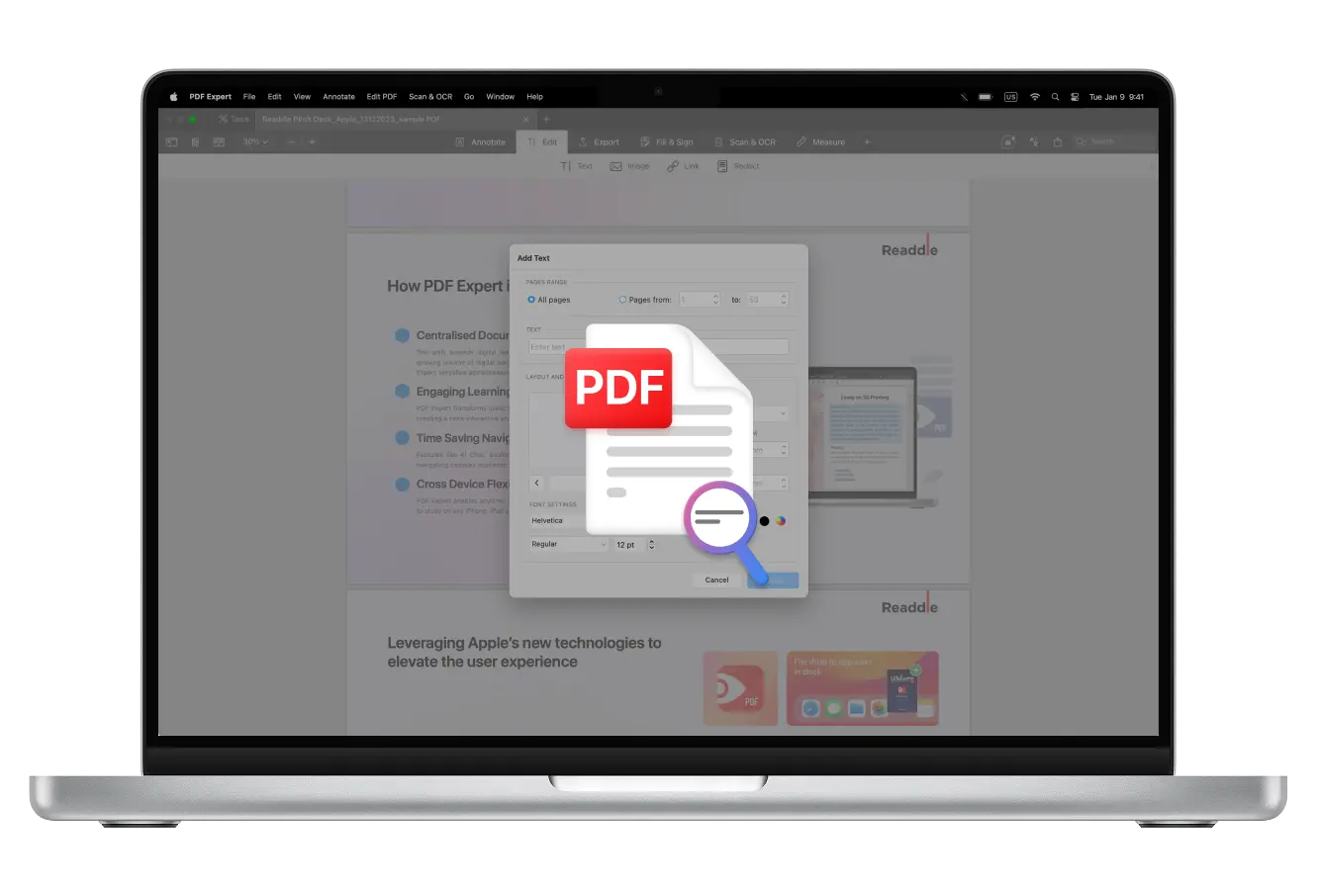
Crie PDFs com melhor aparência adicionando rodapés profissionais no Mac com o PDF Expert de um jeito simples, rápido e eficaz.
Às vezes, especialmente ao trabalhar em artigos de pesquisa científica ou projetos de estudantes, você precisa incluir o máximo de detalhes possível, mas isso pode acabar deixando o arquivo mais complicado ou com uma aparência menos apresentável. Uma solução simples que pode melhorar a forma como o seu arquivo PDF termina é usar cabeçalhos e rodapés.
Um rodapé é a seção na parte de baixo de uma página em que você pode colocar informações úteis sem distrair do conteúdo principal. Ele é perfeito para adicionar detalhes de contato, links, informações legais ou navegação rápida, deixando suas páginas com mais aparência profissional e mais fáceis de usar.
Cabeçalhos e rodapés ajudam você a transformar PDFs simples em documentos profissionais, bem-organizados. Use-os para adicionar seu logotipo, números de página, títulos ou detalhes importantes a cada página.
Eles são ideais para relatórios, contratos, guias, faturas e apresentações, deixando seus arquivos mais fáceis de navegar, mais informativos e com um acabamento instantaneamente mais refinado.
Neste artigo, você vai aprender como usar rodapés, quais são os principais benefícios deles e para que eles podem ser usados: isso, além de um guia passo a passo fácil de entender sobre como adicionar rodapés a um PDF no Mac no PDF Expert.
Como adicionar rodapés a um PDF no Mac
Adicionar um rodapé a um arquivo PDF no Mac é muito fácil e intuitivo no PDF Expert: veja o que você precisa fazer:
- Baixe o PDF Expert no seu Mac.
- Abra o arquivo PDF no qual você está trabalhando. Você pode fazer isso diretamente no PDF Expert.
- Vá em Edit PDF na parte superior da tela > selecione Header and Footer.
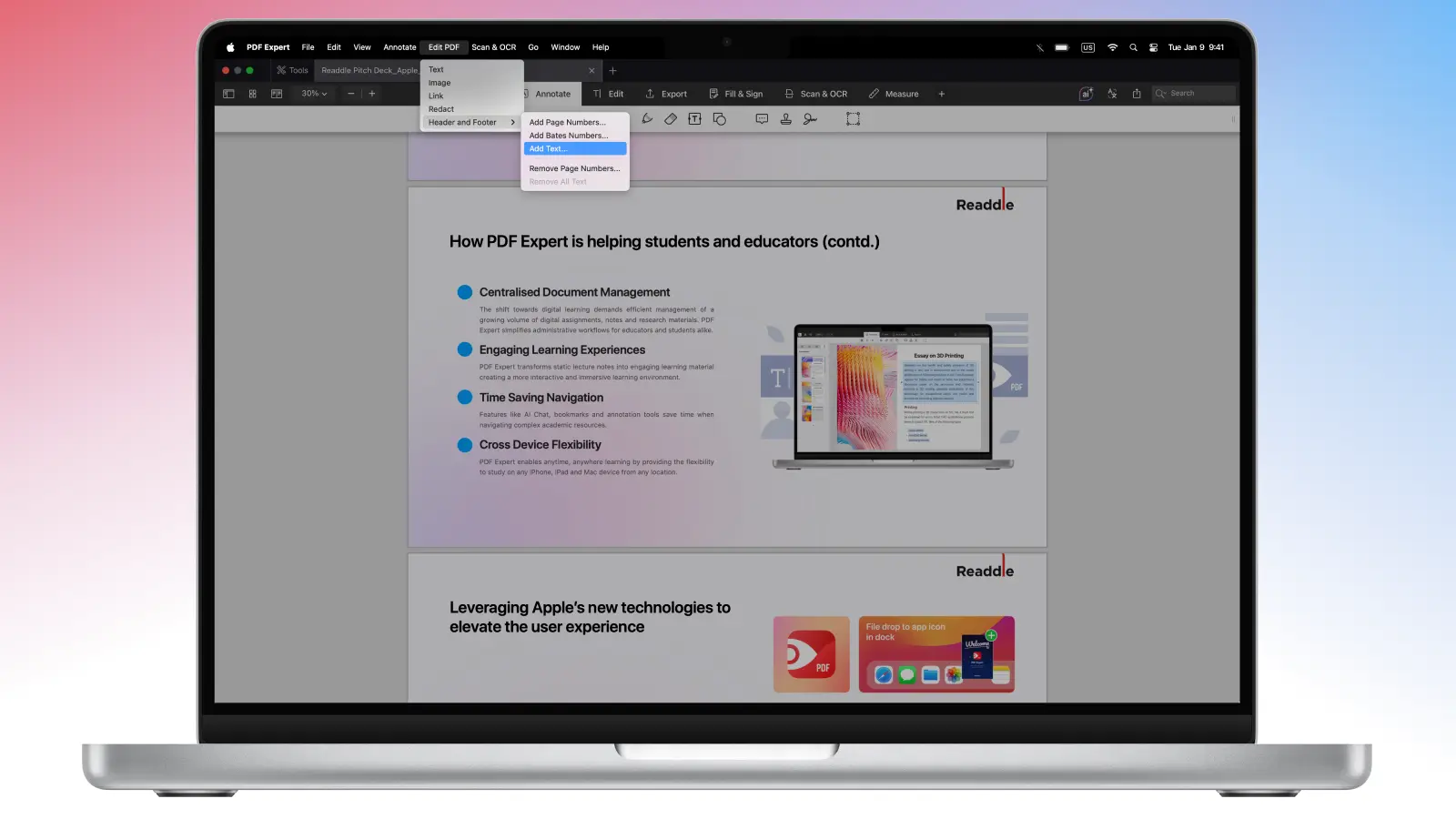
- Escolha a opção Add Text.
- Configure tudo o que você precisa neste menu: o texto que deseja adicionar, a posição, a fonte, o tamanho e a cor.
- Você também pode escolher se deseja adicionar o rodapé a todas as páginas ou apenas às selecionadas.
- Quando terminar, clique em Apply.
Para remover os rodapés ou editá-los, basta ir em Edit PDF > Header and Footer > selecionar Edit Text ou Remove All Text.
Como adicionar cabeçalhos a um PDF no Mac
Como cabeçalhos e rodapés são usados juntos com frequência, especialmente em alguns trabalhos científicos, aqui vão passos simples para adicionar um cabeçalho ao seu PDF no PDF Expert:
- Baixe o PDF Expert para o seu Mac.
- Abra o arquivo PDF que você precisa.
- Vá em Edit PDF na parte superior da tela > selecione Header and Footer.
- Escolha a opção Add Text na lista.
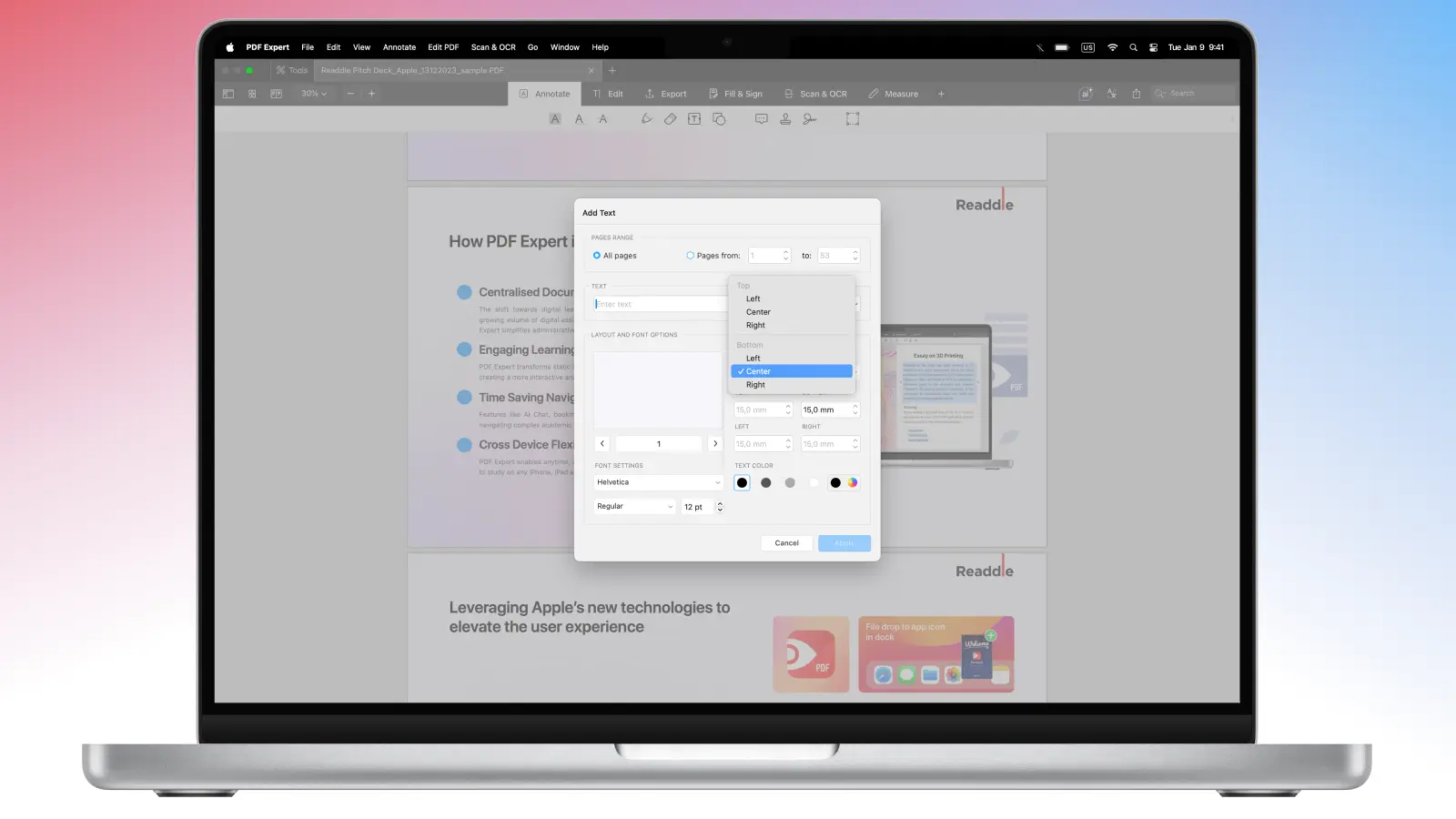
- Você pode escolher aqui todos os detalhes necessários para o cabeçalho: certifique-se de usar a posição Top para o cabeçalho e Bottom para o rodapé.
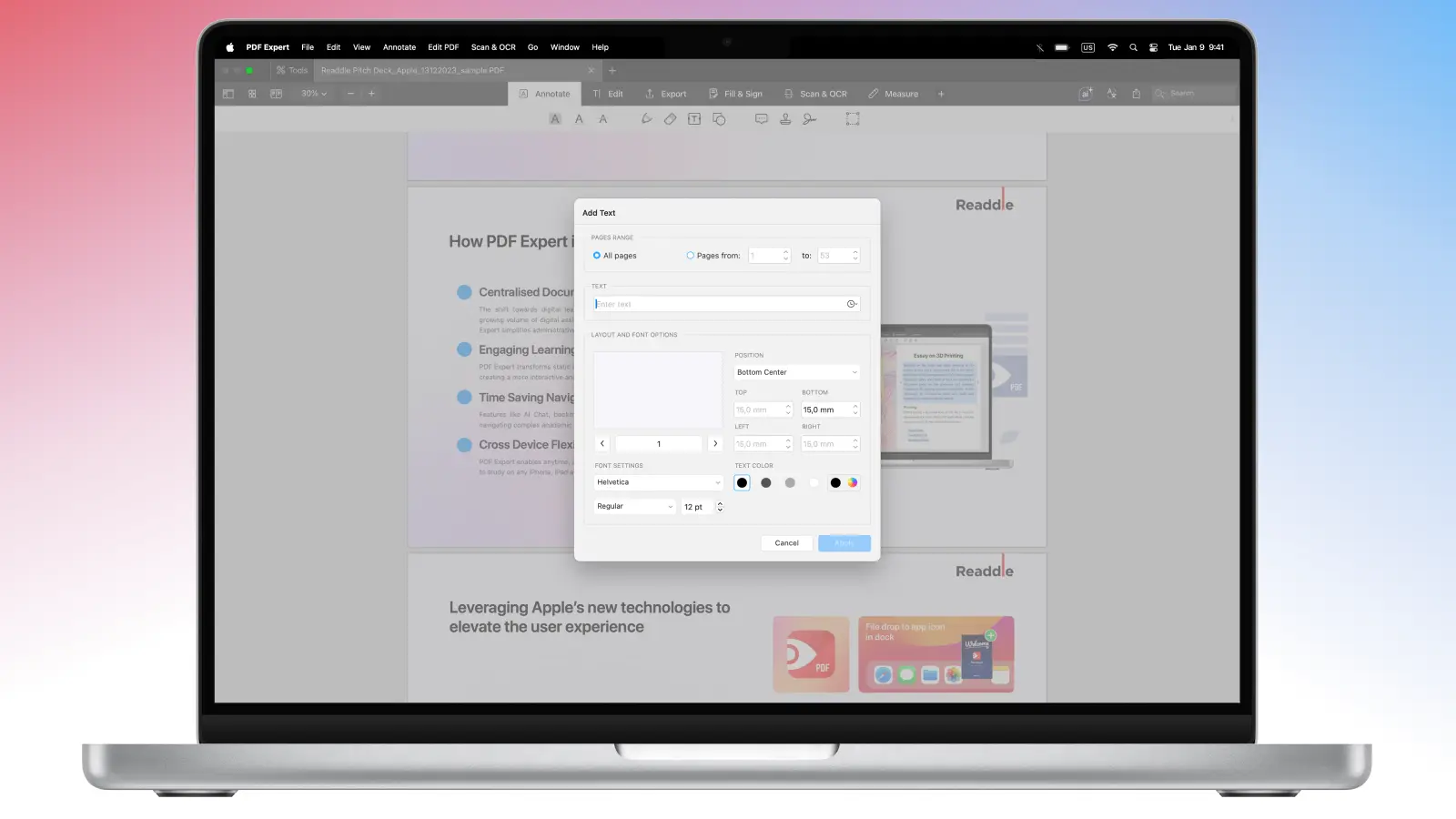
Você também pode escolher se deseja adicionar o cabeçalho a todas as páginas ou a um intervalo de páginas.
Quando estiver pronto, clique em Apply.
Você pode organizar seus arquivos e deixá-los com uma aparência bem-arrumada adicionando cabeçalhos e rodapés no PDF Expert.
E ainda melhor: você também pode criar arquivos PDF no PDF Expert perfeitamente do zero para todo tipo de finalidade acadêmica: cabeçalhos, rodapés, números de página e mais podem ser adicionados no PDF Expert para tornar seu trabalho apresentável e de alta qualidade.
Como adicionar cabeçalhos e rodapés personalizados
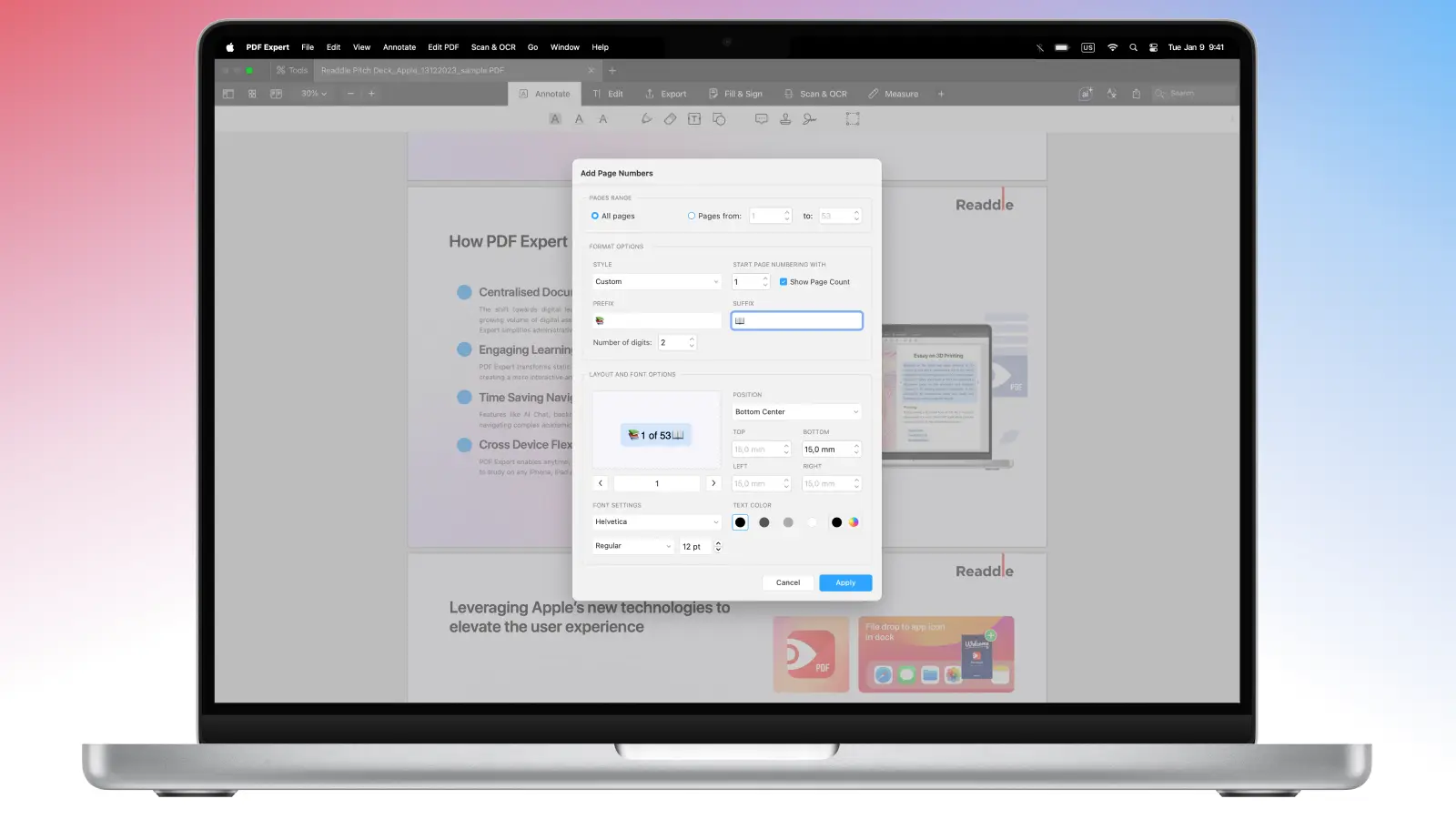
Se você quiser deixar o PDF mais divertido adicionando um emoji ou, ao contrário, deixá-lo mais com a sua marca adicionando símbolos específicos, aqui vai um truque simples para fazer isso no PDF Expert:
- Baixe o PDF Expert para o seu Mac.
- Abra o arquivo PDF que você quer ajustar.
- Vá em Edit PDF na parte superior da tela > selecione Header and Footer.
- Escolha a opção Add Page Numbers na lista.
- Aqui, vá em Style e escolha Custom.
- Você pode escolher o prefixo e o sufixo, além de outros detalhes para o seu cabeçalho e rodapé futuros.
- Use o atalho Control+Command+Bar para abrir o menu de emojis.
- Quando estiver pronto, clique em Apply.
Perguntas frequentes
Para que servem os rodapés?
Os rodapés são ótimos para manter o seu PDF claro, útil e com aparência profissional. Eles dão aos leitores acesso fácil a informações importantes sem deixar o texto principal com excesso de elementos.
Veja para o que os rodapés são especialmente bons:
- Controle de versões: número da versão, data da revisão, status de rascunho/final, código de alteração.
- Confidencialidade e classificação: “Confidencial,” “Uso interno apenas,” avisos legais, restrições de distribuição.
- Datas e referências: data de impressão, data de publicação, ID do documento, número de referência, número do contrato.
- Identidade visual (discreta): logotipo pequeno ou linha de marca, estilo consistente entre os modelos.
Um rodapé bem-feito deixa o seu PDF com mais utilidade, mais confiança e mais facilidade de usar — até o último scroll.
Posso editar o rodapé que já adicionei no PDF Expert?
Sim. O PDF Expert permite que você edite PDFs de várias formas, incluindo a opção de editar ou remover o seu cabeçalho, rodapé ou números de página em poucos passos.
Posso adicionar um rodapé no PDF Expert no meu iPad?
Não. No momento, os cabeçalhos e rodapés não podem ser adicionados no PDF Expert no iOS. Você pode adicionar um rodapé ao seu arquivo no PDF Expert no Mac e simplesmente transferir o PDF para o seu iPhone ou iPad.
Como eu adiciono uma imagem no meu cabeçalho ou rodapé?
No PDF Expert, você só pode adicionar texto ou emojis/símbolos especiais ao seu PDF como cabeçalho ou rodapé.
Como alternativa, na verdade você pode adicionar qualquer imagem ao seu arquivo PDF, ajustá-la recortando ou redimensionando e arrastando e soltando para a posição necessária no arquivo.
