Crea PDFs con mejor aspecto añadiendo pies de página profesionales en Mac con PDF Expert de una forma sencilla, rápida y eficaz.
A veces, especialmente al trabajar en artículos de investigación científica o en proyectos de estudiantes, necesitas incluir tantos detalles como sea posible, pero eso podría complicar demasiado el archivo o hacer que tenga un aspecto menos presentable. Una solución sencilla que podría mejorar el resultado final de tu archivo PDF es usar encabezados y pies de página.
Un pie de página es la sección situada en la parte inferior de una página donde puedes colocar información útil sin distraer del contenido principal. Es perfecto para añadir datos de contacto, enlaces, información legal o navegación rápida, haciendo que tus páginas tengan un aspecto más profesional y sean más fáciles de usar.
Los encabezados y pies de página te ayudan a convertir PDFs sencillos en documentos profesionales, bien organizados. Úsalos para añadir tu logotipo, números de página, títulos o detalles importantes en cada página.
Son perfectos para informes, contratos, guías, facturas y presentaciones, lo que hace que tus archivos sean más fáciles de navegar, más informativos y con un acabado más pulido al instante.
En este artículo aprenderás cómo usar los pies de página, cuáles son sus principales beneficios y para qué podrías usarlos: además, incluye una guía paso a paso y fácil de usar sobre cómo añadir pies de página a un PDF en Mac con PDF Expert.
Cómo añadir pies de página a un PDF en Mac
Añadir un pie de página a un archivo PDF en Mac es muy fácil e intuitivo en PDF Expert: esto es lo que necesitas hacer:
- Descarga PDF Expert en tu Mac.
- Abre el archivo PDF en el que estás trabajando. Puedes hacerlo directamente desde PDF Expert.
- Ve a Edit PDF en la parte superior de la pantalla > selecciona Header and Footer allí.
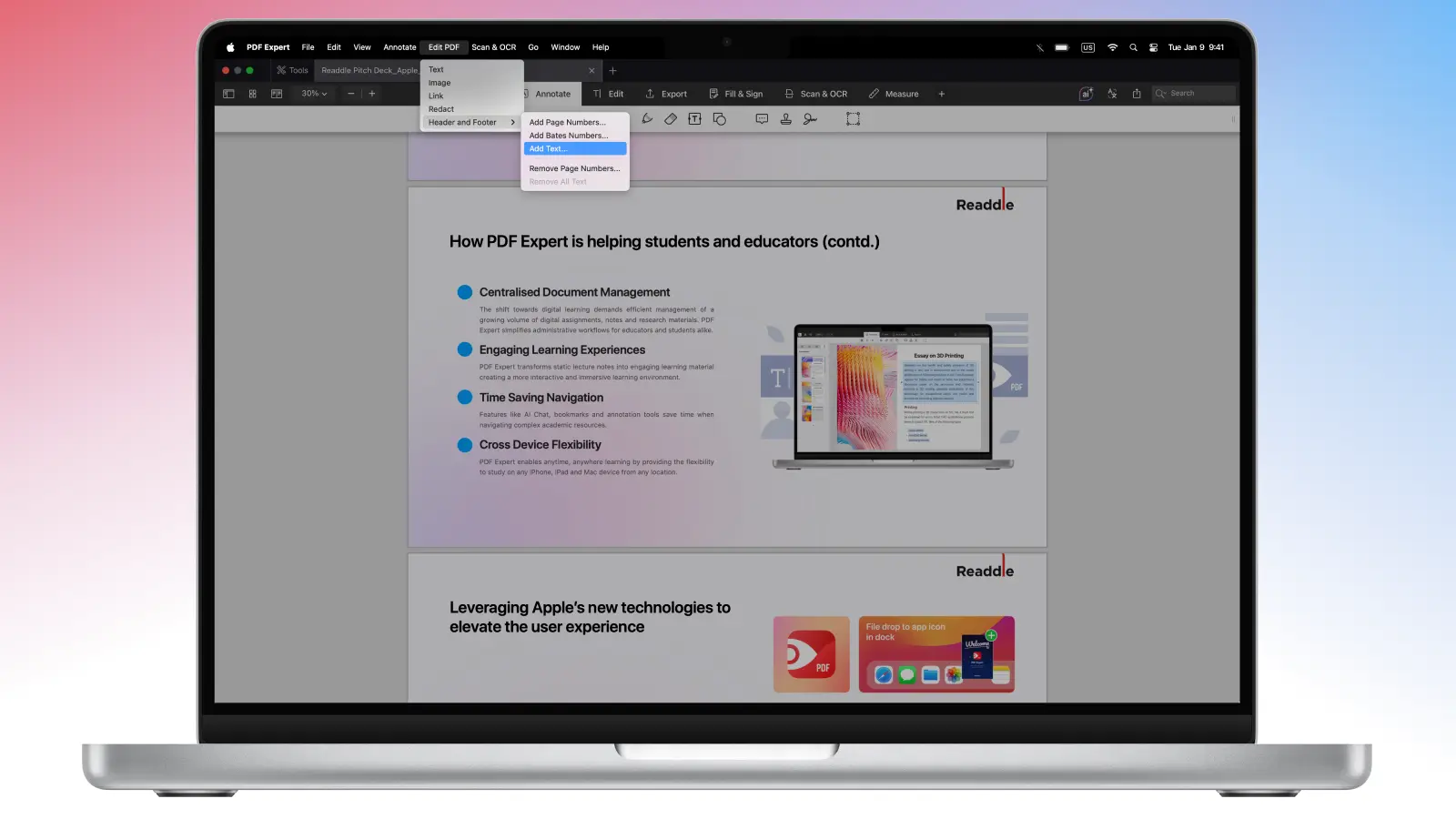
- Elige la opción Add Text.
- Configura todo lo que necesitas en este menú: el texto que quieres añadir, su posición, el tipo de letra, el tamaño y el color.
- También puedes seleccionar si quieres añadir el pie de página a todas las páginas o solo a las seleccionadas.
- Cuando termines, haz clic en Apply.
Para eliminar los pies de página o editarlos, simplemente ve a Edit PDF > Header and Footer > selecciona Edit Text o Remove All Text.
Cómo añadir encabezados a un PDF en Mac
Como los encabezados y pies de página a menudo se usan juntos, especialmente en algunos trabajos científicos, aquí tienes pasos sencillos para añadir un encabezado a tu PDF en PDF Expert:
- Descarga PDF Expert en tu Mac.
- Abre el archivo PDF que necesitas.
- Ve a Edit PDF en la parte superior de la pantalla > selecciona Header and Footer.
- Elige la opción Add Text de la lista.
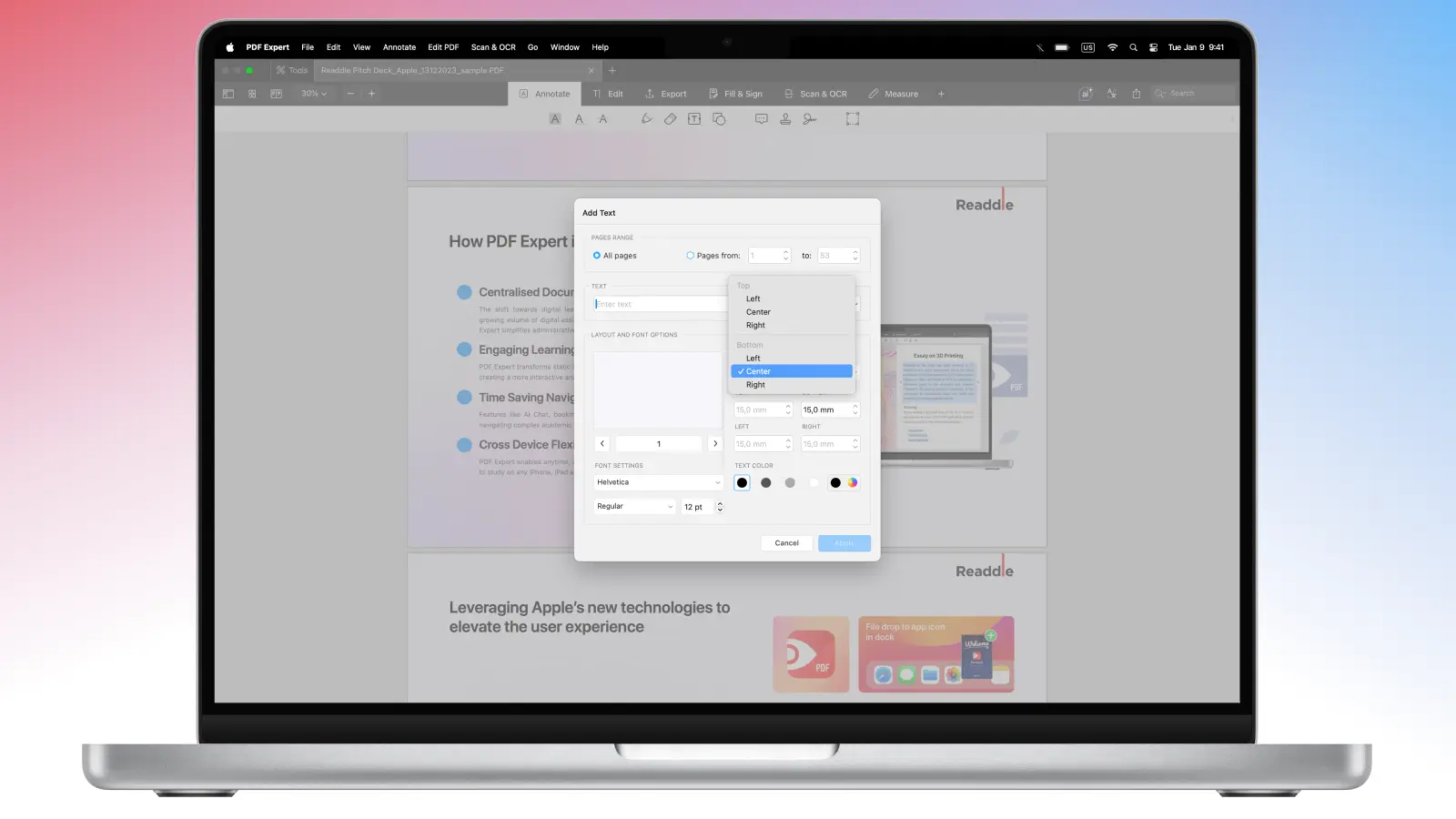
- Aquí puedes elegir todos los detalles necesarios para el encabezado: asegúrate de usar Top para el encabezado y Bottom para el pie de página.
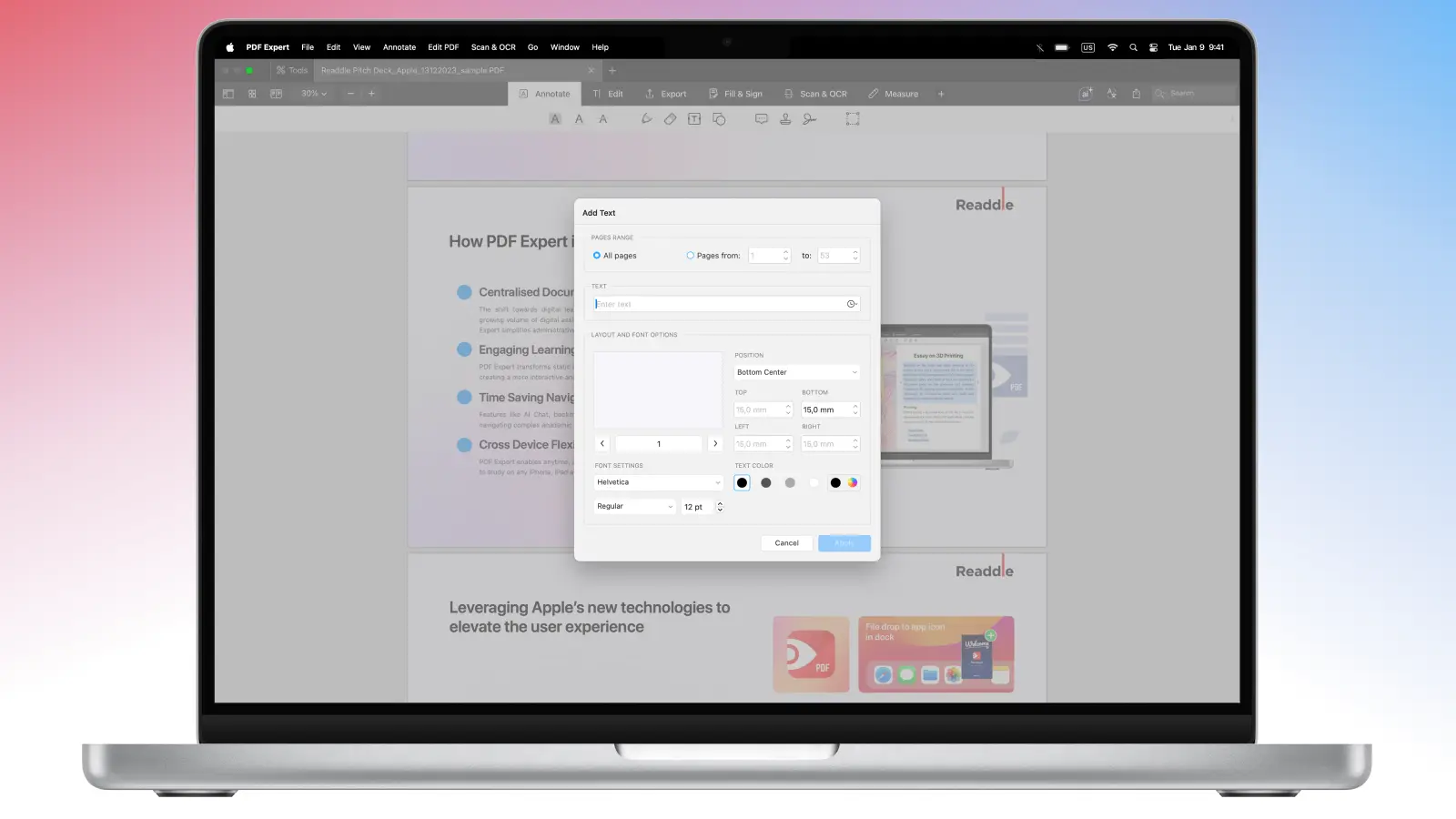
También puedes seleccionar si quieres añadir el encabezado a todas las páginas o a un rango de páginas.
Cuando estés listo, haz clic en Apply.
Puedes organizar tus archivos y hacer que se vean ordenados añadiendo encabezados y pies de página en PDF Expert.
Y además, puedes crear archivos PDF en PDF Expert de forma fluida y desde cero para todo tipo de fines académicos: en PDF Expert se pueden añadir encabezados, pies de página, números de página y más para que tu trabajo sea presentable y de alta calidad.
Cómo añadir pies de página y encabezados personalizados
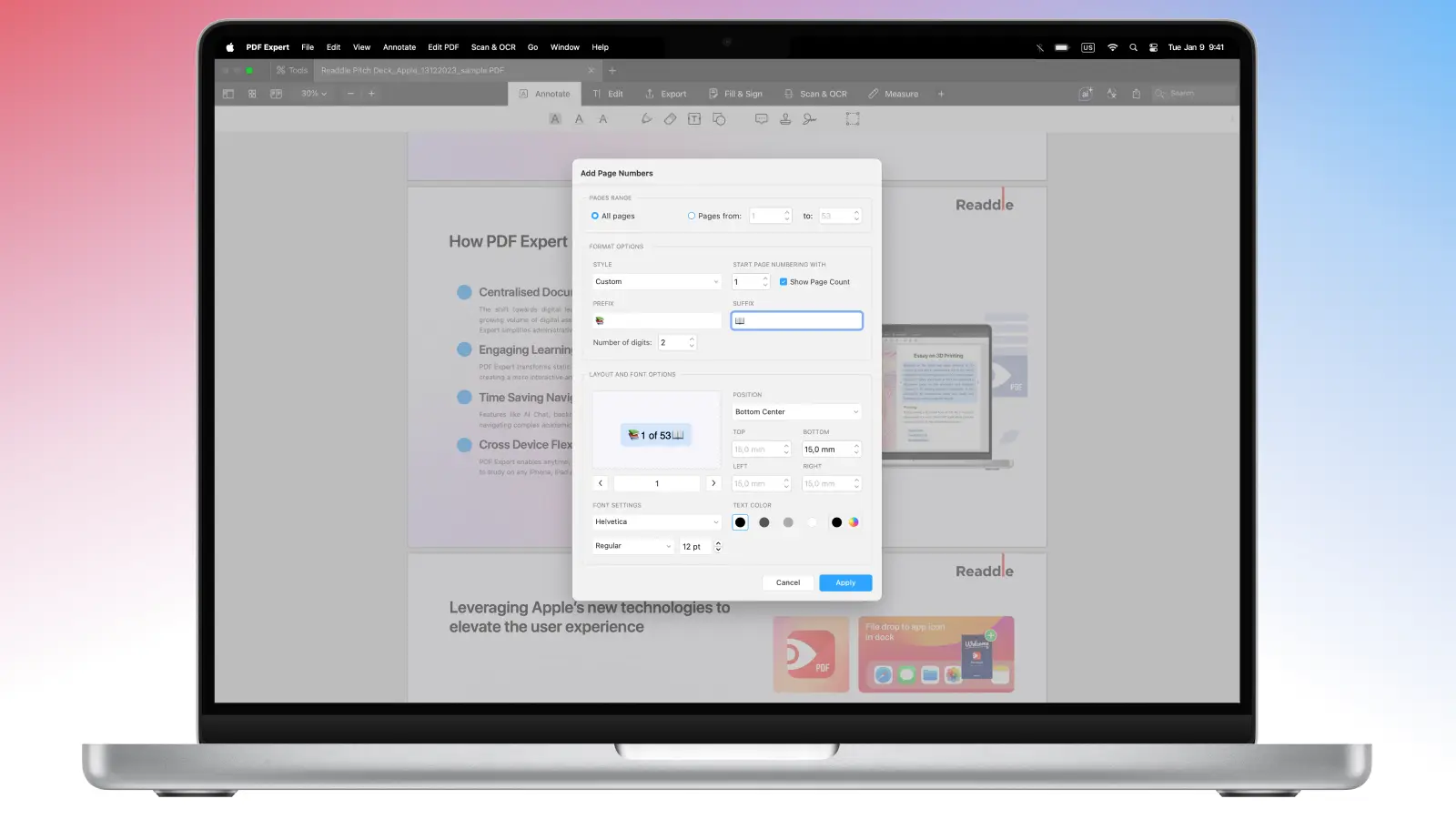
Si quieres que el PDF se vea más divertido añadiendo un emoji o, por el contrario, que tenga un estilo más de marca incorporando símbolos específicos, aquí tienes un truco sencillo para hacerlo en PDF Expert:
- Descarga PDF Expert en tu Mac.
- Abre el archivo PDF que quieres ajustar.
- Ve a Edit PDF en la parte superior de la pantalla > selecciona Header and Footer.
- Elige la opción Add Page Numbers en la lista.
- Aquí, ve a Style y elige Custom.
- Puedes elegir el prefijo y el sufijo, así como más detalles para tu futuro encabezado y pie de página.
- Usa el atajo Control+Command+Bar para abrir el menú de emojis.
- Cuando estés listo, haz clic en Apply.
Preguntas frecuentes
¿Para qué se usan los pies de página?
Los pies de página son ideales para mantener tu archivo PDF claro, útil y profesional. Dan a los lectores acceso fácil a información importante sin saturar el texto principal.
Esto es lo que los pies de página son especialmente buenos para:
- Control de versiones: número de versión, fecha de revisión, estado de borrador/final, código de cambios.
- Confidencialidad y clasificación: “Confidential,” “Internal use only,” renuncias legales, restricciones de distribución.
- Fechas y referencias: fecha de impresión, fecha de publicación, ID del documento, número de referencia, número de contrato.
- Marca (discreta): logotipo pequeño o línea de marca, estilo coherente en todas las plantillas.
Un pie de página bien diseñado hace que tu PDF se sienta más útil, más fiable y más fácil de usar, incluso hasta el último desplazamiento.
¿Puedo editar el pie de página que ya he añadido en PDF Expert?
Sí. PDF Expert te permite editar PDFs de muchas formas, incluida la opción de editar o eliminar el encabezado, el pie de página o los números de página en cuestión de segundos.
¿Puedo añadir un pie de página en PDF Expert en mi iPad?
No, en este momento no se pueden añadir encabezados y pies de página en PDF Expert en iOS. Puedes añadir un pie de página a tu archivo en PDF Expert en tu Mac y, simplemente, transferir el PDF a tu iPhone o iPad.
¿Cómo puedo añadir una imagen a mi encabezado o pie de página?
En PDF Expert, solo puedes añadir texto o emojis/símbolos especiales a tu PDF como encabezado o pie de página.
Como alternativa, puedes añadir cualquier imagen a tu archivo PDF, ajustarla recortándola o cambiando su tamaño y arrastrarla y soltarla en la posición necesaria dentro del archivo.
