通过在 Mac 上使用 PDF Expert 添加专业页脚,让 PDF 外观更出色,操作简单、快速且高效。
有时,尤其是在撰写科研论文或学生项目时,你可能需要尽可能多地包含细节,但这也可能会让文件变得更复杂,或看起来不够得体。 让你的 PDF 最终呈现提升一个层次的一个简单方案是使用页眉和页脚。
页脚是页面底部的区域,你可以在不分散主要内容注意力的前提下,在这里放置有用的信息。 它非常适合添加联系信息、链接、法律声明,或快速导航,从而让页面更专业、更易于使用。
页眉和页脚能帮助你把简单的 PDF 变成专业、结构清晰的文档。 使用它们可以为每一页添加你的徽标、页码、标题或重要信息。
它们非常适用于报告、合同、指南、发票和演示文稿,让你的文件更易浏览、更信息丰富,并且立刻显得更精致。
在本文中,你将学习如何使用页脚、它们的主要优势,以及可能还可以用来做什么:这,再加上一份对用户友好的分步指南,教你如何在 Mac 上的 PDF Expert 中为 PDF 添加页脚。
如何在 Mac 上为 PDF 添加页脚
在 Mac 上使用 PDF Expert 给 PDF 文件添加页脚非常简单且直观:你需要做的是:
- 在你的 Mac 上下载 PDF Expert 。
- 打开你正在编辑的 PDF 文件。 你可以直接在 PDF Expert 中完成。
- 在屏幕顶部选择“编辑 PDF”> 然后选择“页眉和页脚”。
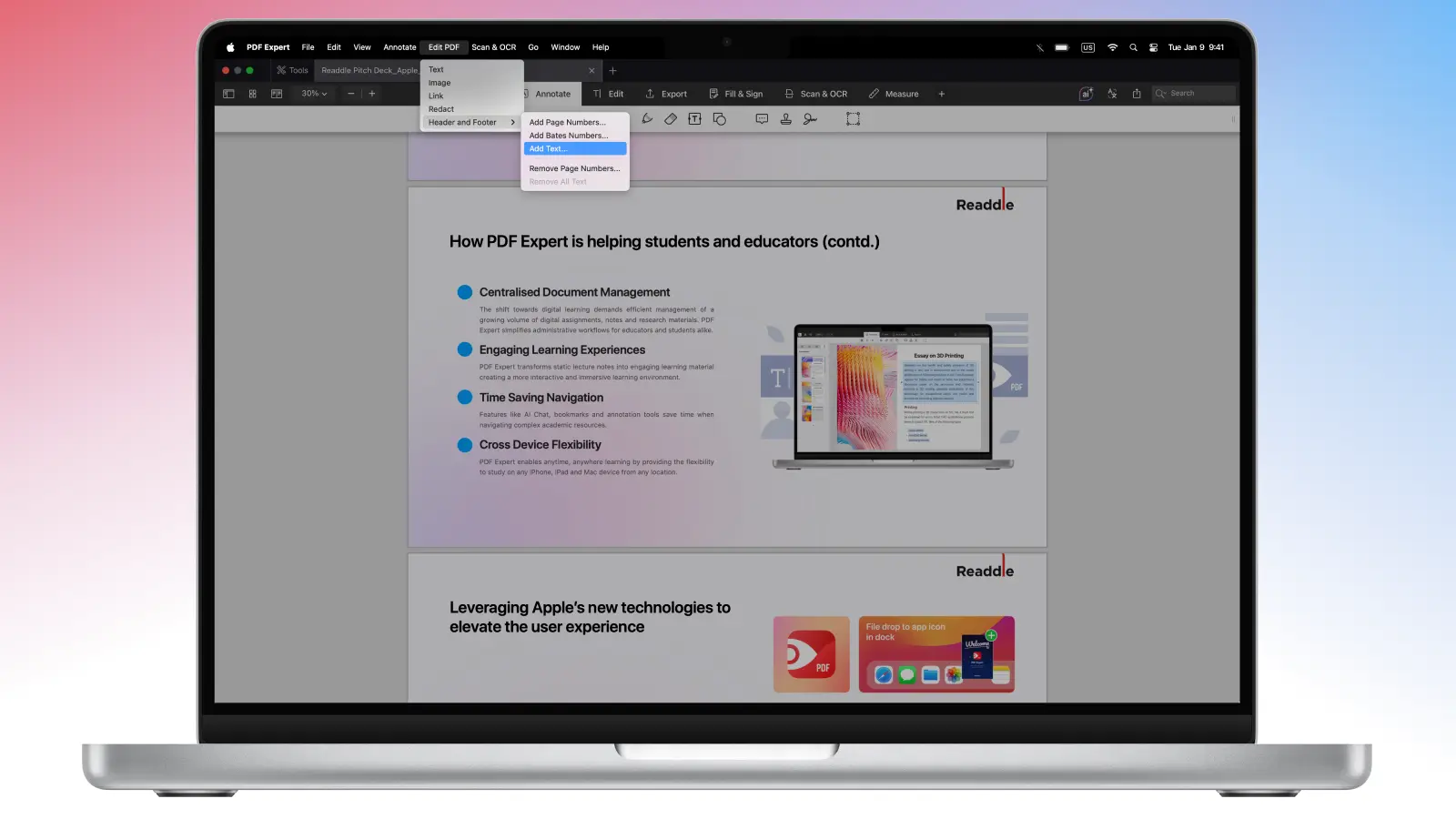
- 选择“添加文本”选项。
- 在此菜单中设置你需要的所有内容:要添加的文本、位置、字体、字号和颜色。
- 你还可以选择是否将页脚添加到所有页面,或仅添加到所选页面。
- 完成后,点击“应用”。
要删除页脚或对其进行编辑,只需进入“编辑 PDF”>“页眉和页脚”> 选择“编辑文本”或“移除所有文本”。
如何在 Mac 上为 PDF 添加页眉
由于页眉和页脚经常搭配使用,尤其在某些科研工作中,下面是在 PDF Expert 中为你的 PDF 添加页眉的简单步骤:
- 在你的 Mac 上下载 PDF Expert。
- 打开你需要的 PDF 文件。
- 在屏幕顶部选择“编辑 PDF”> 然后选择“页眉和页脚”。
- 从列表中选择“添加文本”选项。
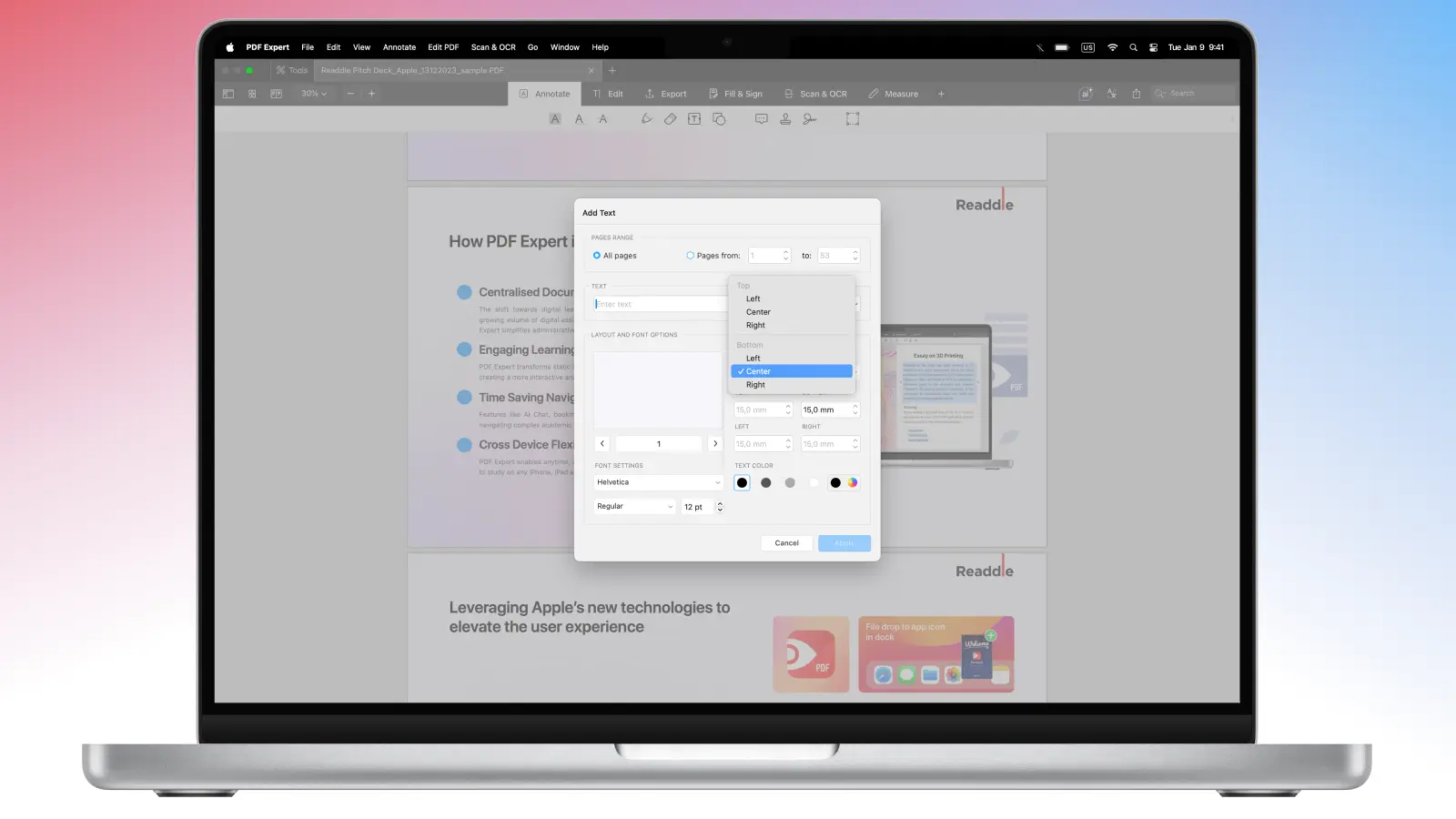
- 你可以在这里选择页眉所需的所有细节:请确保页眉使用“顶部”定位,页脚使用“底部”定位。
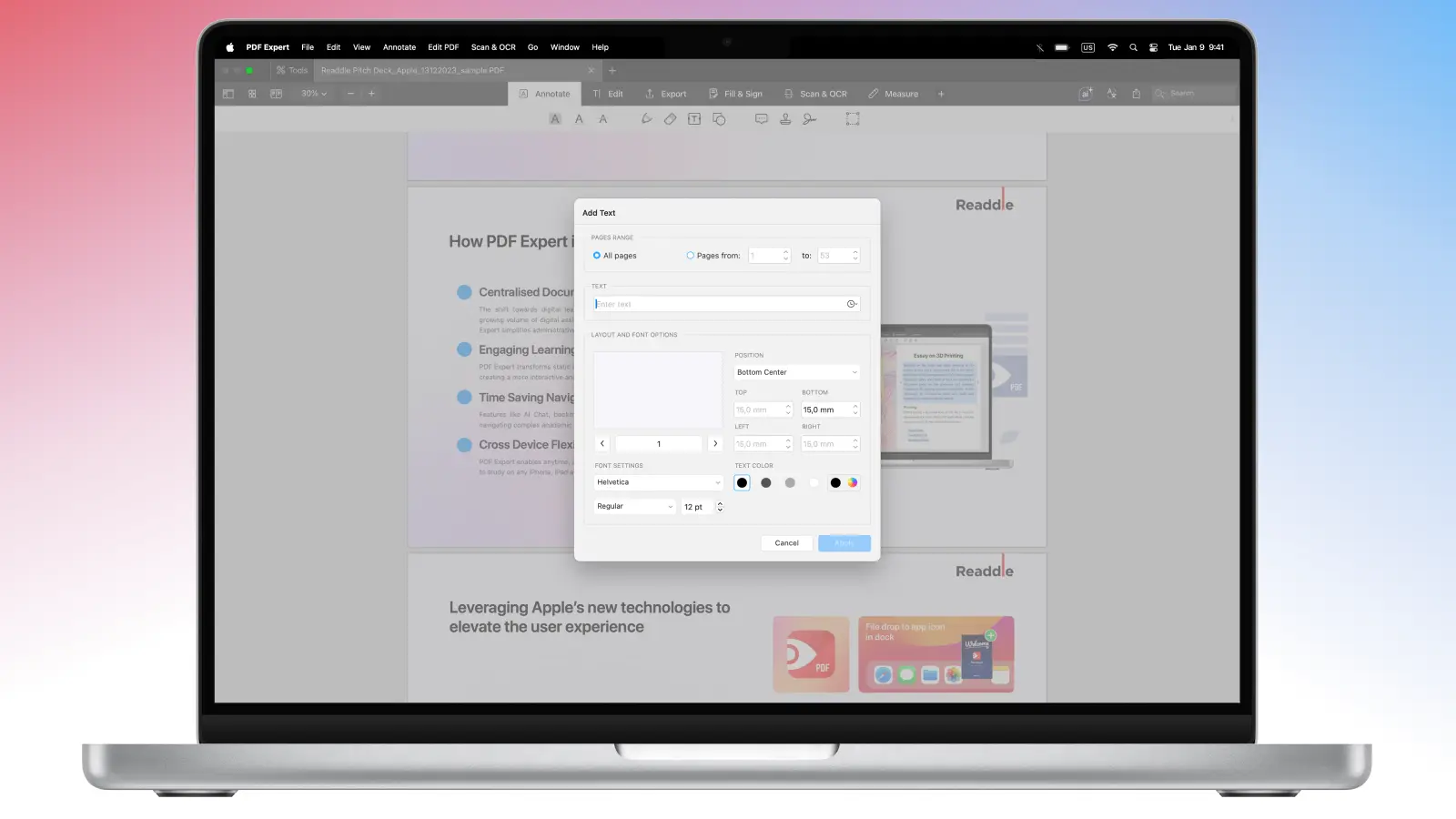
你也可以选择是否将页眉添加到每一页,或添加到某个页面范围。
准备就绪后,点击“应用”。
你可以在 PDF Expert 中整理你的文件,并通过添加页眉和页脚让它们看起来更整洁。
更棒的是,你还可以在 PDF Expert 中直接从零开始无缝创建各种学术用途的 PDF:你可以在 PDF Expert 中添加页眉、页脚、页码等,让你的作品更适合展示且质量更高。
如何添加自定义页脚和页眉
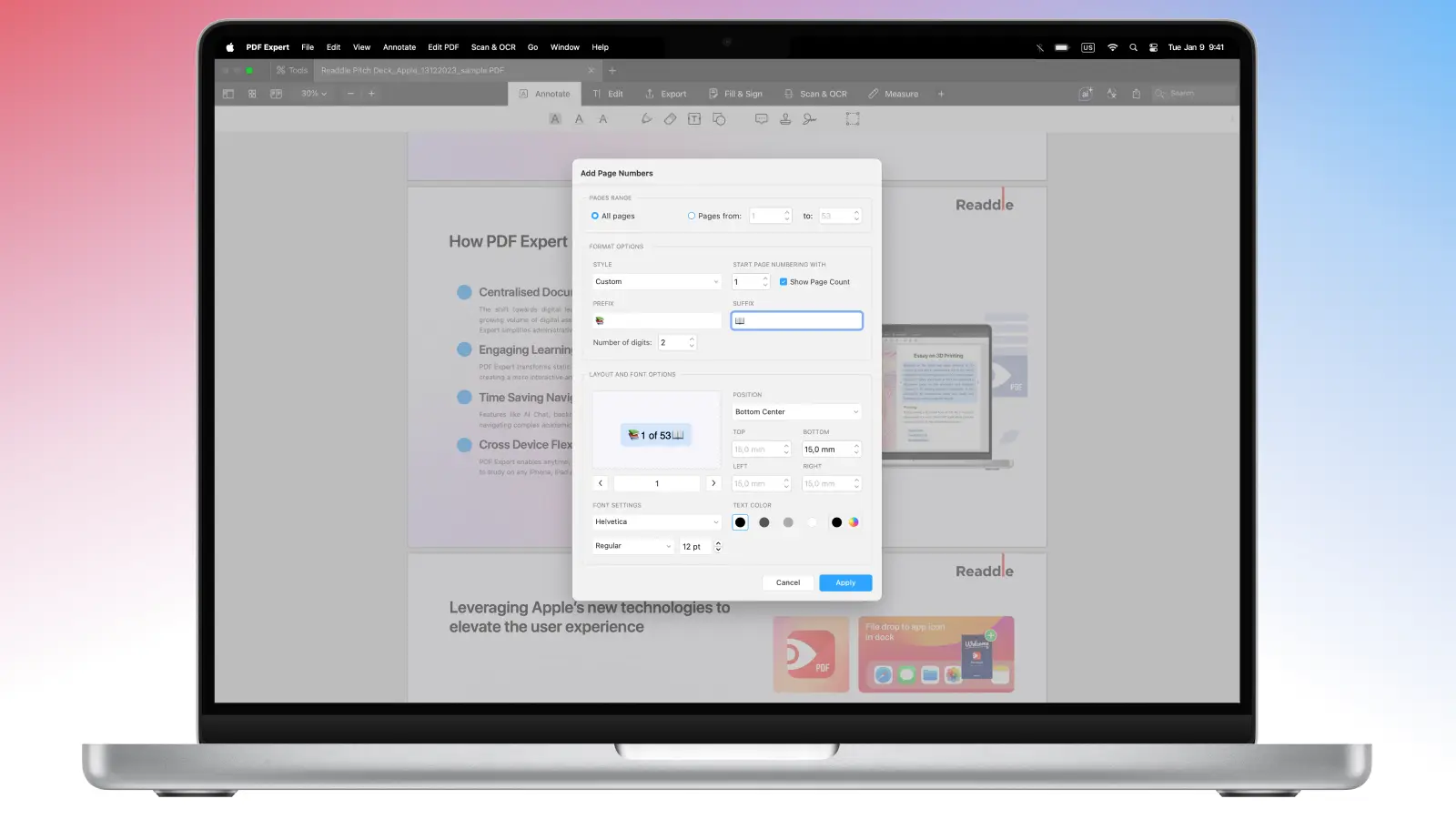
如果你想通过添加表情符号让 PDF 看起来更有趣;或者相反,通过添加任何特定符号让它更具品牌风格,那么在 PDF Expert 中可以用下面这个简单技巧:
- 在你的 Mac 上下载 PDF Expert。
- 打开你想调整的 PDF 文件。
- 在屏幕顶部选择“编辑 PDF”> 然后选择“页眉和页脚”。
- 在列表中选择“添加页码”。
- 在这里,进入“样式”,然后选择“自定义”。
- 你可以选择前缀和后缀,并为将来的页眉和页脚设置更多细节。
- 使用 Control+Command+Space Bar 快捷键打开表情符号菜单。
- 准备就绪后,点击“应用”。
常见问题
页脚通常用来做什么?
页脚能让你的 PDF 保持清晰、实用且专业。 它们让读者无需在主文本中堆砌内容的情况下,就能轻松获取重要信息。
下面是页脚尤其适合用在这些地方:
- 版本控制: 版本号、修订日期、草稿/最终状态、变更代码。
- 保密与分级: “机密”、“仅限内部使用”、法律免责声明、分发限制。
- 日期和引用: 打印日期、发布日期、文档编号、参考编号、合同编号。
- 品牌呈现(细致): 小徽标或品牌标语,模板中保持一致的样式。
设计良好的页脚能让你的 PDF 更有帮助、更可信赖,也更易于使用——一直到最后一次滚动。
我能在 PDF Expert 中编辑我已添加的页脚吗?
可以。 PDF Expert 允许你以多种方式编辑 PDF ,包括在几步之内编辑或移除你的页眉、页脚或页码。
我能在 iPad 上的 PDF Expert 中添加页脚吗?
不可以。目前在 iOS 版的 PDF Expert 中无法添加页眉和页脚。 你可以在 Mac 版的 PDF Expert 中为文件添加页脚,然后直接传输 PDF到你的 iPhone 或 iPad。
我怎么在页眉或页脚中添加图片?
在 PDF Expert 中,你只能在页眉或页脚中添加文本或表情符号/特殊符号到你的 PDF。
作为替代方案,你实际上可以将任意图片 添加到你的 PDF 文件中,通过裁剪或调整大小来修改它,然后把它拖放到文件中所需的位置。
