A nessuno piace scorrere un documento interminabile per trovare una sezione specifica. Quindi, come puoi rendere i PDF lunghi più intuitivi e interattivi?
Puoi trasformare un documento statico in uno dinamico semplicemente aggiungendo collegamenti ipertestuali interni o esterni. In una proposta commerciale, puoi collegare le frasi chiave al tuo sito per maggiori dettagli. In un articolo scientifico, indirizza i lettori alle fonti invece di incollare lunghi URL ovunque.
PDF Expert di Readdle è uno strumento potente e intuitivo che ti aiuta in questo compito.
Come aggiungere un collegamento a un PDF su Mac
Lavorare su uno schermo più grande (come quello del Mac) rende più semplice navigare ed editare documenti lunghi.
Ecco come aggiungere collegamenti ipertestuali a un PDF su Mac:
- Avvia PDF Expert e apri il file che desideri modificare. Se non lo hai ancora, scarica PDF Expert.
- Apri la modalità di modifica facendo clic sulla scheda Modifica nella barra degli strumenti in alto. Questo sblocca gli strumenti per modificare testo, immagini e link.
- Fai clic sul pulsante Collegamento (ha l'aspetto di un'icona a catena).
- Ora scegli la tua area. Evidenzia il testo o fai clic sull'immagine che vuoi trasformare in un collegamento ipertestuale. Puoi anche disegnare un rettangolo su uno spazio vuoto per creare un collegamento invisibile.
- Nella finestra popup, scegli il tipo:
- Collega al Web per gli URL. Inserisci i dettagli (ad es., https://example.com) e premi Invio. Puoi anche fare clic su Vai a URL per verificare se il sito web inserito funziona ed è corretto.
- Collega a Pagina per i salti interni. Digita il numero di pagina (apparirà la miniatura che mostra la pagina selezionata). In alternativa, fai clic sul selettore Destinazione. Ti permetterà di sfogliare il PDF fino alla pagina di destinazione e selezionare l'area desiderata.
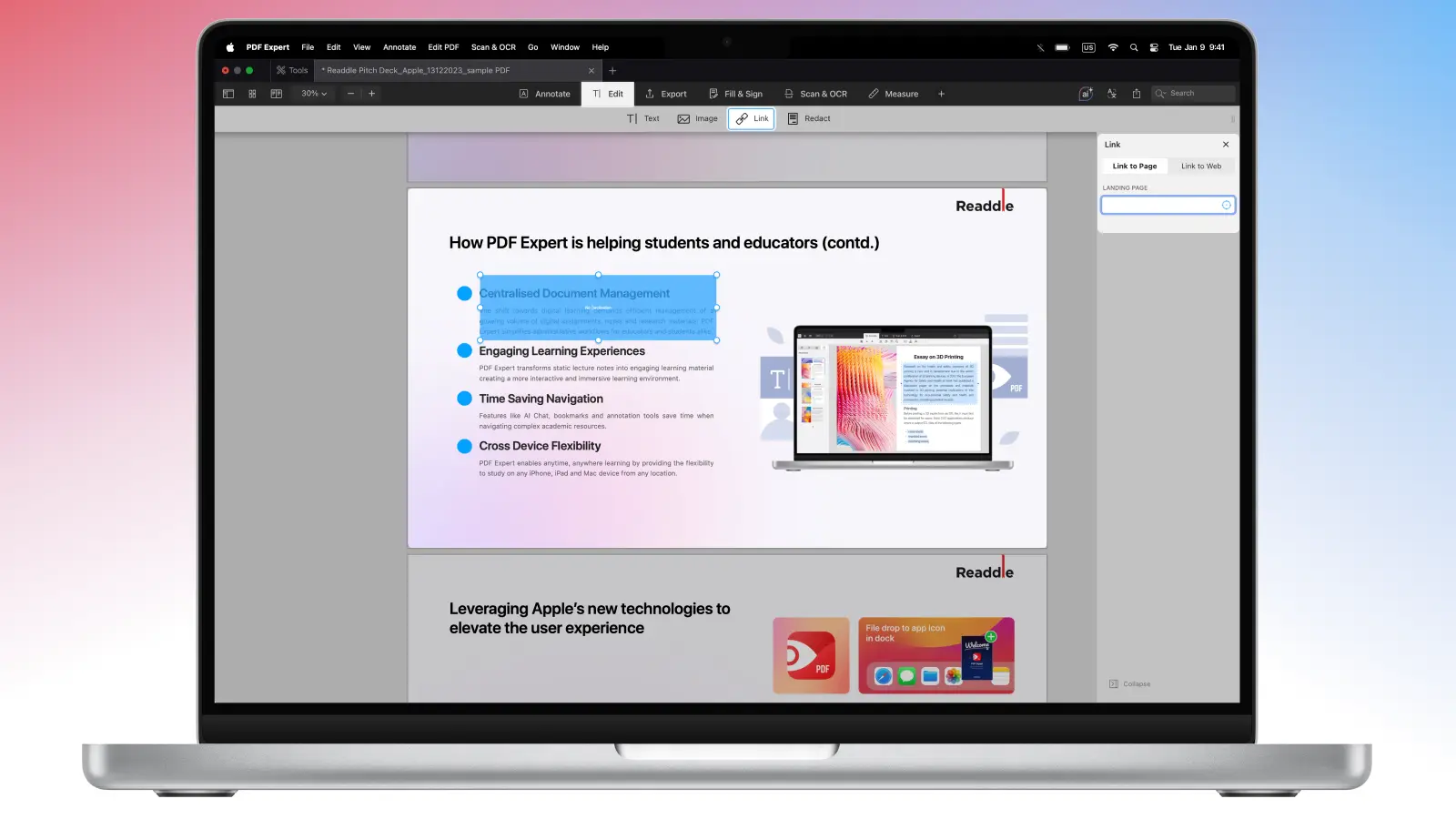
- Dove viene aggiunto il collegamento, vedrai un'evidenziazione blu opaca. Verificalo facendo clic!
- Poi salva le modifiche. Vai su File > Salva, oppure esporta come nuovo PDF.
Come aggiungere un collegamento a un PDF su iPhone o iPad
Sempre in movimento? L'app mobile di PDF Expert è altrettanto avanzata. È ottima per modifiche rapide senza computer.
- Apri il tuo PDF in PDF Expert.
- Accedi alla modalità Modifica PDF dalla barra degli strumenti in alto.
- Poi, tocca lo strumento Collegamento.
- Tocca e trascina su testo o immagine per selezionare l'area da trasformare in un collegamento.
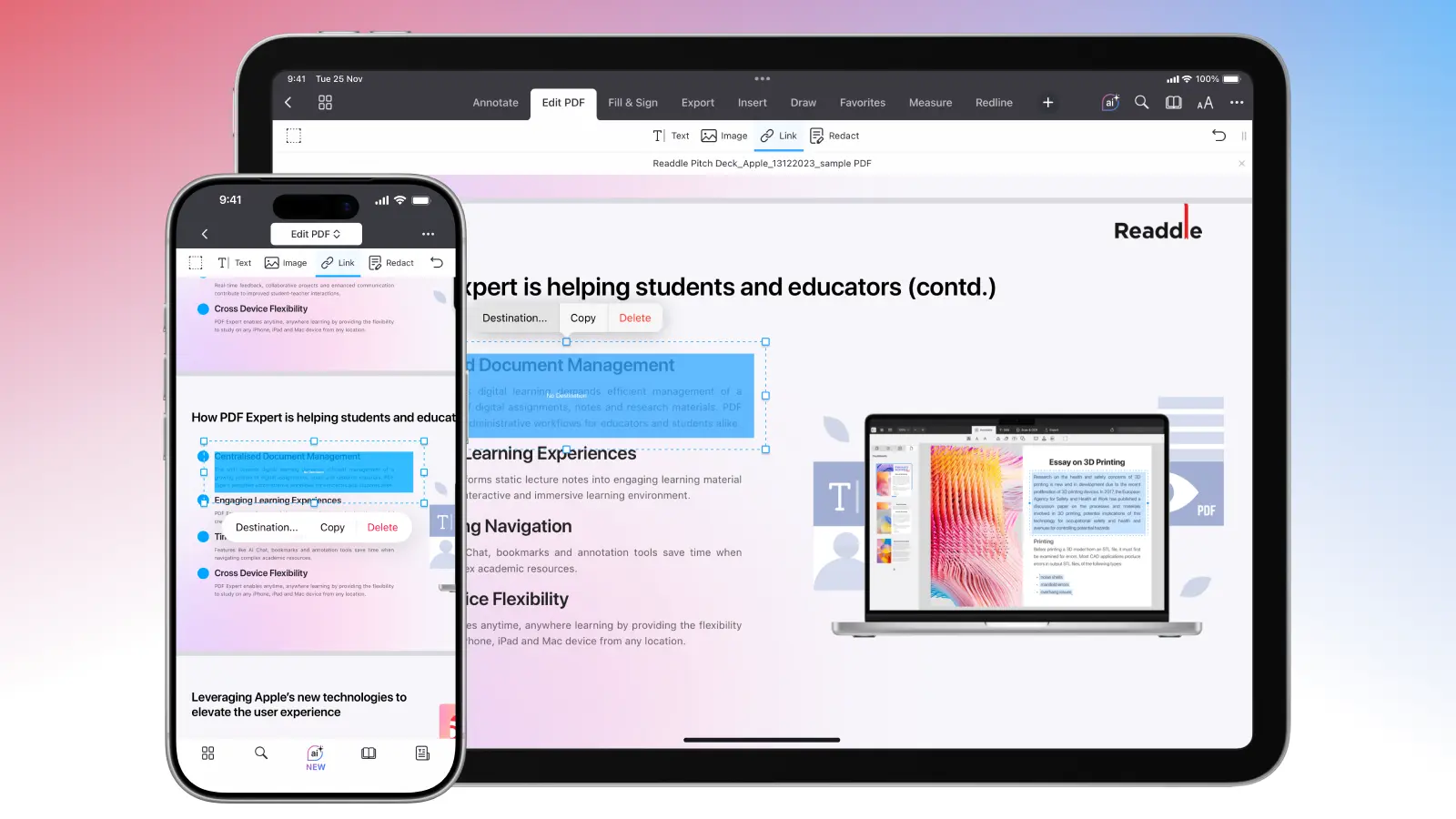
- Tocca l'area creata, poi seleziona Destinazione... Scegli il tipo di destinazione (A Pagina oppure A Web), inserisci le informazioni e conferma.
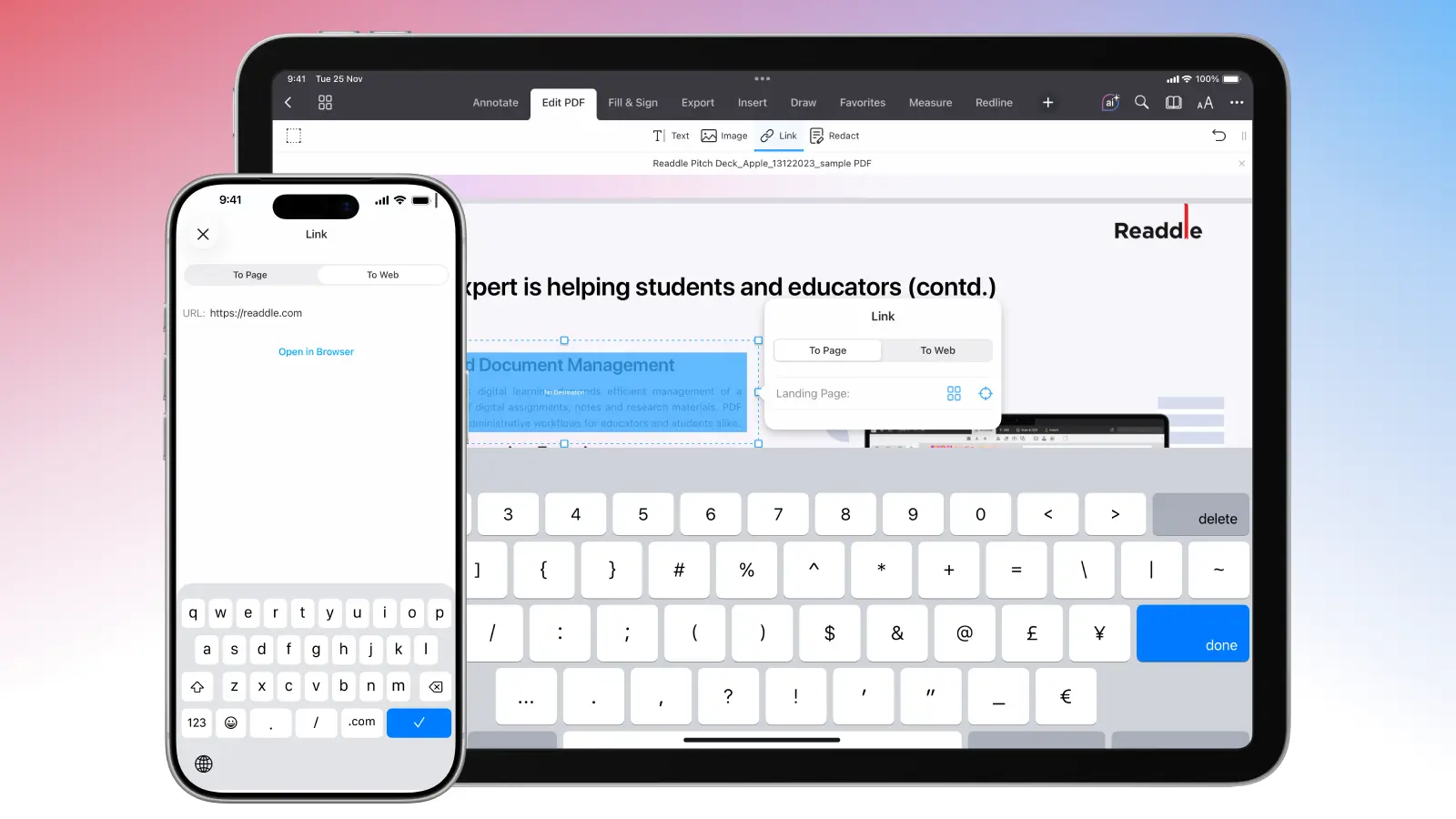
- Tocca la spunta blu in basso a destra quando hai finito. Non dimenticare di salvare le modifiche o di esportare il file come nuovo.
Best practice per i collegamenti ipertestuali
Se i link nei tuoi documenti non funzionano, il tuo lavoro potrebbe sembrare poco professionale. Controlla sempre che tutto funzioni correttamente prima di inviare il documento:
- Includi sempre il protocollo (https://) quando aggiungi link a URL web. PDF Expert lo inserisce automaticamente, quindi assicurati di non eliminarlo durante copia e incolla della risorsa, poiché ciò potrebbe causare link non funzionanti nel PDF.
- Utilizza URL canonici. Evita di usare frammenti di URL o URL con lunghi parametri UTM a meno che non servano per il tracciamento o per saltare immediatamente a una determinata parte della pagina (vedi sotto)
- Assicurati di ricontrollare l'URL esterno dopo averlo modificato. Modifica facendo clic (o toccando su mobile) e selezionando Vai a URL per assicurarti che il sito funzioni correttamente
Consiglio avanzato: Se vuoi collegarti a una sezione specifica, assicurati di usare un URL con un identificatore di frammento (https://example.com/page#section). In questo modo i lettori potranno saltare direttamente alla parte rilevante, migliorando la navigazione nei documenti lunghi.
FAQ: collegamenti nei PDF
Come posso modificare o rimuovere un collegamento esistente?
In modalità Modifica, fai clic sull'area del collegamento (o usa lo strumento Collegamento). Da lì, aggiorna la destinazione, l'aspetto o cancellalo completamente.
Perché il mio collegamento non funziona nel PDF?
Questa è una delle problematiche più comuni. Le possibili cause includono:
- Il collegamento è stato aggiunto in modo errato o l'URL è errato. Controlla modificando le proprietà del collegamento. Puoi selezionare Vai a URL per testare se il collegamento è corretto.
- Il file è stato esportato/appiattito (ad esempio tramite Stampa su PDF), il che rimuove l'interattività. Salva sempre direttamente in PDF Expert per preservare i collegamenti.
Ottieni di più con PDF Expert
Aggiungere collegamenti ipertestuali è solo uno dei modi per potenziare i tuoi PDF.
Usa gli Indici per una navigazione avanzata
Gli indici (o sommari) ti permettono di creare una struttura gerarchica per la navigazione. Usare gli indici può aiutarti a visualizzare rapidamente la gerarchia del documento e a saltare a qualsiasi capitolo o sezione.
Aggiungi i numeri di pagina
I documenti professionali richiedono quasi sempre numeri di pagina per un facile riferimento, stampa e citazione. Aggiungere manualmente ogni intestazione può essere noioso, ma PDF Expert lo gestisce automaticamente.
Rimuovi i dati sensibili
Quando condividi file riservati, assicurati di rimuovere i dati sensibili. Evidenziare e cancellare il testo non basta. Lo strumento di redazione di PDF Expert rimuove in modo permanente contenuti (testo, immagini, metadati) così che non possano essere recuperati.
Aggiungi testo e immagini al tuo PDF
Oltre ai collegamenti ipertestuali, puoi anche inserire testo e immagini nel tuo file. In PDF Expert, queste modifiche avvengono nella stessa modalità Modifica che già usi per i collegamenti.
Seleziona semplicemente lo strumento Testo per aggiungere o modificare paragrafi, didascalie, note o correzioni dove necessario. Oppure scegli lo strumento Immagine per inserire foto, grafici, loghi, diagrammi – trascina per ridimensionare, ruotare o ritagliare.
Pronti a provarlo? Scarica PDF Expert oggi stesso e scopri come può trasformare il tuo modo di lavorare.
