Personne n'aime faire défiler un document volumineux à la recherche d'une section précise. Alors, comment rendre les PDF longs plus conviviaux et interactifs ?
Vous pouvez transformer un document statique en document dynamique simplement en ajoutant des liens hypertextes internes ou externes. Dans une proposition commerciale, vous pouvez lier des expressions clés à votre site pour plus de détails. Dans un article de recherche, orientez les lecteurs vers des sources plutôt que de coller de longues URL partout.
PDF Expert de Readdle est un outil puissant et convivial pour vous aider dans cette tâche.
Comment ajouter un lien hypertexte dans un PDF sur Mac
Travailler sur un écran plus grand (comme votre Mac) facilite la navigation et la modification de longs documents.
Voici comment ajouter des liens hypertextes dans un PDF sur Mac :
- Lancez PDF Expert et ouvrez le fichier que vous souhaitez modifier. Si vous ne l'avez pas encore, téléchargez PDF Expert.
- Passez en mode Édition en cliquant sur l'onglet Modifier dans la barre d'outils supérieure. Cela débloque des outils pour modifier le texte, les images et les liens.
- Cliquez sur le bouton Lien (il ressemble à une icône de chaîne).
- Maintenant, choisissez votre zone. Mettez en surbrillance le texte ou cliquez sur l'image que vous souhaitez transformer en lien hypertexte. Vous pouvez également dessiner un rectangle sur une zone vide pour créer un lien invisible.
- Dans la fenêtre contextuelle, choisissez le type :
- Lien vers le Web pour des URL. Saisissez les informations (par exemple, https://example.com) et appuyez sur Retour. Vous pouvez également cliquer sur Aller à l'URL pour vérifier si le site que vous saisissez fonctionne et est correct.
- Lien vers une page pour des sauts internes. Saisissez le numéro de page (la miniature s'affichera pour montrer la page sélectionnée). Vous pouvez aussi cliquer sur le sélecteur Cible. Cela vous permettra de naviguer dans le PDF pour trouver la page cible et sélectionner la zone de destination.
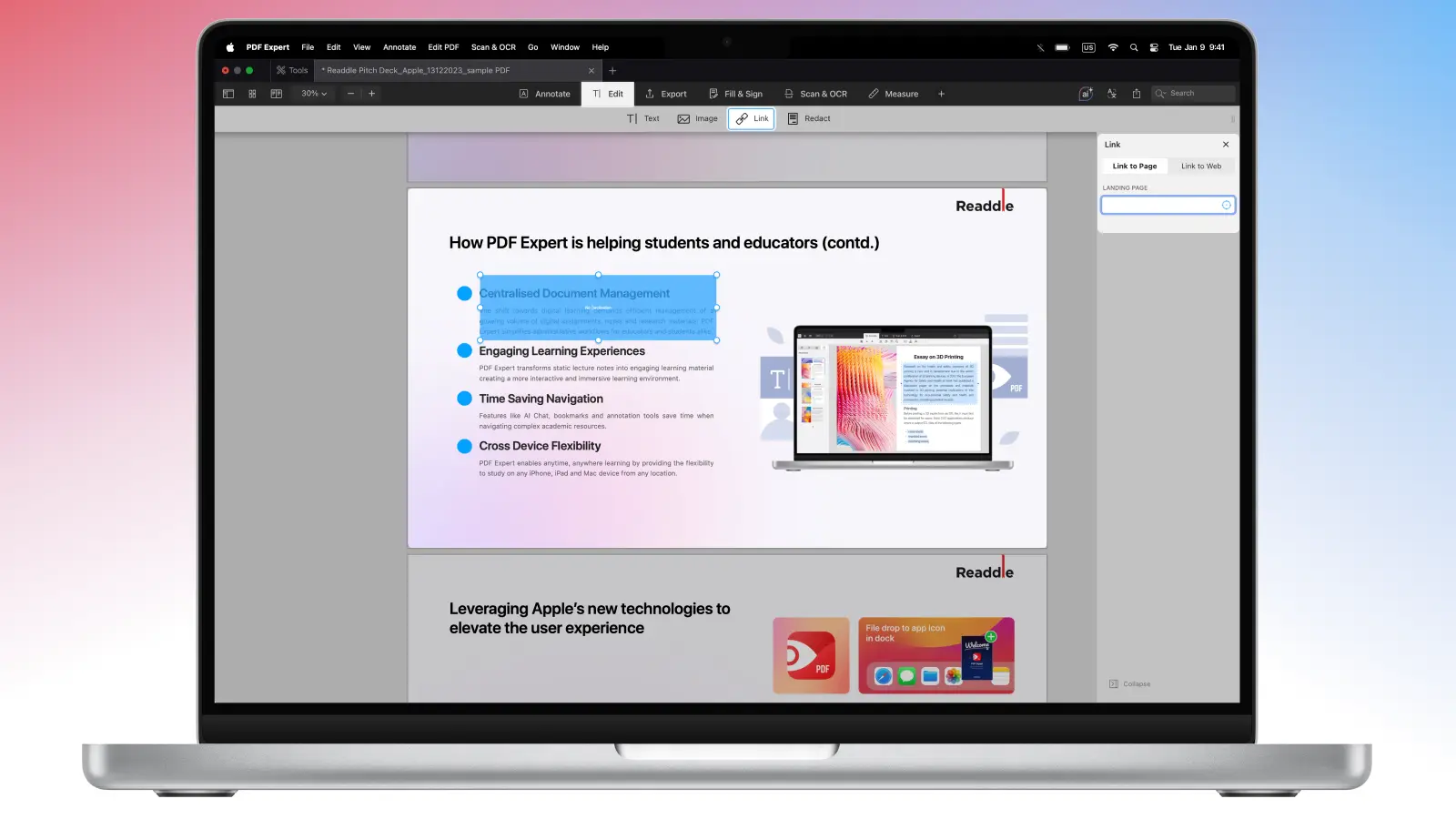
- Là où le lien hypertexte est ajouté, vous verrez une surbrillance bleue opaque. Testez-le en cliquant dessus !
- Enregistrez ensuite vos modifications. Allez dans Fichier > Enregistrer, ou exportez comme un nouveau PDF.
Comment ajouter un lien hypertexte dans un PDF sur iPhone ou iPad
En déplacement ? L'application mobile de PDF Expert est tout aussi performante. Elle est idéale pour des modifications rapides sans ordinateur.
- Ouvrez votre PDF dans PDF Expert.
- Touchez le mode Modifier PDF dans la barre d'outils en haut.
- Puis, touchez l’outil Lien.
- Touchez et faites glisser sur le texte ou une image pour sélectionner la zone du futur lien hypertexte.
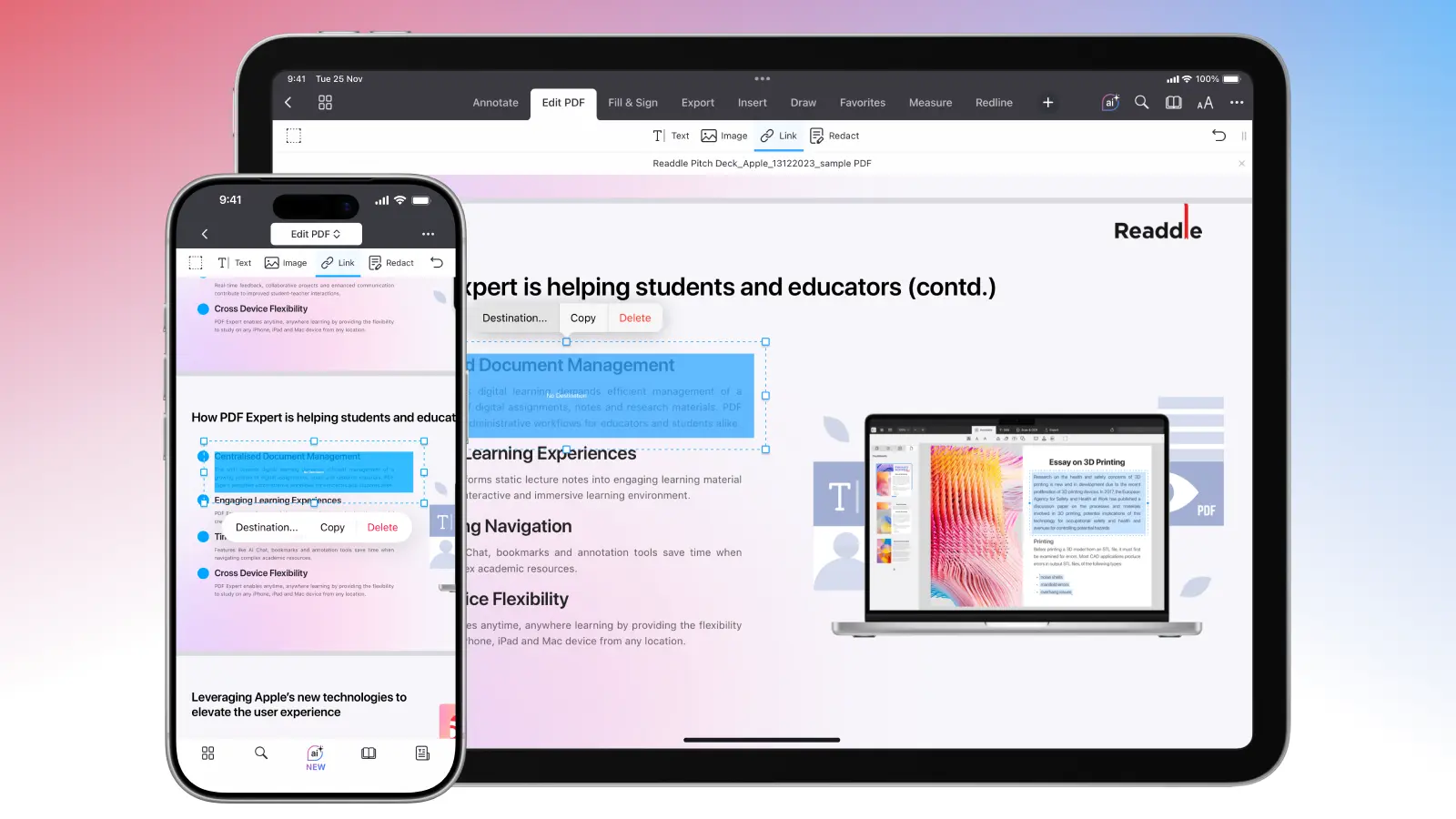
- Touchez la zone que vous avez créée, puis sélectionnez Destination… Choisissez le type de destination (Vers une page ou Vers le Web), saisissez les informations et validez.
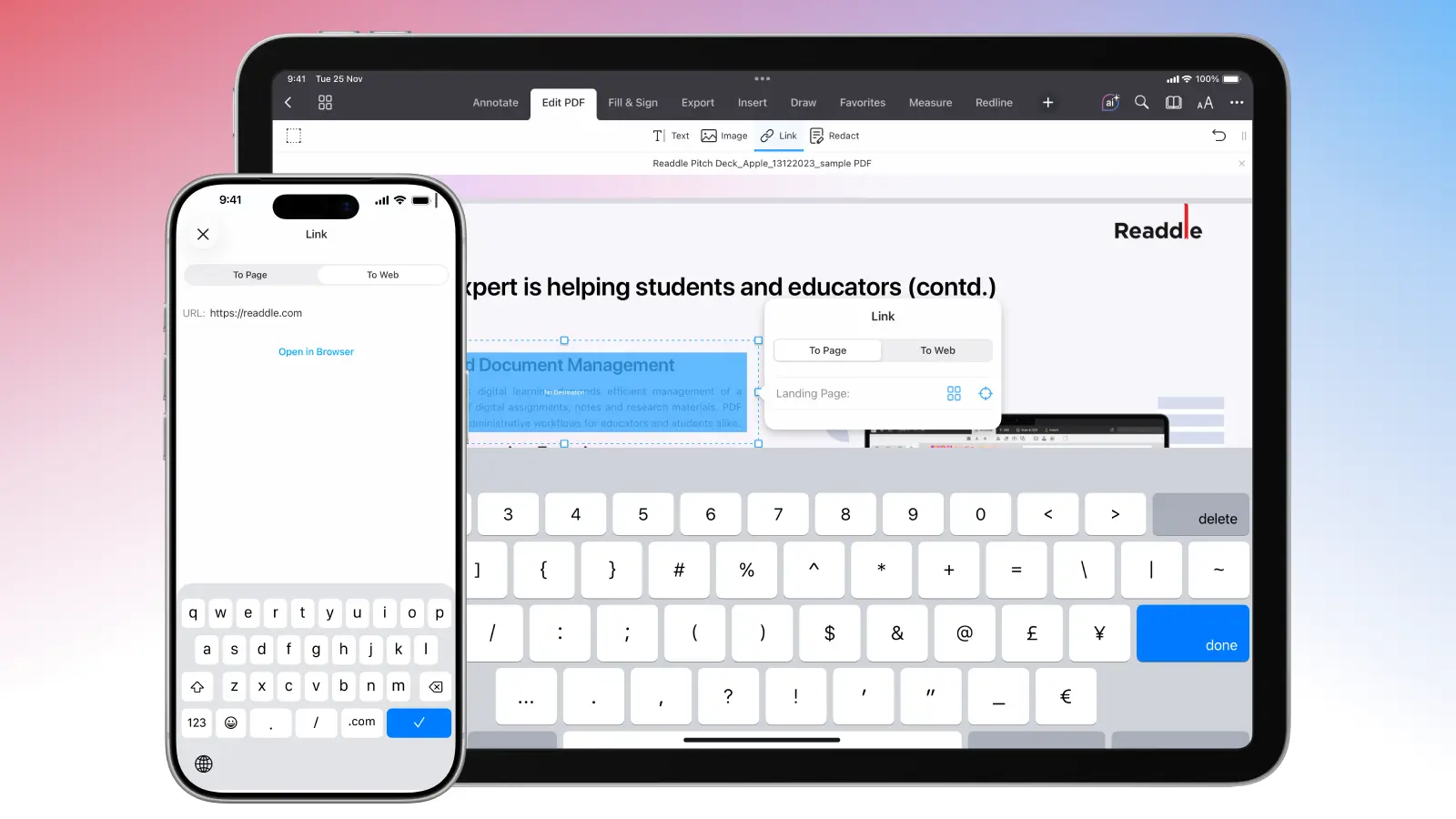
- Touchez la coche bleue en bas à droite lorsque vous avez terminé. N'oubliez pas d'enregistrer vos modifications ou d'exporter le fichier en tant que nouveau.
Meilleures pratiques pour l'ajout de liens hypertextes
Si les liens dans vos documents ne fonctionnent pas, cela peut donner une impression de manque de professionnalisme. Vérifiez toujours que tout fonctionne correctement avant d'envoyer votre document :
- Ajoutez toujours le protocole (https://) en insérant des liens vers des URL web. PDF Expert l'insère automatiquement, alors assurez-vous de ne pas le supprimer en copiant-collant votre ressource, car cela pourrait entraîner des liens brisés dans votre PDF.
- Utilisez des URL canoniques. Essayez d'éviter d'utiliser des fragments d'URL avec de longs paramètres UTM sauf si cela est nécessaire pour le suivi ou pour accéder directement à une partie spécifique de la page (voir ci-dessous)
- Assurez-vous de vérifier à nouveau l'URL externe après l'avoir modifiée. Modifiez-la en cliquant (ou touchez sur mobile) et en sélectionnant Aller à l'URL pour vérifier que le site fonctionne correctement
Astuce : Si vous souhaitez faire un lien vers une section spécifique, utilisez une URL avec un identifiant de fragment (https://example.com/page#section). Cela permet aux lecteurs d'accéder directement à la partie concernée, améliorant la navigation dans les longs documents.
FAQ : liens hypertextes dans les PDF
Comment modifier ou supprimer un lien hypertexte existant ?
En mode Édition, cliquez sur la zone du lien (ou utilisez l'outil Lien). De là, mettez à jour la destination, l'apparence ou supprimez-la complètement.
Pourquoi mon lien hypertexte ne fonctionne-t-il pas dans le PDF ?
C'est l'un des problèmes les plus courants. Les raisons possibles incluent :
- Le lien a été ajouté de manière incorrecte ou l'URL est cassée. Vérifiez en modifiant les propriétés du lien. Vous pouvez sélectionner Aller à l'URL pour tester si le lien est correct.
- Le fichier a été exporté/aplati (par exemple, via Imprimer au format PDF), ce qui supprime l'interactivité. Enregistrez toujours directement dans PDF Expert pour conserver les liens.
Faites plus avec PDF Expert
L'ajout de liens hypertextes est juste une des façons de booster vos PDF.
Utilisez les signets pour une navigation avancée
Les signets (ou table des matières) vous permettent de créer une navigation structurée et hiérarchique. L'utilisation des signets permet de visualiser rapidement la structure du document et d'accéder à n'importe quel chapitre ou section.
Ajoutez des numéros de page
Les documents professionnels ont presque toujours besoin de numéros de page pour faciliter la référence, l'impression et la citation. Ajouter manuellement les en-têtes un à un peut être fastidieux, mais PDF Expert s'en charge automatiquement.
Suppression des informations sensibles
Lorsque vous partagez des fichiers confidentiels, veillez à supprimer les informations sensibles. Le simple fait de surligner et de supprimer le texte ne suffit pas. L'outil de suppression de PDF Expert retire définitivement le contenu (texte, images, métadonnées), qui ne pourra plus être récupéré.
Ajoutez du texte et des images à votre PDF
En plus des liens hypertextes, vous pouvez aussi insérer du texte et des images dans votre fichier. Dans PDF Expert, ces modifications se font directement dans le même mode Édition que vous utilisez déjà pour les liens hypertextes.
Il suffit de sélectionner l'outil Texte pour ajouter ou modifier des paragraphes, légendes, notes ou corrections où vous en avez besoin. Ou choisissez l'outil Image pour insérer des photos, graphiques, logos, schémas – puis faites glisser pour redimensionner, faire pivoter ou recadrer.
Prêt à essayer ? Téléchargez PDF Expert dès aujourd'hui et voyez comment il transforme votre façon de travailler.
