A nadie le gusta desplazarse por un documento enorme buscando una sección específica. ¿Cómo puedes hacer que los PDFs extensos sean más fáciles de usar e interactivos?
Puedes convertir un documento estático en uno dinámico simplemente añadiendo hipervínculos internos o externos. En una propuesta comercial, puedes enlazar frases clave a tu sitio para ofrecer detalles adicionales. En un artículo de investigación, dirige a los lectores a las fuentes en vez de pegar URLs largas por todas partes.
PDF Expert de Readdle es una herramienta potente y fácil de usar que te ayuda con esta tarea.
Cómo añadir un hipervínculo a un PDF en Mac
Trabajar en una pantalla más grande (como la de tu Mac) facilita la navegación y edición de documentos largos.
Así puedes añadir hipervínculos en un PDF desde Mac:
- Inicia PDF Expert y abre el archivo que quieres editar. Si aún no lo tienes, descarga PDF Expert.
- Cambia al modo de edición haciendo clic en la pestaña Editar de la barra de herramientas superior. Esto habilita las herramientas para modificar texto, imágenes y enlaces.
- Haz clic en el botón Enlace (parece un icono de cadena).
- Ahora, elige tu área. Resalta el texto o haz clic en la imagen que quieres convertir en hipervínculo. También puedes dibujar un rectángulo sobre un espacio en blanco para crear un enlace invisible.
- En la ventana emergente, elige el tipo:
- Enlazar a web para URLs. Introduce los datos (por ejemplo, https://ejemplo.com) y pulsa Intro. También puedes hacer clic en Ir a URL para comprobar si el sitio web que ingresaste funciona y es correcto.
- Enlazar a página para saltos internos. Escribe el número de página (aparecerá una miniatura que muestra la página seleccionada). También puedes hacer clic en el seleccionador de Destino. Esto te permitirá navegar por el PDF hasta la página destino y seleccionar el área de destino.
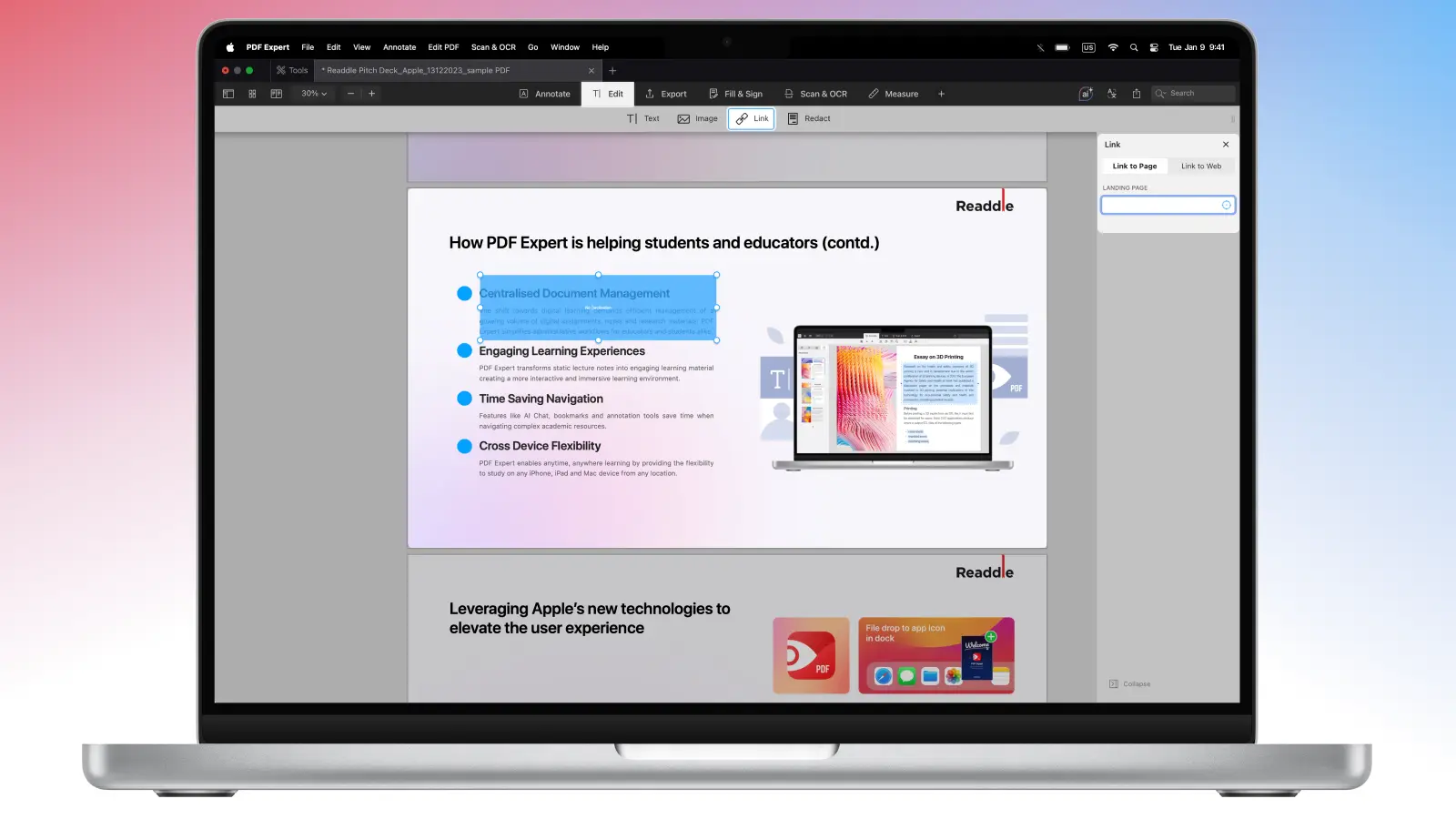
- Donde se haya añadido el hipervínculo, verás un resaltado azul opaco. ¡Pruébalo haciendo clic!
- Luego, guarda los cambios. Ve a Archivo > Guardar, o exporta como un nuevo PDF.
Cómo añadir un hipervínculo a un PDF en iPhone o iPad
¿Estás en movimiento? La app móvil de PDF Expert es igual de capaz. Es ideal para ediciones rápidas sin usar una computadora.
- Abre tu PDF en PDF Expert.
- Accede al modo Editar PDF desde la barra superior.
- Luego, pulsa la herramienta Enlace.
- Pulsa y arrastra sobre el texto o imagen para seleccionar el área donde irá el futuro hipervínculo.
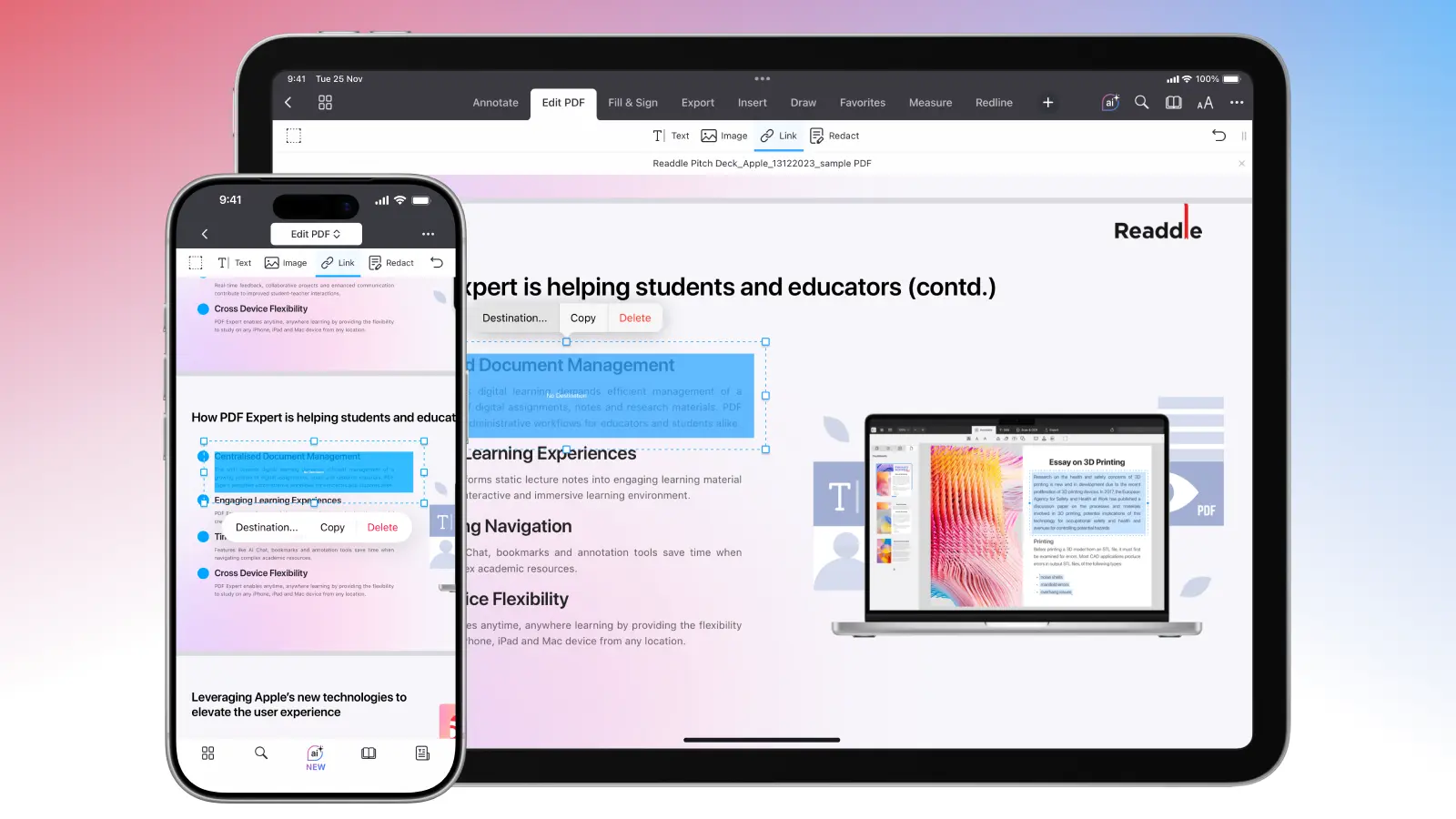
- Toca el área que creaste, luego selecciona Destino… Elige el tipo de destino (A página o A web), introduce la información y confirma.
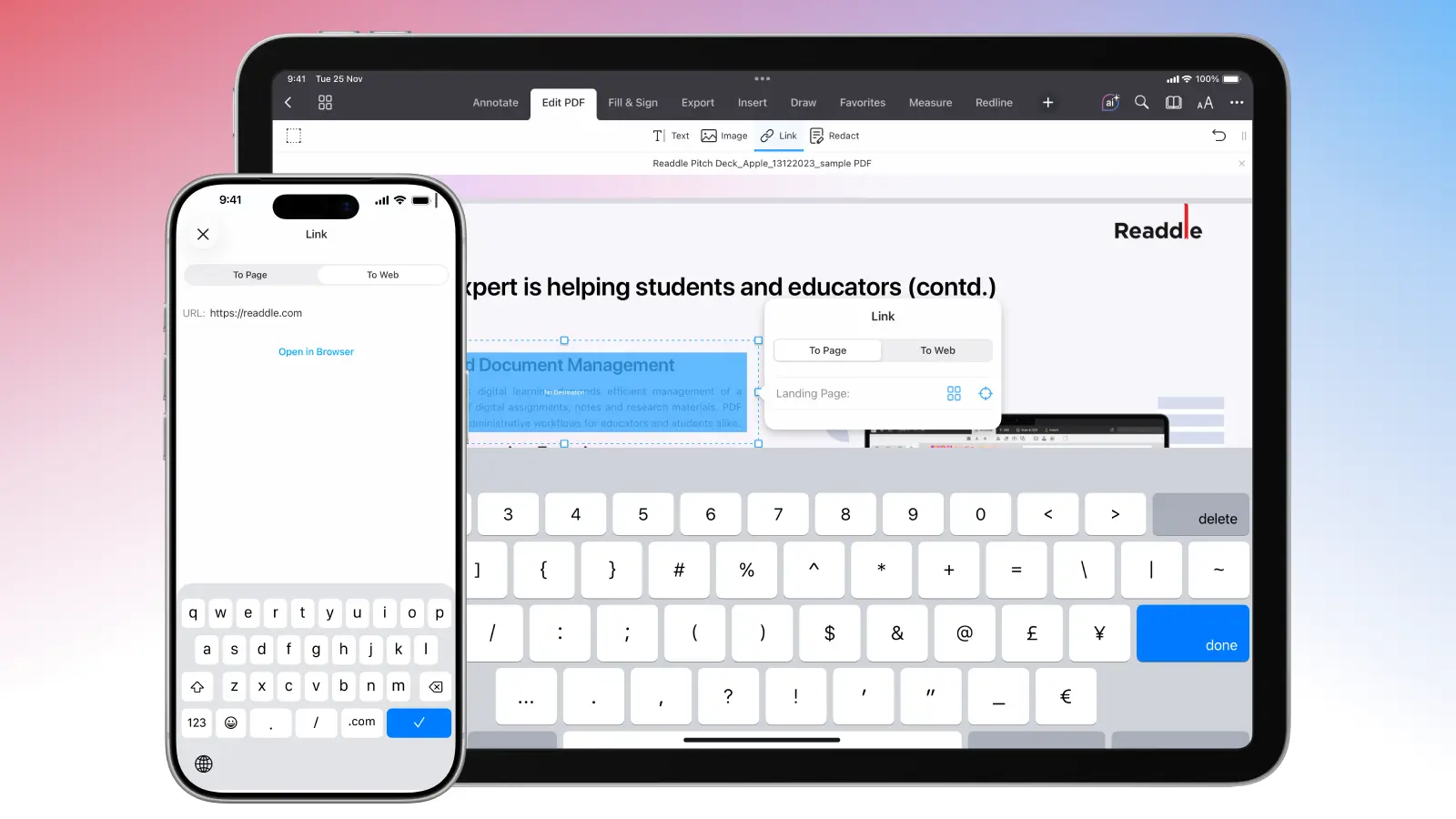
- Pulsa la marca azul en la parte inferior derecha cuando termines. No olvides guardar los cambios o exportar el archivo como uno nuevo.
Buenas prácticas para hipervincular
Si los enlaces de tus documentos no funcionan, tu trabajo puede parecer poco profesional. Verifica siempre que todo funcione correctamente antes de enviar tu documento:
- Incluye siempre el protocolo (https://) cuando añadas enlaces a direcciones web. PDF Expert lo añade automáticamente, así que asegúrate de no borrarlo al copiar y pegar tu recurso, ya que esto podría causar enlaces rotos en tu PDF.
- Usa URLs canónicas. Intenta evitar fragmentos de URL o URLs con parámetros UTM largos a menos que los necesites para seguimiento o para saltar directamente a cierta parte de la página (ver abajo)
- Asegúrate de verificar dos veces la URL externa después de editarla. Edita haciendo clic (o tocando en móvil) y seleccionando Ir a URL para comprobar que el sitio funcione correctamente
Consejo profesional: Si quieres enlazar a una sección específica, asegúrate de usar una URL con identificador de fragmento (https://ejemplo.com/pagina#seccion). Esto permite a los lectores saltar directamente a la parte relevante, mejorando la navegación en documentos largos.
FAQ: Hipervínculos en PDF
¿Cómo edito o elimino un hipervínculo existente?
En modo Edición, haz clic en el área del enlace (o usa la herramienta Enlace). Desde ahí, actualiza el destino, la apariencia o elimínalo por completo.
¿Por qué mi hipervínculo no funciona en el PDF?
Este es uno de los problemas más comunes. Las posibles razones incluyen:
- El enlace fue añadido incorrectamente o la URL está rota. Verifica nuevamente editando las propiedades del enlace. Puedes seleccionar Ir a URL para comprobar si el enlace es correcto.
- El archivo fue exportado/convertido a plano (por ejemplo, usando Imprimir en PDF), lo que elimina la interactividad. Guarda siempre directamente en PDF Expert para conservar los enlaces.
Haz más con PDF Expert
Añadir hipervínculos es solo una de las maneras de potenciar tus PDFs.
Usa esquemas para una navegación avanzada
Los esquemas (o tablas de contenido) te permiten crear un sistema de navegación estructurado y jerárquico. Usar esquemas puede ayudarte a ver rápidamente la jerarquía del documento y saltar a cualquier capítulo o sección.
Añade números de página
Los documentos profesionales casi siempre necesitan números de página para facilitar su referencia, impresión y citación. Añadir encabezados manualmente uno por uno puede ser tedioso, pero PDF Expert lo hace automáticamente.
Oculta datos sensibles
Al compartir archivos confidenciales, asegúrate de ocultar la información sensible. Simplemente resaltar y borrar el texto no es suficiente. La herramienta de redacción de PDF Expert elimina permanentemente el contenido (texto, imágenes, metadatos) para que no pueda recuperarse.
Añade texto e imágenes a tu PDF
Además de hipervínculos, también puedes insertar texto e imágenes en tu archivo. En PDF Expert, estas ediciones se hacen directamente en el mismo modo de edición que ya usas para los hipervínculos.
Solo selecciona la herramienta Texto para añadir o editar párrafos, pies de foto, notas o correcciones donde lo necesites. O elige la herramienta Imagen para agregar fotos, gráficos, logotipos, diagramas: arrástralos para cambiar su tamaño, rotar o recortar.
¿Listo para probarlo? Descarga PDF Expert hoy y descubre cómo transforma tu flujo de trabajo.
