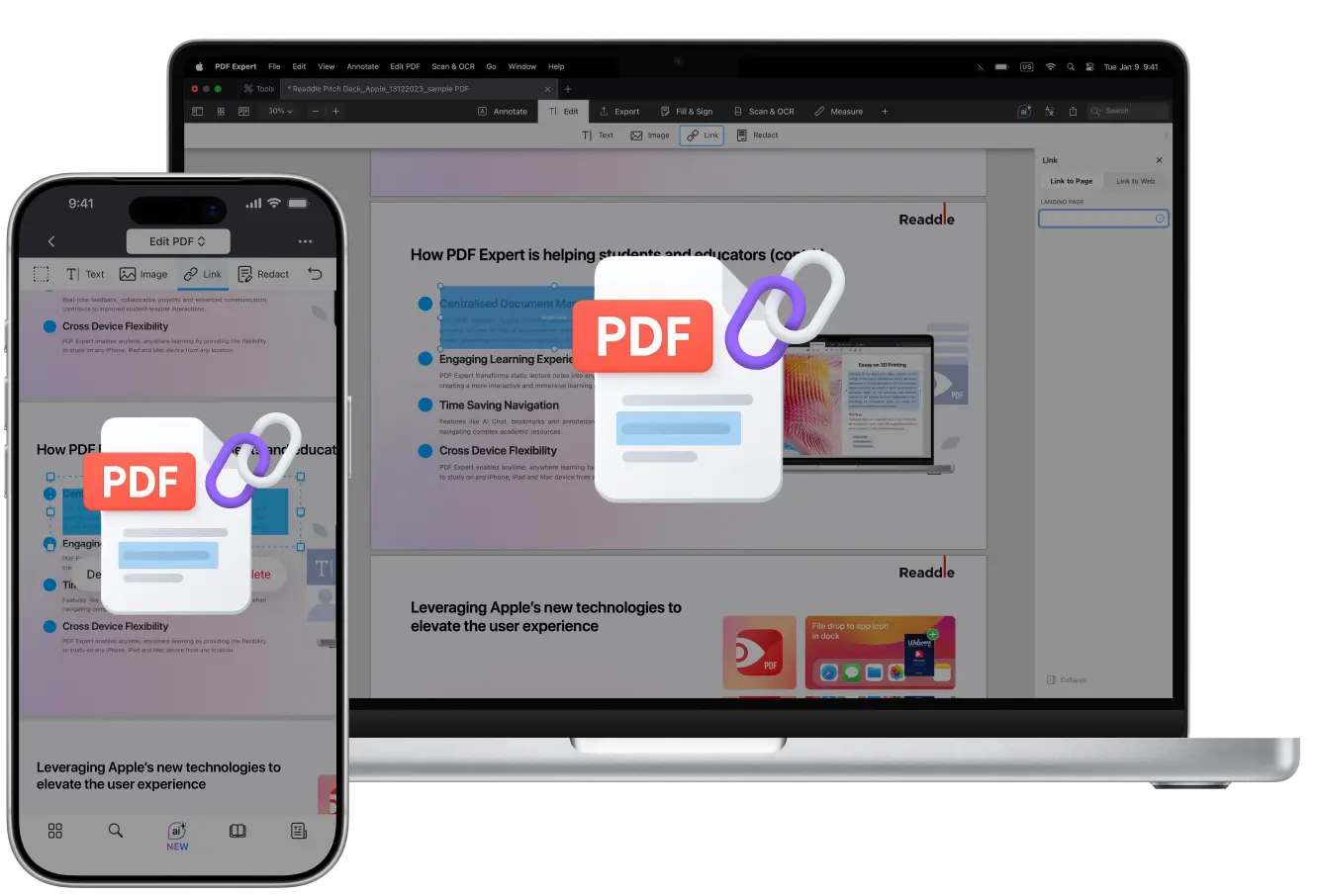
膨大なドキュメントをスクロールして特定のセクションを探すのは、誰にとっても面倒です。 では、長いPDFをより使いやすく、インタラクティブにするにはどうすればよいでしょうか?
内部リンクや外部リンクを追加するだけで、静的なドキュメントを動的なものに変えることができます。 ビジネス提案書では、重要なフレーズを自社サイトなどにリンクして詳細情報を提供できます。 研究論文なら、長いURLをベタ貼りする代わりに、読者を参照先に誘導しましょう。
Readdle社のPDF Expertは、この作業を助ける強力かつ使いやすいツールです。
MacでPDFにハイパーリンクを追加する方法
大きな画面(Macなど)で作業すれば、長いドキュメントも編集・ナビゲーションがしやすくなります。
MacのPDFにハイパーリンクを追加する方法は次の通りです。
- PDF Expertを起動し、編集したいファイルを開きます。 まだお持ちでない場合は、PDF Expertをダウンロードしてください。
- 画面上部のツールバーから「編集」タブをクリックして編集モードに切り替えます。 これでテキストや画像、リンクの編集ツールが使えるようになります。
- リンクボタン(チェーンのアイコン)をクリックします。
- 対象エリアを選びます。 ハイパーリンクにしたいテキストをハイライトするか、画像をクリックしてください。 空白部分に矩形を描くことで、不可視リンクを作成することもできます。
- ポップアップで種類を選択します:
- Webにリンク: URL用。 詳細(例:https://example.com)を入力し、Returnキーを押します。 「Go to URL」をクリックすれば、入力したウェブサイトが動作し正しいかどうか確かめることもできます。
- ページにリンク: ドキュメント内リンク用。 ページ番号を入力します(小さいプレビューが表示され、指定ページが確認できます)。 「ターゲット」セレクターをクリックすることもできます。 PDF内でリンク先ページへ移動し、リンク先エリアを選択できます。
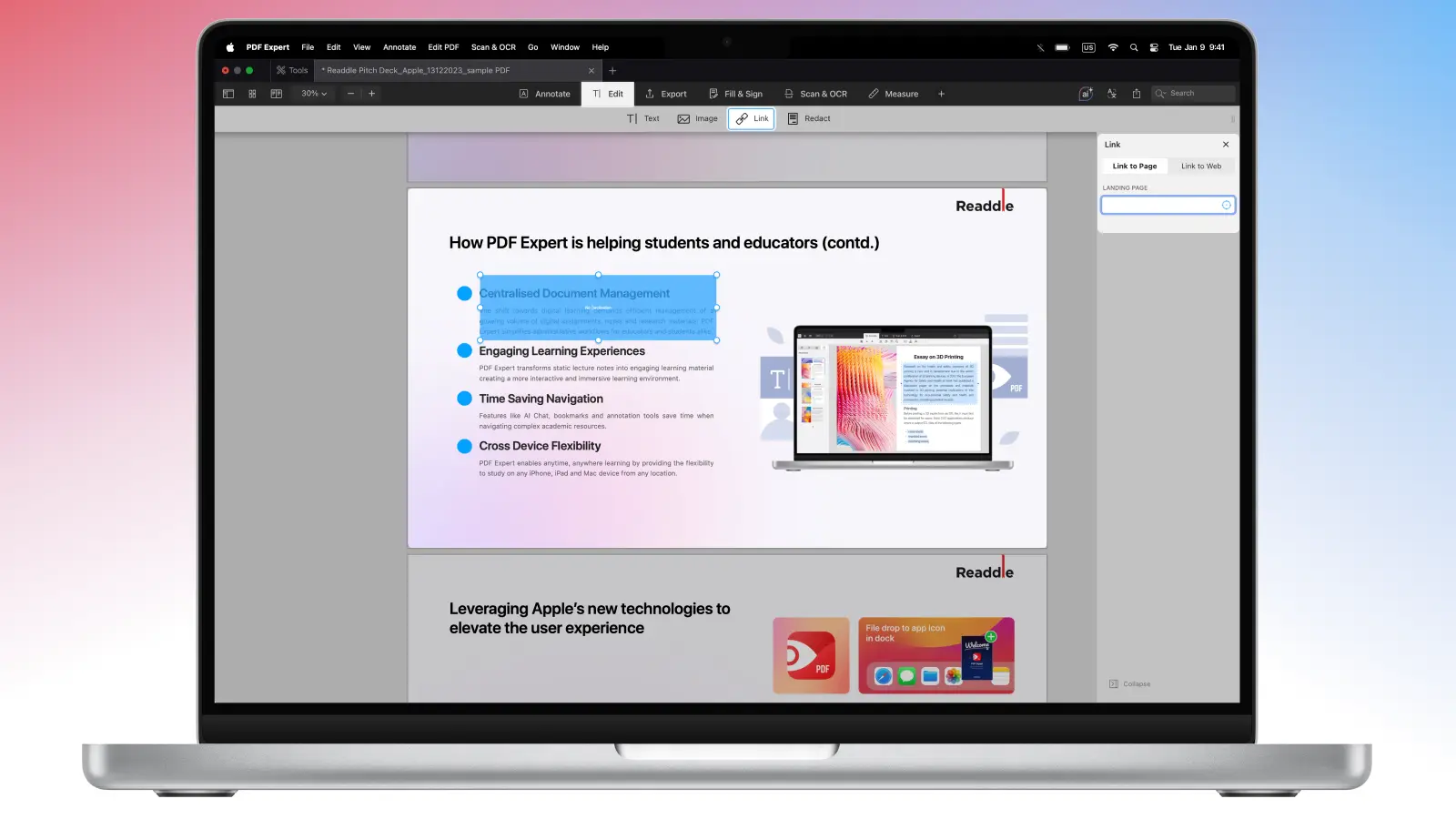
- ハイパーリンクが追加された箇所は、不透明な青いハイライトで表示されます。 クリックして試してみてください!
- その後、変更を保存してください。 ファイル>保存、または新しいPDFとしてエクスポートします。
iPhoneやiPadでPDFにハイパーリンクを追加する方法
外出先ですか? PDF Expertのモバイルアプリも同等の機能を持っています。 パソコンなしでサッと編集したいときにも最適です。
- PDF ExpertでPDFを開きます。
- 画面上部のツールバーから「PDF編集」モードに切り替えます。
- 次に、リンクツールをタップします。
- テキストや画像の上をタップ&ドラッグして、今後ハイパーリンクにする範囲を選択します。
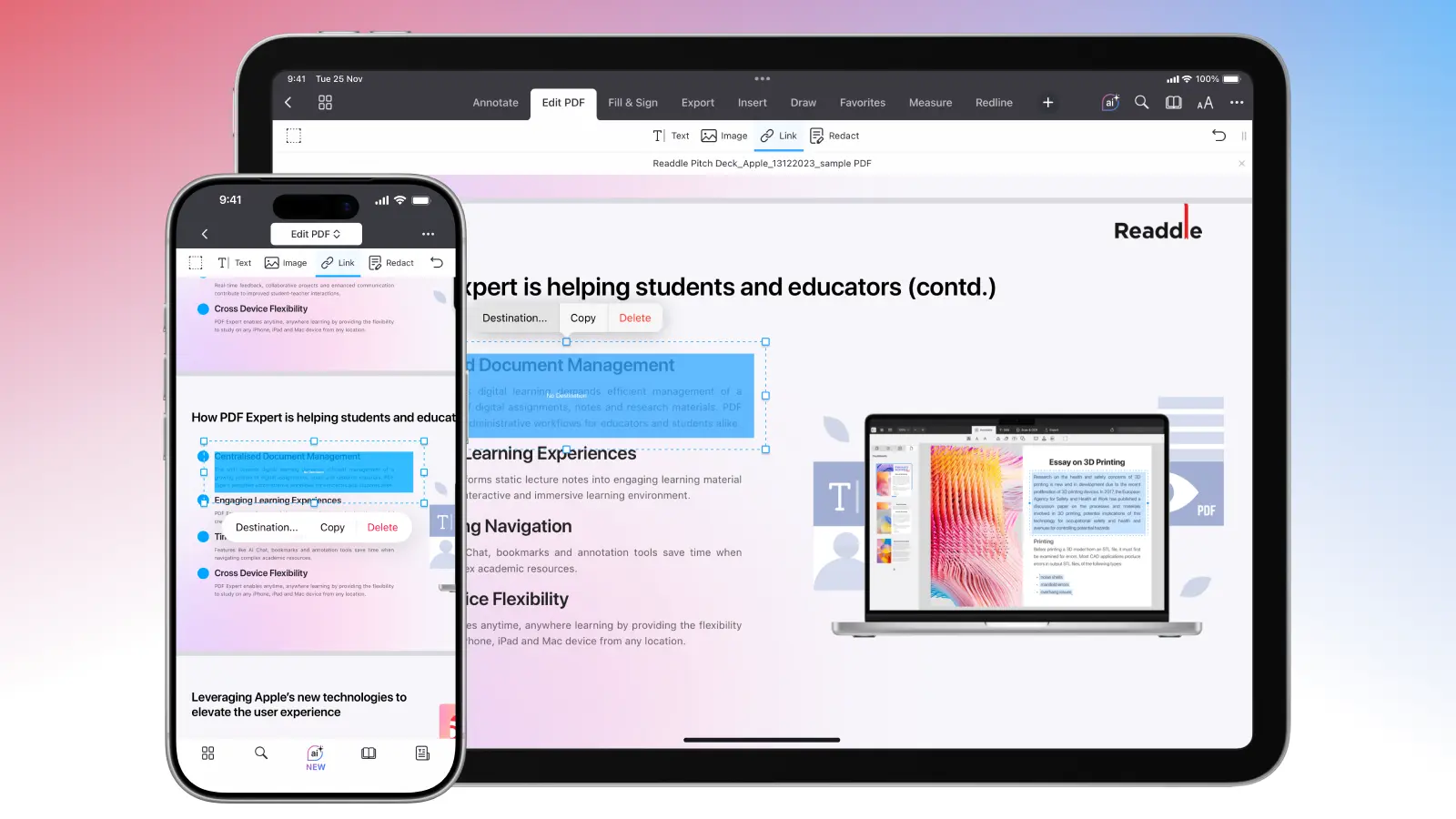
- 作成したエリアをタップし、移動先を選びます。移動先の種類(ページまたはWeb)を選んで情報を入力し、確定します。
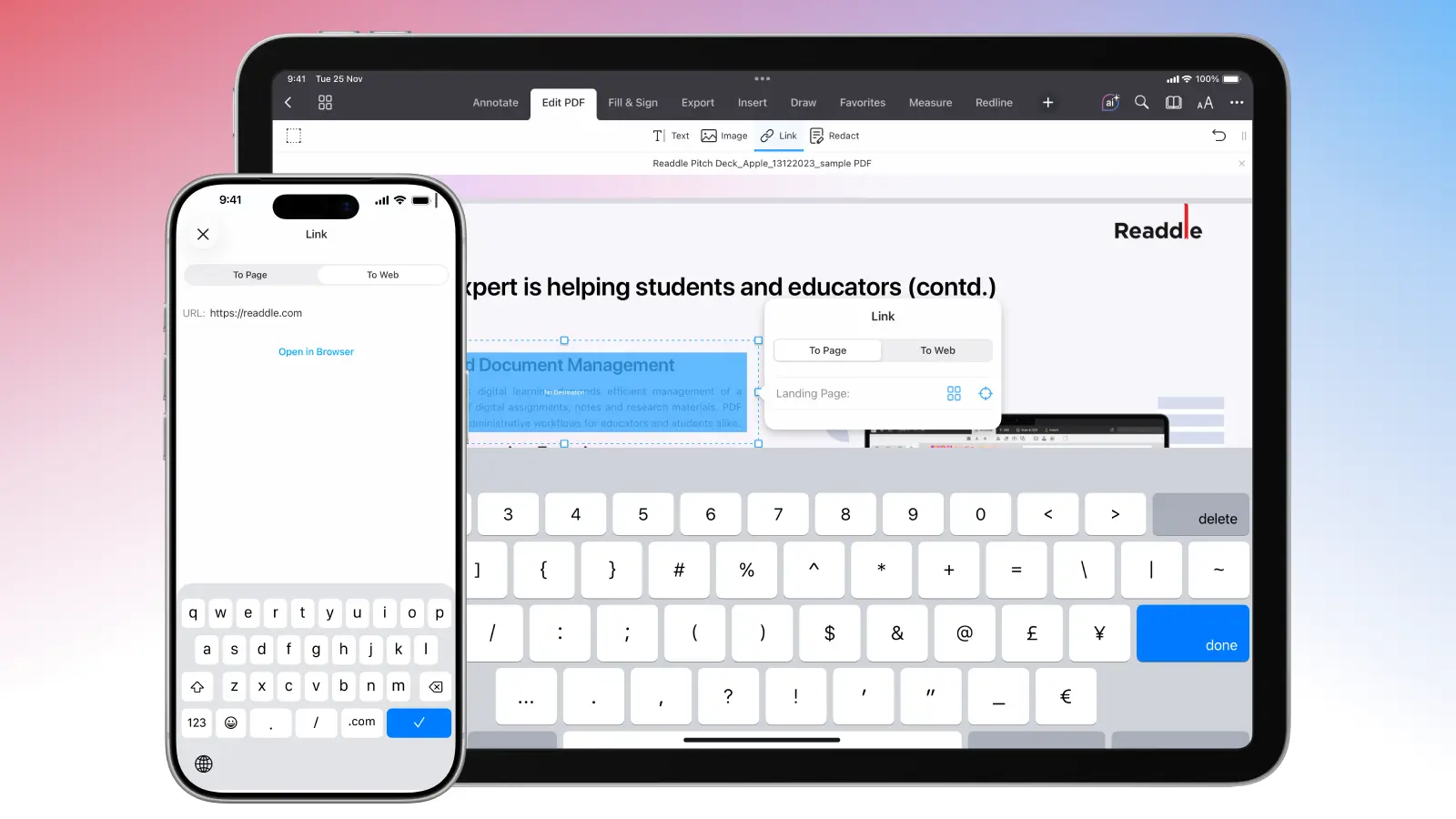
- 完了したら、画面右下の青いチェックマークをタップします。 変更を保存するか、新規ファイルとしてエクスポートするのをお忘れなく。
リンク作成のベストプラクティス
ドキュメント内のリンクが機能しないと、あなたの仕事がプロらしく見えません。 送信前にすべてが正しく動作するか必ず確認しましょう。
- 必ずプロトコル(https://)をURLに含めてください。 PDF Expertはプロトコルを自動追加しますが、貼り付け時にこれを消さないよう注意してください。削除するとリンク切れの原因になります。
- 正規URL(canonical URL)を使用してください。 トラッキングやページ内ジャンプが不要な場合は、フラグメントや長いUTMパラメータ付きURLの使用を避けましょう(下記参照)。
- 外部URLを編集後は必ず再チェックしてください。 編集画面(モバイルの場合はタップ)で「Go to URL」を選択し、ウェブサイトが正しく動作するか確認しましょう。
プロのヒント:特定セクションへリンクしたい場合は、フラグメント識別子付きURL(https://example.com/page#section)を利用しましょう。 これで読者は目的部分に直接ジャンプでき、長いドキュメントでもナビゲーションが向上します。
FAQ:PDFのハイパーリンク
既存のハイパーリンクを編集・削除するには?
編集モードでリンク領域をクリック(またはリンクツールを使用)します。 そこからリンク先、外観を更新したり、全て削除したりできます。
PDFのハイパーリンクが機能しないのはなぜ?
これはよくある問題の一つです。 主な原因は以下の通りです。
- リンクの追加ミスまたはURL自体が無効になっている。 リンクプロパティを編集して再確認してください。 「Go to URL」でリンクが正しいかテストできます。
- ファイルがエクスポートやフラット化(例:PDFへ印刷)されたことでインタラクティブ性が失われている。 リンクを保持したい場合は、必ずPDF Expertで直接保存してください。
PDF Expertをはじめよう
ハイパーリンク追加はPDFをもっと便利にする方法の一つにすぎません。
アウトラインで高度なナビゲーションを実現
アウトライン(目次)は、階層的・構造的なナビゲーションを構築できます。 アウトラインを使えば、ドキュメントの構成が一目で分かり、任意の章やセクションにすぐにジャンプできます。
ページ番号の追加
プロフェッショナルなドキュメントには、簡単な参照や印刷、引用のためにページ番号がほぼ必須です。 ヘッダーを一つ一つ手作業で追加するのは面倒ですが、PDF Expertなら自動で対応します。
機密情報の墨消し
機密ファイルを共有する際は、機密情報の墨消しをお使いください。 テキストをハイライトしたり削除するだけでは不十分です。 PDF Expertの墨消しツールは、テキスト・画像・メタデータなどの内容を完全に削除し、復元できなくします。
PDFにテキストや画像を追加
ハイパーリンクだけでなく、テキストや画像も追加できます。 PDF Expertでは、これらの編集もハイパーリンクと同じ編集モードで行えます。
テキストツールを選び、段落・キャプション・注釈・訂正などを必要な場所に追加・編集できます。 画像ツールを選択すれば、写真・グラフ・ロゴ・図なども挿入可能です。ドラッグしてサイズ変更、回転、切り抜きもできます。
ぜひ試してみてください 今すぐPDF Expertをダウンロードし、ワークフローがどれだけ変わるか体感してください。
