Niemand scrollt gerne durch ein riesiges Dokument, um einen bestimmten Abschnitt zu finden. Wie können Sie also lange PDFs benutzerfreundlicher und interaktiver machen?
Sie können ein statisches Dokument ganz einfach in ein dynamisches verwandeln, indem Sie interne oder externe Hyperlinks hinzufügen. In einem Geschäftsangebot können Sie wichtige Begriffe mit Ihrer Website verlinken, um zusätzliche Informationen bereitzustellen. In einer wissenschaftlichen Arbeit können Sie Leser direkt auf Quellen verweisen, statt überall lange URLs einzufügen.
PDF Expert von Readdle ist ein leistungsstarkes und benutzerfreundliches Tool, das Ihnen bei dieser Aufgabe hilft.
Wie man einen Hyperlink zu einem PDF auf dem Mac hinzufügt
Das Arbeiten an einem größeren Bildschirm (wie Ihrem Mac) erleichtert das Navigieren und Bearbeiten langer Dokumente.
So fügen Sie Hyperlinks in ein PDF auf dem Mac ein:
- Starten Sie PDF Expert und öffnen Sie die Datei, die Sie bearbeiten möchten. Falls Sie PDF Expert noch nicht haben, laden Sie PDF Expert herunter.
- Wechseln Sie in den Bearbeitungsmodus, indem Sie in der oberen Werkzeugleiste den Tab Bearbeiten auswählen. Dadurch werden Werkzeuge zum Bearbeiten von Text, Bildern und Links freigeschaltet.
- Klicken Sie auf die Schaltfläche Link (sie sieht aus wie ein Kettensymbol).
- Wählen Sie nun Ihren Bereich aus. Markieren Sie den Text oder klicken Sie auf das Bild, das Sie in einen Hyperlink umwandeln möchten. Sie können auch ein Rechteck über einen leeren Bereich zeichnen, um einen unsichtbaren Link zu erstellen.
- Wählen Sie im Pop-up den Typ aus:
- Link zu Web für URLs. Geben Sie die Details ein (z. B. https://example.com) und drücken Sie die Eingabetaste. Sie können auch auf "Zu URL gehen" klicken, um zu prüfen, ob die eingegebene Website funktioniert und korrekt ist.
- Link zu Seite für interne Sprünge. Geben Sie die Seitenzahl ein (die Miniaturansicht wird angezeigt und zeigt Ihnen die ausgewählte Seite). Alternativ können Sie den Ziel-Auswähler anklicken. Damit können Sie durch das PDF navigieren, um die Zielseite und den Zielbereich auszuwählen.
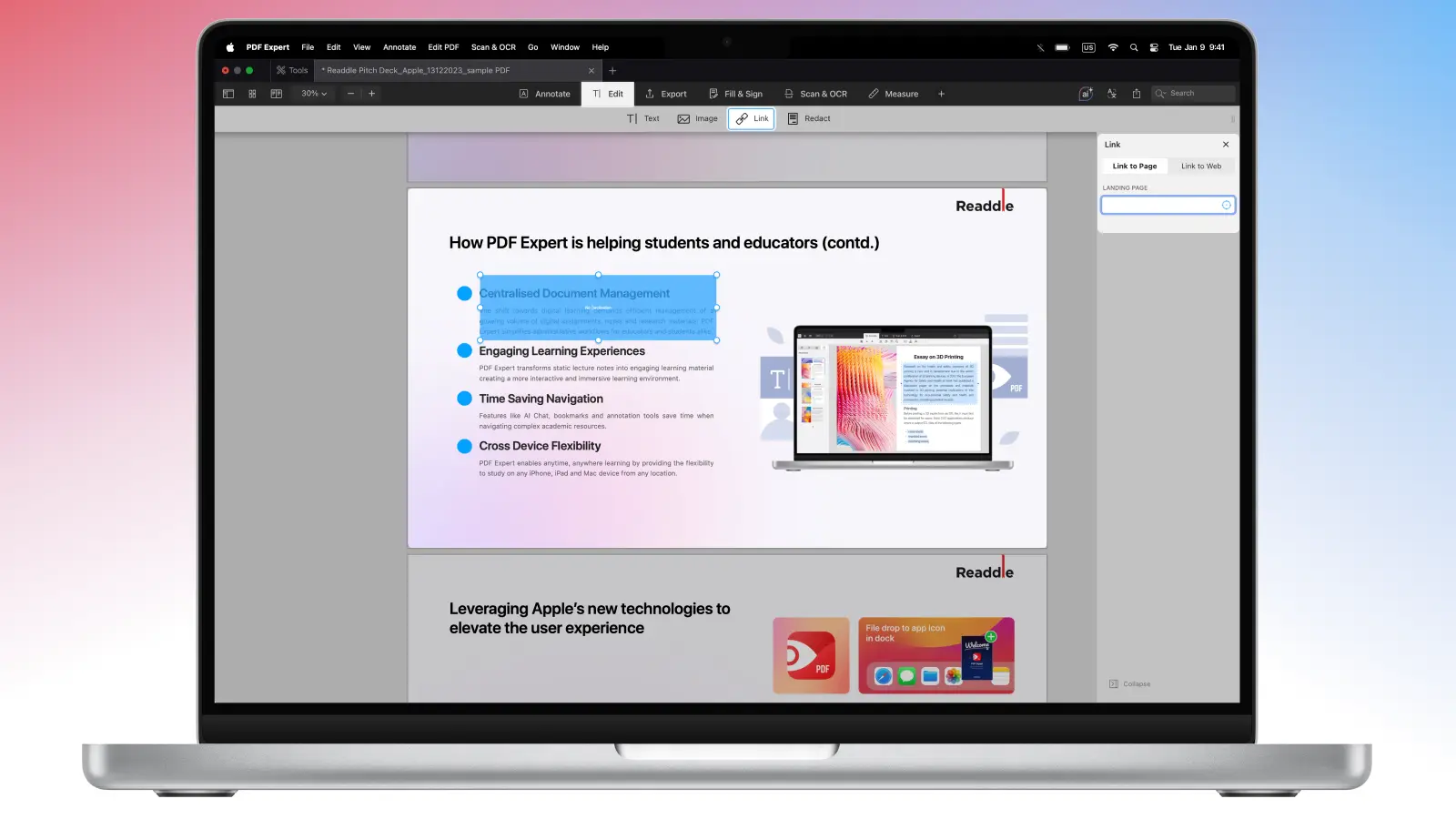
- Wo der Hyperlink hinzugefügt wurde, sehen Sie eine halbtransparente blaue Hervorhebung. Testen Sie es durch Klicken!
- Speichern Sie anschließend Ihre Änderungen. Gehen Sie zu Datei > Speichern oder exportieren Sie das Dokument als neues PDF.
Wie man einen Hyperlink zu einem PDF auf iPhone oder iPad hinzufügt
Unterwegs? Die mobile App von PDF Expert ist ebenso leistungsstark. Sie eignet sich hervorragend für schnelle Bearbeitungen ohne Computer.
- Öffnen Sie Ihr PDF in PDF Expert.
- Wechseln Sie über die obere Werkzeugleiste in den Modus PDF bearbeiten.
- Tippen Sie dann auf das Link-Werkzeug.
- Tippen und ziehen Sie über Text oder Bild, um den Bereich für den zukünftigen Hyperlink auszuwählen.
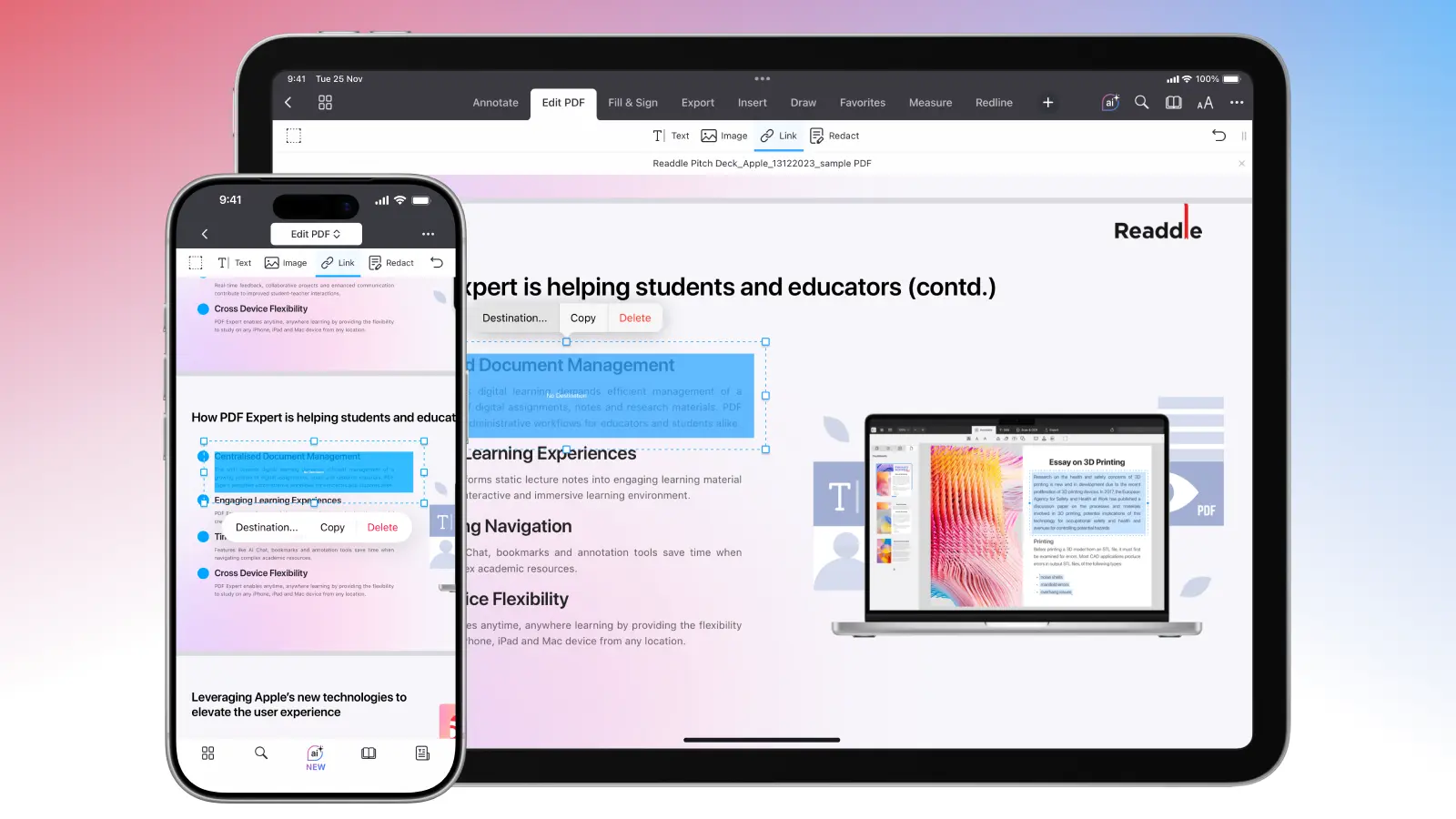
- Tippen Sie auf den von Ihnen erstellten Bereich und wählen Sie dann Ziel... Wählen Sie den Typ des Ziels (Zu Seite oder Zu Web), geben Sie die Informationen ein und bestätigen Sie.
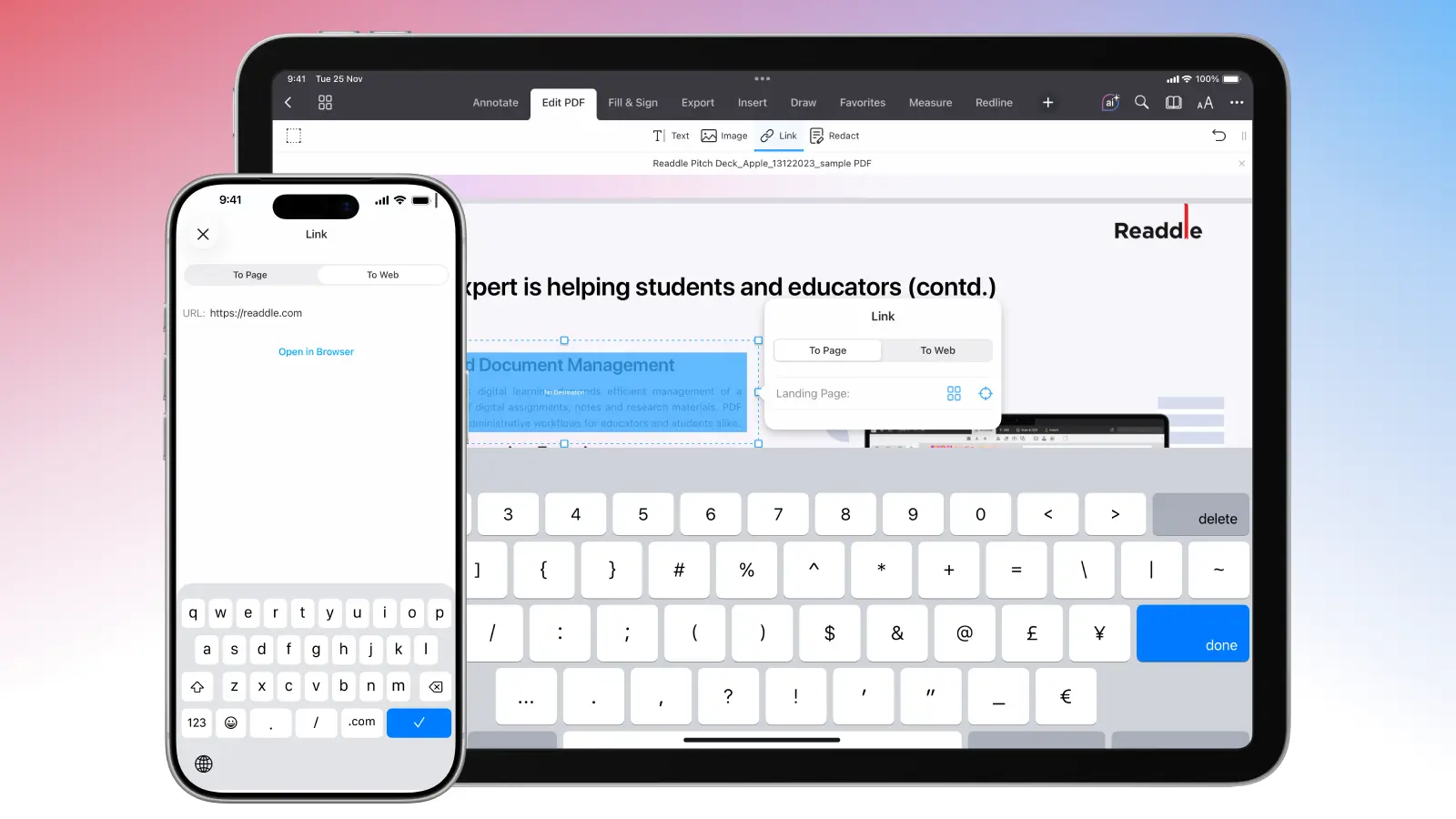
- Tippen Sie unten rechts auf das blaue Häkchen, wenn Sie fertig sind. Vergessen Sie nicht, Ihre Änderungen zu speichern oder die Datei als neue zu exportieren.
Best Practices für das Setzen von Hyperlinks
Wenn Ihre Links im Dokument nicht funktionieren, wirkt Ihre Arbeit unprofessionell. Überprüfen Sie immer doppelt, dass alles korrekt funktioniert, bevor Sie Ihr Dokument versenden:
- Fügen Sie beim Hinzufügen von Links zu Web-URLs immer das Protokoll (https://) ein. PDF Expert setzt es automatisch ein. Achten Sie darauf, es beim Kopieren und Einfügen Ihrer Ressource nicht zu löschen, da dies zu defekten Links in Ihrem PDF führen kann.
- Verwenden Sie kanonische URLs. Vermeiden Sie nach Möglichkeit das Verwenden von URL-Fragmenten oder sehr langen UTM-Parametern, es sei denn, Sie benötigen sie zum Tracking oder für den direkten Sprung zu einem bestimmten Abschnitt (siehe unten).
- Überprüfen Sie nach der Bearbeitung immer erneut die externe URL. Bearbeiten Sie den Link (am Desktop durch Klicken, auf dem Mobilgerät durch Tippen) und wählen Sie "Zu URL gehen", um sicherzustellen, dass die Website korrekt funktioniert.
Profi-Tipp: Wenn Sie auf einen bestimmten Abschnitt verlinken möchten, verwenden Sie eine URL mit einem Fragment-Identifier (https://example.com/page#section). So können Leser direkt zum relevanten Abschnitt springen, wodurch die Navigation in langen Dokumenten verbessert wird.
FAQ: PDF-Hyperlinks
Wie bearbeite oder entferne ich einen vorhandenen Hyperlink?
Klicken Sie im Bearbeitungsmodus auf den Linkbereich (oder verwenden Sie das Link-Werkzeug). Dort können Sie das Ziel und das Erscheinungsbild anpassen oder den Link komplett löschen.
Warum funktioniert mein Hyperlink im PDF nicht?
Das ist eines der häufigsten Probleme. Mögliche Gründe sind:
- Der Link wurde nicht korrekt hinzugefügt oder die URL ist fehlerhaft. Kontrollieren Sie dies, indem Sie die Link-Eigenschaften bearbeiten. Sie können "Zu URL gehen" auswählen, um zu testen, ob der Link korrekt ist.
- Die Datei wurde exportiert/flachgelegt (z. B. über "Drucken als PDF"), was die Interaktivität entfernt. Speichern Sie Ihre Datei immer direkt in PDF Expert, um Links zu erhalten.
Mehr entdecken mit PDF Expert
Das Hinzufügen von Hyperlinks ist nur eine Möglichkeit, Ihre PDFs noch leistungsfähiger zu machen.
Mit Inhaltsverzeichnissen fortschrittlich navigieren
Inhaltsverzeichnisse (oder Gliederungen) ermöglichen Ihnen, ein strukturiertes, hierarchisches Navigationssystem zu erstellen. Mit Inhaltsverzeichnissen können Sie schnell die Dokumenthierarchie einsehen und zu jedem Kapitel oder Abschnitt springen.
Seitenzahlen hinzufügen
Professionelle Dokumente benötigen fast immer Seitenzahlen zur einfachen Referenz, zum Drucken und Zitieren. Das manuelle Hinzufügen von Kopfzeilen ist mühselig – PDF Expert erledigt dies automatisch.
Vertrauliche Inhalte ausblenden
Wenn Sie vertrauliche Dateien teilen, sollten Sie vertrauliche Informationen schwärzen. Einfaches Markieren und Löschen reicht nicht aus. Das Schwärzungswerkzeug von PDF Expert entfernt Inhalte (Text, Bilder, Metadaten) dauerhaft, sodass sie nicht wiederhergestellt werden können.
Text und Bilder zu Ihrem PDF hinzufügen
Neben Hyperlinks können Sie auch Text und Bilder einfügen. In PDF Expert finden diese Bearbeitungen im selben Bearbeitungsmodus statt, den Sie schon für Hyperlinks nutzen.
Wählen Sie einfach das Textwerkzeug aus, um Absätze, Beschriftungen, Notizen oder Korrekturen an beliebiger Stelle einzufügen oder zu bearbeiten. Oder nutzen Sie das Bild-Werkzeug, um Fotos, Grafiken, Logos oder Diagramme einzufügen – ziehen Sie diese zum Vergrößern, Drehen oder Zuschneiden.
Bereit, es auszuprobieren? Laden Sie PDF Expert noch heute herunter und erleben Sie, wie es Ihren Workflow transformiert.
