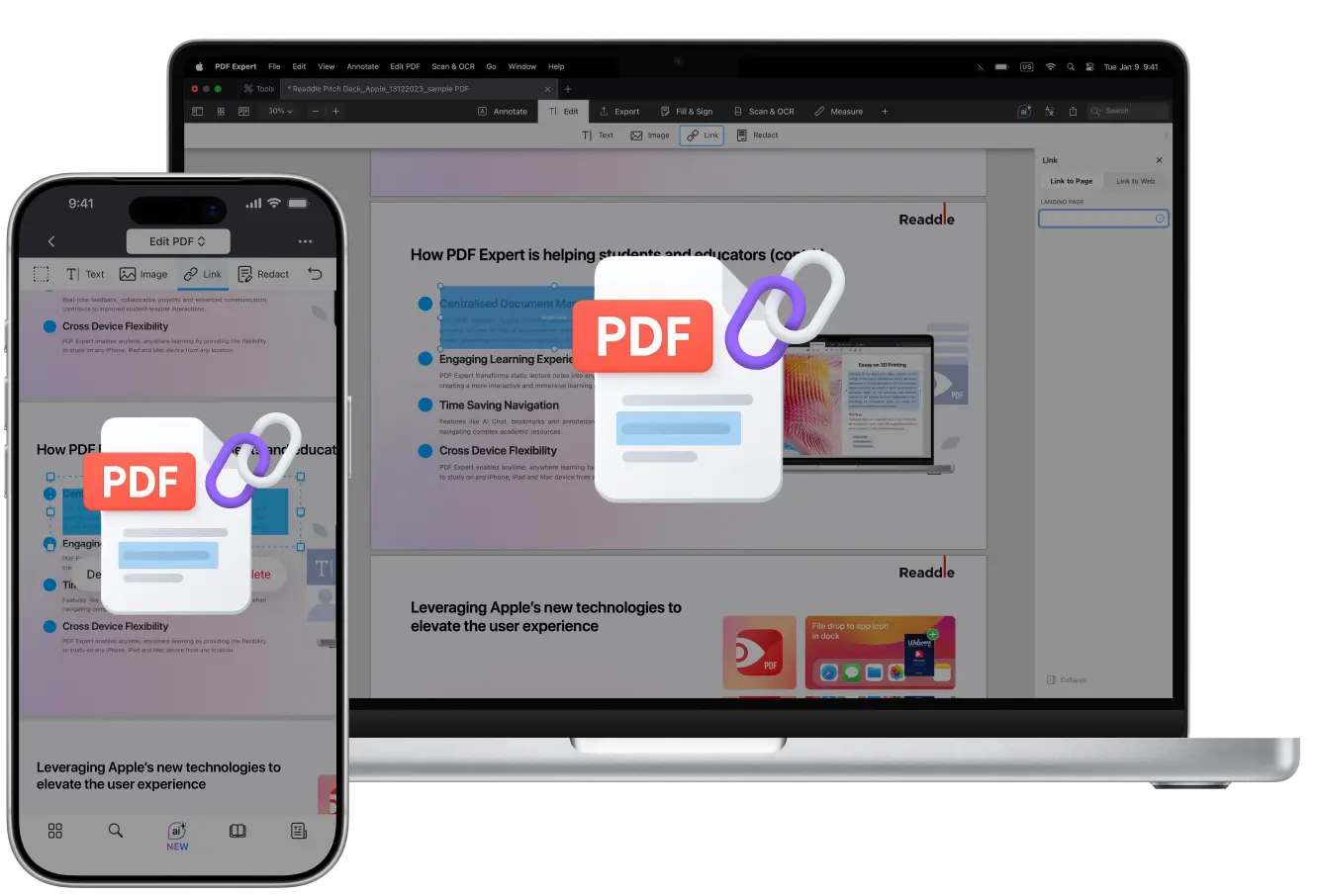
Ніхто не любить гортати величезний документ у пошуках певного розділу. Як зробити довгі PDF-файли зручнішими для користувача та інтерактивними?
Ви можете перетворити статичний документ на динамічний, просто додавши внутрішні або зовнішні гіперпосилання. У бізнес-пропозиції ви можете прив'язати ключові фрази до вашого сайту для додаткових деталей. У науковій роботі краще направити читачів до джерел, а не вставляти довгі URL-адреси скрізь.
PDF Expert by Readdle — це потужний та зручний інструмент для виконання цього завдання.
Як додати гіперпосилання до PDF на Mac
Працювати на більшому екрані (наприклад, вашому Mac) легше, особливо під час навігації та редагування довгих документів.
Ось як додати гіперпосилання у PDF на Mac:
- Запустіть PDF Expert і відкрийте файл, який хочете редагувати. Якщо у вас його ще немає, завантажте PDF Expert.
- Перейдіть у режим редагування, натиснувши вкладку «Редагувати» на верхній панелі інструментів. Це відкриє інструменти для зміни тексту, зображень і посилань.
- Натисніть кнопку Посилання (вона виглядає як значок ланцюжка).
- Тепер оберіть ділянку. Виділіть текст або клацніть по зображенню, яке ви хочете перетворити на гіперпосилання. Ви також можете намалювати прямокутник над порожнім місцем для невидимого посилання.
- У спливаючому вікні виберіть тип:
- Посилання на веб — для URL-адрес. Введіть деталі (наприклад, https://example.com) і натисніть Return. Ви також можете натиснути «Перейти за URL», щоб переконатися, що введена вами веб-сторінка працює та введена правильно.
- Посилання на сторінку — для внутрішніх переходів. Вкажіть номер сторінки (з'явиться мініатюра, що показує вибрану сторінку). Або натисніть вибір Цілі. Ви зможете переміщатися PDF-документом до потрібної сторінки й вибрати область призначення.
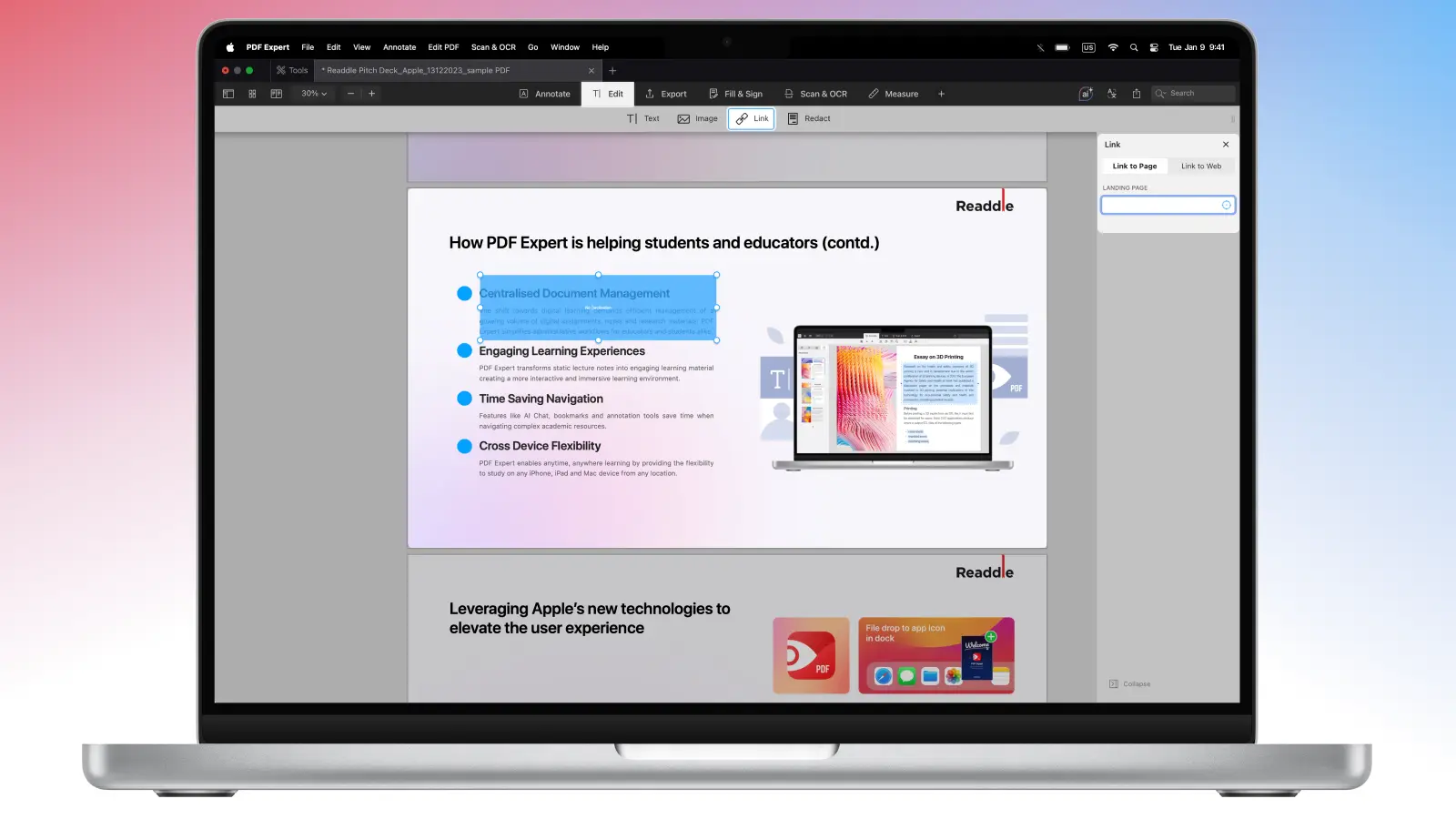
- Там, де додається гіперпосилання, ви побачите прозоре синє виділення. Перевірте це, натиснувши!
- Потім збережіть зміни. Перейдіть до Файл > Зберегти або експортуйте як новий PDF.
Як додати гіперпосилання до PDF на iPhone або iPad
У дорозі? Мобільний застосунок PDF Expert такий же функціональний. Відмінно підходить для швидких змін без комп'ютера.
- Торкніться, щоб відкрити ваш PDF у PDF Expert.
- Увімкніть режим Редагування PDF на верхній панелі інструментів.
- Далі виберіть інструмент Посилання.
- Торкніться та проведіть по тексту або зображенню, щоб вибрати область для майбутнього гіперпосилання.
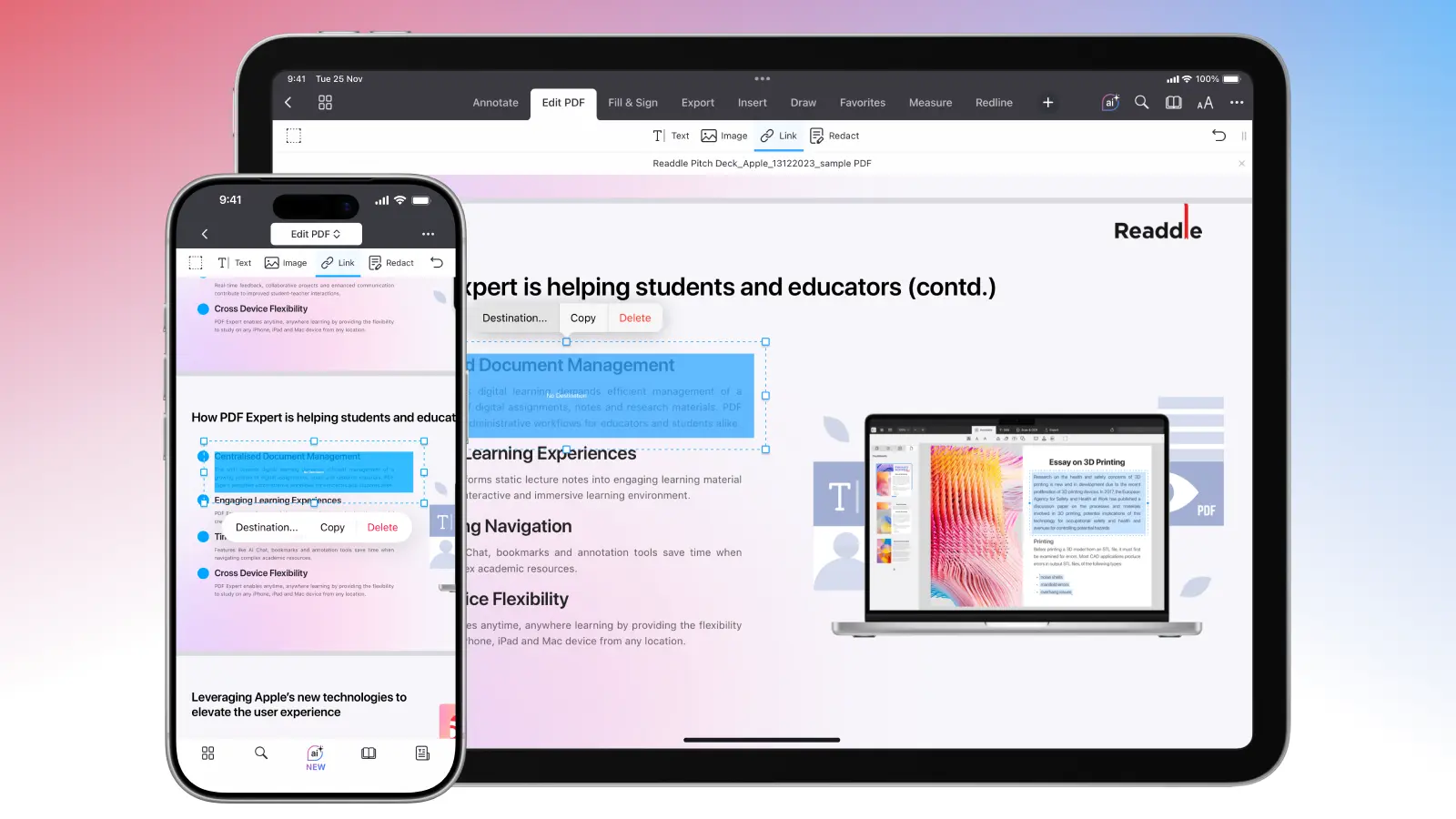
- Торкніться створеної області, далі виберіть Призначення… Оберіть тип призначення (На сторінку або На веб), введіть інформацію й підтвердіть.
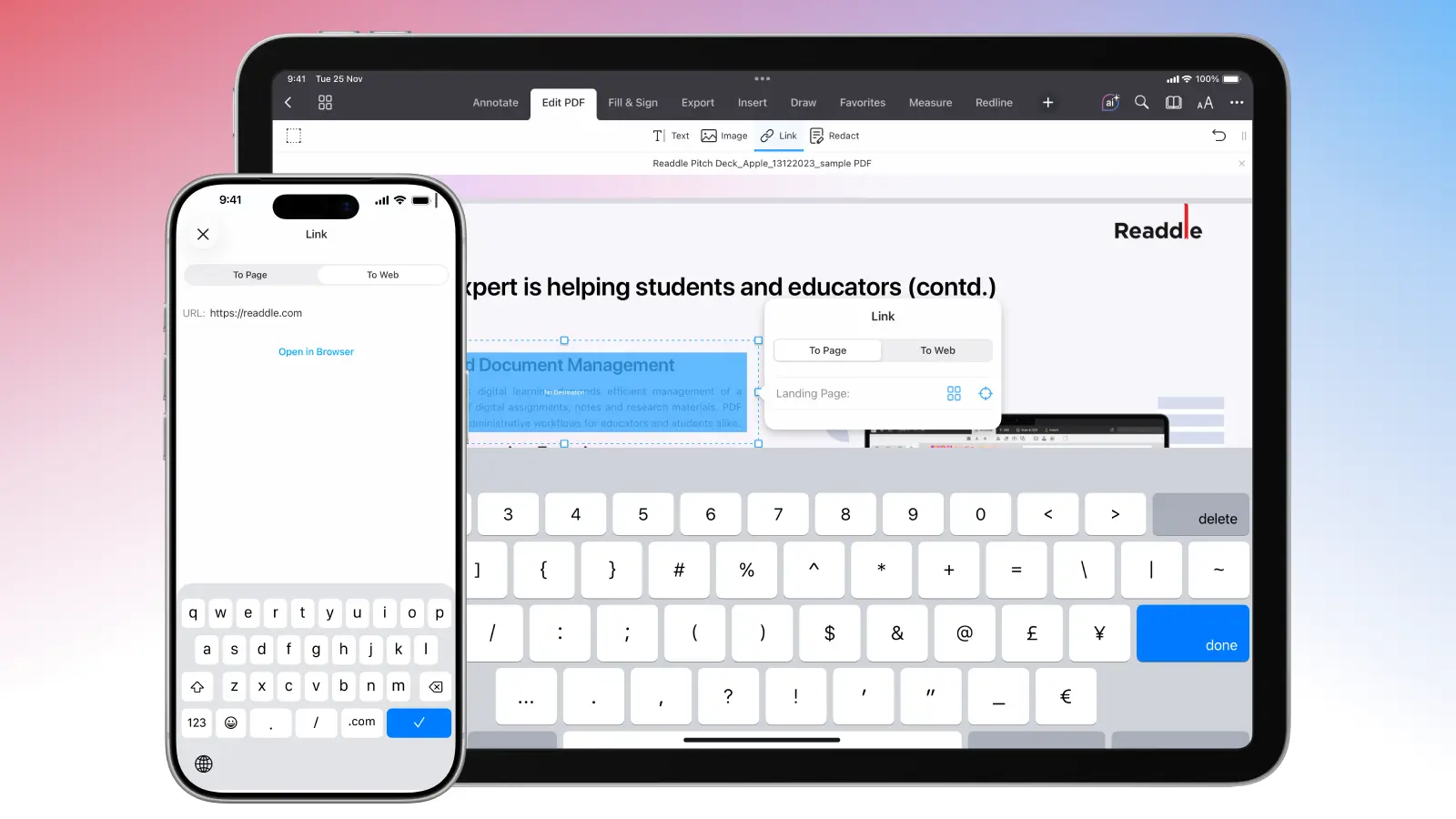
- Коли закінчите, торкніться синьої галочки внизу праворуч. Не забудьте зберегти зміни або експортувати файл як новий.
Найкращі практики додавання гіперпосилань
Якщо посилання у вашому документі не працюють, ваша робота може виглядати непрофесійною. Завжди двічі перевіряйте, що все працює належним чином, перш ніж надіслати документ:
- Завжди додавайте протокол (https://) при вставці посилань на веб-адреси. PDF Expert додає його автоматично, тож переконайтеся, що не видаляєте його під час копіювання і вставлення ресурсу, інакше це може призвести до непрацюючих посилань у вашому PDF.
- Використовуйте канонічні URL-адреси. Намагайтеся уникати URL із фрагментами або довгими UTM-параметрами, якщо це не потрібно для відстеження чи для переходу одразу до певної частини сторінки (див. нижче)
- Обов’язково перевіряйте зовнішню URL-адресу після редагування. Редагуйте, натиснувши (або торкнувшись на мобільному) і обираючи «Перейти за URL», щоб переконатися, що сайт працює коректно
Порада професіоналів: якщо ви хочете зробити посилання на конкретний розділ, обов’язково використовуйте URL з фрагментом (https://example.com/page#section). Так читачі зможуть миттєво перейти до потрібного місця, що покращить навігацію в довгих документах.
FAQ: Гіперпосилання в PDF
Як редагувати або видалити існуюче гіперпосилання?
У режимі редагування натисніть на область посилання (або скористайтесь інструментом Посилання). Там можна змінити ціль переходу, вигляд або повністю видалити посилання.
Чому моє гіперпосилання не працює у PDF?
Це одна з найпоширеніших проблем. Можливі причини:
- Посилання додано неправильно, або URL-адреса некоректна. Перевірте, відредагувавши властивості посилання. Можна вибрати «Перейти за URL», щоб перевірити, чи правильно введено посилання.
- Файл було експортовано/об'єднано (наприклад, через роздруківку у PDF), що прибирає інтерактивність. Завжди зберігайте файл безпосередньо у PDF Expert, щоб зберегти посилання.
Встигайте більше з PDF Expert
Додавання гіперпосилань — лише один зі способів підвищити ефективність ваших PDF-файлів.
Використовуйте структуру для просунутої навігації
Структури (або зміст) дозволяють створити організовану ієрархічну навігацію. Завдяки структурам ви швидко переглядаєте ієрархію документа та переходите до будь-якого розділу чи глави.
Додавайте нумерацію сторінок
Професійні документи майже завжди потребують нумерації сторінок — для зручності, друку й цитування. Додавати колонтитули вручну — марудний процес, проте PDF Expert робить це автоматично.
Приховування конфіденційної інформації
Поширюючи конфіденційні файли, обов’язково захищайте чутливу інформацію. Просто видалити або приховати текст недостатньо. Інструмент для редагування PDF Expert остаточно видаляє вміст (текст, зображення, метадані), тож його неможливо буде відновити.
Додавайте текст і зображення у свій PDF
Окрім гіперпосилань, ви також можете додати текст та зображення у ваш файл. У PDF Expert такі зміни робляться в тому ж режимі редагування, який ви вже використовуєте для роботи з гіперпосиланнями.
Просто виберіть інструмент «Текст», щоб додати або змінити параграфи, підписи, нотатки або помилки у будь-якому місці, де це потрібно. Або оберіть інструмент «Зображення», щоб додати фото, діаграми, логотипи, схеми — і змінити розмір, обертати чи обрізати їх.
Готові спробувати? Завантажте PDF Expert сьогодні і переконайтеся, як сервіс покращує ваш робочий процес.
