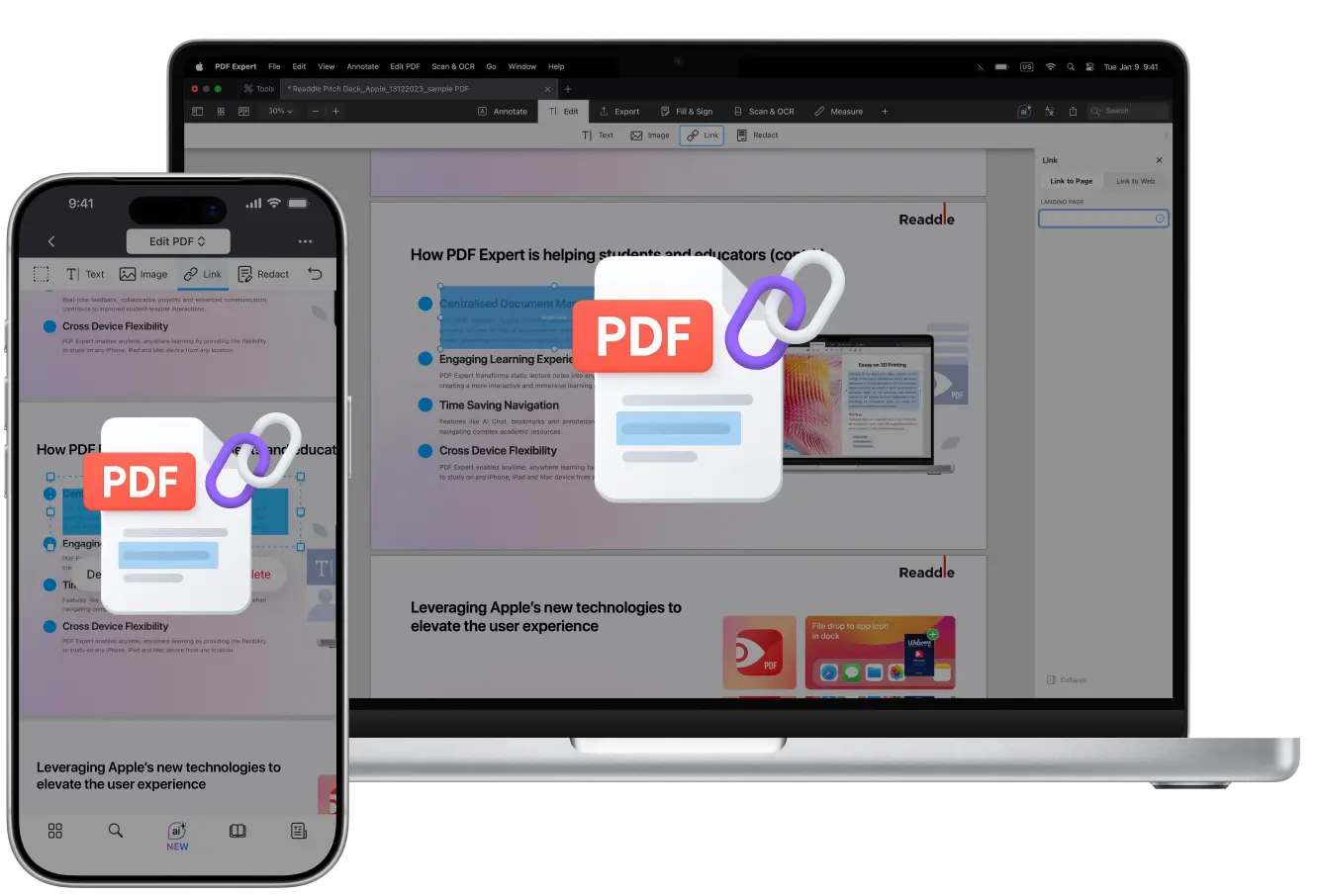
Nikt nie lubi przewijać ogromnego dokumentu w poszukiwaniu jednej konkretnej sekcji. Jak więc sprawić, by obsługa długich plików PDF była przyjaźniejsza i bardziej interaktywna?
Możesz zmienić statyczny dokument w dynamiczny, po prostu dodając wewnętrzne lub zewnętrzne hiperłącza. W propozycji biznesowej możesz podlinkować kluczowe frazy do swojej strony po więcej szczegółów. W pracy naukowej wskaż czytelnikom źródła zamiast wklejać długie adresy URL wszędzie.
PDF Expert firmy Readdle to potężne i przyjazne narzędzie, które ułatwi Ci to zadanie.
Jak dodać hiperłącze do PDF na Macu
Praca na większym ekranie (takim jak Mac) ułatwia nawigację i edycję długich dokumentów.
Oto jak dodać hiperłącza w PDF na Macu:
- Uruchom PDF Expert i otwórz plik, który chcesz edytować. Jeśli jeszcze go nie masz, pobierz PDF Expert.
- Przełącz się w tryb Edycji, klikając zakładkę Edytuj na górnym pasku narzędzi. Odblokujesz wtedy narzędzia do modyfikowania tekstu, obrazów i łączy.
- Kliknij przycisk Łącze (wygląda jak ikona łańcucha).
- Teraz wybierz swój obszar. Zaznacz tekst lub kliknij obraz, który chcesz zamienić w hiperłącze. Możesz także narysować prostokąt na pustej przestrzeni, aby utworzyć niewidoczne łącze.
- W oknie podręcznym wybierz typ:
- Łącze do strony internetowej dla adresów URL. Wprowadź szczegóły (np. https://example.com) i naciśnij Enter. Możesz również kliknąć Przejdź do URL, aby sprawdzić, czy wpisana strona działa poprawnie.
- Łącze do strony do skoków wewnętrznych. Wpisz numer strony (pojawi się miniatura, pokazująca wybraną stronę). Ewentualnie kliknij selektor Cel. Umożliwi to nawigowanie po PDF-ie w celu wyboru strony docelowej i wskazania wybranego miejsca.
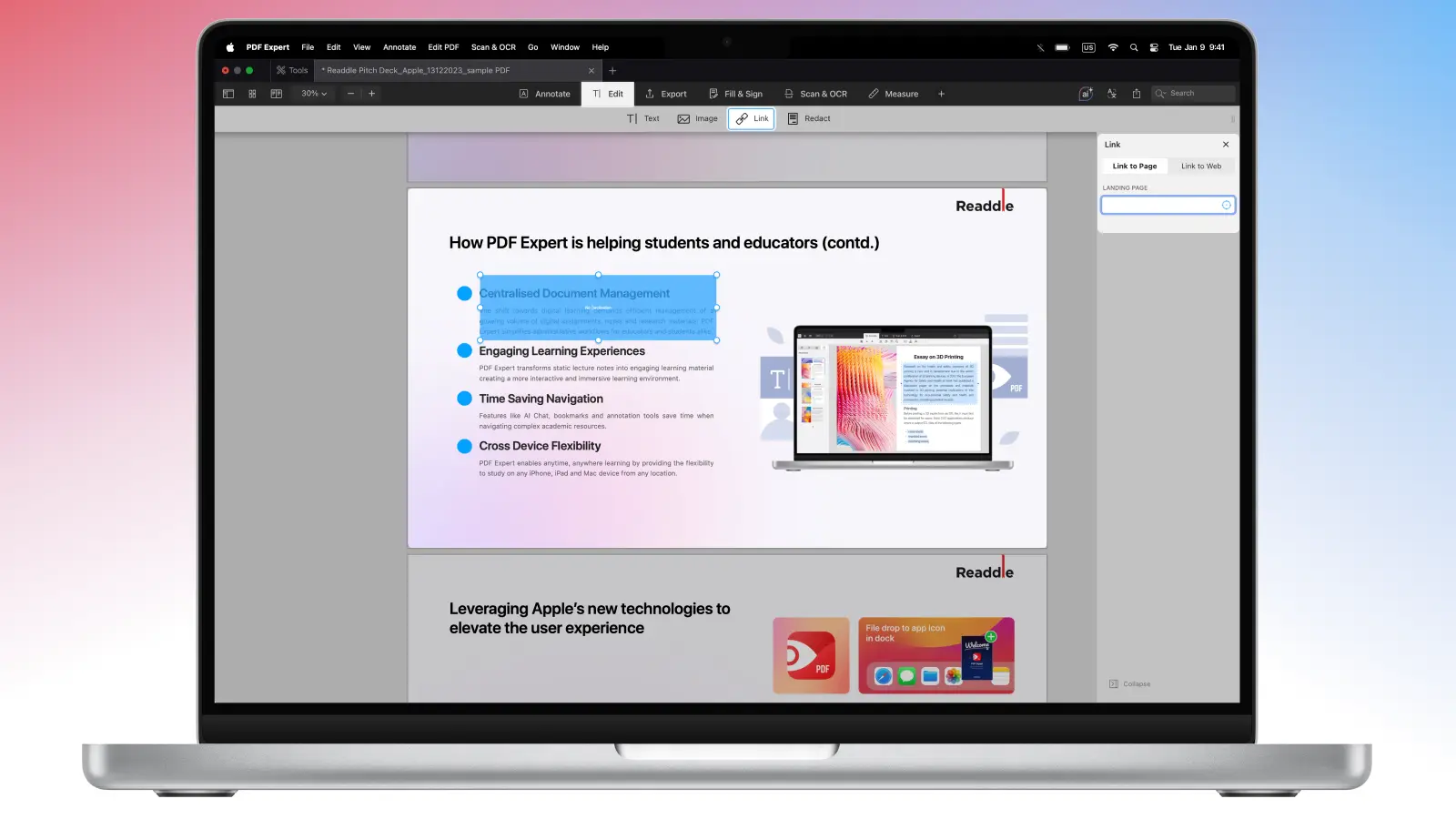
- W miejscu dodanego hiperłącza zobaczysz nieprzezroczyste niebieskie podświetlenie. Sprawdź, klikając!
- Następnie zapisz zmiany. Przejdź do Plik > Zapisz lub wyeksportuj jako nowy plik PDF.
Jak dodać hiperłącze do PDF na iPhonie lub iPadzie
W drodze? Mobilna aplikacja PDF Expert jest równie funkcjonalna. Świetnie nadaje się do szybkich edycji bez komputera.
- Stuknij, by otworzyć swój PDF w PDF Expert.
- Wejdź w tryb Edycji PDF z górnego paska narzędzi.
- Następnie wybierz narzędzie Łącze.
- Stuknij i przeciągnij po tekście lub obrazie, aby zaznaczyć obszar dla przyszłego hiperłącza.
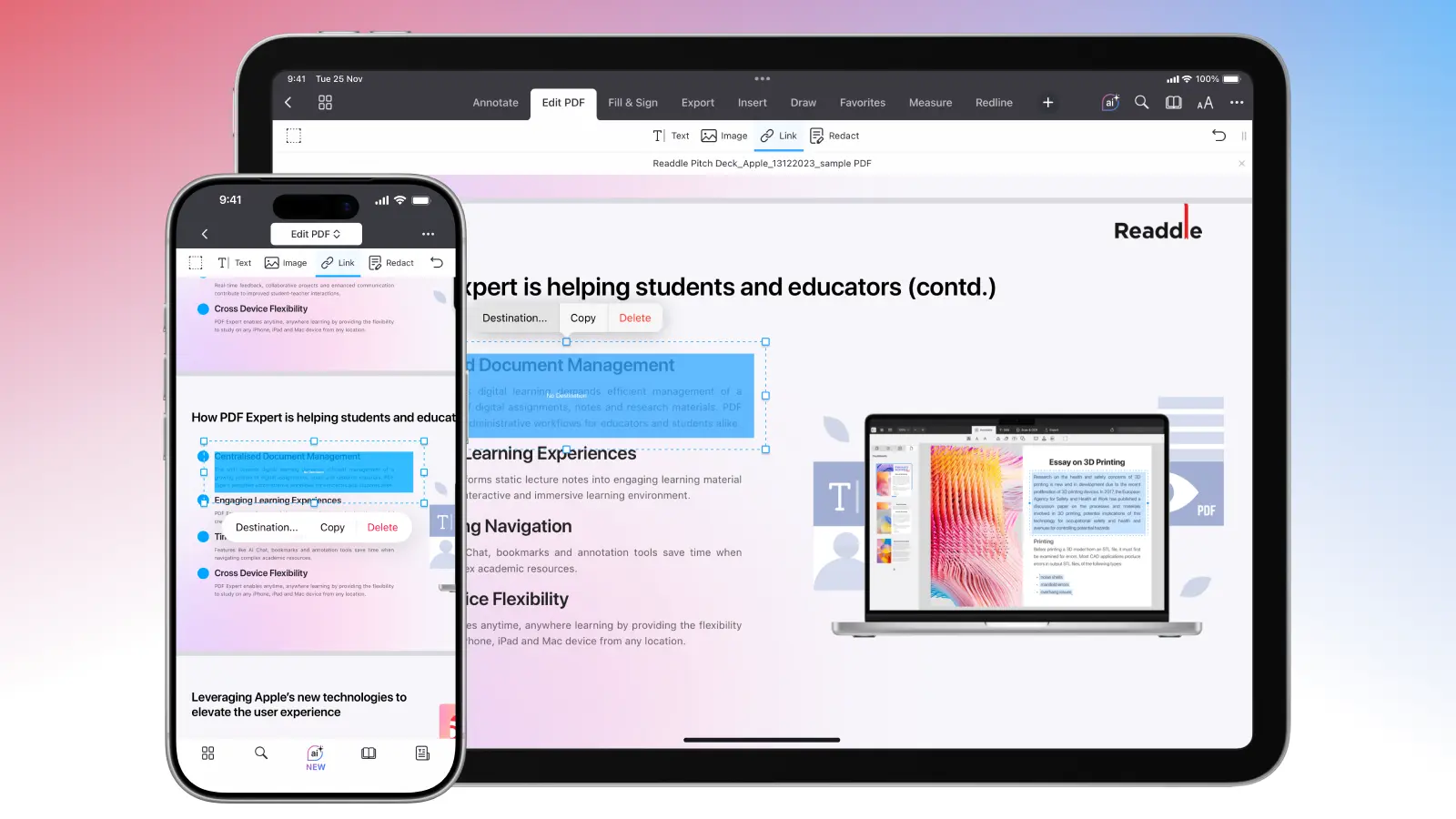
- Stuknij utworzony obszar, a następnie wybierz Cel… Wybierz typ celu (Do strony lub Do internetu), wpisz dane i potwierdź.
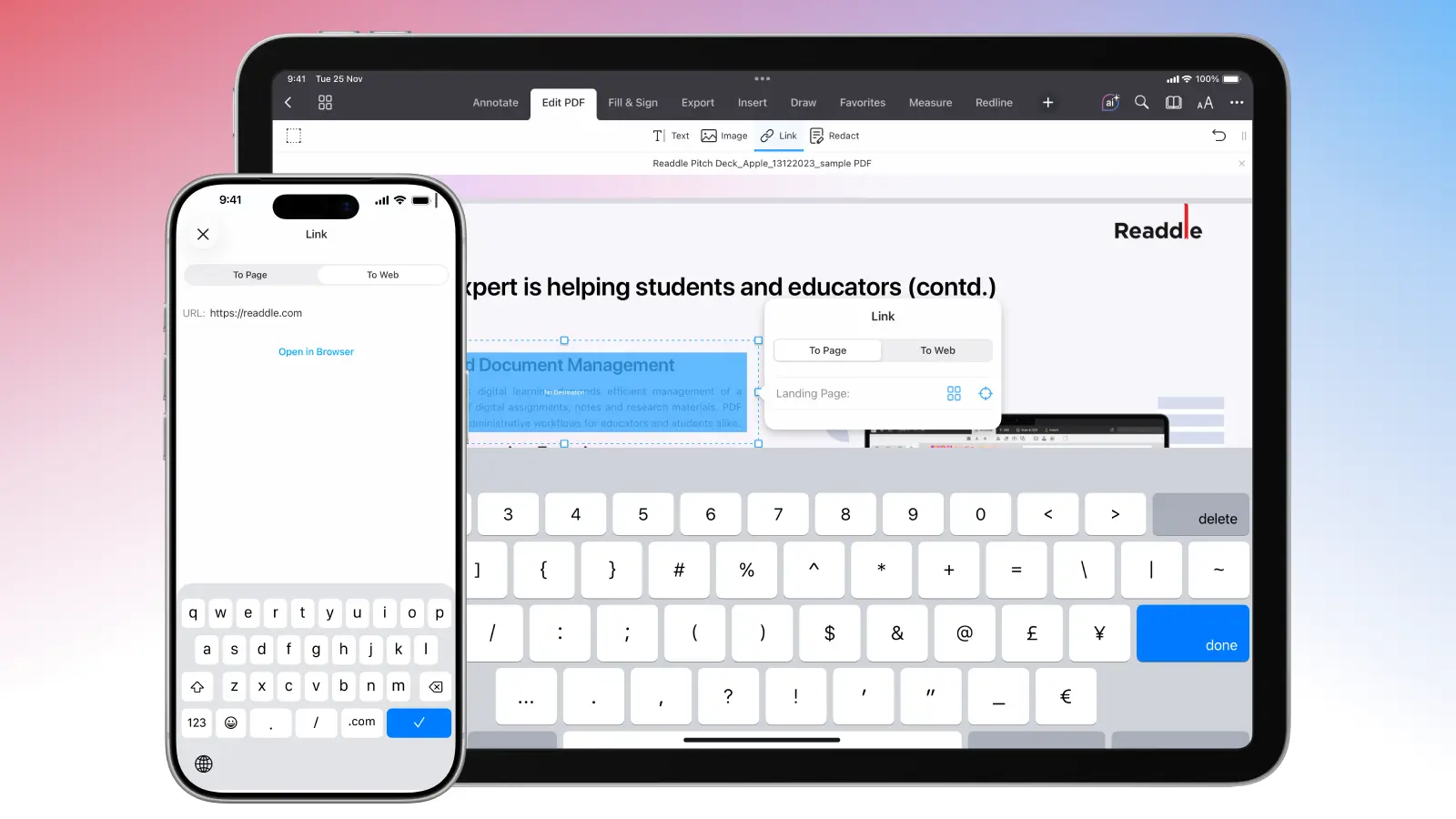
- Stuknij niebieski haczyk w prawym dolnym rogu, gdy skończysz. Nie zapomnij zapisać zmian lub wyeksportować pliku jako nowy.
Najlepsze praktyki dotyczące wstawiania hiperłączy
Jeśli linki w Twoich dokumentach nie działają, Twoja praca może wyglądać nieprofesjonalnie. Zawsze sprawdź podwójnie, czy wszystko działa poprawnie przed wysłaniem dokumentu:
- Zawsze dodawaj protokół (https://) podczas wstawiania linków do stron internetowych. PDF Expert automatycznie go wstawia, więc upewnij się, że nie usuniesz go podczas kopiowania i wklejania swojego źródła, bo może to skutkować uszkodzonymi linkami w PDF-ie.
- Używaj kanonicznych adresów URL. Staraj się unikać fragmentów adresu URL lub URL-i z długimi parametrami UTM, jeśli nie są Ci one potrzebne do śledzenia lub szybkiego przeskoku do konkretnej części strony (patrz poniżej)
- Pamiętaj, aby podwójnie sprawdzić zewnętrzny adres URL po jego edycji. Edytuj, klikając (lub dotykając na urządzeniu mobilnym) i wybierając Przejdź do URL, by sprawdzić, czy strona działa prawidłowo.
Wskazówka: Jeśli chcesz połączyć z konkretną sekcją, pamiętaj, by użyć adresu z identyfikatorem fragmentu (https://example.com/page#section). To pozwala czytelnikom przejść bezpośrednio do odpowiedniej części, poprawiając nawigację w długich dokumentach.
FAQ: Hiperłącza w PDF-ie
Jak edytować lub usunąć istniejące hiperłącze?
W trybie Edycji kliknij obszar łącza (lub użyj narzędzia Łącze). Następnie możesz zaktualizować miejsce docelowe, wygląd lub całkowicie je usunąć.
Dlaczego moje hiperłącze nie działa w pliku PDF?
To jedno z najczęstszych problemów. Możliwe powody to:
- Łącze zostało dodane nieprawidłowo lub adres URL jest błędny. Sprawdź, edytując właściwości łącza. Możesz wybrać Przejdź do URL, aby przetestować poprawność linku.
- Plik został wyeksportowany/spłaszczony (np. przez Drukuj do PDF), co usuwa interaktywność. Zawsze zapisuj bezpośrednio w PDF Expert, aby zachować łącza.
Odkryj więcej możliwości z PDF Expert
Dodawanie hiperłączy to tylko jeden ze sposobów, by w pełni wykorzystać potencjał swoich plików PDF.
Użyj konspektów do zaawansowanej nawigacji
Konspekty (lub spisy treści) pozwalają zbudować uporządkowany, hierarchiczny system nawigacji. Korzystanie z konspektów pozwala szybko zobaczyć strukturę dokumentu i przechodzić do dowolnego rozdziału lub sekcji.
Dodaj numery stron
Profesjonalne dokumenty prawie zawsze potrzebują numerów stron dla łatwego odniesienia, drukowania i cytowania. Ręczne dodawanie nagłówków pojedynczo może być żmudne, ale PDF Expert robi to automatycznie.
Zredaguj poufne informacje
Udostępniając poufne pliki, upewnij się, że zredagujesz wrażliwe informacje. Samo podkreślenie i usunięcie tekstu to za mało. Narzędzie do redakcji PDF Expert trwale usuwa treść (tekst, obrazy, metadane), uniemożliwiając jej odzyskanie.
Dodaj tekst i obrazy do swojego PDF
Oprócz hiperłączy możesz też wstawiać tekst i obrazy do swojego pliku. W PDF Expert te edycje wykonasz w tym samym trybie Edycji, którego używasz do hiperłączy.
Wybierz narzędzie Tekst, aby dodać lub edytować akapity, podpisy, notatki lub poprawki gdziekolwiek potrzebujesz. Lub wybierz narzędzie Obraz, aby dodać zdjęcia, wykresy, logotypy, diagramy – przeciągaj, aby zmienić rozmiar, obrócić lub przyciąć.
Gotowy, żeby spróbować? Pobierz PDF Expert już dziś i zobacz, jak zmienia on Twój sposób pracy.
