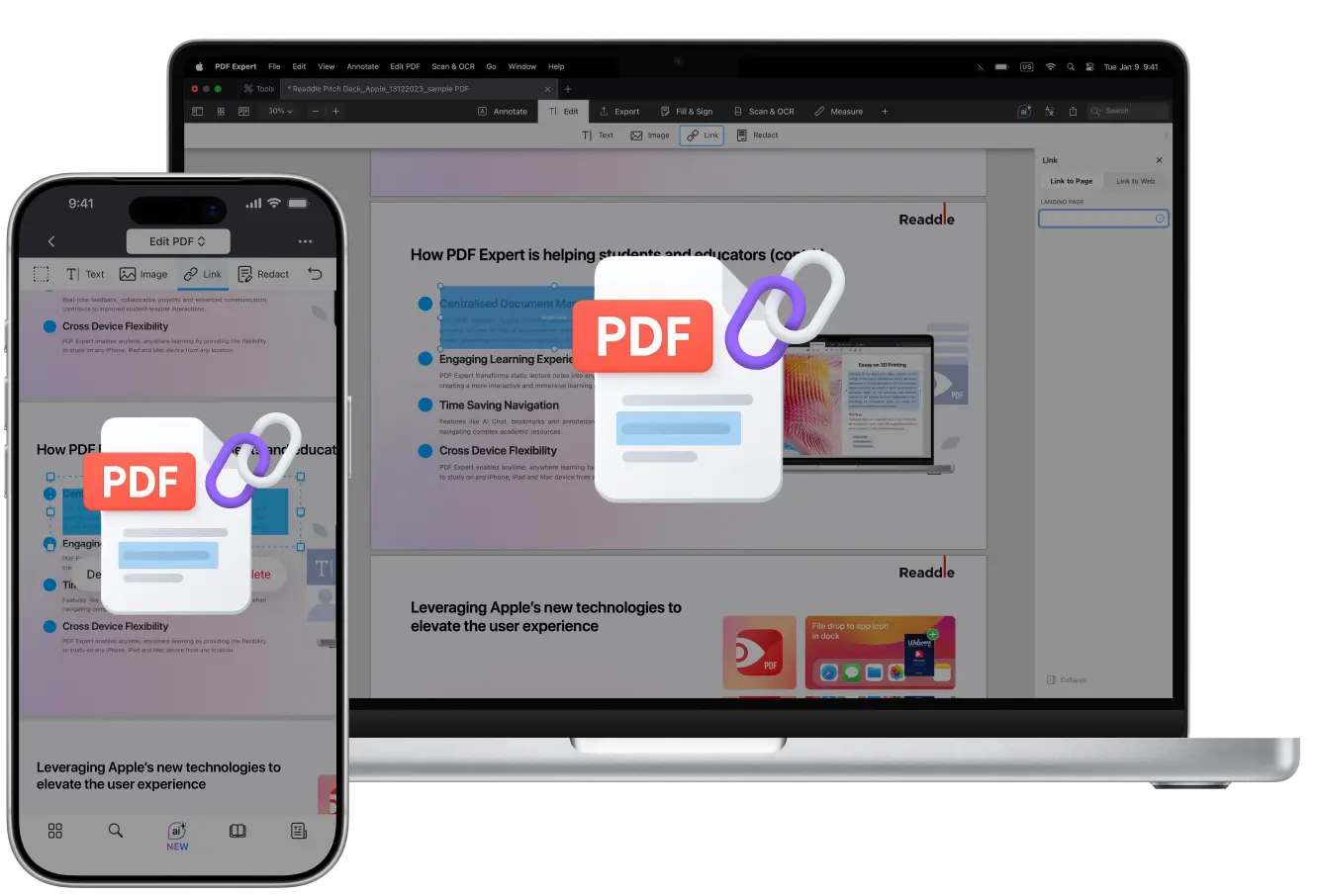
Niemand houdt ervan om door een enorm document te scrollen op zoek naar één specifiek gedeelte. Hoe kun je lange pdf-bestanden gebruiksvriendelijker en interactiever maken?
Je kunt een statisch document omtoveren tot een dynamisch exemplaar door simpelweg interne of externe hyperlinks toe te voegen. In een zakelijk voorstel kun je belangrijke woorden koppelen aan je website voor extra informatie. In een onderzoeksrapport kun je lezers naar bronnen verwijzen in plaats van overal lange URL's te plakken.
PDF Expert van Readdle is een krachtig en gebruiksvriendelijk hulpmiddel om je hierbij te helpen.
Zo voeg je een hyperlink toe aan een pdf op Mac
Werken op een groter scherm (zoals je Mac) maakt het eenvoudiger om door lange documenten te navigeren en te bewerken.
Zo voeg je hyperlinks toe in een pdf op Mac:
- Start PDF Expert en open het bestand dat je wilt bewerken. Als je het nog niet hebt, download PDF Expert.
- Schakel naar de bewerkmodus door op het tabblad Bewerken bovenaan de werkbalk te klikken. Hierdoor worden de tools voor het aanpassen van tekst, afbeeldingen en links ontgrendeld.
- Klik op de knop Link (deze ziet eruit als een kettingicoon).
- Kies nu je gebied. Markeer de tekst of klik op de afbeelding die je wilt omzetten in een hyperlink. Je kunt ook een rechthoek tekenen over een leeg vlak voor een onzichtbare link.
- Kies in het pop-upvenster het type:
- Koppeling naar internet voor URL's. Voer de gegevens in (bijv. https://example.com) en druk op Return. Je kunt ook op Naar URL gaan klikken om te zien of de website die je invoert werkt en juist is.
- Koppeling naar pagina voor interne sprongen. Typ het paginanummer (de miniatuur zal verschijnen en de pagina tonen die je hebt geselecteerd). Je kunt ook de Doel-kiezer gebruiken. Hiermee kun je door de pdf navigeren naar de gewenste pagina en het doelgebied selecteren.
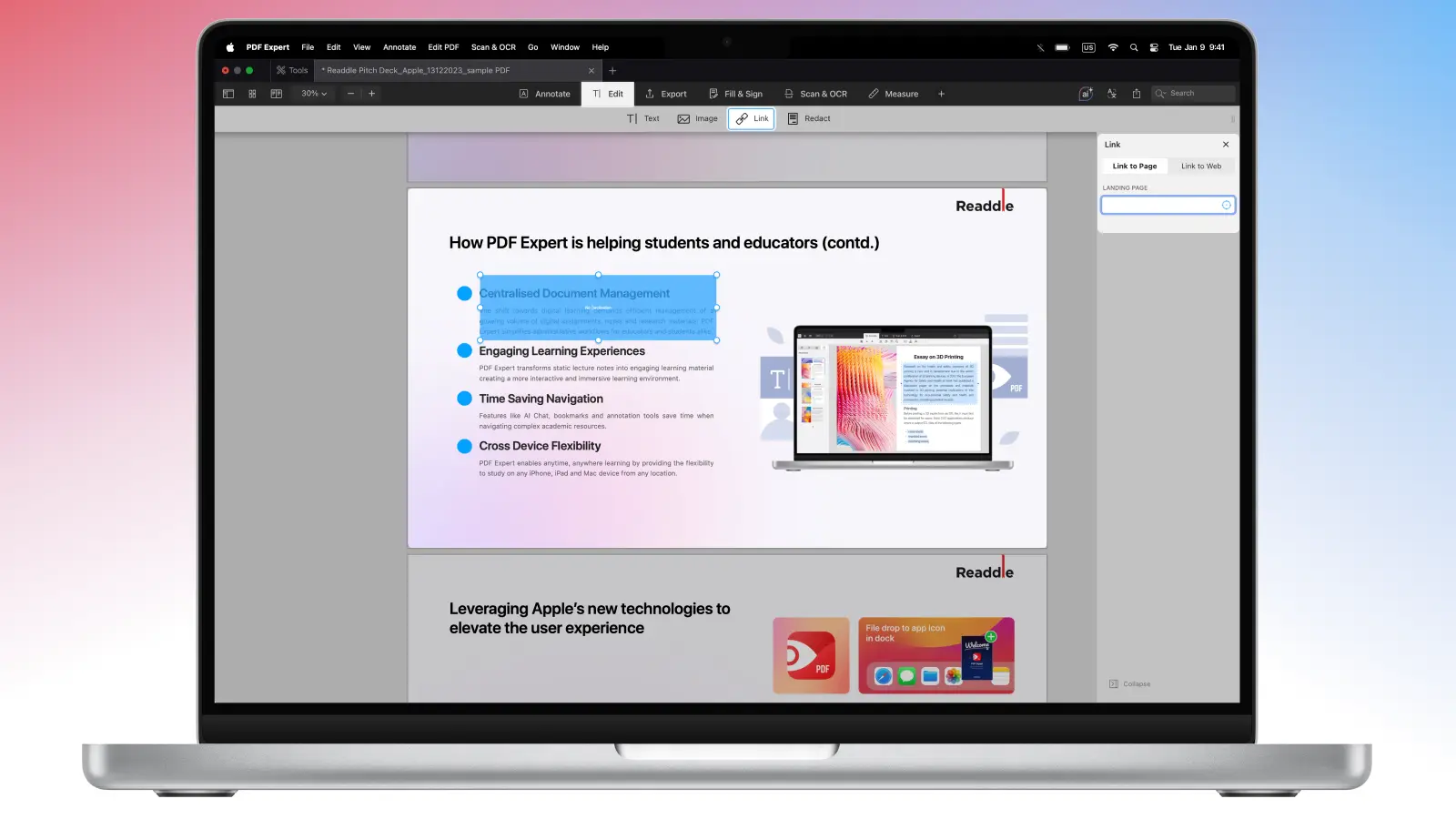
- Op de plek waar de hyperlink is toegevoegd, zie je een ondoorzichtige blauwe markering. Test het door te klikken!
- Sla vervolgens je wijzigingen op. Ga naar Bestand > Opslaan, of exporteer als een nieuw pdf-bestand.
Zo voeg je een hyperlink toe aan een pdf op iPhone of iPad
Onderweg? De mobiele app van PDF Expert is net zo krachtig. Ideaal voor snelle bewerkingen zonder computer.
- Tik om je pdf te openen in PDF Expert.
- Ga vanuit de bovenste werkbalk naar de pdf bewerkmodus.
- Tik vervolgens op de tool Link.
- Tik en sleep over de tekst of afbeelding om het gebied voor een toekomstige hyperlink te selecteren.
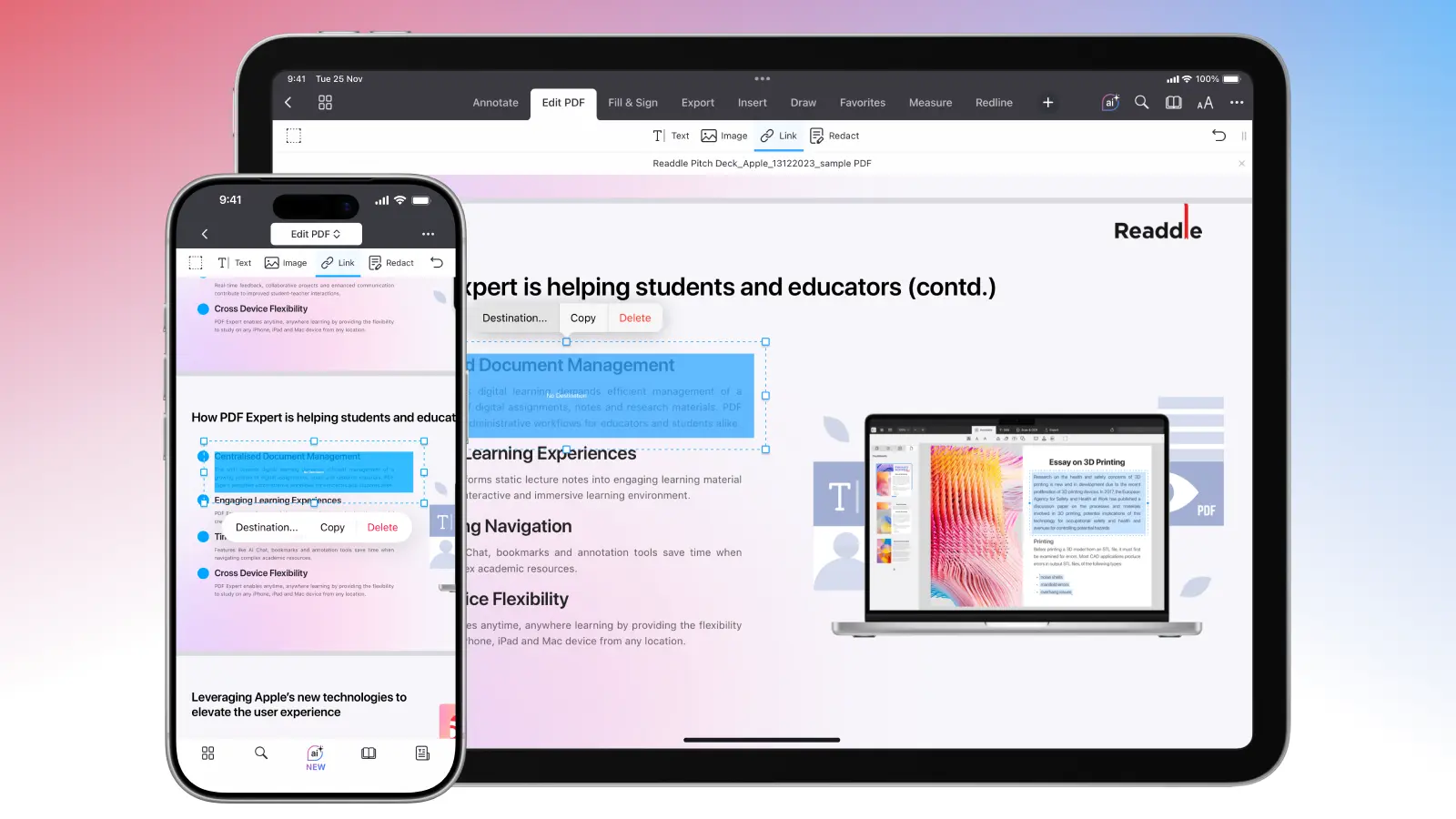
- Tik op het gemaakte gebied, selecteer vervolgens Bestemming... Kies het type bestemming (Naar pagina of Naar web), voer de gegevens in en bevestig.
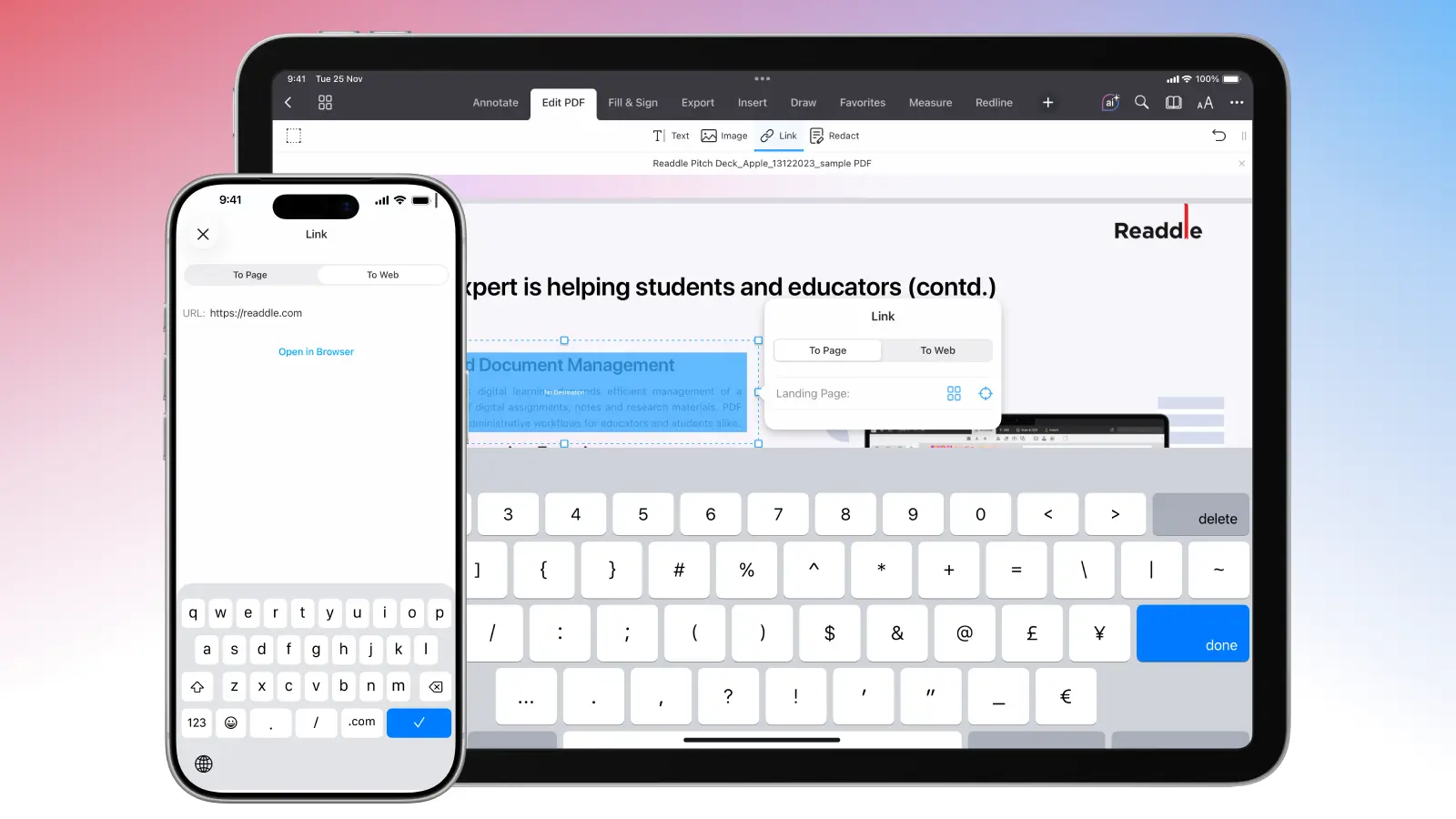
- Tik rechtsonder op het blauwe vinkje als je klaar bent. Vergeet niet je wijzigingen op te slaan of het bestand te exporteren als een nieuw bestand.
Best practices voor hyperlinks
Als de links in je documenten niet werken, kan je werk onprofessioneel overkomen. Controleer altijd of alles juist functioneert voordat je je document verzendt:
- Voeg altijd het protocol toe (https://) bij het toevoegen van links naar webadressen. PDF Expert voegt dit automatisch toe, dus zorg dat je het niet verwijdert tijdens het kopiëren en plakken van je bron, want dit kan tot niet-werkende links in je pdf leiden.
- Gebruik canonieke URL's. Probeer het gebruik van URL-fragmenten of URL's met lange UTM-parameters te vermijden, tenzij je die nodig hebt voor tracking of om direct naar een bepaald deel van de pagina te springen (zie hieronder)
- Controleer altijd nogmaals de externe URL nadat je deze hebt aangepast. Bewerk door te klikken (of te tikken op mobiel) en selecteer Naar URL gaan om te controleren of de website goed werkt.
Pro-tip: Wil je linken naar een specifiek gedeelte? Gebruik dan een URL met een fragment-identifier (https://example.com/page#section). Hiermee kunnen lezers direct naar het relevante deel springen, wat de navigatie in lange documenten verbetert.
FAQ: PDF-hyperlinks
Hoe bewerk of verwijder ik een bestaande hyperlink?
Klik in de bewerkmodus op het linkgebied (of gebruik de linktool). Werk daar het doel, het uiterlijk of verwijder het volledig.
Waarom werkt mijn hyperlink niet in de pdf?
Dit is een van de meest voorkomende problemen. Mogelijke oorzaken zijn:
- De link is verkeerd toegevoegd of de URL is defect. Controleer dit door de linkeigenschappen te bewerken. Je kunt Naar URL gaan selecteren om te testen of de link correct is.
- Het bestand is geëxporteerd/geflat (bijv. via Afdrukken naar PDF), waardoor de interactiviteit verdwijnt. Sla altijd direct op in PDF Expert om links te behouden.
Meer ontdekken met PDF Expert
Hyperlinks toevoegen is slechts één manier om je pdf-bestanden krachtiger te maken.
Gebruik inhoudsopgaven voor geavanceerde navigatie
Inhoudsopgaven (of een index) bieden een gestructureerd, hiërarchisch navigatiesysteem. Met inhoudsopgaven kun je snel de structuur van het document bekijken en direct naar elk hoofdstuk of deel springen.
Paginanummers toevoegen
Professionele documenten hebben bijna altijd paginanummers voor eenvoudige verwijzing, afdrukken en citatie. Handmatig kopteksten één voor één toevoegen is tijdrovend, maar PDF Expert regelt dat automatisch.
Gevoelige informatie redactieren
Deel je vertrouwelijke bestanden? Zorg dan dat je gevoelige informatie redacteert. Alleen markeren en verwijderen van tekst is niet voldoende. De redactietool van PDF Expert verwijdert inhoud (tekst, afbeeldingen, metadata) permanent, zodat deze niet kan worden teruggehaald.
Tekst en afbeeldingen aan je pdf toevoegen
Naast hyperlinks kun je ook tekst en afbeeldingen invoegen in je bestand. In PDF Expert worden deze bewerkingen uitgevoerd in dezelfde bewerkmodus die je al voor hyperlinks gebruikt.
Selecteer gewoon de teksttool om alinea's, bijschriften, notities of correcties toe te voegen of te wijzigen waar je maar wilt. Of kies de afbeeldingstool om foto's, grafieken, logo's, diagrammen toe te voegen – sleep om te vergroten, roteren of bij te snijden.
Wil je het proberen? Download PDF Expert vandaag nog en ontdek hoe het jouw workflow verandert.
