没有人喜欢在一份超长的文档里不停滚动,只为找到某个特定部分。 那么,如何让冗长的 PDF 更加友好和具备互动性?
你只需添加内部或外部超链接,就能将静态文档转变为动态文档。 在商业提案中,你可以将关键短语链接到你的网站,以便了解更多细节。 在论文中,可以为读者指向参考来源,而不用到处粘贴长长的 URL。
Readdle 的 PDF Expert 是一个强大且易用的工具,可帮助你完成该任务。
如何在 Mac 上为 PDF 添加超链接
在更大的屏幕(比如 Mac)上操作,更易浏览和编辑长文档。
以下是在 Mac 上为 PDF 添加超链接的方法:
- 启动 PDF Expert 并打开需要编辑的文件。 如果还没有,请下载 PDF Expert。
- 点击顶部工具栏的编辑标签,切换到编辑模式。 这样即可解锁修改文本、图片和链接等工具。
- 点击 链接 按钮(看起来像链条图标)。
- 现在,选择你的区域。 高亮你想要变为超链接的文本,或点击要设置为超链接的图片。 你也可以在空白处画一个矩形创建一个隐形链接。
- 在弹窗中选择类型:
- 链接到网页,用于 URL。 输入详细信息(如 https://example.com),然后按回车。 你也可以点击前往网址按钮,确认你输入的网站是否有效且正确。
- 链接到页面,用于文档内部跳转。 输入页码(小缩略图会出现,显示你所选页面)。 或者,点击 目标选择器。 你可以在 PDF 中浏览目标页面并选择目标区域。
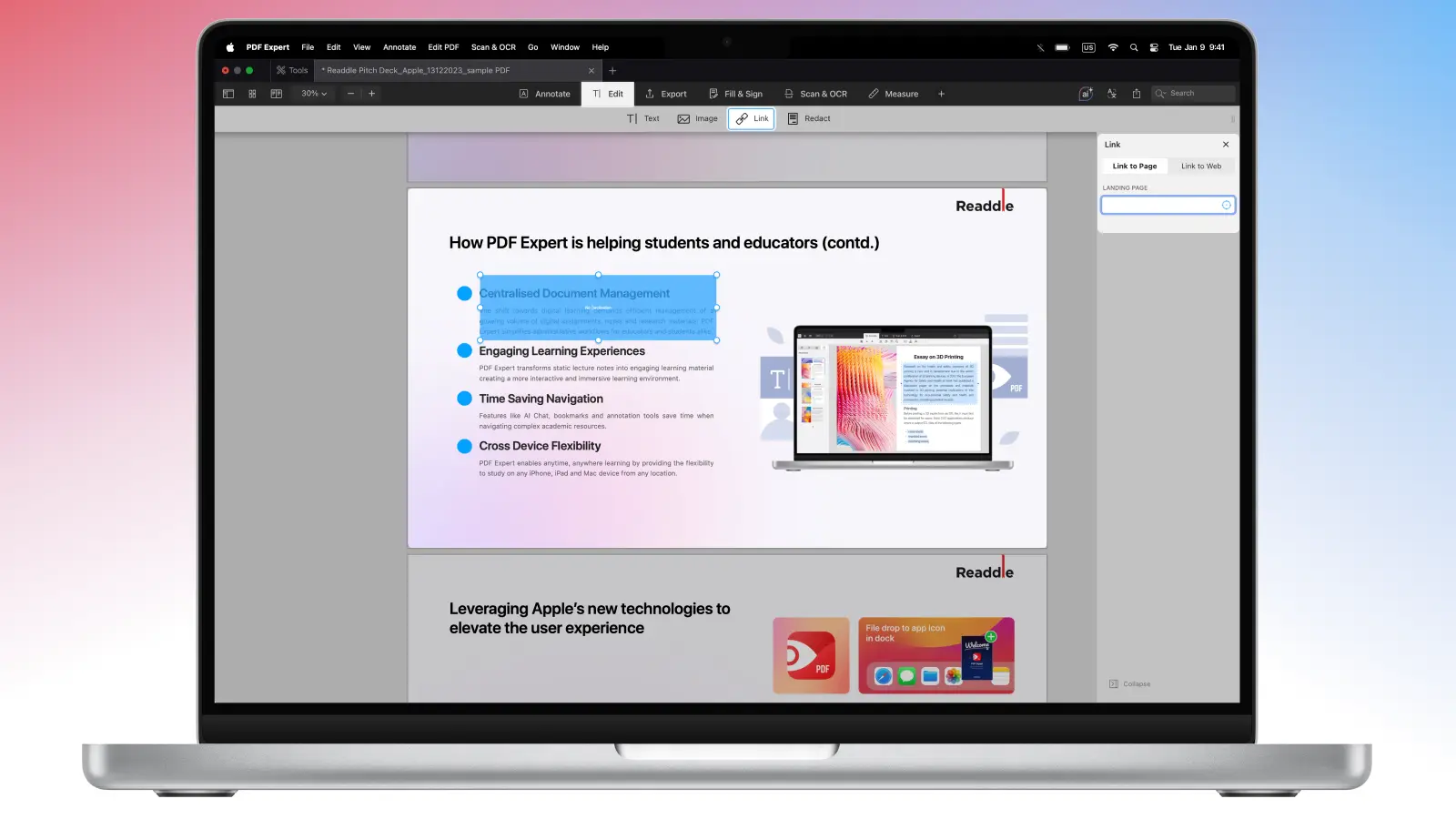
- 添加了超链接后,你会看到一个半透明的蓝色高亮。 点击测试一下吧!
- 然后,保存你的更改。 进入 文件>保存,或另存为新的 PDF。
如何在 iPhone 或 iPad 上为 PDF 添加超链接
随时随地在路上? PDF Expert 的移动应用同样强大。 无需电脑,快速编辑非常方便。
- 在 PDF 点睛中打开 PDF 文件。
- 在顶部工具栏进入编辑 PDF模式。
- 然后,点触链接工具。
- 点按并拖动选择你想设置超链接的文本或图片区域。
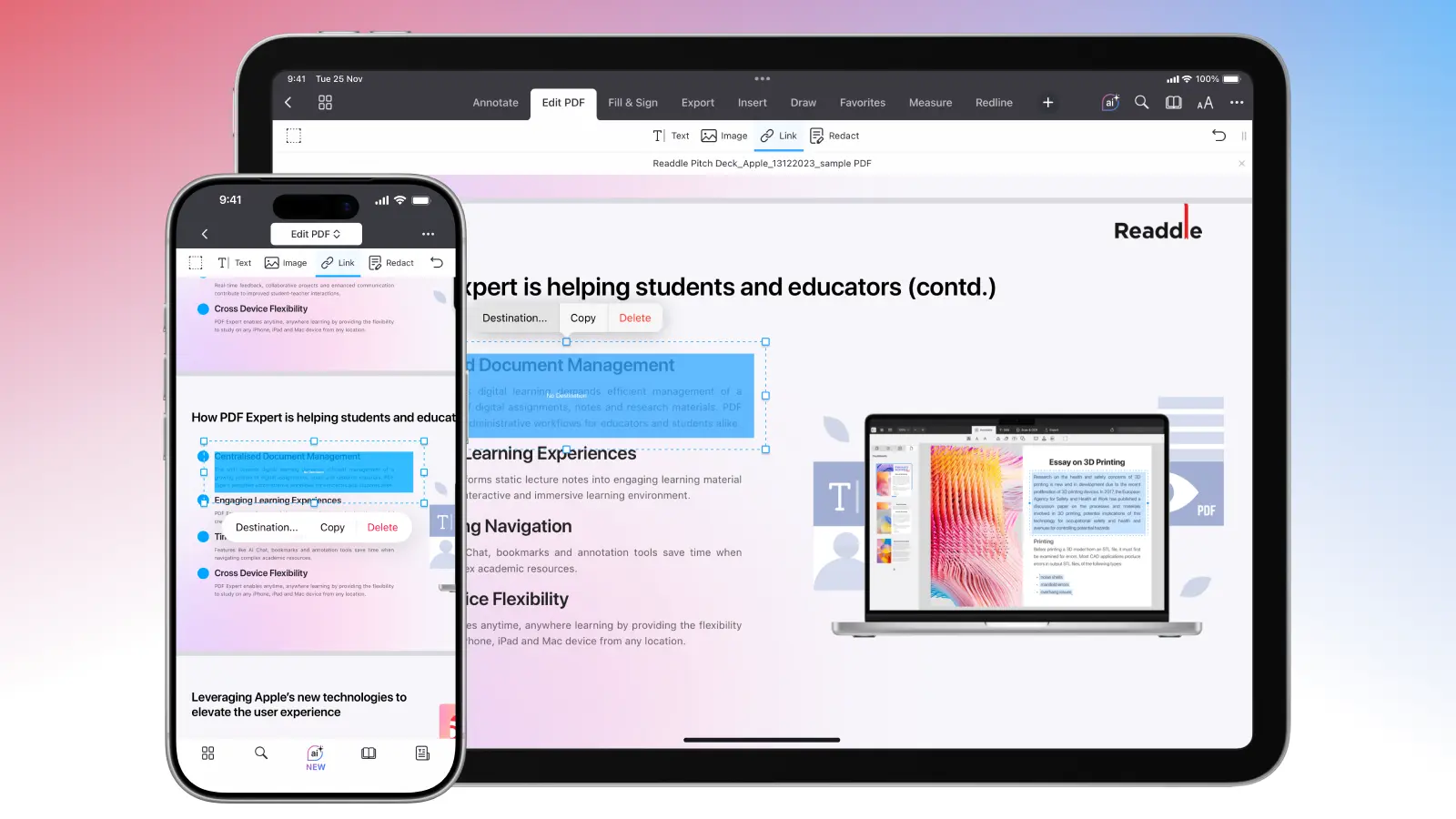
- 点击你创建的区域,然后选择目标... 选择目标类型(页码或网页),输入信息并确认。
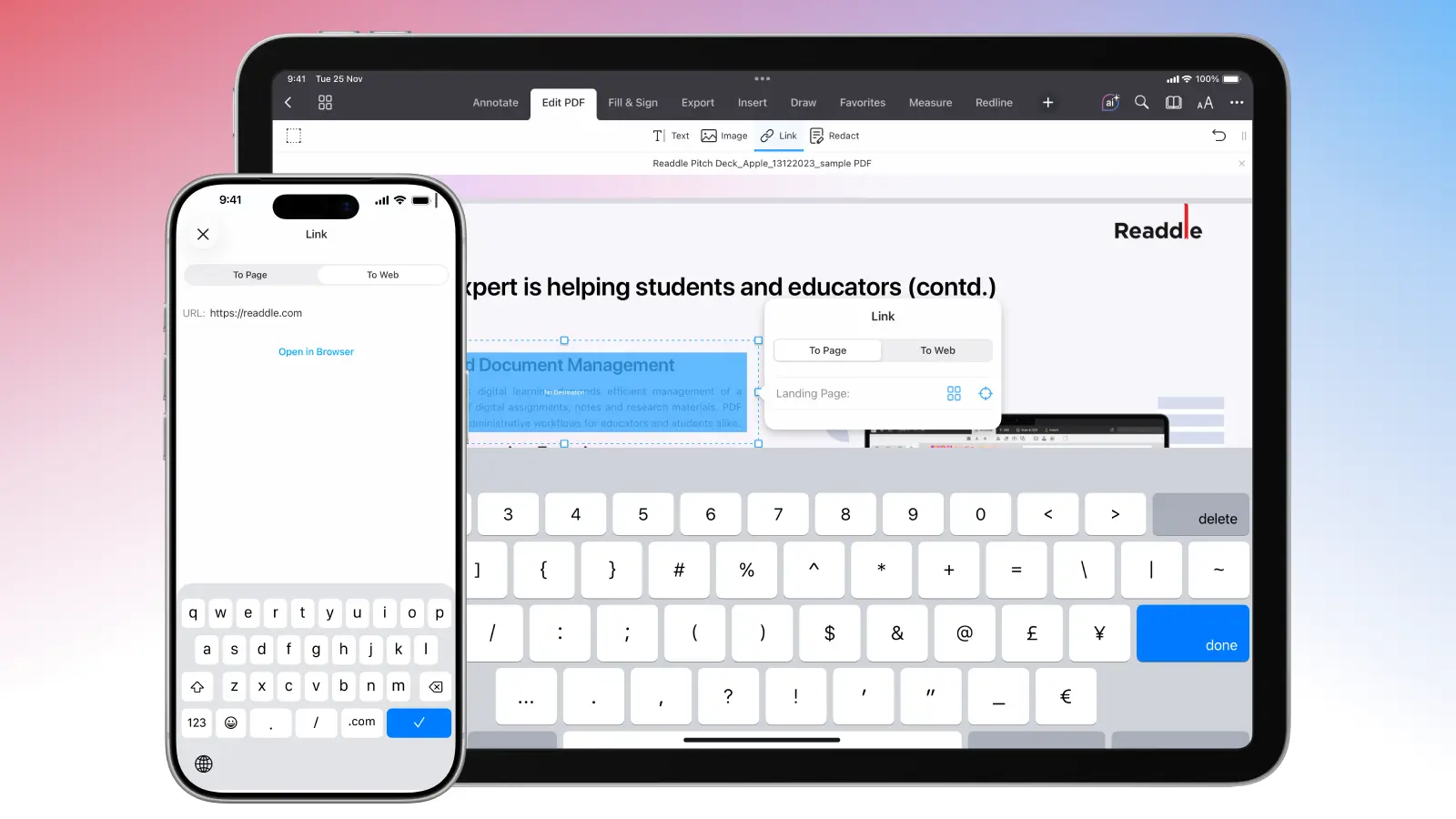
- 完成后,点击右下角的蓝色对勾。 别忘了保存更改或将文件导出为新文件。
超链接使用最佳实践
如果你文档内的链接无法使用,会让你的文件显得很不专业。 发送你的文档前,一定要仔细检查所有内容是否能正确运行:
- 添加网页链接时务必包含协议(https://)。 PDF Expert 会自动填充协议,所以复制粘贴资源时请确保不要删掉,否则你的 PDF 链接可能无法点击。
- 使用标准化 URL。 除非用于跳转或统计追踪,否则尽量避免使用带有片段或冗长 UTM 参数的 URL。
- 编辑后一定要再次确认外部地址。 编辑时点击(或移动端轻点)并选择前往网址,确保网页可以正常打开。
高级技巧:如果你想链接到特定章节,请务必使用带有片段标识符的 URL(如 https://example.com/page#section)。 这样读者就能直接跳转到文档相关部分,提升长文档的导航体验。
常见问题:PDF 超链接
如何编辑或移除现有超链接?
在编辑模式下,点击链接区域(或使用链接工具)。 在这里,你可以更新目标、外观,也可以彻底删除。
为什么我的 PDF 中的超链接无法使用?
这是最常见的问题之一。 可能原因包括:
- 添加的链接有误,或网址已失效。 再次检查并编辑链接属性。 你可以选择“前往网址”来测试链接是否正确。
- 文件被导出/扁平化处理(如通过打印为 PDF),这样会移除交互功能。 请务必直接在 PDF Expert 中保存文件,以保留所有链接。
PDF 点睛无所不能
添加超链接只是让你的 PDF 更强大的众多方法之一。
使用大纲实现高级导航
大纲(或目录)可以帮你建立结构化的分层导航体系。 通过大纲功能,可快速浏览文档结构并一键跳转至任意章节或部分。
添加页码
专业文件通常都需要页码,便于引用、打印和标注。 手动逐一添加页眉很繁琐,PDF Expert 可自动完成。
隐藏敏感数据
分享机密文件时,务必隐藏敏感信息。 仅仅用高亮或删除并不安全。 PDF Expert 的隐藏工具会永久删除内容(文本、图片、元数据),无法恢复。
为 PDF 添加文本和图片
除了超链接,你还可以插入文本和图片到你的文件中。 在 PDF Expert 中,这些操作也都在你用于超链接的同一个编辑模式内完成。
只需选择文本工具即可随时添加或编辑段落、说明、批注或修改内容。 或选择图片工具,拖入照片、图表、徽标、流程图等——支持拖拽缩放、旋转或裁剪。
准备好尝试了吗? 立即下载 PDF Expert,体验它如何改变你的工作流程。
