Ninguém gosta de rolar um documento enorme procurando uma seção específica. Então, como tornar PDFs longos mais fáceis de usar e interativos?
Você pode transformar um documento estático em dinâmico simplesmente adicionando hiperlinks internos ou externos. Em uma proposta comercial, você pode vincular frases-chave ao seu site para fornecer mais detalhes. Em um artigo científico, aponte os leitores para as fontes em vez de colar URLs longas em todo lugar.
O PDF Expert da Readdle é uma ferramenta poderosa e fácil de usar para te ajudar nesta tarefa.
Como adicionar um hiperlink a um PDF no Mac
Trabalhar em uma tela maior (como a do seu Mac) torna mais fácil navegar e editar documentos longos.
Veja como adicionar hiperlinks em um PDF no Mac:
- Abra o PDF Expert e o arquivo que deseja editar. Se ainda não tiver, baixe o PDF Expert.
- Abra o modo de edição clicando na guia Editar na barra de ferramentas superior. Isso libera ferramentas para modificar texto, imagens e links.
- Clique no botão Link (parece um ícone de corrente ).
- Agora, escolha sua área. Destaque o texto ou clique na imagem que deseja transformar em um hiperlink. Você também pode desenhar um retângulo sobre um espaço em branco para criar um link invisível.
- Na janela pop-up, escolha o tipo:
- Link para Web para URLs. Insira os detalhes (ex.: https://exemplo.com) e pressione Enter. Você também pode clicar em Ir para URL para ver se o site que você está inserindo está funcionando e correto.
- Link para Página para saltos internos. Digite o número da página (a miniatura aparecerá mostrando a página selecionada). Ou clique no seletor de Destino. Navegue pelo PDF até a página desejada e selecione a área de destino.
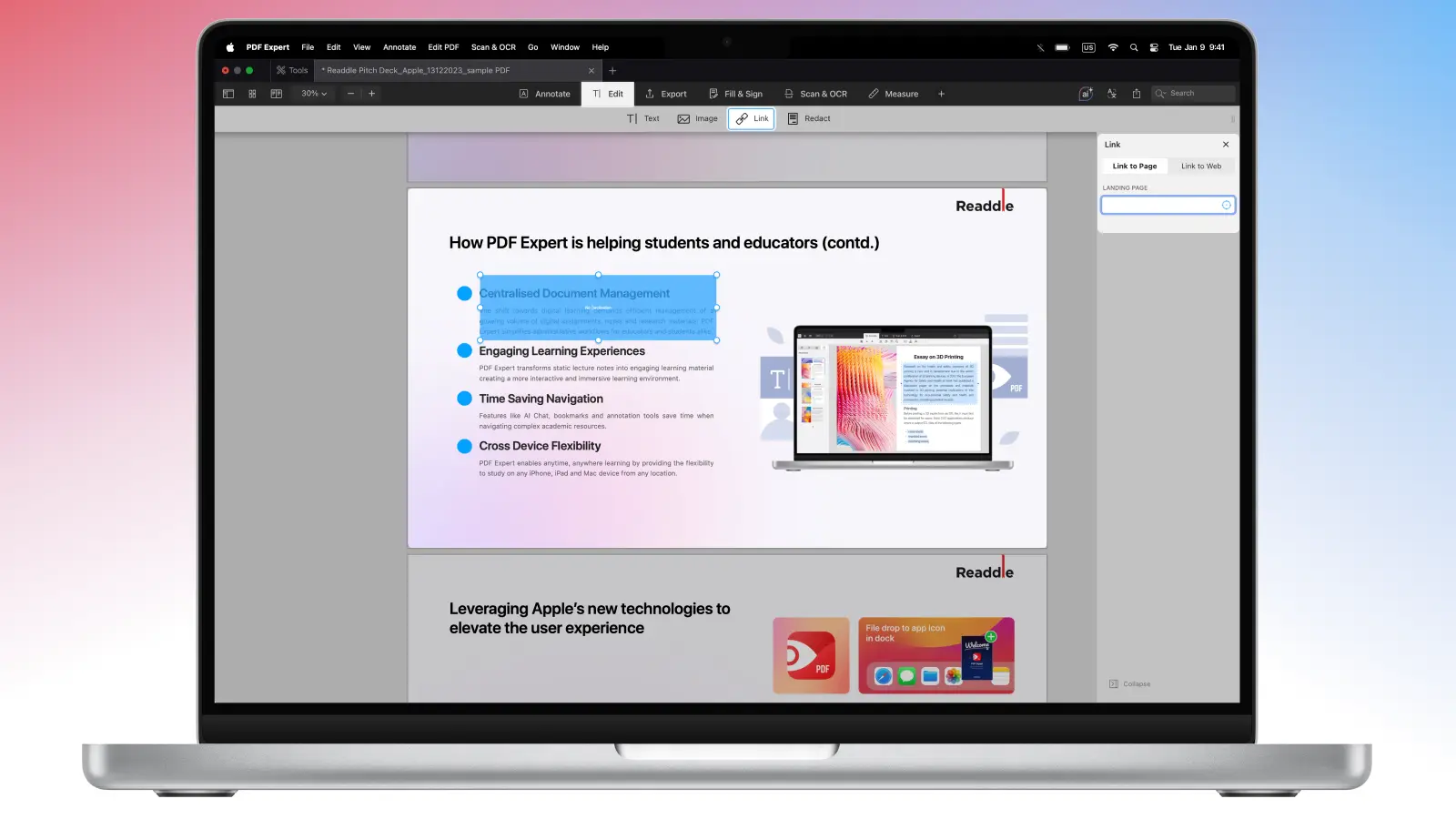
- Onde o hiperlink for adicionado, você verá um destaque azul opaco. Teste clicando!
- Depois, salve suas alterações. Vá em Arquivo > Salvar ou exporte como um novo PDF.
Como adicionar um hiperlink a um PDF no iPhone ou iPad
Vai usar em movimento? O aplicativo móvel do PDF Expert é tão competente quanto. É ótimo para edições rápidas sem precisar de computador.
- Abra seu PDF no PDF Expert.
- Acesse o modo Editar PDF na barra superior.
- Depois, selecione a ferramenta Link.
- Toque e arraste sobre o texto ou imagem para selecionar a área para o futuro hiperlink.
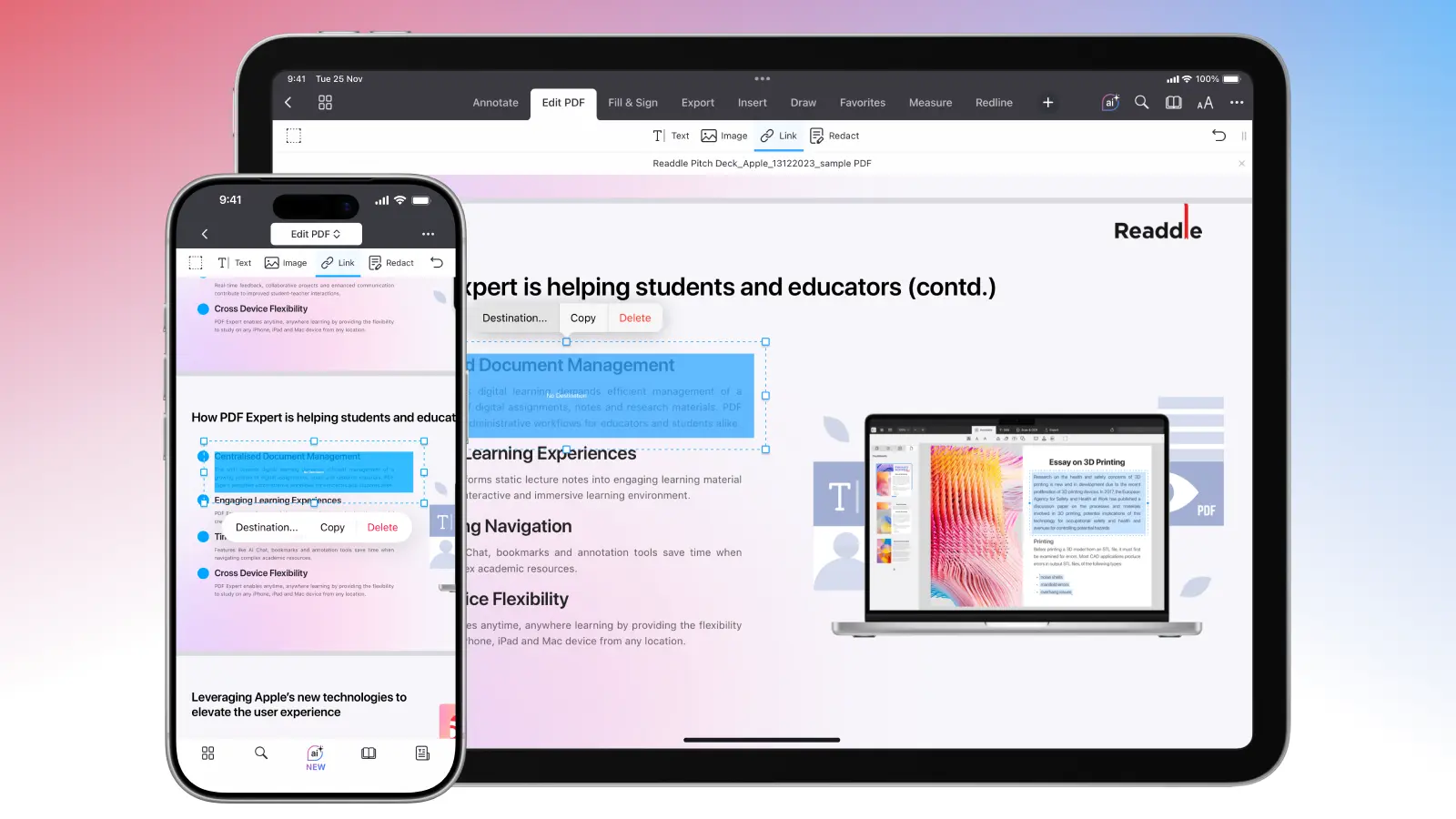
- Toque na área criada, depois selecione Destino... Escolha o tipo de destino (Para Página ou Para Web), insira as informações e confirme.
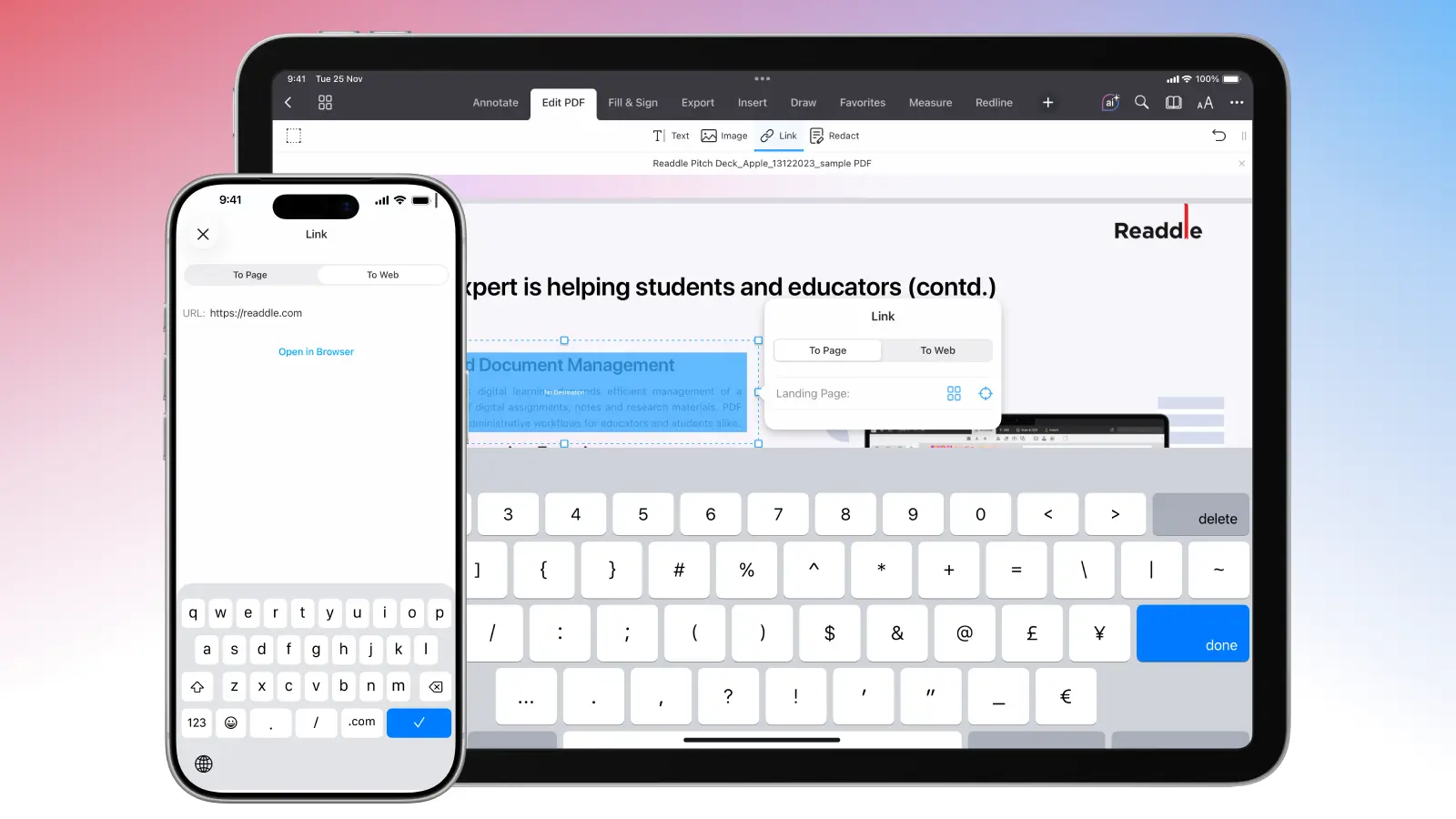
- Toque na marca de verificação azul no canto inferior direito quando terminar. Não se esqueça de salvar suas alterações ou exportar o arquivo como um novo.
Práticas recomendadas para hiperlinks
Se os links em seus documentos não funcionam, seu trabalho pode parecer pouco profissional. Sempre confira duas vezes se tudo está funcionando antes de enviar seu documento:
- Sempre inclua o protocolo (https://) ao adicionar links para URLs da web. O PDF Expert insere automaticamente, então certifique-se de não deletá-lo ao copiar e colar seu recurso, pois isso pode resultar em links quebrados em seu PDF.
- Use URLs canônicas. Tente evitar o uso de fragmentos de URL ou endereços com parâmetros UTM longos, a menos que precise deles para rastreamento ou para ir diretamente a uma parte específica da página (veja abaixo)
- Certifique-se de conferir novamente a URL externa após editá-la. Edite clicando (ou tocando no mobile) e selecione Ir para URL para garantir que o site funciona corretamente
Dica: Se quiser linkar para uma seção específica, use uma URL com identificador de fragmento (https://exemplo.com/pagina#secao). Isso permite que os leitores pulem diretamente para a parte relevante, melhorando a navegação em documentos longos.
FAQ: Hiperlinks em PDF
Como editar ou remover um hiperlink existente?
No modo de edição, clique na área do link (ou use a ferramenta Link). A partir daí, atualize o destino, aparência ou exclua totalmente.
Por que meu hiperlink não está funcionando no PDF?
Esse é um dos problemas mais comuns. Possíveis razões incluem:
- O link foi adicionado incorretamente ou a URL está quebrada. Confira editando as propriedades do link. Você pode selecionar Ir para URL para testar se o link está correto.
- O arquivo foi exportado/achatado (ex.: via Imprimir PDF), o que remove a interatividade. Sempre salve diretamente no PDF Expert para preservar os links.
Faça mais com o PDF Expert
Adicionar hiperlinks é apenas uma das formas de potencializar seus PDFs.
Use Sumário para navegação avançada
Sumários (ou índices) permitem criar um sistema de navegação estruturado e hierárquico. Utilizar sumários pode ajudar a visualizar rapidamente a hierarquia do documento e pular para qualquer capítulo ou seção.
Adicione números às páginas
Documentos profissionais quase sempre precisam de número nas páginas para facilitar referências, impressão e citação. Adicionar cabeçalhos manualmente, um por um, pode ser tedioso, mas o PDF Expert faz isso automaticamente.
Remova dados confidenciais
Ao compartilhar arquivos confidenciais, certifique-se de remover dados sensíveis. Apenas destacar e apagar o texto não é suficiente. A ferramenta de redação do PDF Expert remove o conteúdo permanentemente (texto, imagens, metadados), impedindo a sua recuperação.
Adicione texto e imagens ao seu PDF
Além dos hiperlinks, você também pode inserir texto e imagens no seu arquivo. No PDF Expert, essas edições são feitas no mesmo modo de edição já usado para os hiperlinks.
Basta selecionar a ferramenta Texto para adicionar ou editar parágrafos, legendas, notas ou correções onde quiser. Ou selecione a ferramenta Imagem para inserir fotos, gráficos, logos, diagramas – arraste para redimensionar, girar ou cortar.
Pronto para experimentar? Baixe o PDF Expert hoje mesmo e veja como ele transforma seu fluxo de trabalho.
