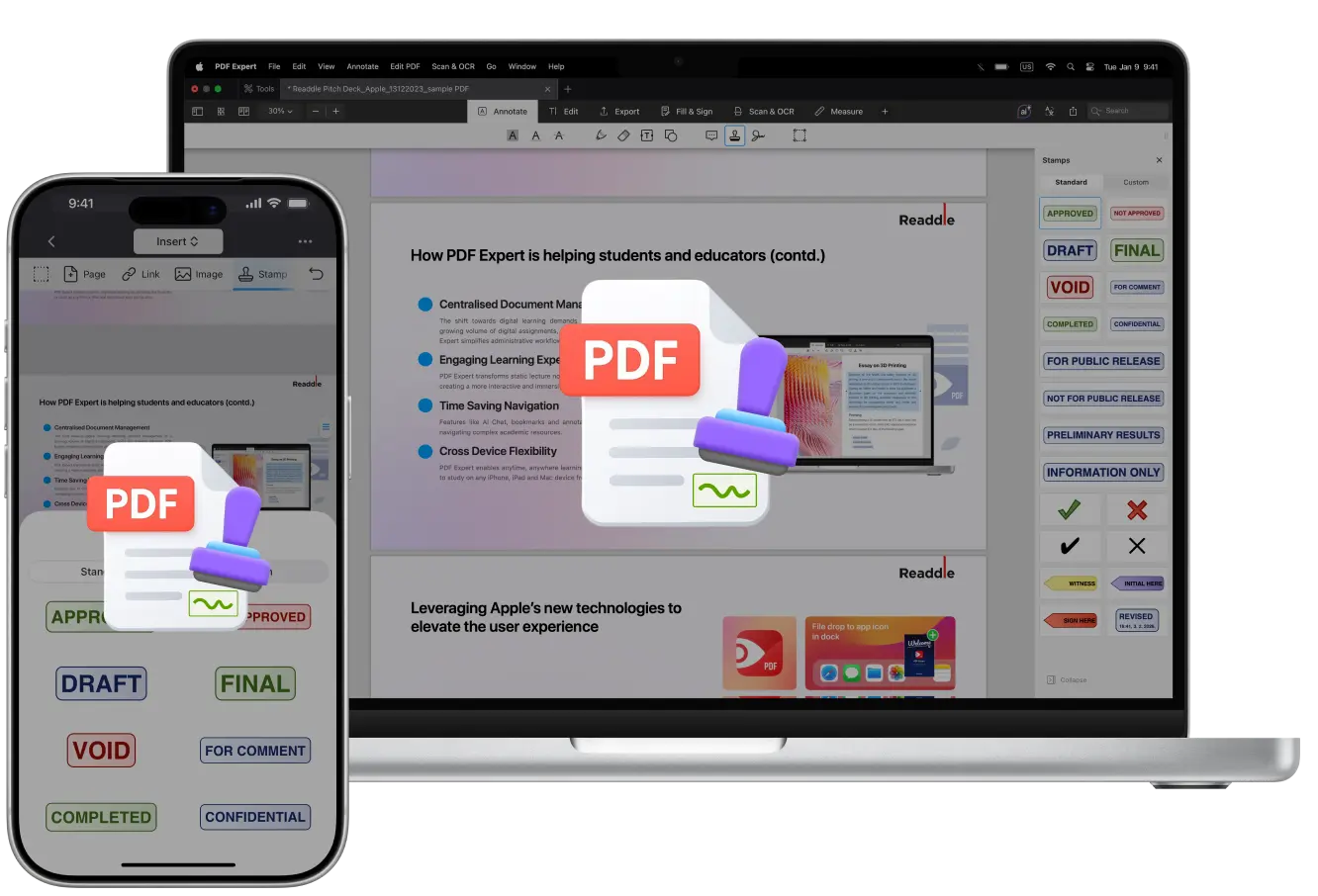
I timbri sono ampiamente utilizzati sui documenti cartacei – contratti, manoscritti e disegni tecnici, quando spesso è necessario firmare, approvare o segnare un file. Tuttavia, su carta, potresti dover tenere a portata di mano decine di timbri fisici diversi e applicarli manualmente ogni volta.
Beh, non con i PDF digitali. Con l’editor giusto, non devi nemmeno cercare e scaricare pacchetti di timbri online.
PDF Expert di Readdle offre 20 timbri pronti all’uso. Puoi anche creare i tuoi timbri personalizzati da zero in pochi secondi. Su Mac, iPhone o iPad, aggiungere timbri è facile e divertente. Ti mostriamo come fare.
Cosa sono i timbri PDF
I timbri PDF sono come sovrapposizioni digitali che puoi posizionare ovunque su un documento. Possono includere testo, immagini, date o orari. A differenza delle filigrane, che sono in secondo piano per la sicurezza, i timbri sono elementi in primo piano. Sono comodi in flussi di lavoro come revisioni legali, progetti di ingegneria civile o processi editoriali, dove le marcature rapide fanno risparmiare tempo.
In PDF Expert, i timbri fanno parte della cassetta degli strumenti di annotazione, rendendoli ideali per:
- Approvare documenti senza firma completa (“Approvato”)
- Indicare riservatezza (“Riservato”)
- Segnalare lo stato nelle collaborazioni di team (“Bozza”)
- Aggiungere sigilli professionali in campi regolamentati
- Marcare fatture come “Pagato” o rapporti come “Riservato” per mantenere tutto organizzato
- Aggiungere date o orari
- Fornire feedback come “Ottimo lavoro!” su compiti o elaborati degli studenti
- Aggiungere segni di spunta o croci per moduli compilabili
- Guidare altri su dove firmare o aggiungere informazioni (“Iniziali qui”, “Firma qui”)
Come aggiungere timbri a un PDF su Mac
PDF Expert include una libreria di timbri integrati.
- Avvia l’app e seleziona il tuo file. Se non l’hai ancora scaricato, prendilo dalla nostra pagina di download.
- Clicca sulla scheda Annota nella barra degli strumenti. Qui troverai tutte le funzionalità di annotazione, inclusi evidenziatore, barrato, note, firma e altre.
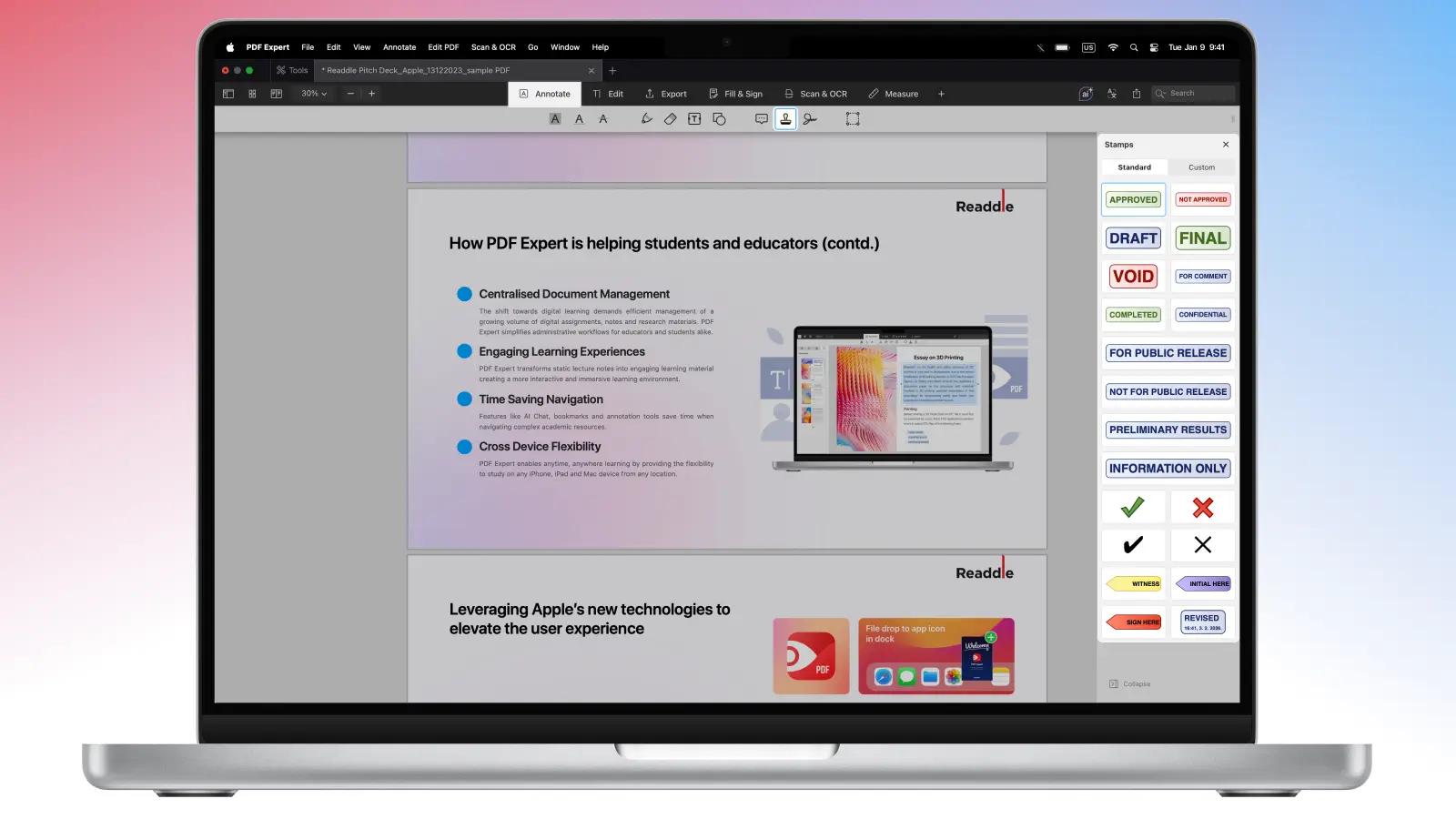
Seleziona Timbro e scegli un timbro integrato. Vedrai opzioni standard come “Approvato”, “Non approvato”, “Revisionato”, “Riservato”, “Solo informazioni” e altre. Seleziona una delle opzioni.
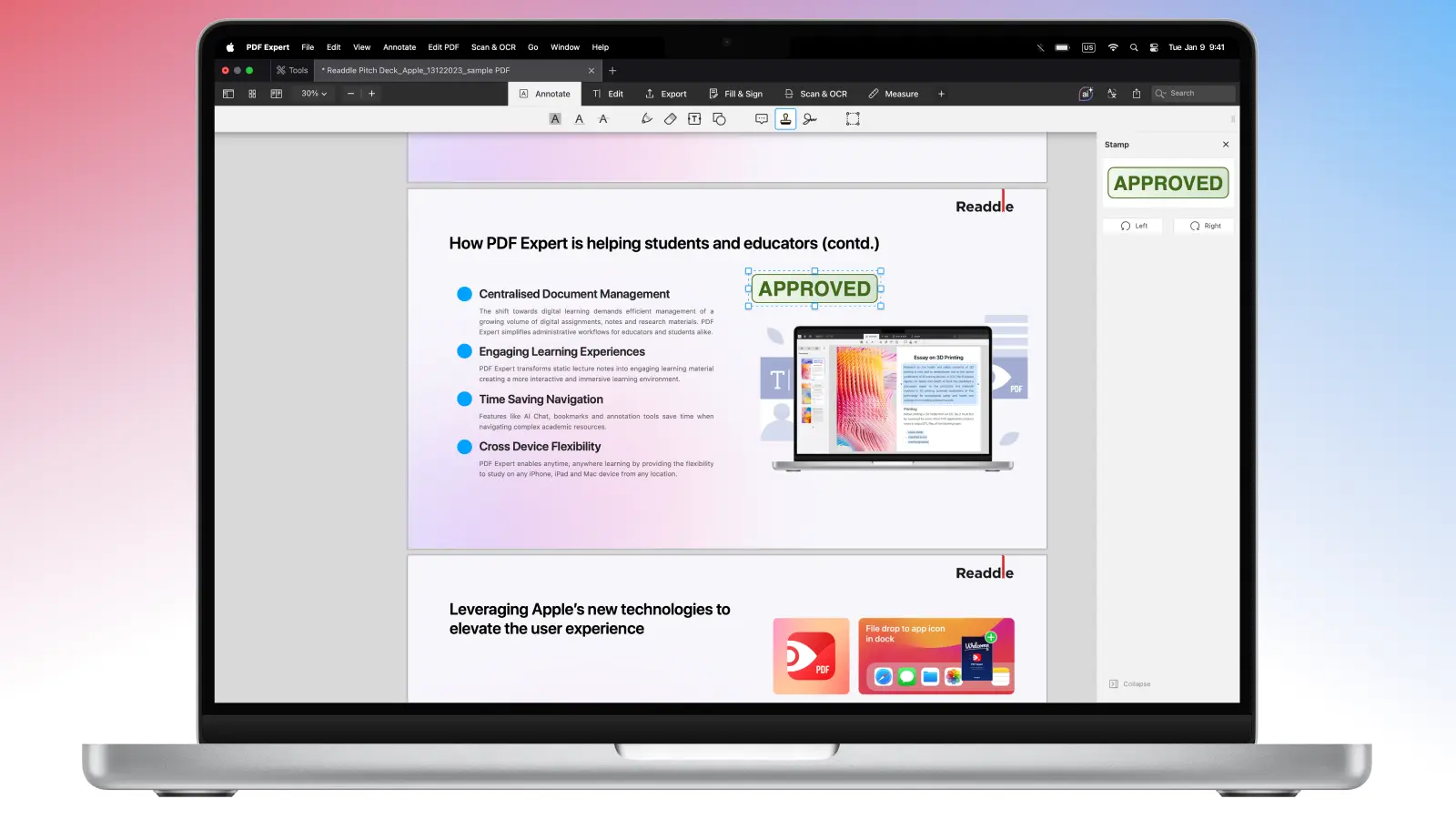
- Per posizionare il timbro, clicca sulla pagina dove vuoi che appaia. Una volta posizionato, usa gli angoli per ridimensionarlo, trascina per spostarlo o ruota passando sopra la maniglia.
- Fai clic su File > Salva oppure esporta come nuovo file per mantenere intatto l’originale. Se condividi con un team, appiattisci le annotazioni per rendere il timbro parte del livello base del documento.
Come aggiungere timbri a un PDF su iPhone o iPad
Se devi approvare un PDF o aggiungere un segno personalizzato ovunque tu sia, PDF Expert rende aggiungere timbri veloce e intuitivo. I passaggi sono molto simili alla versione per Mac, ecco come aggiungere timbri a un PDF su iPhone e iPad:
- Apri il tuo PDF sul dispositivo.
- Apri gli strumenti Inserisci e trova Timbro.
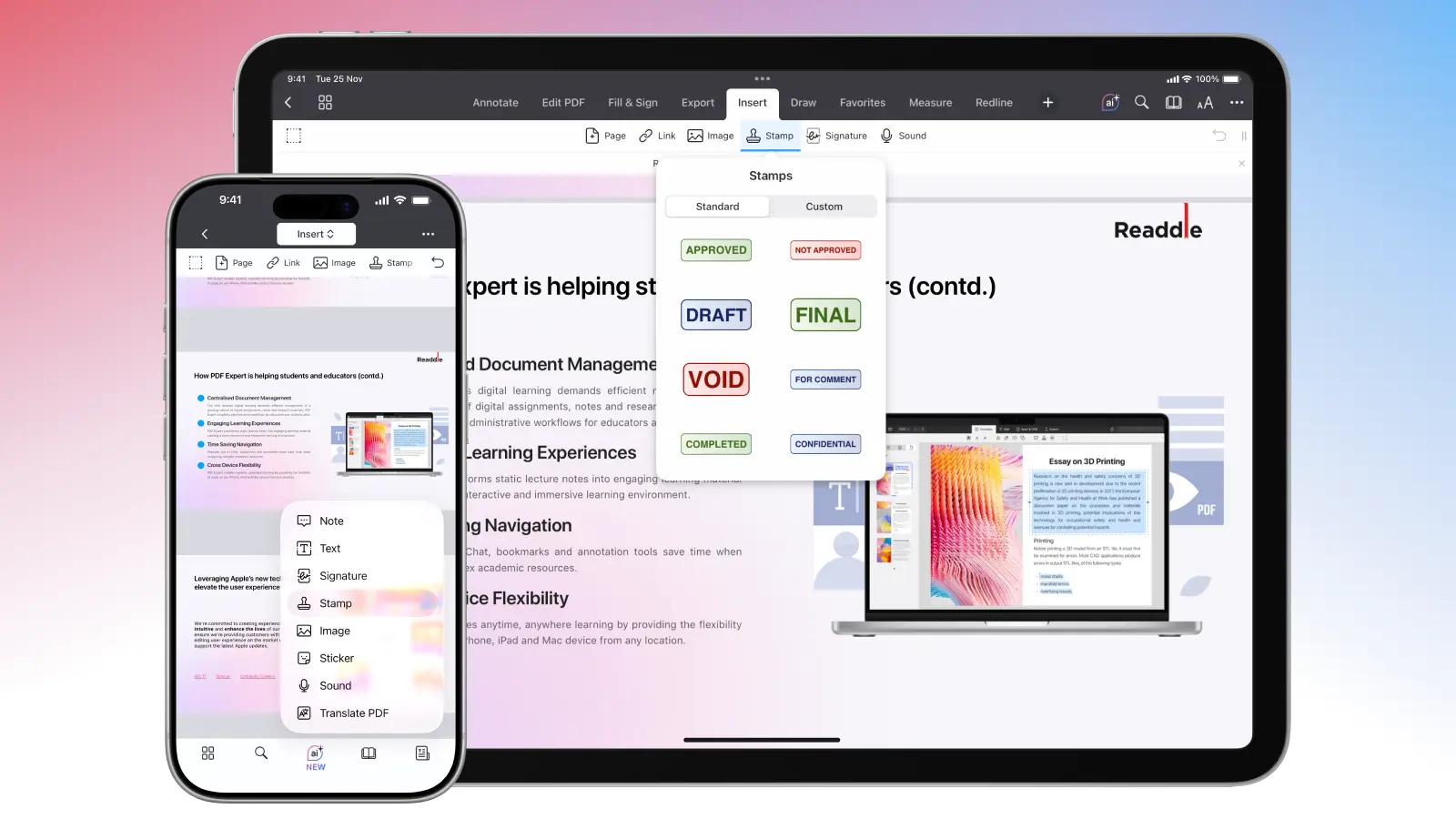
- In alternativa, tocca e tieni premuto nel punto del documento dove vuoi inserire il timbro. Apparirà un menu a comparsa. Seleziona Timbro (su iPhone, potresti dover scorrere o toccare la freccia per trovare questa opzione).
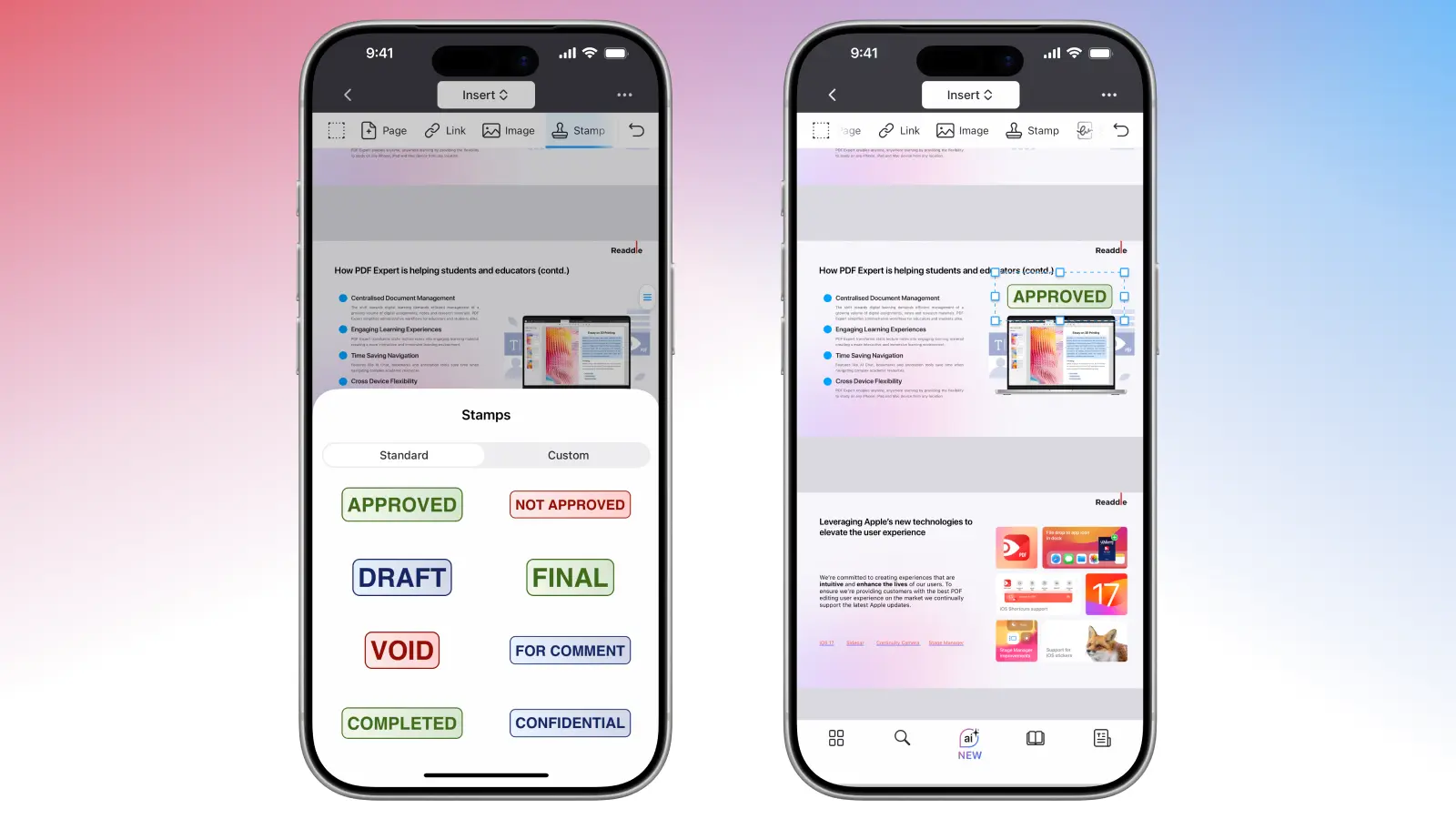
- Seleziona il timbro tra le opzioni integrate. Tocca quello che ti serve, poi posizionalo sulla pagina. Puoi toccare e tenere premuto per spostarlo, oppure trascinare gli angoli per ridimensionare.
- Tocca Altro… > Condividi per salvare una copia, condividere o appiattire le annotazioni (rendendo il timbro permanente). Questo mantiene il tuo file originale al sicuro, se necessario.
Come creare nuovi timbri con PDF Expert
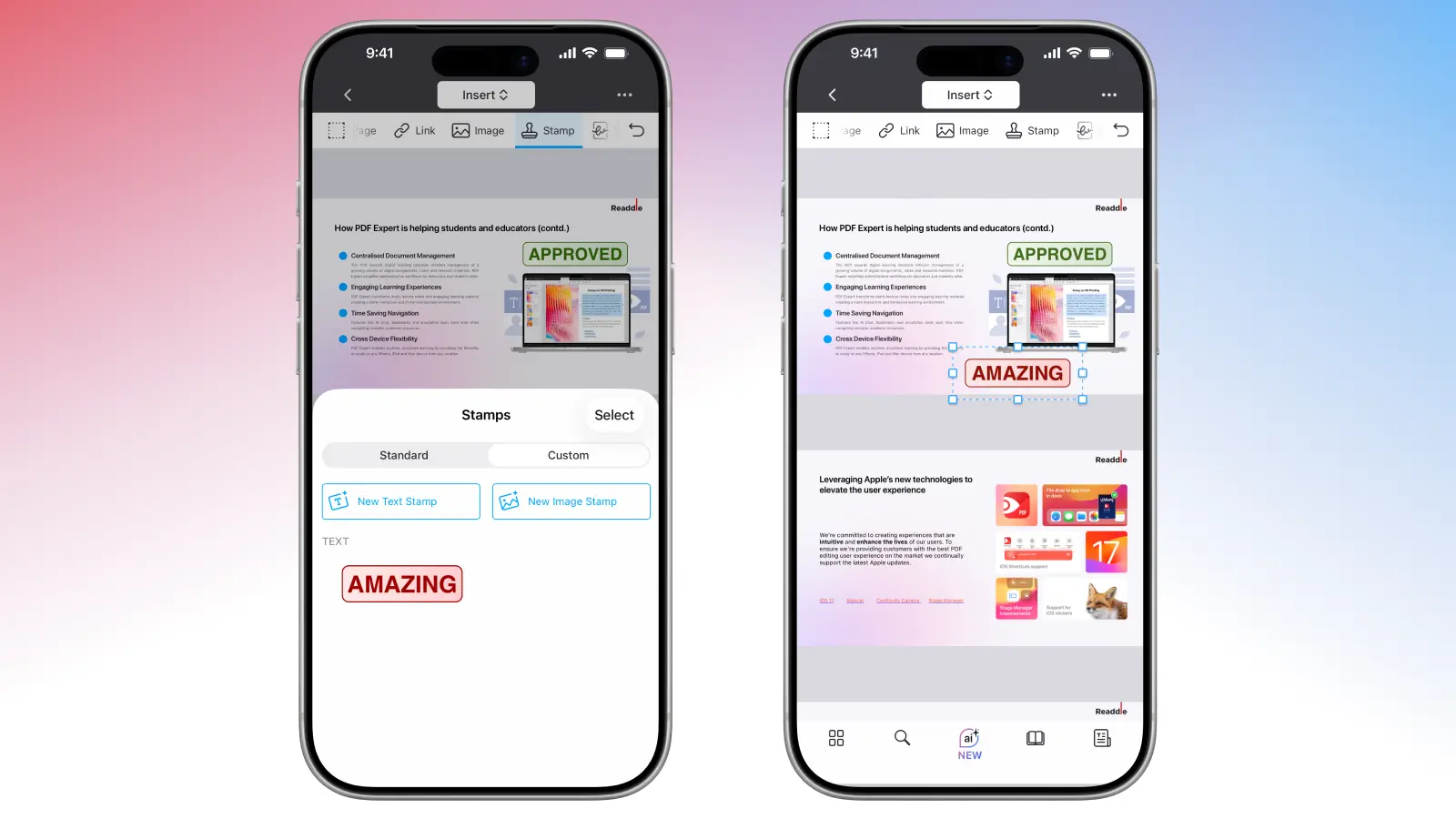
I timbri integrati sono utili, ma i timbri personalizzati ti permettono di personalizzare ancora di più i tuoi PDF. Forse hai bisogno di un timbro con il logo della tua azienda o un testo specifico come “Revisionato da Luca il [Data]”. PDF Expert rende facile anche questo:
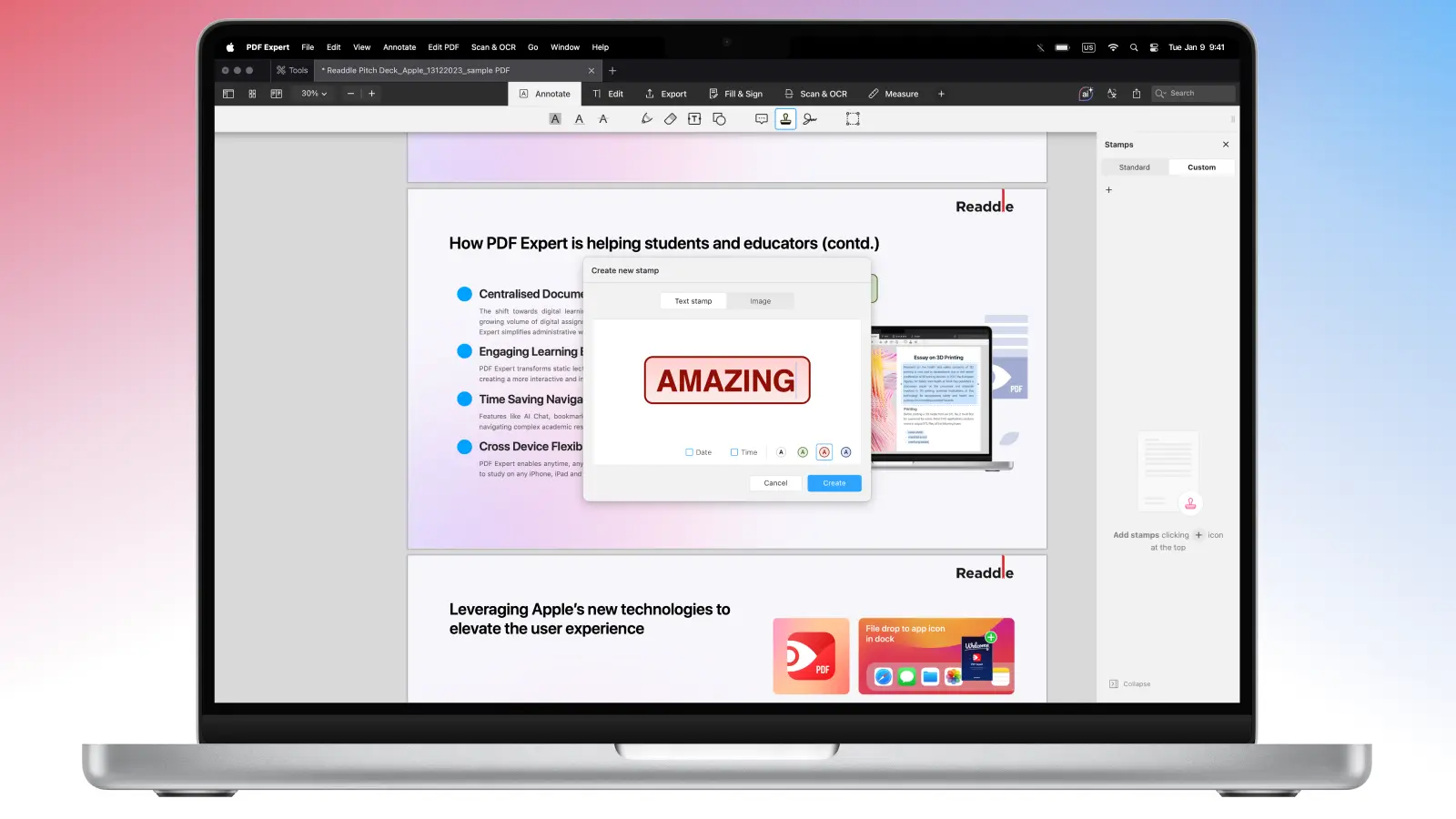
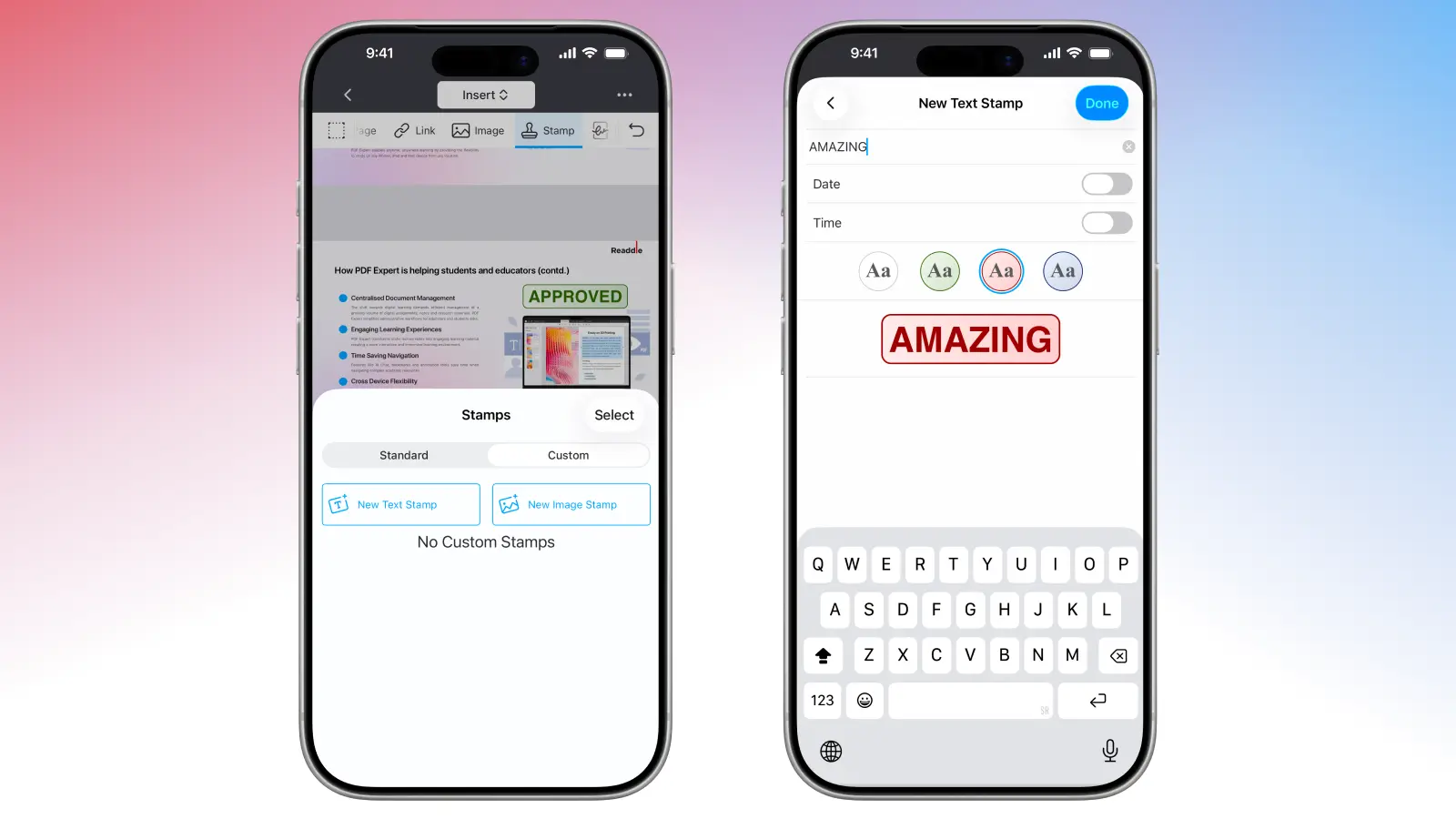
- Entra in modalità personalizzata. Dallo strumento Timbro in modalità Annota, tocca o clicca su “Personalizzato” (o sull’icona più) per iniziare da zero.
- Clicca su + e scegli il tipo di timbro:
- Timbro di testo: digita il tuo messaggio, come “Riservato – Non distribuire”, oppure seleziona l’inserimento automatico di data o ora attuale. Personalizza font, dimensione, colore e anche la rotazione per regolare l’angolo perfetto.
- Immagine: carica un PNG o JPEG dai tuoi file o dalle tue foto. Consiglio: usa sfondi trasparenti, così la sovrapposizione sarà pulita senza riquadri bianchi.
- iPhone: Se il tuo telefono è vicino al Mac, puoi scattare una foto, scannerizzare un documento o aggiungere uno schizzo direttamente dal tuo iPhone.
Per Mac:
Per iPhone:
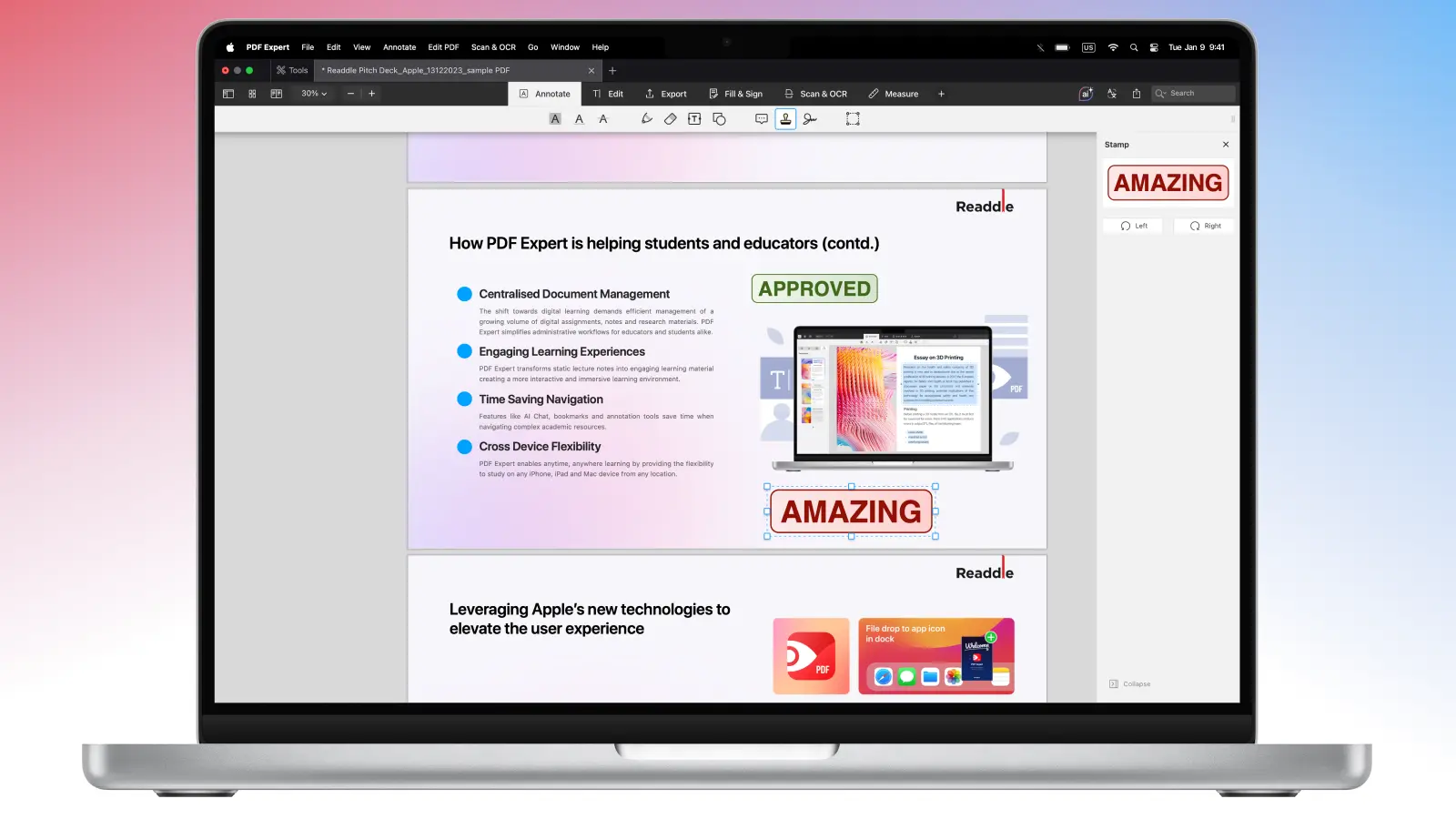
- Clicca in un punto qualsiasi del documento per aggiungere il timbro, poi ridimensionalo e aggiustalo secondo necessità. Il tuo timbro personalizzato verrà salvato in PDF Expert così potrai riutilizzarlo per altri file o pagine. Puoi sempre eliminarlo facendo clic destro sul timbro personalizzato.
Per Mac:
Per iPhone:
Gestisci i tuoi PDF come un professionista
Porta il tuo flusso di lavoro documentale al livello successivo con queste potenti funzioni di PDF Expert. Oltre ai timbri, puoi usufruire di altri strumenti.
- Integra con altri strumenti. Combina i timbri con firme elettroniche, evidenziazioni, note di testo, disegni o forme per annotazioni complete e professionali.
- Aumenta la sicurezza. Dopo aver aggiunto timbri e altre annotazioni, rendile permanenti e a prova di manomissione appiattendo il documento. Questo incorpora tutto nel livello base del PDF così nessuno potrà modificare il documento in seguito.
- Proteggi i tuoi file PDF con password. Per una protezione aggiuntiva, aggiungi la crittografia con password direttamente in PDF Expert. Solo chi possiede la password potrà aprire e visualizzare il contenuto.
FAQ: timbri PDF
Qual è la differenza tra un timbro PDF e una filigrana?
I timbri sono annotazioni interattive in primo piano che puoi posizionare, ridimensionare, spostare, ruotare, copiare o eliminare. Le filigrane, invece, sono elementi fissi di sfondo incorporati nella pagina per la sicurezza o per il branding.
Posso utilizzare i timbri su moduli o documenti scansionati?
I timbri funzionano perfettamente su moduli compilabili e PDF scansionati. Assicurati solo che il documento non sia protetto e sei a posto.
Come posso gestire o organizzare più annotazioni, compresi i timbri?
PDF Expert raccoglie tutte le annotazioni (timbri, evidenziatori, note, firme, ecc.) in un’unica vista. Vai alla barra laterale o tocca l’icona delle annotazioni per vedere, cercare, saltare a o rimuoverle. Puoi anche esportare un riepilogo annotazioni come PDF separato; elenca evidenziazioni, note, timbri e altro per revisioni rapide o condivisioni di team.
