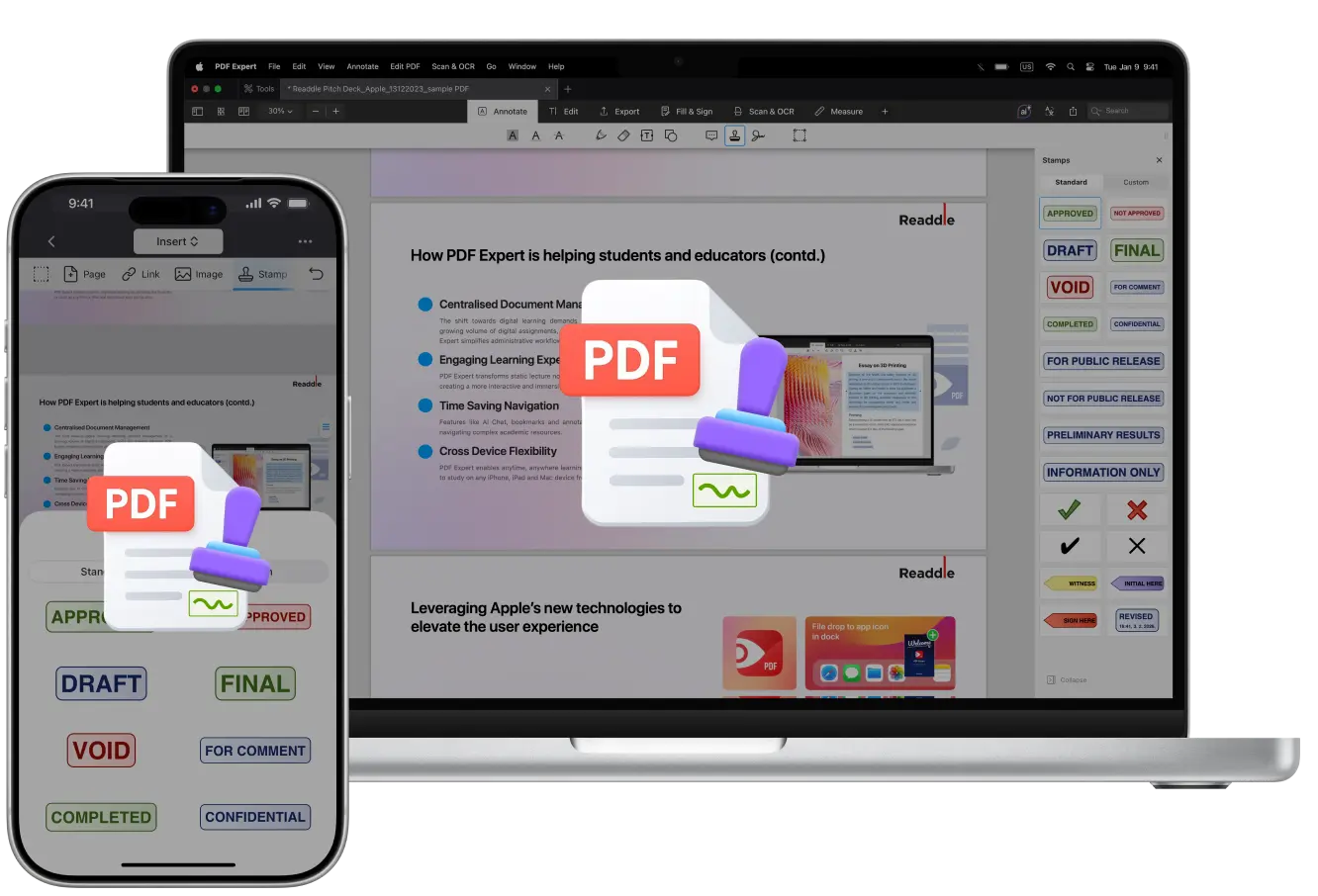
Los sellos se utilizan ampliamente en documentos en papel – contratos, manuscritos y planos de ingeniería, cuando a menudo necesitas firmar, aprobar o marcar un archivo. Sin embargo, en papel, es posible que debas tener a mano docenas de modelos físicos de sellos y aplicarlos manualmente cada vez.
Bueno, no en los PDFs digitales. Con el editor adecuado, ni siquiera necesitas buscar y descargar paquetes de sellos en línea.
PDF Expert de Readdle ofrece 20 sellos listos para usar. También puedes crear tus propios sellos personalizados desde cero en segundos. En Mac, iPhone o iPad, agregar sellos es fácil y divertido. Te mostraremos cómo.
Qué son los sellos en PDF
Los sellos PDF son como superposiciones digitales que puedes colocar en cualquier parte de un documento. Pueden incluir texto, imágenes, fechas u horas. A diferencia de las marcas de agua, que permanecen en el fondo por seguridad, los sellos son elementos en primer plano. Son prácticos en flujos de trabajo como revisiones legales, proyectos de ingeniería civil o procesos editoriales, donde los marcados rápidos ahorran tiempo.
En PDF Expert, los sellos son parte del kit de herramientas de anotación, lo que los hace ideales para:
- Aprobar documentos sin firmas completas (“Aprobado”)
- Indicar confidencialidad (“Confidencial”)
- Marcar el estado en colaboraciones de equipo (“Borrador”)
- Agregar sellos profesionales en campos regulados
- Marcar facturas como “Pagado” o informes como “Confidencial” para mantener el orden
- Agregar fechas u horas
- Proporcionar comentarios como “¡Buen trabajo!” en trabajos o tareas estudiantiles
- Agregar tildes o cruces en formularios rellenables
- Guiar a otros sobre dónde firmar o añadir información (“Iniciales aquí,” “Firme aquí”)
Cómo añadir sellos a un PDF en Mac
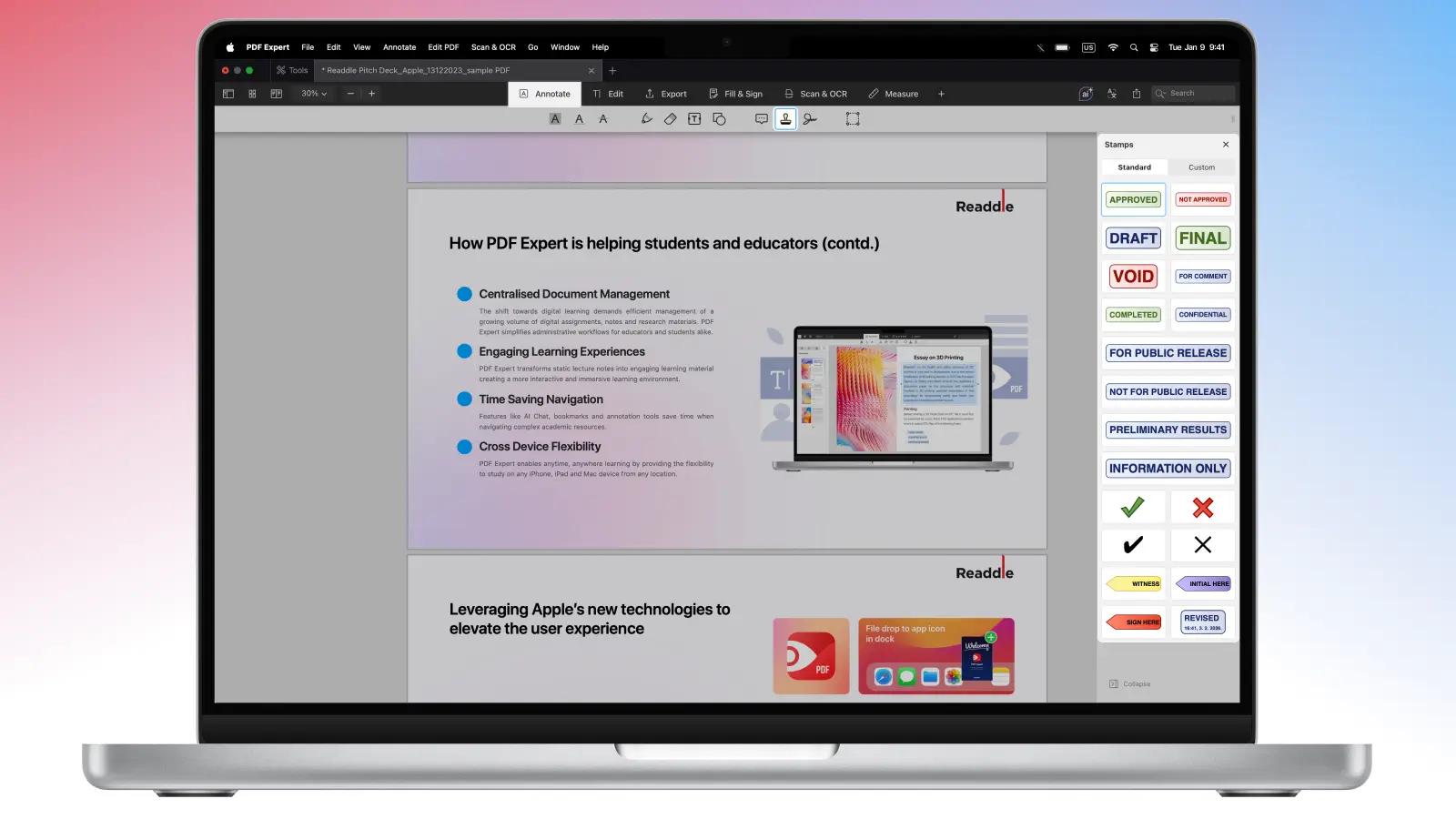
PDF Expert viene con una biblioteca de sellos integrados.
- Inicia la aplicación y selecciona tu archivo. Si aún no lo has descargado, consíguelo desde nuestra página de descargas.
- Haz clic en la pestaña Anotar en la barra de herramientas. Aquí encontrarás todas las funciones de anotación, incluyendo resaltar, tachar, notas, firma y otras.
Selecciona Sello y elige un sello integrado. Verás opciones estándar como “Aprobado,” “No aprobado,” “Revisado,” “Confidencial,” “Solo información,” y otras. Selecciona uno.
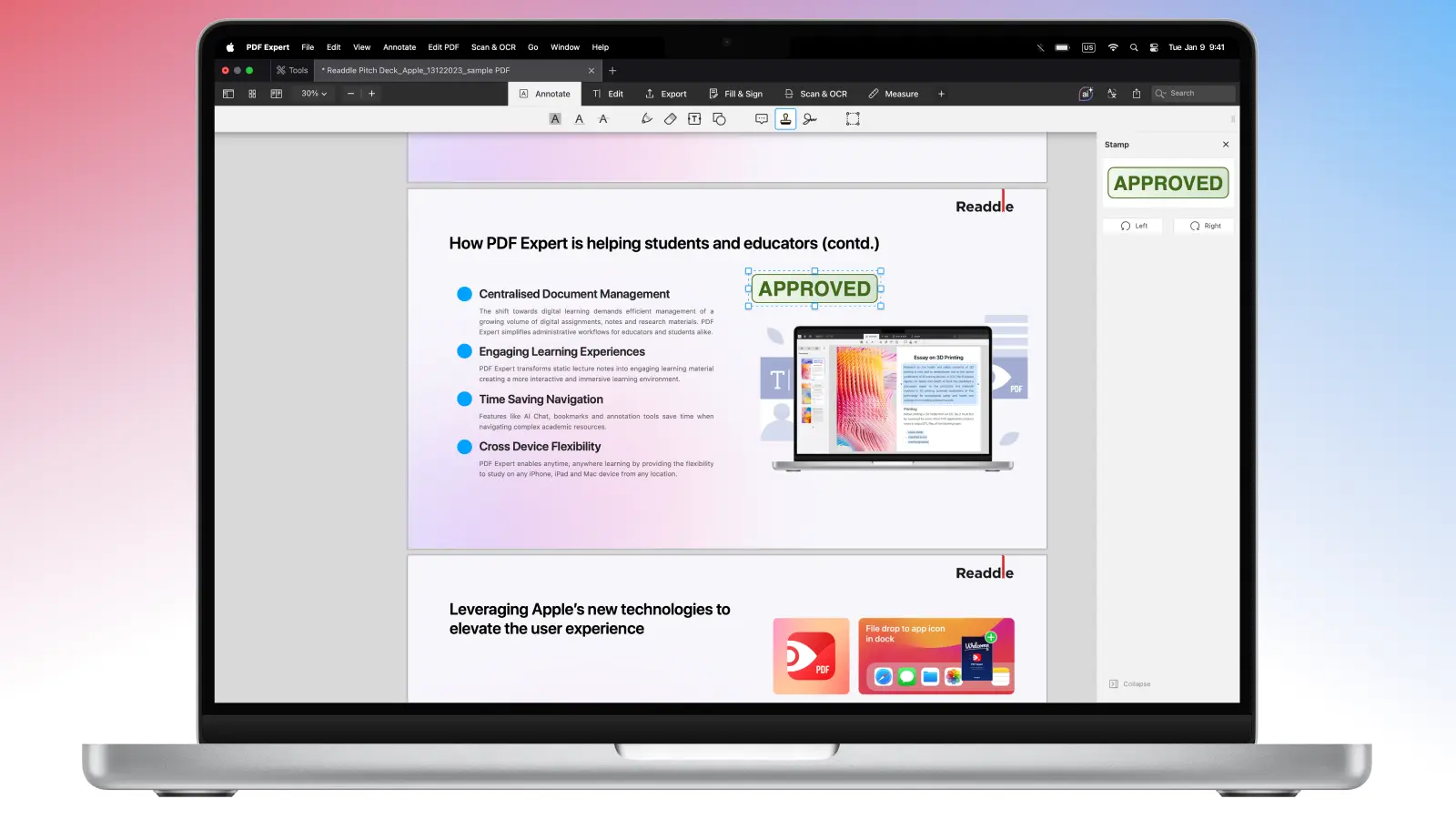
- Para colocar el sello, haz clic en la página donde quieres que aparezca. Una vez colocado, toma las esquinas para cambiar el tamaño, arrástralo para moverlo o gíralo pasando el ratón sobre el controlador.
- Haz clic en Archivo > Guardar o exporta como un archivo nuevo para mantener el original intacto. Si lo compartes con un equipo, aplana las anotaciones para que el sello pase a ser parte de la base del documento.
Cómo añadir sellos a un PDF en iPhone o iPad
Si necesitas aprobar tu PDF o añadir una marca personalizada en cualquier lugar, PDF Expert hace que agregar sellos sea rápido e intuitivo. Los pasos son bastante similares a la versión de Mac, aquí te mostramos cómo añadir sellos a un PDF en iPhone y iPad:
- Abre tu PDF en tu dispositivo.
- Abre las herramientas de Insertar y busca Sello.
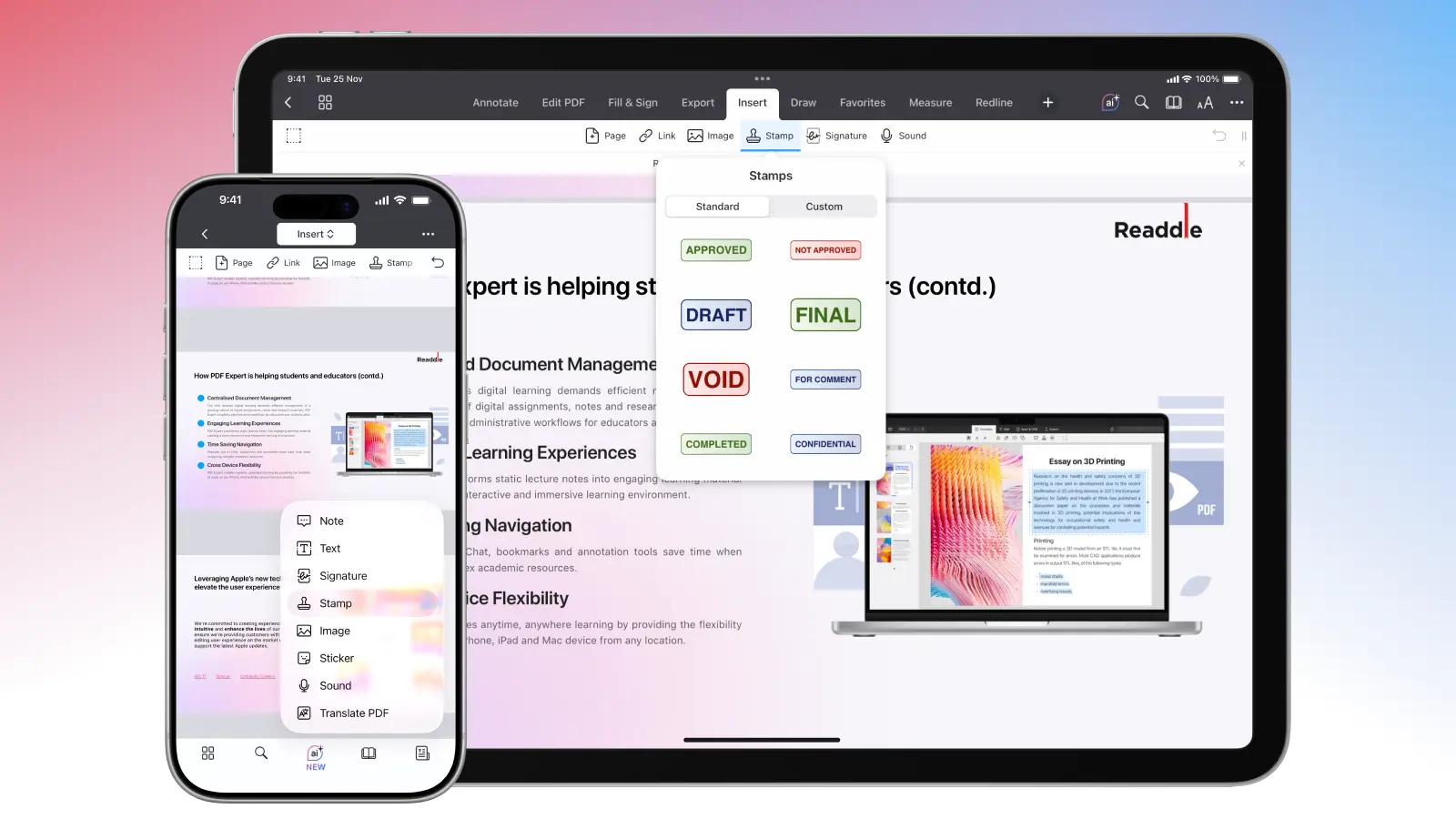
- Alternativamente, simplemente toca y mantén pulsado el lugar del documento donde quieres insertar el sello. Aparecerá un menú emergente. Selecciona Sello (en iPhone, puede que tengas que deslizar o pulsar la flecha para encontrar esta opción).
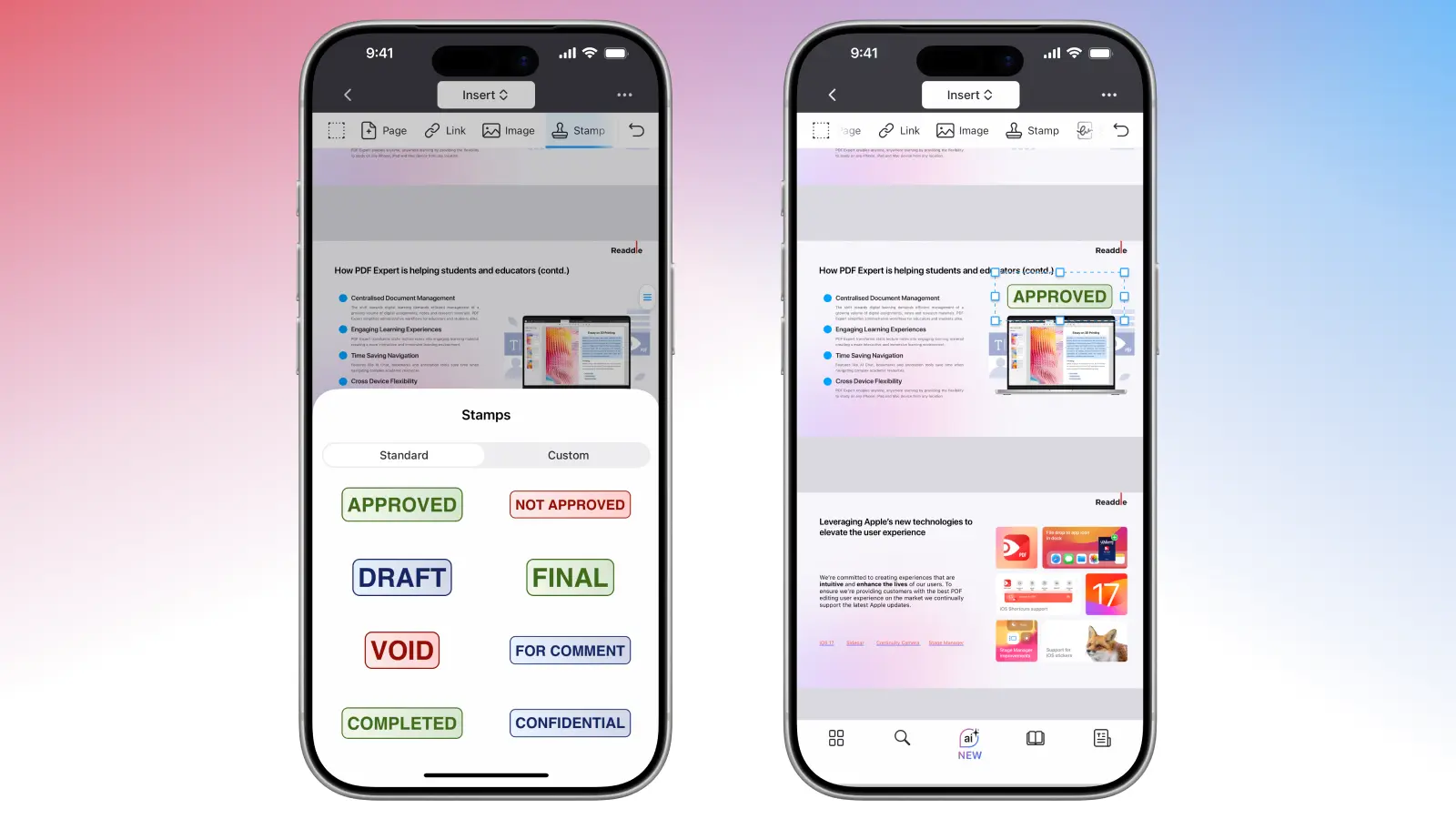
- Selecciona el sello de las opciones integradas. Toca el que necesites y colócalo en la página. Puedes tocar y mantener para moverlo, o arrastrar las esquinas para cambiar el tamaño.
- Toca en Más… > Compartir para guardar una copia, compartir o aplanar las anotaciones (haciendo el sello permanente). Esto mantiene tu archivo original a salvo si lo necesitas.
Cómo crear nuevos sellos con PDF Expert
Los sellos integrados son geniales, pero los personalizados te permiten darle un toque personal a tus PDFs. Quizás necesitas un sello con el logo de tu empresa o un texto específico como “Revisado por Juan el [Fecha].” PDF Expert lo hace muy sencillo:
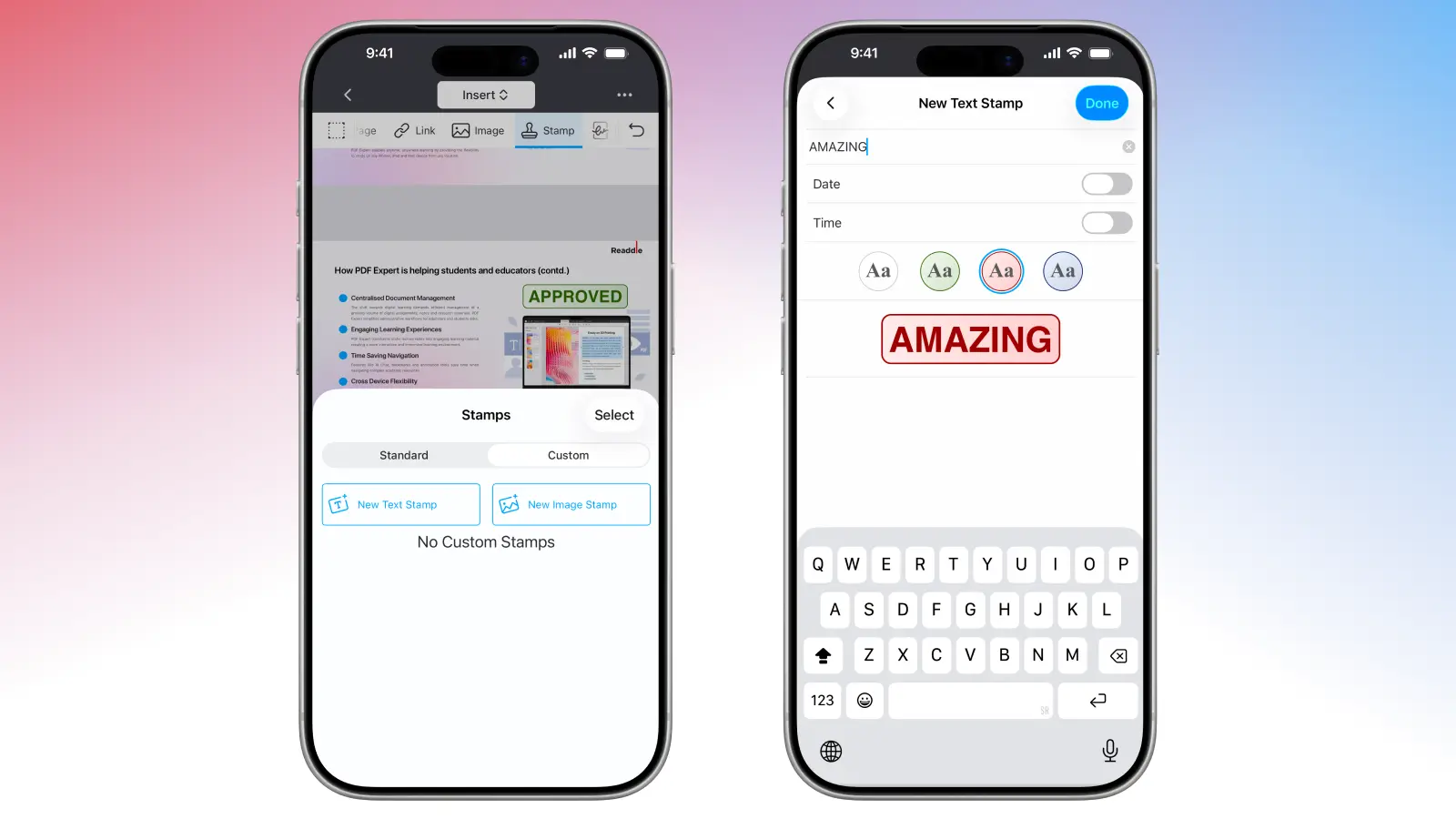
- Entra en el modo personalizado. Desde la herramienta Sello en el modo Anotar, toca o haz clic en “Personalizado” (o en el icono de suma) para empezar desde cero.
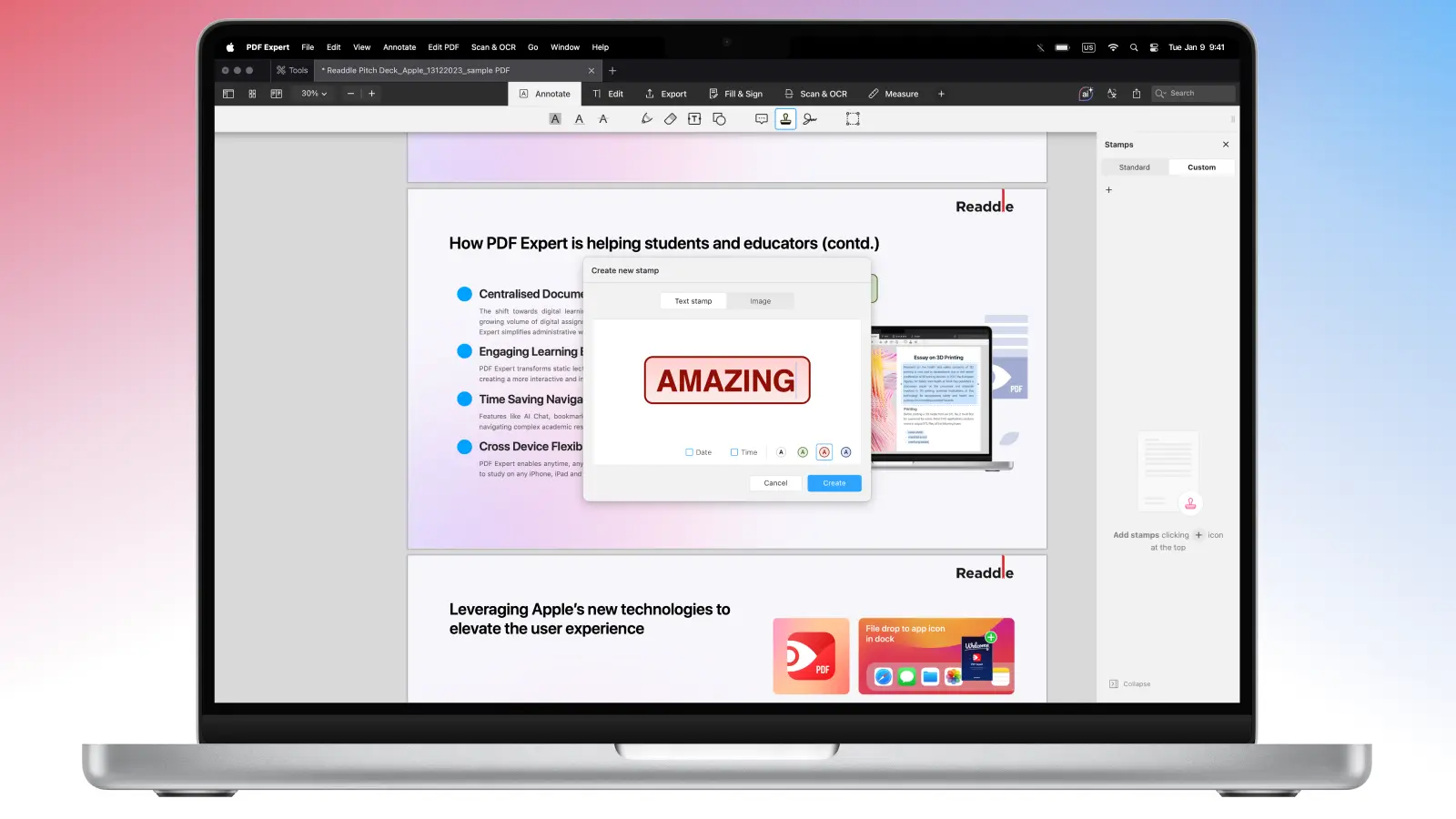
- Haz clic en + y elige el tipo de sello:
- Sello de texto: Escribe tu mensaje, como “Confidencial – No distribuir,” o selecciona que se inserte automáticamente la fecha u hora actual. Personaliza la fuente, tamaño, color e incluso la rotación para obtener el ángulo perfecto.
- Imagen: Sube un PNG o JPEG desde tus archivos o fotos. Consejo profesional: Usa fondos transparentes, así la superposición queda limpia y sin cajas blancas.
- iPhone: Si tu teléfono está cerca de tu Mac, puedes tomar una foto, escanear un documento o añadir un boceto directamente desde tu iPhone.
En Mac:
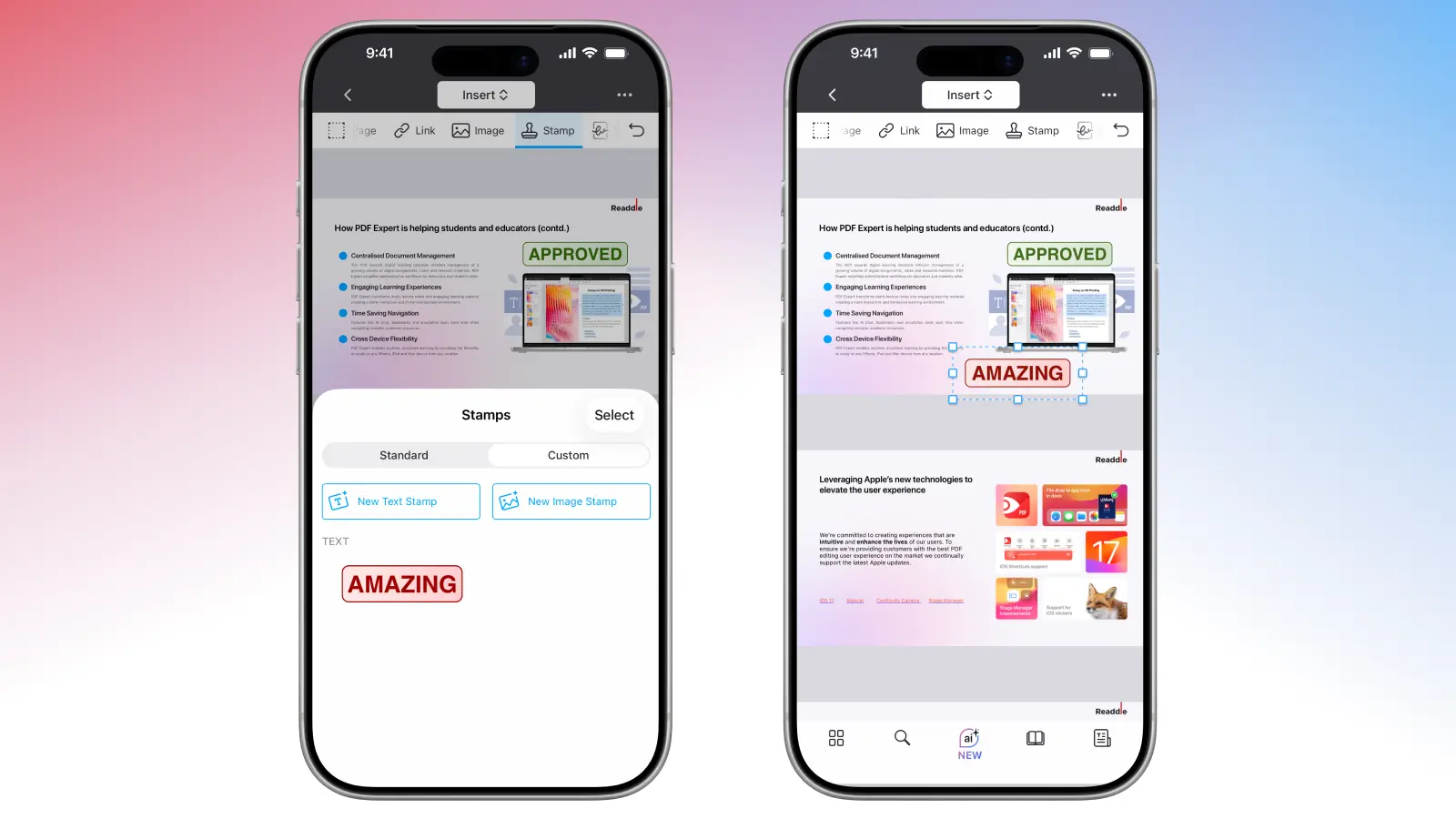
En iPhone:
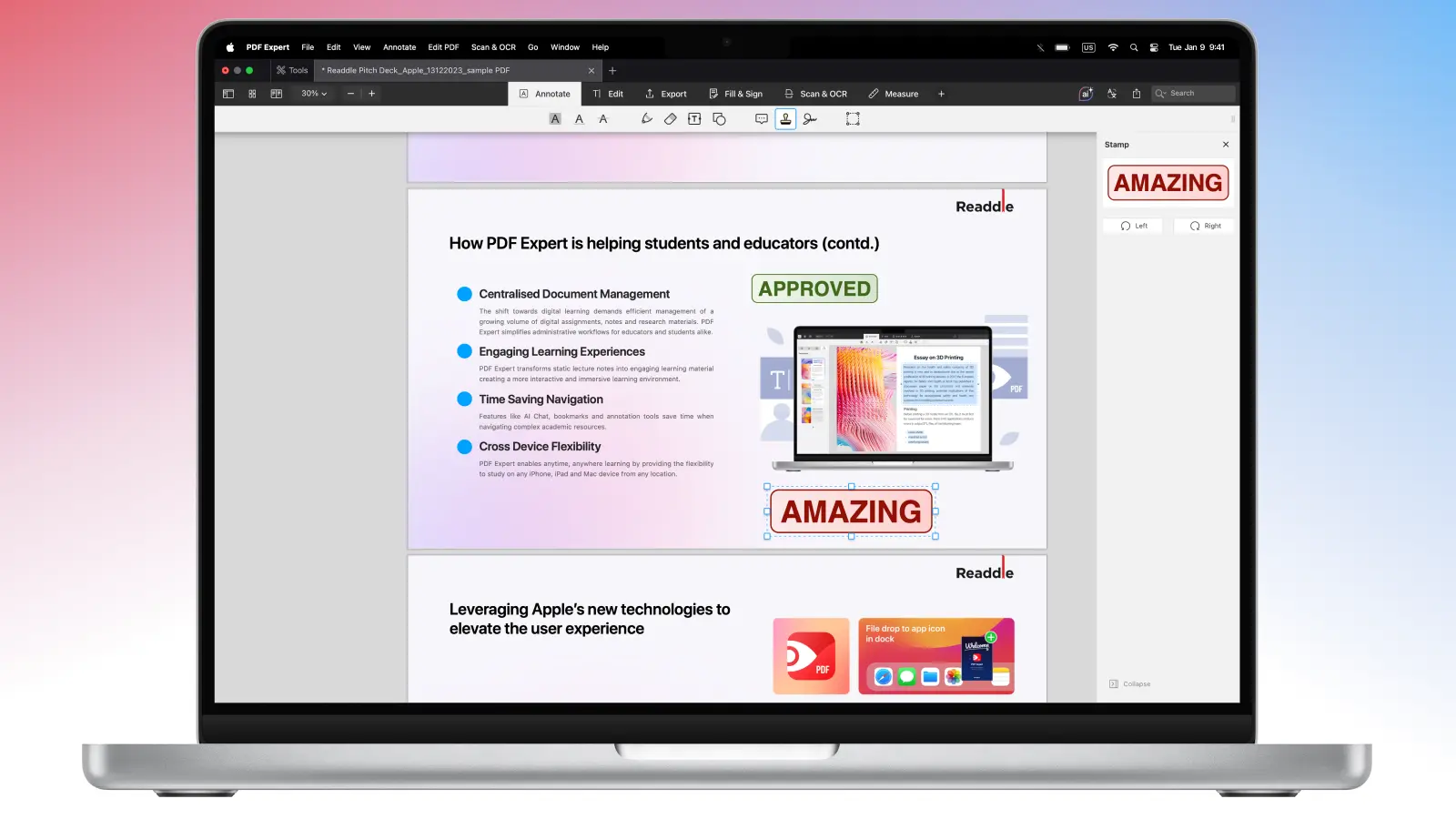
- Haz clic en cualquier parte del documento para añadir el sello, luego cambia el tamaño y ajusta según lo necesites. Tu sello personalizado ahora estará guardado en PDF Expert para que puedas usarlo en futuros archivos o páginas. Siempre puedes eliminarlo haciendo clic derecho sobre el sello personalizado.
En Mac:
En iPhone:
Gestiona tus PDFs como un profesional
Lleva tu flujo de trabajo con documentos al siguiente nivel con estas potentes funciones de PDF Expert. Además de sellar, puedes disfrutar de otras herramientas.
- Integra con otras herramientas. Combina sellos con firmas electrónicas, resaltados, notas de texto, dibujos o formas para lograr un marcado profesional y completo.
- Refuerza la seguridad. Después de añadir sellos y otras anotaciones, házlas permanentes y resistentes a manipulaciones aplanando el documento. Esto incrusta todo en la capa base del PDF, así nadie podrá editar tu documento después.
- Protege con contraseña tus PDFs. Para mayor protección, añade cifrado por contraseña directamente en PDF Expert. Solo quienes tengan la contraseña podrán abrir y ver el contenido.
Preguntas frecuentes: Sellos PDF
¿Cuál es la diferencia entre un sello PDF y una marca de agua?
Los sellos son anotaciones interactivas y en primer plano que puedes colocar, cambiar de tamaño, mover, girar, copiar o eliminar. Las marcas de agua, en cambio, son elementos fijos en el fondo incrustados en la página por seguridad o branding.
¿Puedo usar sellos en formularios o documentos escaneados?
Los sellos funcionan muy bien en formularios rellenables y PDFs escaneados. Solo asegúrate de que el documento no esté bloqueado, y listo.
¿Cómo puedo gestionar u organizar varias anotaciones, incluidos los sellos?
PDF Expert reúne todas las anotaciones (sellos, resaltados, notas, firmas, etc.) en una sola vista. Ve a la barra lateral o pulsa el icono de anotaciones para verlas, buscar, ir directamente a ellas o eliminarlas. También puedes exportar un Resumen de Anotaciones como un PDF separado; enumera resaltados, notas, sellos y más para revisiones rápidas o compartir con el equipo.
