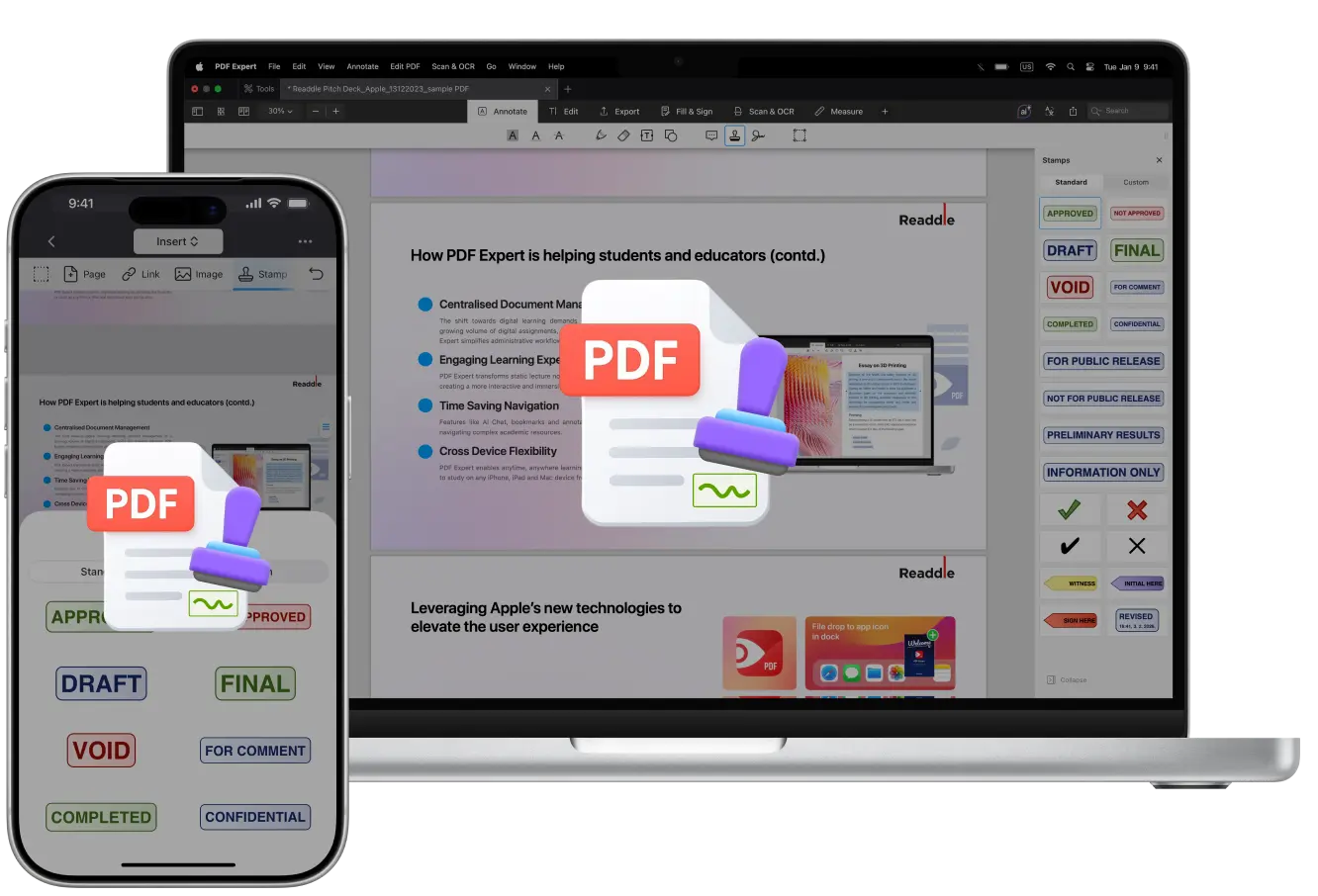
Carimbos são amplamente utilizados em documentos em papel – contratos, manuscritos e projetos de engenharia, sempre que você precisa assinar, aprovar ou marcar um arquivo. No entanto, no papel, você pode precisar ter dezenas de modelos físicos de carimbos à mão e aplicá-los manualmente toda vez.
Bem, isso não acontece com PDFs digitais. Com o editor certo, você nem precisa procurar e baixar pacotes de carimbos na internet.
O PDF Expert da Readdle oferece 20 carimbos prontos para uso. Você também pode criar seus próprios carimbos personalizados do zero em segundos. No Mac, iPhone ou iPad, adicionar carimbos é fácil e divertido. Nós vamos te mostrar como.
O que são carimbos em PDF
Carimbos em PDF são como sobreposições digitais que você pode colocar em qualquer lugar de um documento. Eles podem incluir texto, imagens, datas ou horários. Diferentemente de marcas d'água, que ficam no fundo para segurança, os carimbos são elementos em primeiro plano. Eles são práticos em fluxos de trabalho como revisões jurídicas, projetos de engenharia civil ou processos editoriais, onde marcações rápidas economizam tempo.
No PDF Expert, os carimbos fazem parte do kit de ferramentas de anotação, sendo ideais para:
- Aprovar documentos sem assinatura completa (“Aprovado”)
- Indicar confidencialidade (“Confidencial”)
- Marcar status em colaborações de equipe (“Rascunho”)
- Adicionar selos profissionais em áreas reguladas
- Marcar faturas como “Paga” ou relatórios como “Confidencial” para manter tudo organizado
- Adicionar datas ou horários
- Fornecer feedback como “Ótimo trabalho!” em trabalhos ou atividades de alunos
- Adicionar tique ou X em formulários preenchíveis
- Guiar outras pessoas sobre onde assinar ou incluir informações (“Iniciais aqui,” “Assine aqui”)
Como adicionar carimbos a um PDF no Mac
O PDF Expert vem com uma biblioteca de carimbos integrados.
- Abra o aplicativo e selecione seu arquivo. Se ainda não baixou, faça o download em nossa página de downloads.
- Clique na aba Anotar na barra de ferramentas. Aqui você encontra todos os recursos de anotação, incluindo destaque, tachado, notas, assinatura e outros.
Selecione Carimbo e escolha um carimbo integrado. Você verá opções padrão como “Aprovado,” “Não Aprovado,” “Revisado,” “Confidencial,” “Somente Informações” e outros. Escolha um.
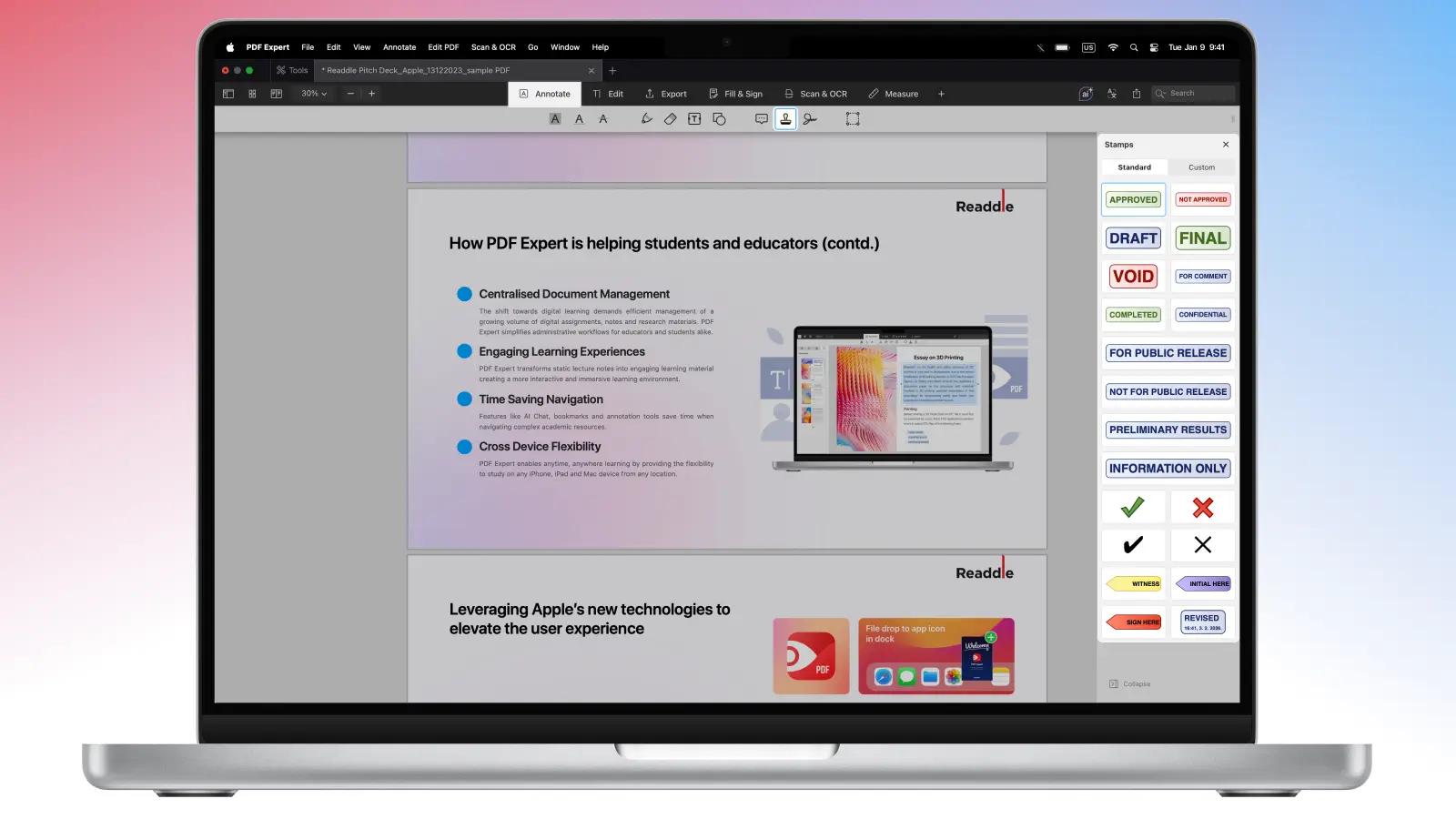
- Para posicionar o carimbo, clique na página onde deseja que ele apareça. Depois de colocado, ajuste o tamanho pelos cantos, arraste para mover ou gire ao passar o mouse sobre a alça.
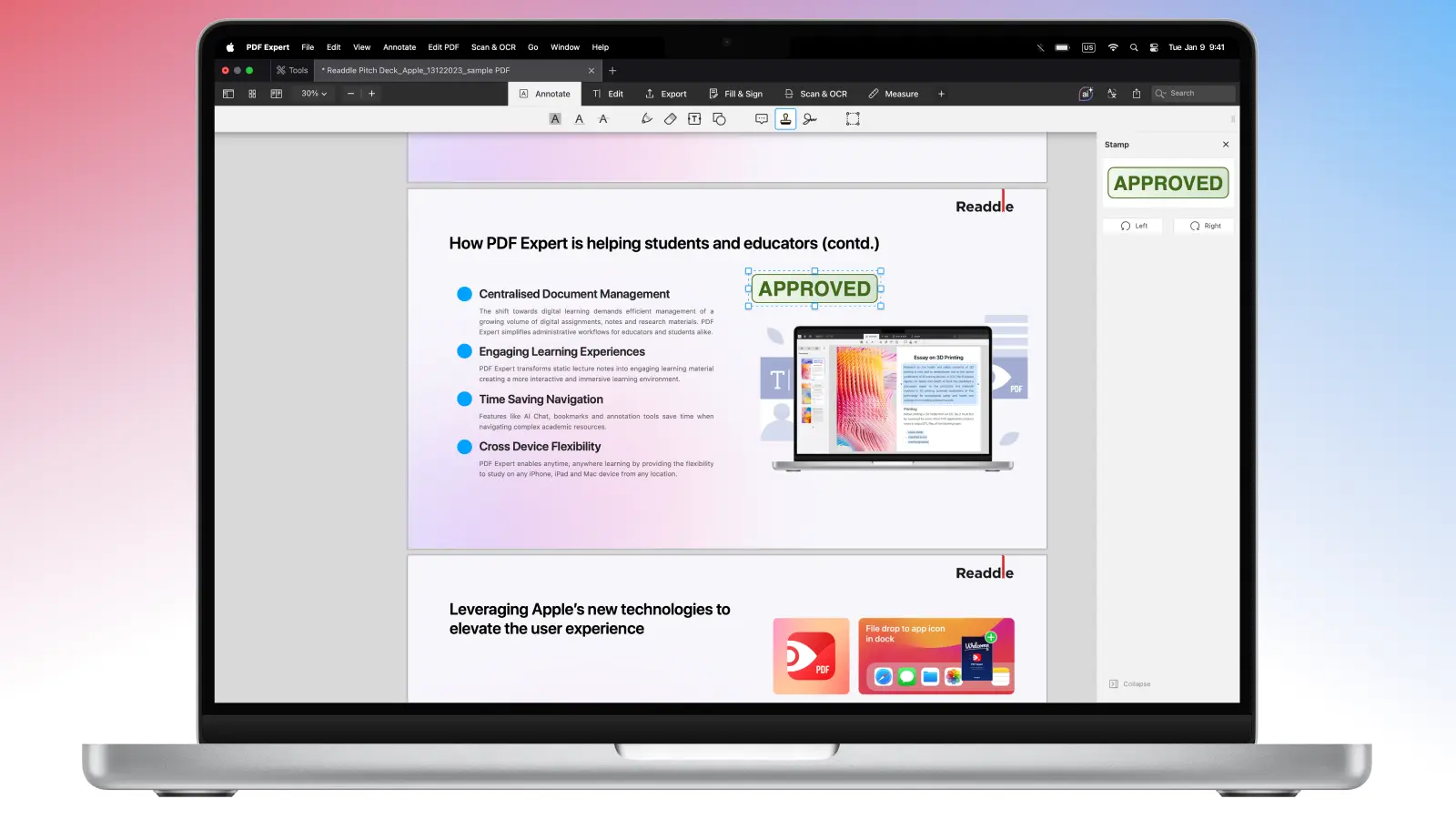
- Clique em Arquivo > Salvar ou exporte como um novo arquivo para manter o original intacto. Se você for compartilhar com uma equipe, achate as anotações para que o carimbo vire parte da camada base do documento.
Como adicionar carimbos a um PDF no iPhone ou iPad
Se você precisa aprovar seu PDF ou adicionar uma marca personalizada onde estiver, o PDF Expert torna a adição de carimbos rápida e intuitiva. Os passos são bem parecidos com a versão Mac. Veja como adicionar carimbos a um PDF no iPhone e iPad:
- Abra seu PDF no dispositivo.
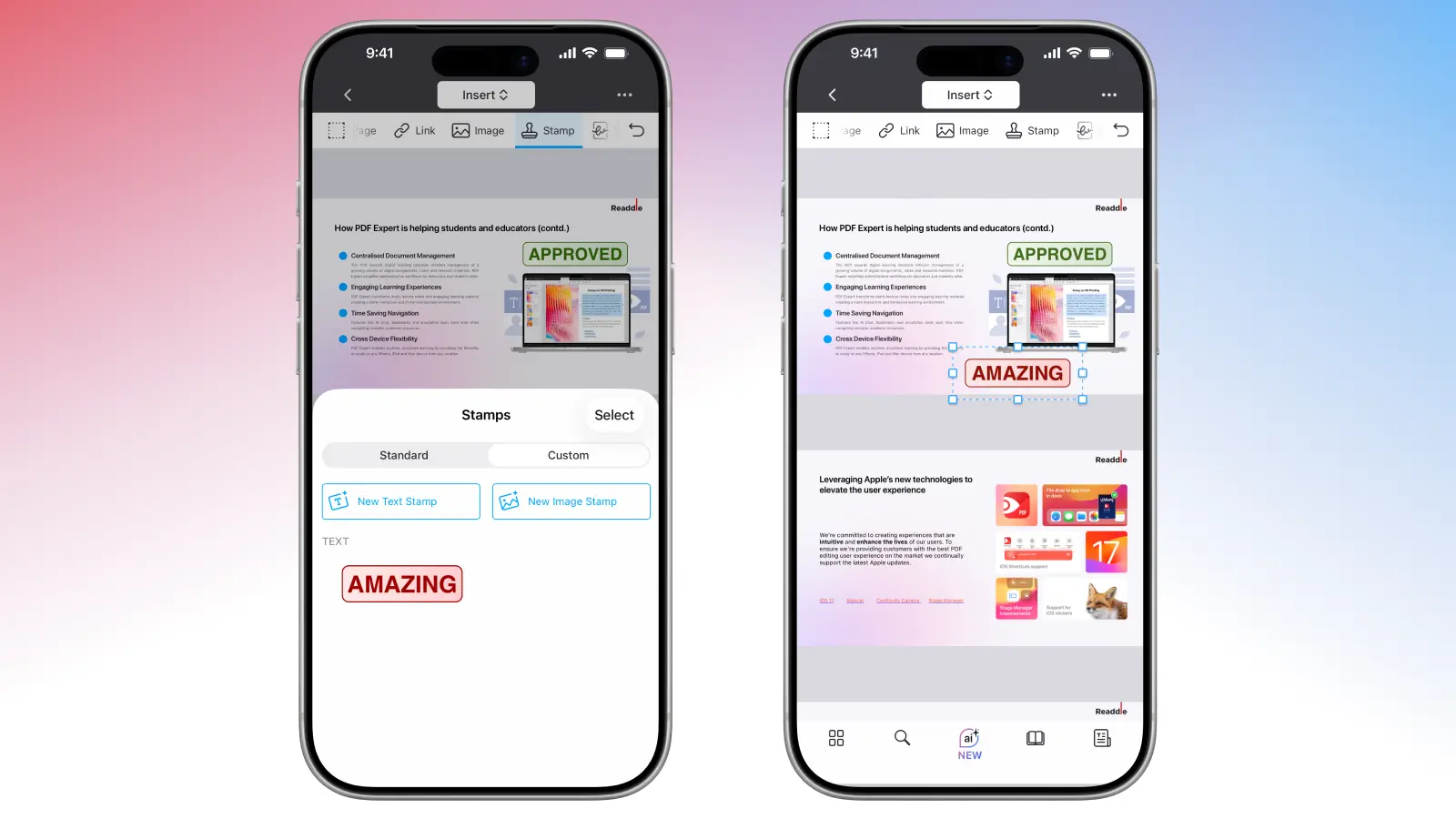
- Abra as ferramentas de Inserir e encontre Carimbo.
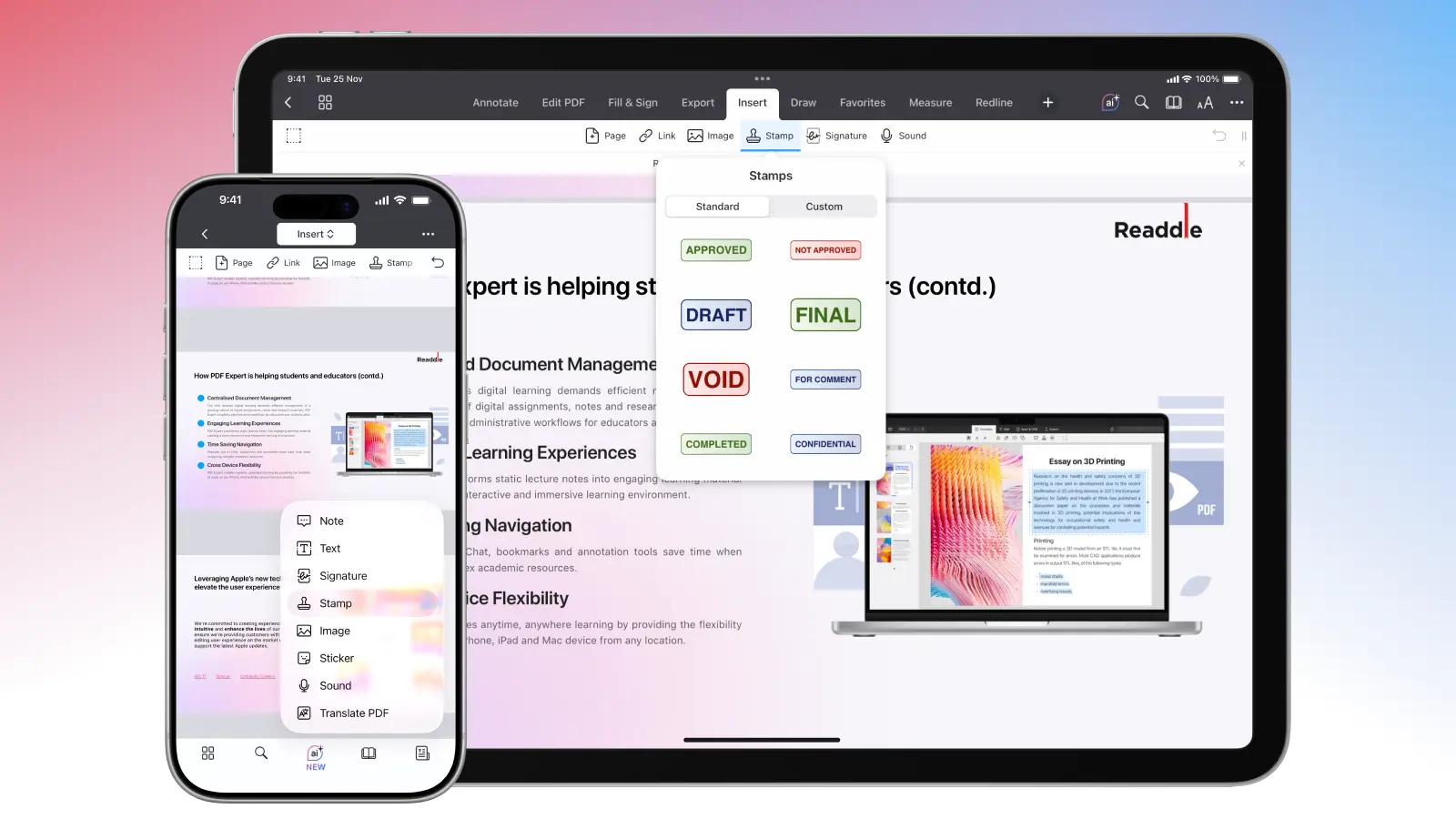
- Como alternativa, apenas toque e segure no local do documento onde deseja inserir o carimbo. Um menu pop-up aparecerá. Selecione Carimbo (no iPhone, talvez seja necessário deslizar ou tocar na seta para encontrar essa opção).
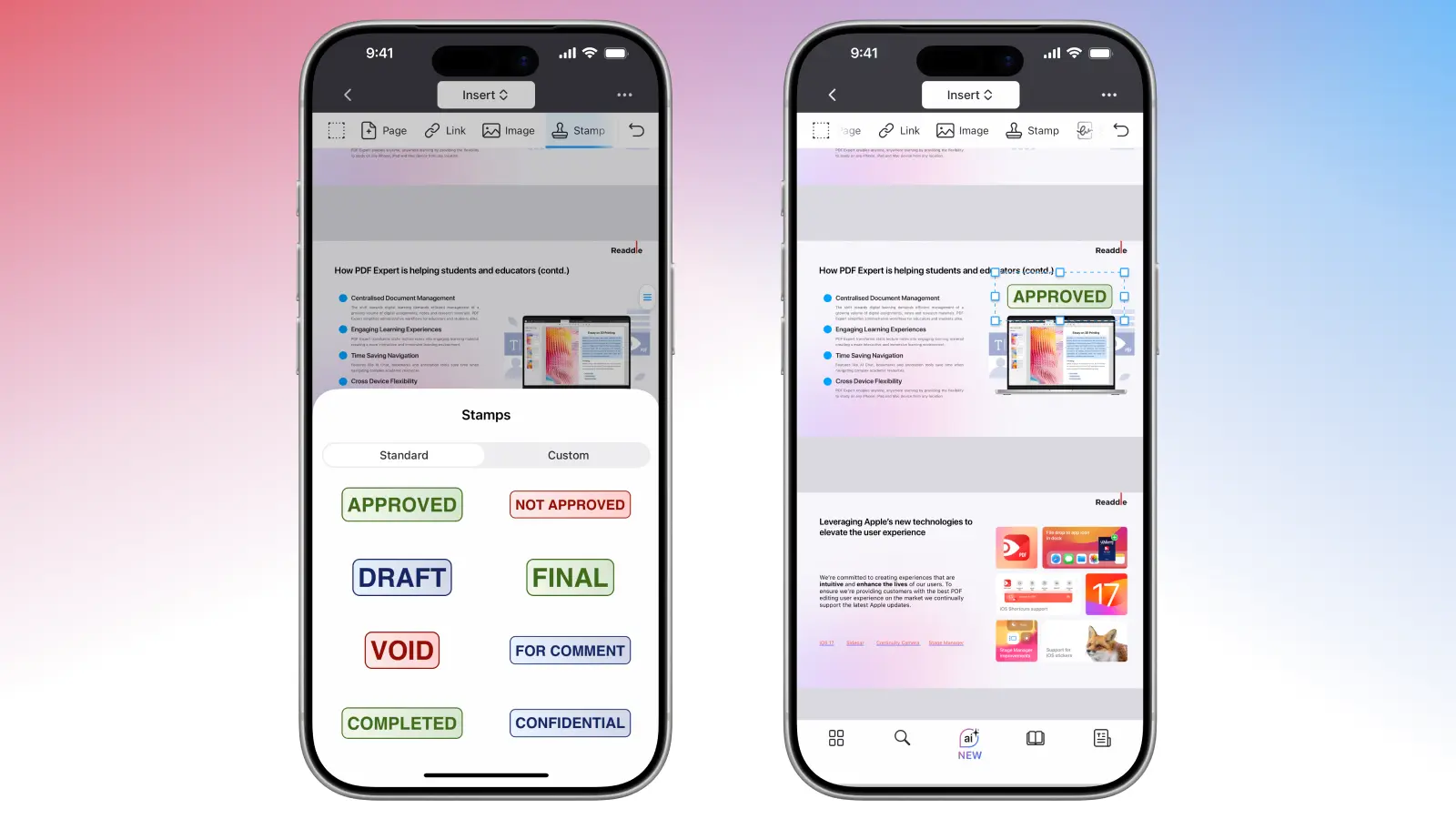
- Selecione o carimbo entre as opções pré-instaladas. Toque naquele que você precisa, depois coloque-o na página. Você pode tocar e segurar para mover ou arrastar os cantos para redimensionar.
- Toque em Mais… > Compartilhar para salvar uma cópia, compartilhar ou achatar as anotações (tornando o carimbo permanente). Assim, o seu arquivo original fica protegido caso necessário.
Como criar novos carimbos com o PDF Expert
Os carimbos integrados são ótimos, mas carimbos personalizados permitem que você deixe seus PDFs com a sua cara. Talvez você precise de um carimbo com o logo da sua empresa ou um texto específico como “Revisado por João em [Data].” O PDF Expert facilita isso:
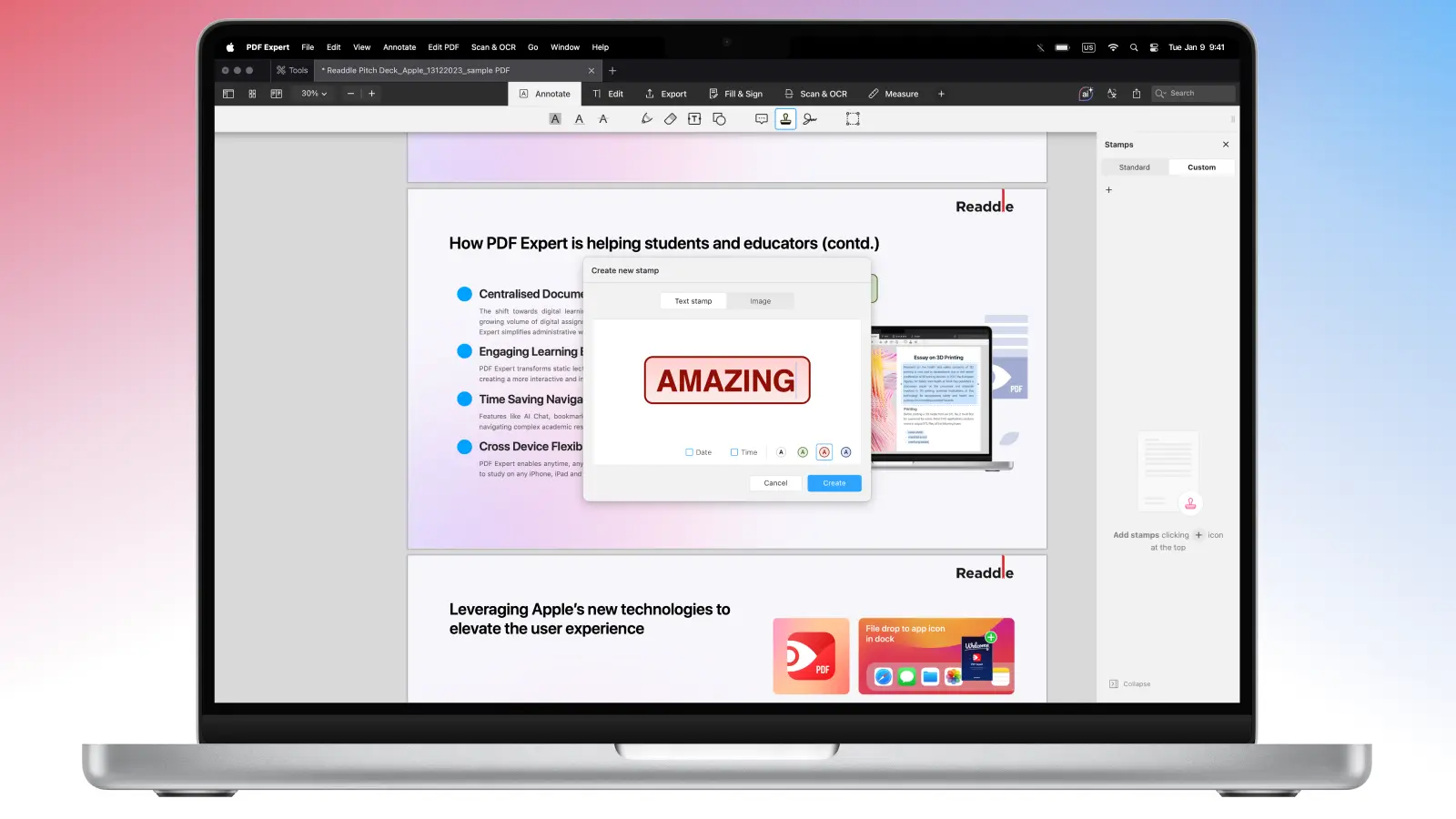
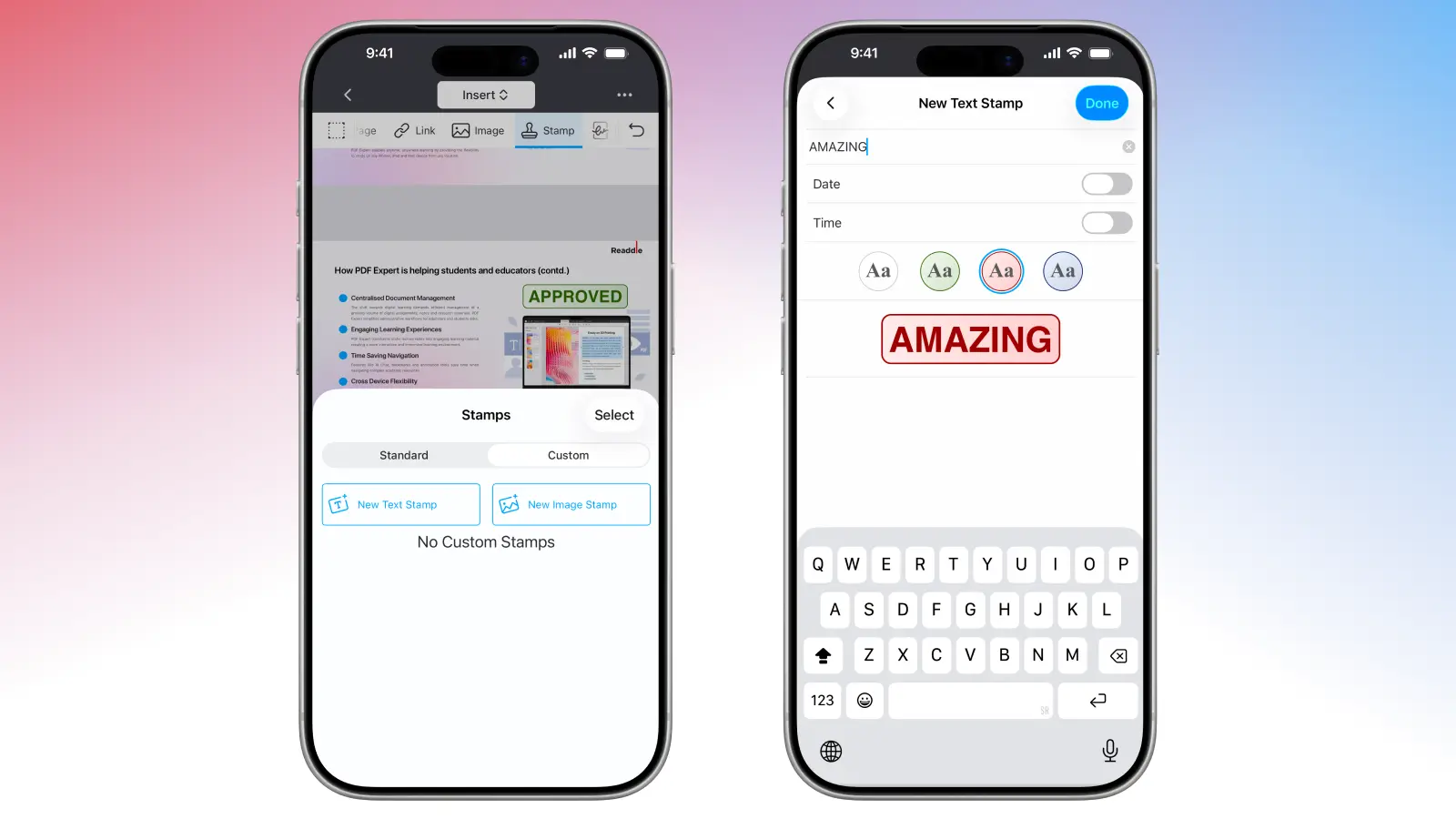
- Entre no modo personalizado. Na ferramenta Carimbo em modo Anotar, toque ou clique em “Personalizar” (ou no ícone de mais) para criar um novo.
- Clique em + e escolha o tipo de carimbo:
- Carimbo de Texto: Digite sua mensagem, como “Confidencial – Não Distribuir,” ou selecione para inserir automaticamente a data ou hora atual. Personalize fonte, tamanho, cor e até rotação para o ângulo perfeito.
- Imagem: Carregue um PNG ou JPEG dos seus arquivos ou fotos. Dica: use fundo transparente para sobrepor sem caixas brancas.
- iPhone: Se seu celular estiver perto do Mac, você pode tirar uma foto, escanear um documento ou adicionar um desenho direto do seu iPhone.
No Mac:
No iPhone:
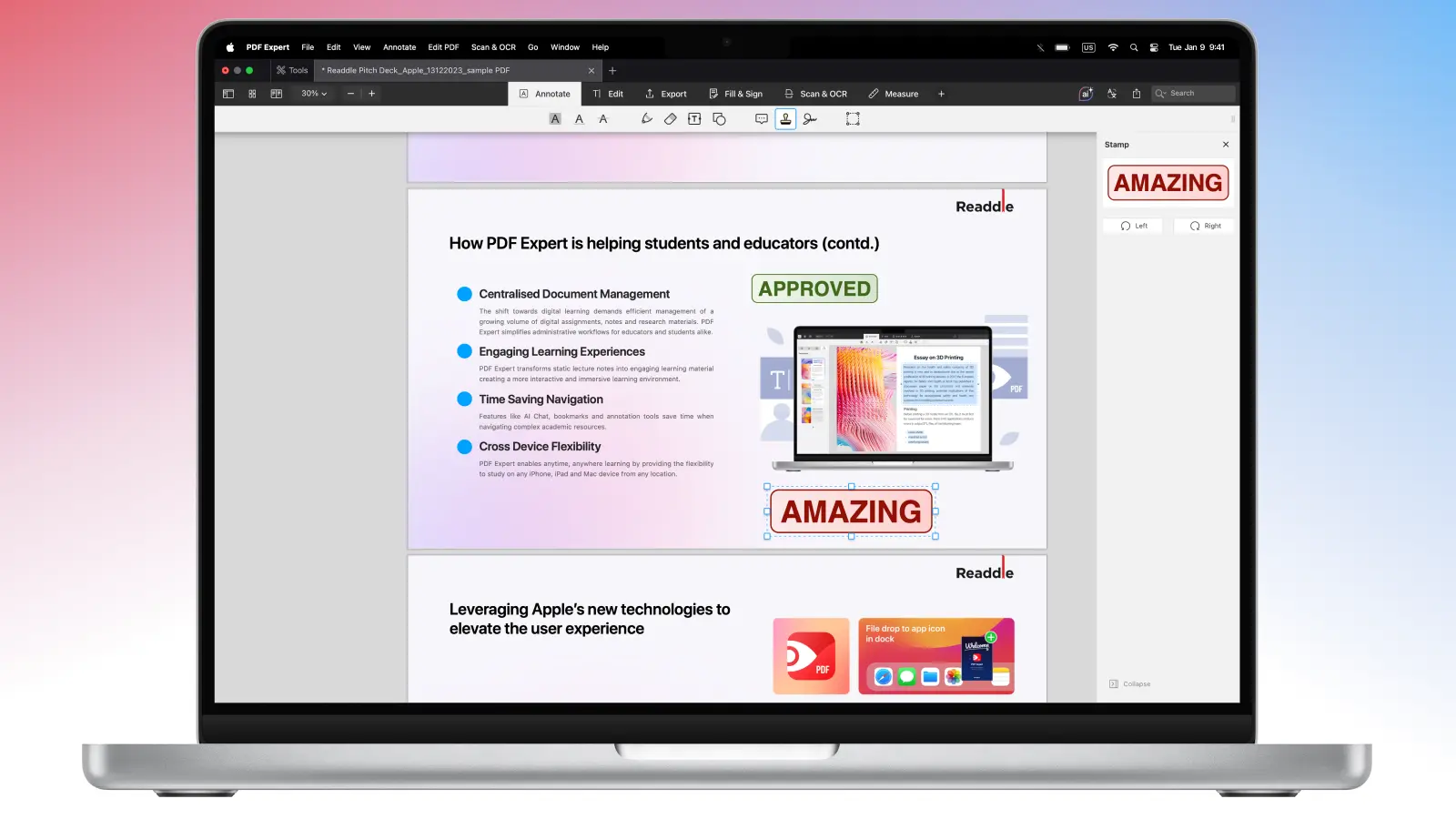
- Clique em qualquer lugar do documento para adicionar o carimbo, depois redimensione e ajuste como preferir. Seu carimbo personalizado será salvo no seu PDF Expert, assim você pode usá-lo em outros arquivos ou páginas futuramente. Você sempre pode excluí-lo clicando com o botão direito sobre o carimbo personalizado.
No Mac:
No iPhone:
Gerencie seus PDFs como um profissional
Leve o seu fluxo de trabalho com documentos para o próximo nível com estes recursos poderosos do PDF Expert. Além dos carimbos, você conta com outras ferramentas.
- Integre com outras ferramentas. Combine carimbos com assinaturas eletrônicas, destaques, notas de texto, desenhos ou formas para marcações completas e profissionais.
- Fortaleça a segurança. Após adicionar carimbos e outras anotações, torne-os permanentes e resistentes a alterações achatando o documento. Isso incorpora tudo na camada base do PDF, impedindo que alguém edite seu documento depois.
- Proteja seus PDFs com senha. Para proteção extra, adicione criptografia por senha diretamente no PDF Expert. Apenas quem tiver a senha poderá abrir e visualizar o conteúdo.
FAQ: Carimbos em PDF
Qual a diferença entre um carimbo em PDF e uma marca d'água?
Carimbos são anotações de primeiro plano e interativas que você pode posicionar, redimensionar, mover, girar, copiar ou excluir. Já as marcas d'água são elementos fixos, no fundo da página, inseridos para segurança ou branding.
Posso usar carimbos em formulários ou documentos digitalizados?
Carimbos funcionam muito bem em formulários preenchíveis e PDFs digitalizados. Só garanta que o documento não esteja bloqueado – aí é só usar.
Como gerenciar ou organizar várias anotações, incluindo carimbos?
O PDF Expert reúne todas as anotações (carimbos, destaques, notas, assinaturas, etc.) em uma só visualização. Vá até a barra lateral ou toque no ícone de anotações para ver, buscar, ir até elas ou remover. Você também pode exportar um Resumo de Anotações em PDF separado; ele lista destaques, notas, carimbos e mais para revisões rápidas ou compartilhamento em equipe.
