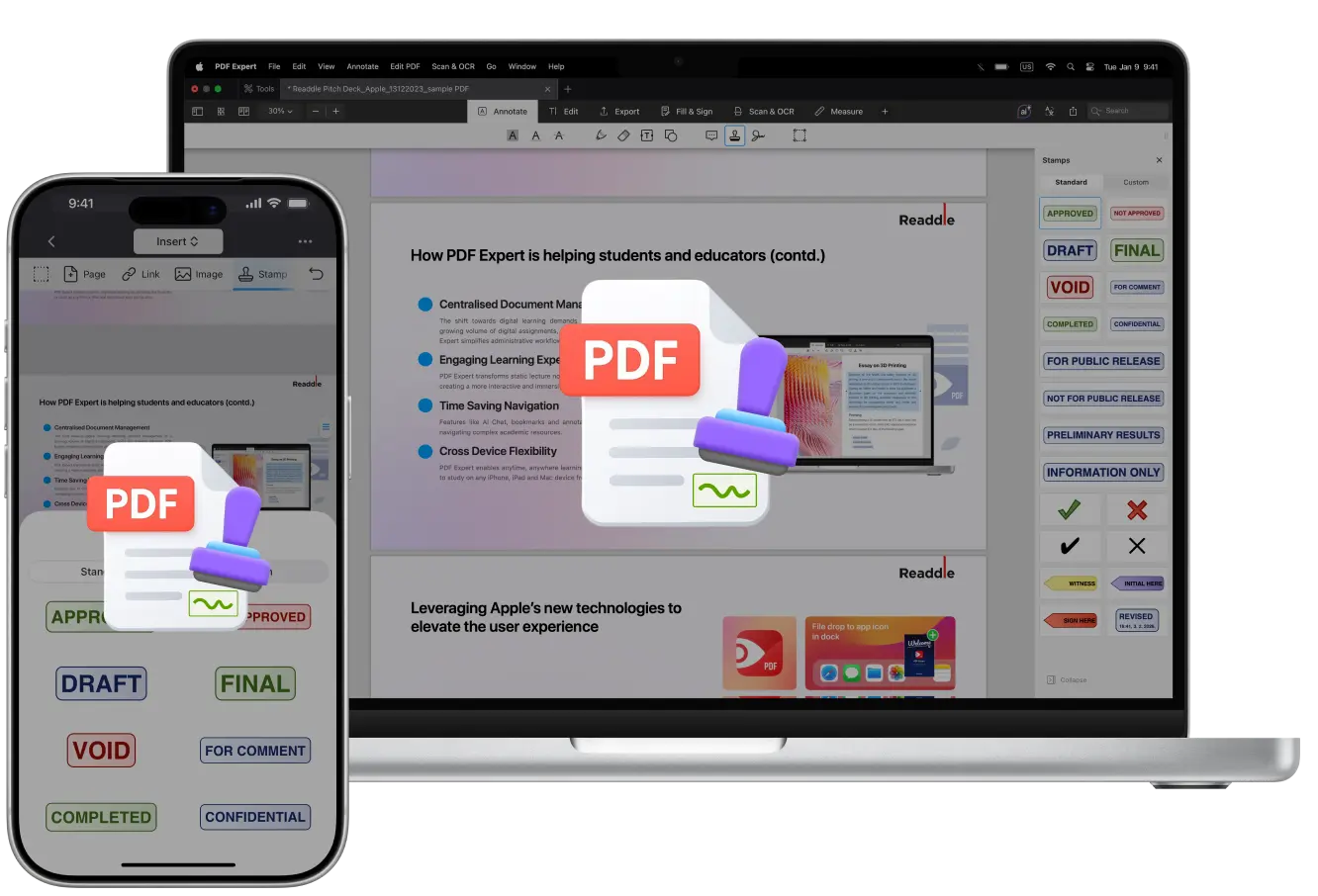
Les tampons sont largement utilisés sur les documents papier – contrats, manuscrits et plans d'ingénierie, lorsque vous devez souvent signer, approuver ou marquer un fichier. Cependant, sur papier, il vous faudrait avoir des dizaines de modèles de tampons physiques à disposition et les appliquer manuellement à chaque fois.
Eh bien, ce n'est pas le cas avec les PDF numériques. Avec le bon éditeur, vous n'avez même pas besoin de chercher et télécharger des packs de tampons en ligne.
PDF Expert de Readdle propose 20 tampons prêts à l'emploi. Vous pouvez également créer vos propres tampons personnalisés en quelques secondes. Sur Mac, iPhone ou iPad, ajouter des tampons est facile et amusant. Nous allons vous montrer comment faire.
Que sont les tampons PDF
Les tampons PDF sont comme des superpositions numériques que vous pouvez placer n'importe où sur un document. Ils peuvent inclure du texte, des images, des dates ou des heures. Contrairement aux filigranes, qui restent en arrière-plan pour la sécurité, les tampons sont des éléments au premier plan. Ils sont pratiques dans des flux de travail comme les relectures juridiques, les projets de génie civil ou les processus éditoriaux, où des annotations rapides font gagner du temps.
Dans PDF Expert, les tampons font partie de la boîte à outils d'annotation, ce qui les rend idéaux pour :
- Approuver des documents sans signature complète (« Approuvé »)
- Indiquer la confidentialité (« Confidentiel »)
- Marquer le statut lors de collaborations en équipe (« Brouillon »)
- Ajouter des sceaux professionnels dans les domaines réglementés
- Marquer des factures comme « Payé » ou des rapports comme « Confidentiel » pour rester organisé
- Ajouter des dates ou des horodatages
- Donner un retour comme « Excellent travail ! » sur les copies ou devoirs d'élèves
- Ajouter des coches ou croix pour les formulaires à remplir
- Indiquer aux autres où signer ou ajouter des informations (« Initiales ici », « Signer ici »)
Comment ajouter des tampons à un PDF sur Mac
PDF Expert propose une bibliothèque de tampons intégrés.
- Lancez l'application et sélectionnez votre fichier. Si vous ne l'avez pas encore téléchargée, récupérez-la sur notre page de téléchargement.
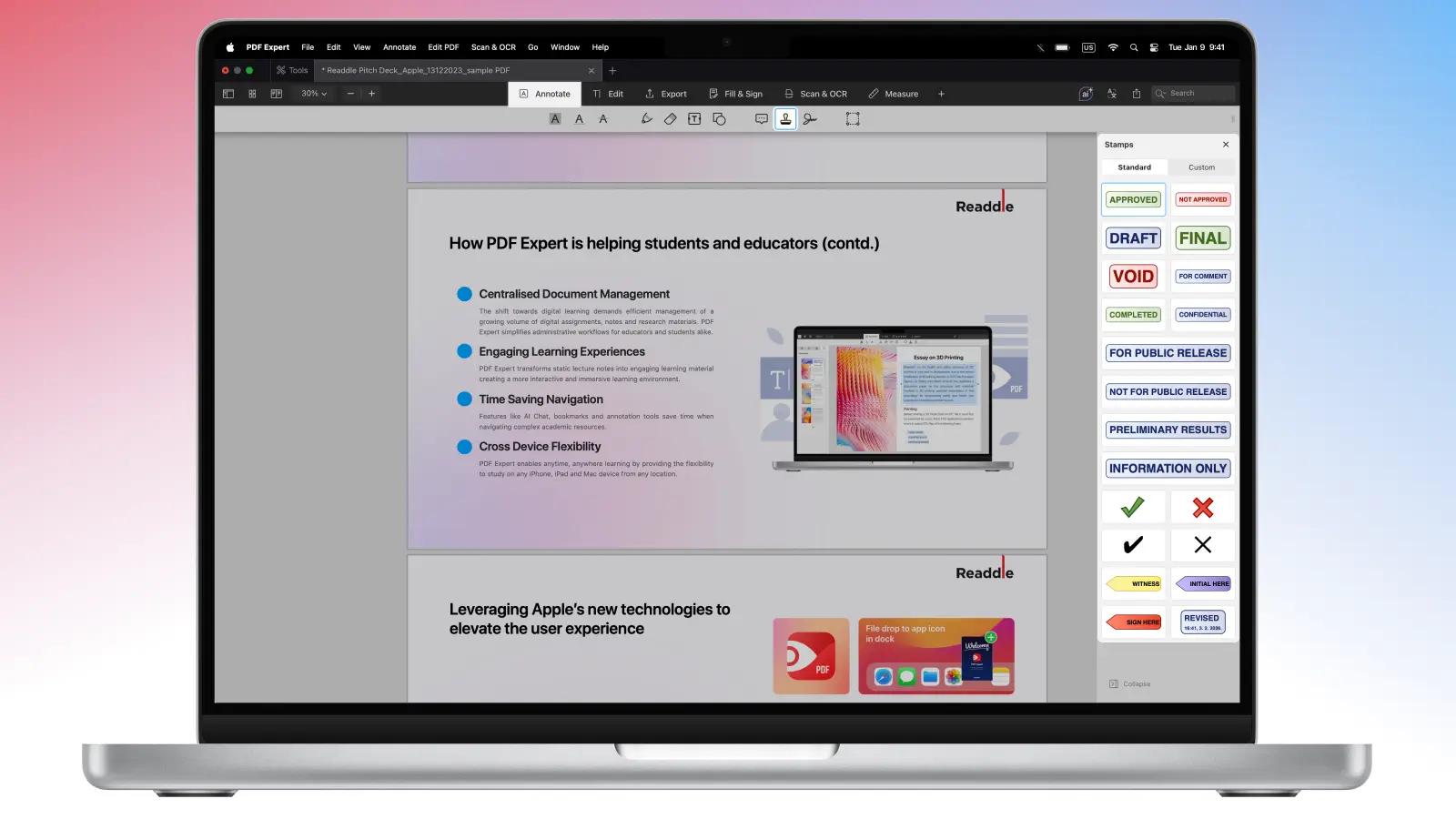
- Cliquez sur l'onglet Annonter dans la barre d’outils. Vous trouverez ici toutes les fonctionnalités d'annotation, y compris les outils pour mettre en évidence, barrer, ajouter des notes, signer et bien plus encore.
Sélectionnez Tampon et choisissez un tampon intégré. Vous verrez des options standard comme « Approuvé », « Non approuvé », « Relu », « Confidentiel », « Information uniquement », et d'autres. Sélectionnez-en un.
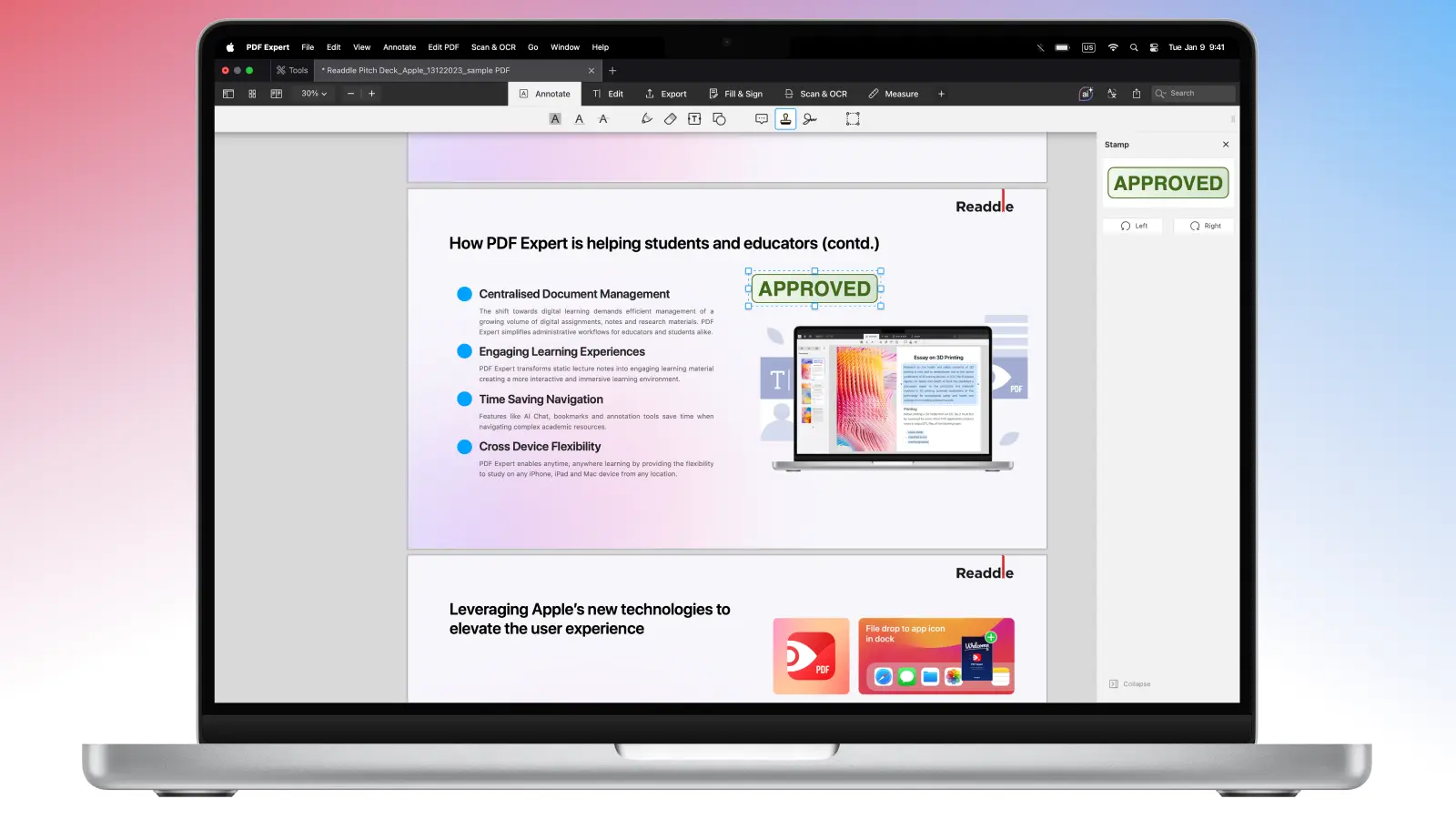
- Pour placer le tampon, cliquez sur la page à l'endroit où vous souhaitez qu'il apparaisse. Une fois placé, saisissez les coins pour redimensionner, déplacez-le ou faites-le pivoter en survolant la poignée.
- Cliquez sur Fichier > Enregistrer ou exportez en tant que nouveau fichier pour garder l'original intact. Si vous partagez avec une équipe, aplatissez les annotations pour intégrer définitivement le tampon à la base du document.
Comment ajouter des tampons à un PDF sur iPhone ou iPad
Si vous devez approuver un PDF ou ajouter un marquage personnalisé en déplacement, PDF Expert rend l'ajout de tampons rapide et intuitif. Les étapes sont assez similaires à la version Mac, voici comment ajouter des tampons à un PDF sur iPhone et iPad :
- Ouvrez votre PDF sur votre appareil.
- Ouvrez les outils Insérer et trouvez Tampon.
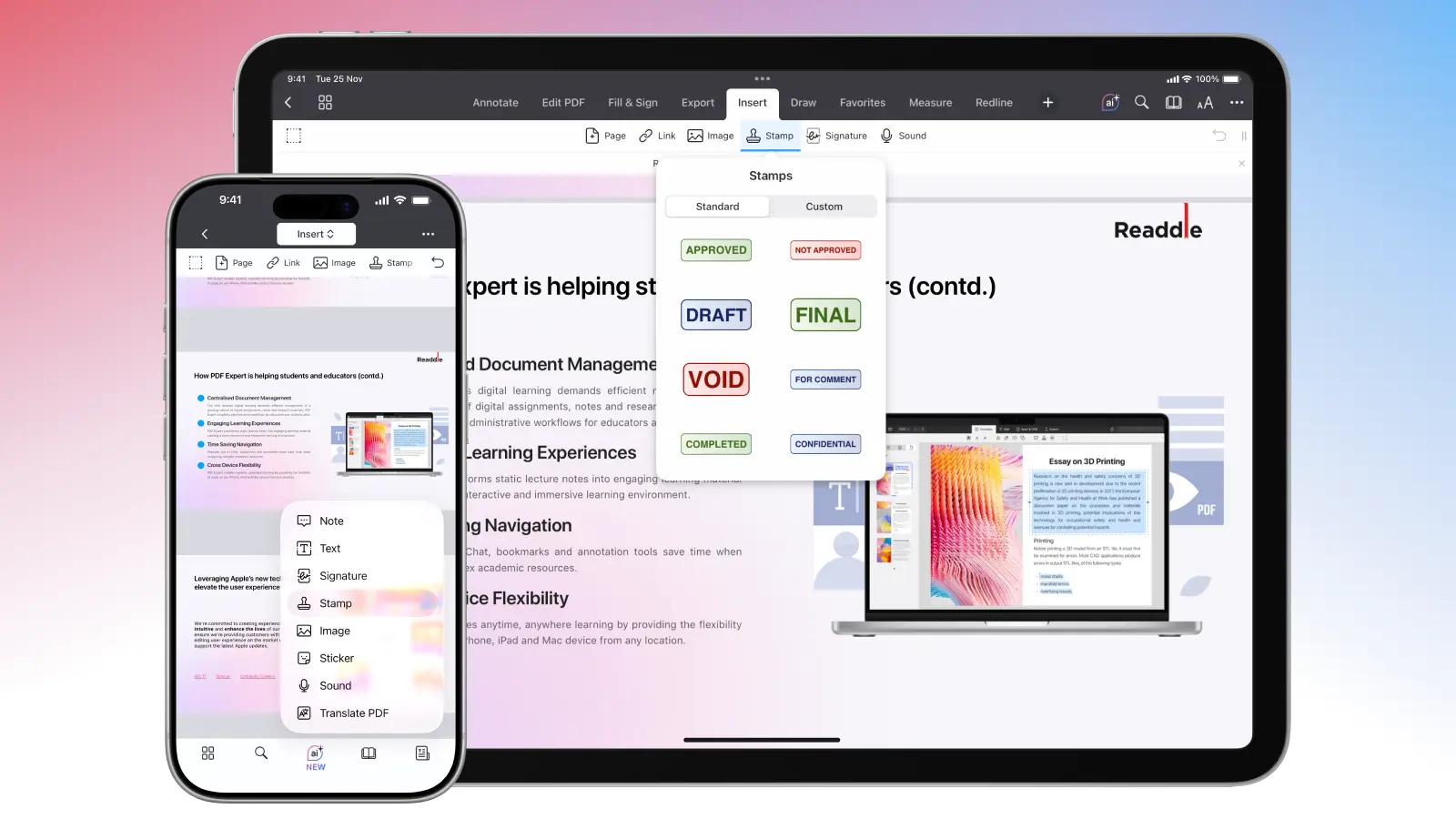
- Touchez et gardez appuyé sur l'endroit du document où vous voulez insérer un tampon. Un menu contextuel s'affichera. Sélectionnez Tampon (sur iPhone, vous devrez peut-être faire glisser ou toucher la flèche pour trouver cette option).
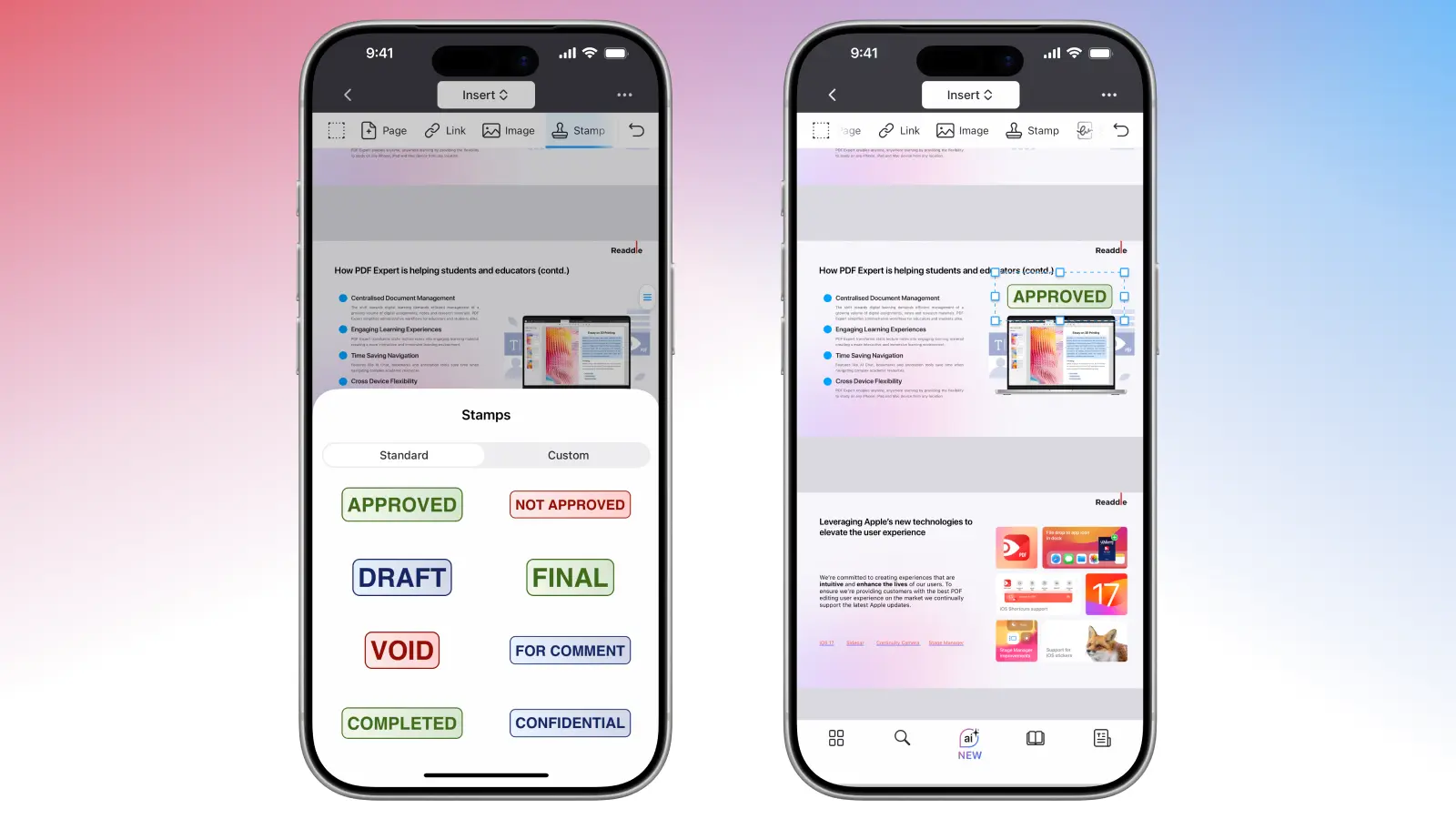
- Sélectionnez un tampon parmi les options intégrées. Appuyez sur celui dont vous avez besoin, puis placez-le sur la page. Vous pouvez appuyer longuement pour le déplacer ou faire glisser les coins pour le redimensionner.
- Touchez Plus… > Partager pour enregistrer une copie, la partager ou aplatir les annotations (rendre le tampon permanent). Cela permet de garder votre fichier original en sécurité si besoin.
Comment créer de nouveaux tampons avec PDF Expert
Les options intégrées sont pratiques, mais les tampons personnalisés vous permettent de personnaliser vos PDF. Peut-être que vous avez besoin d'un tampon avec le logo de votre entreprise ou un texte spécifique comme « Relu par John le [Date]. » PDF Expert simplifie cela :
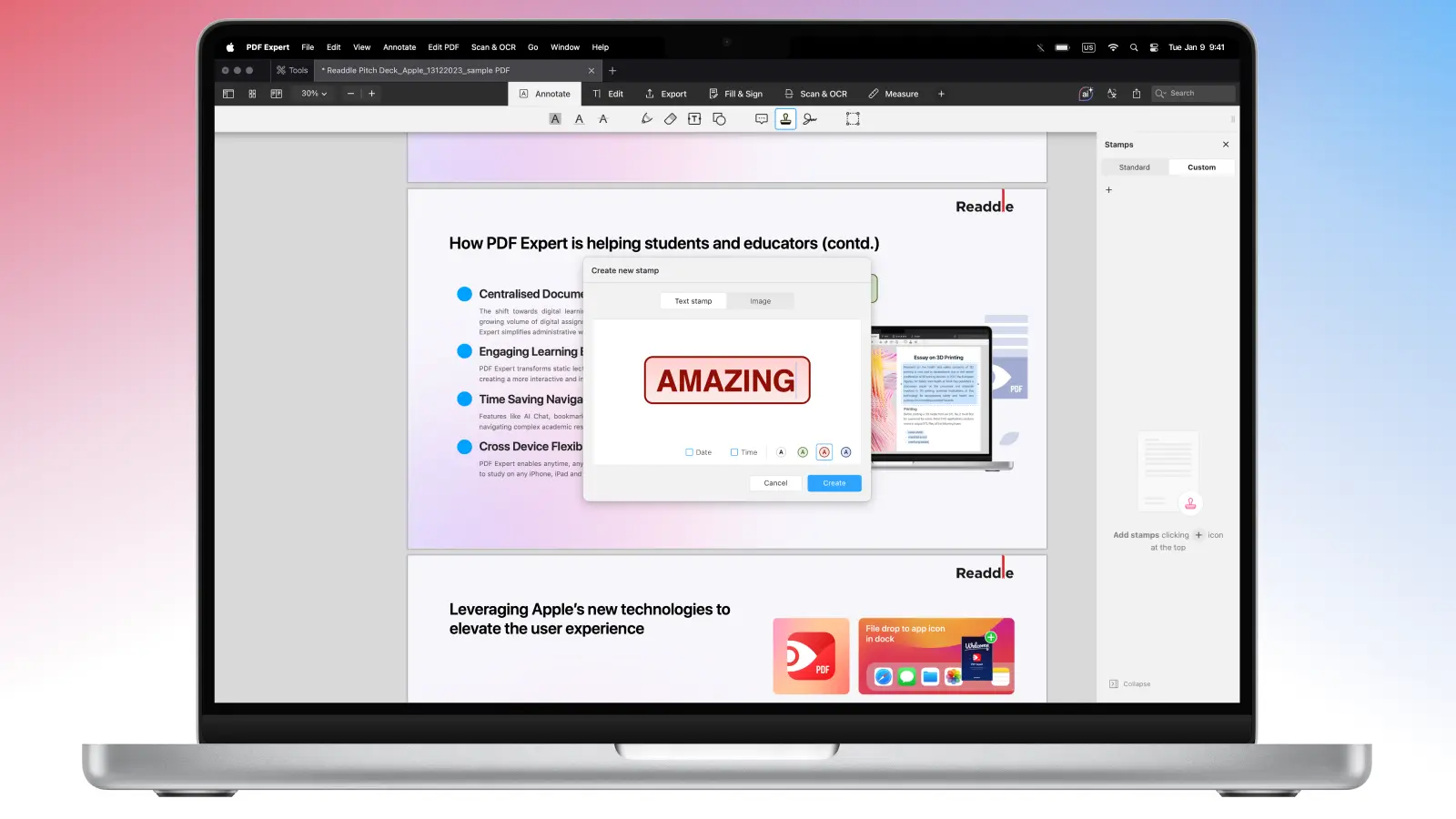
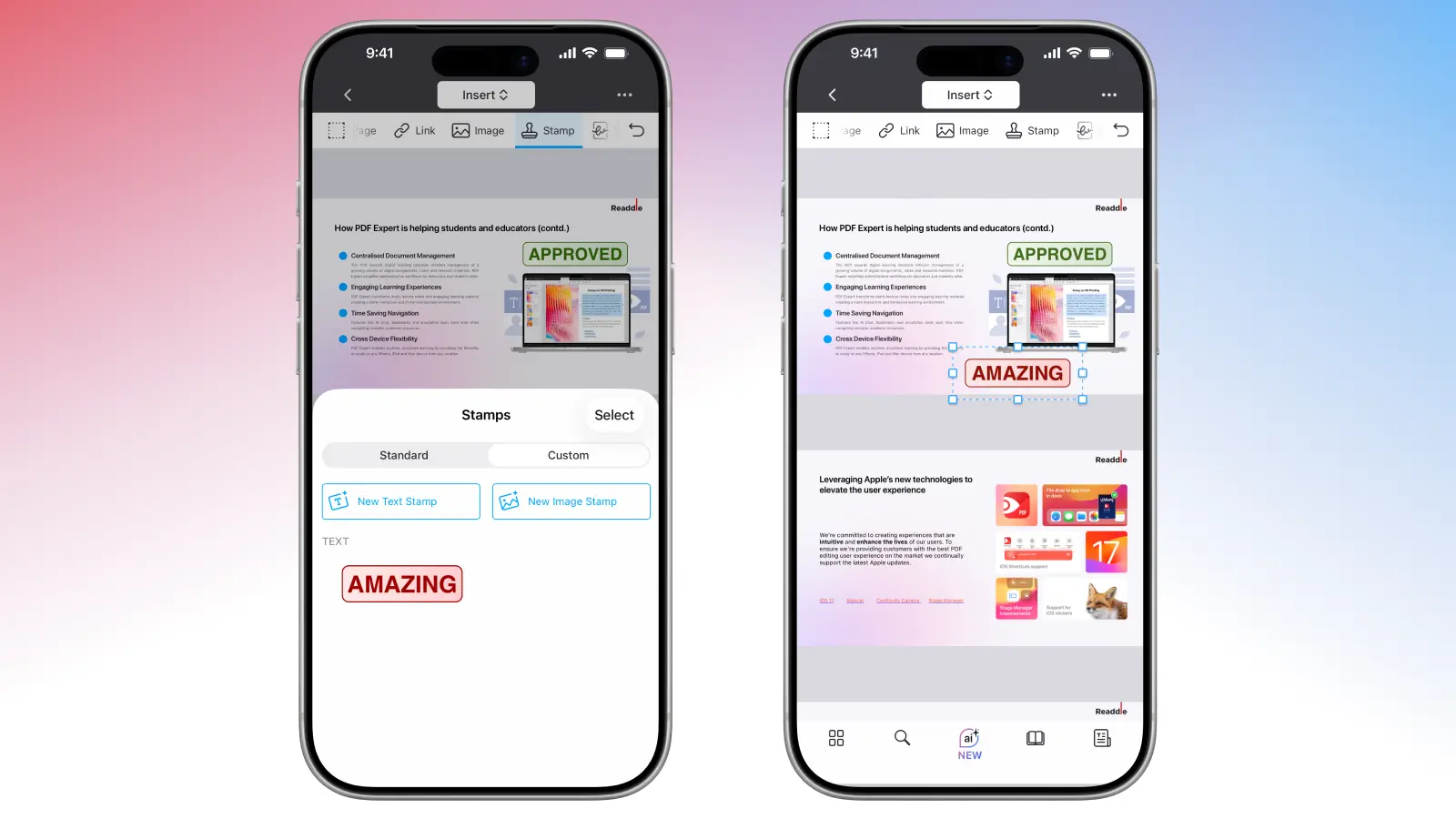
- Passez en mode personnalisé. Depuis l'outil Tampon en mode Annonter, cliquez ou touchez « Personnalisé » (ou l’icône plus) pour commencer.
- Cliquez sur + et choisissez votre type de tampon :
- Tampon texte : saisissez votre message, comme « Confidentiel – Ne pas distribuer », ou sélectionnez l'insertion automatique de la date ou de l'heure actuelle. Personnalisez la police, la taille, la couleur, et même l'orientation pour trouver l'angle parfait.
- Image : importez un PNG ou JPEG depuis vos fichiers ou vos photos. Astuce : utilisez des fonds transparents pour qu'il se superpose proprement sans cadre blanc.
- iPhone : si votre téléphone est à côté de votre Mac, vous pouvez prendre une photo, scanner un document ou ajouter un croquis directement depuis votre iPhone.
Pour Mac :
Pour iPhone :
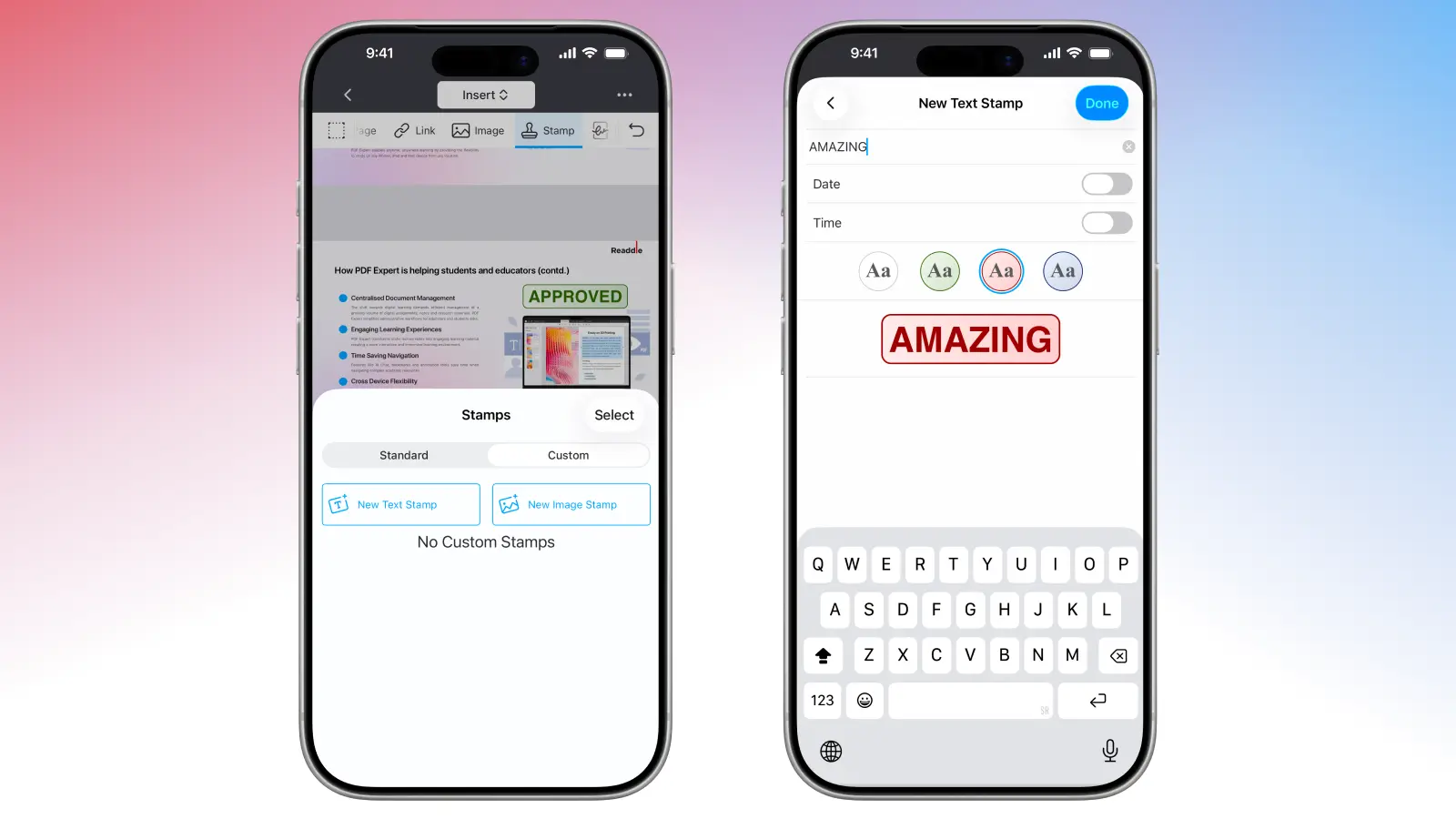
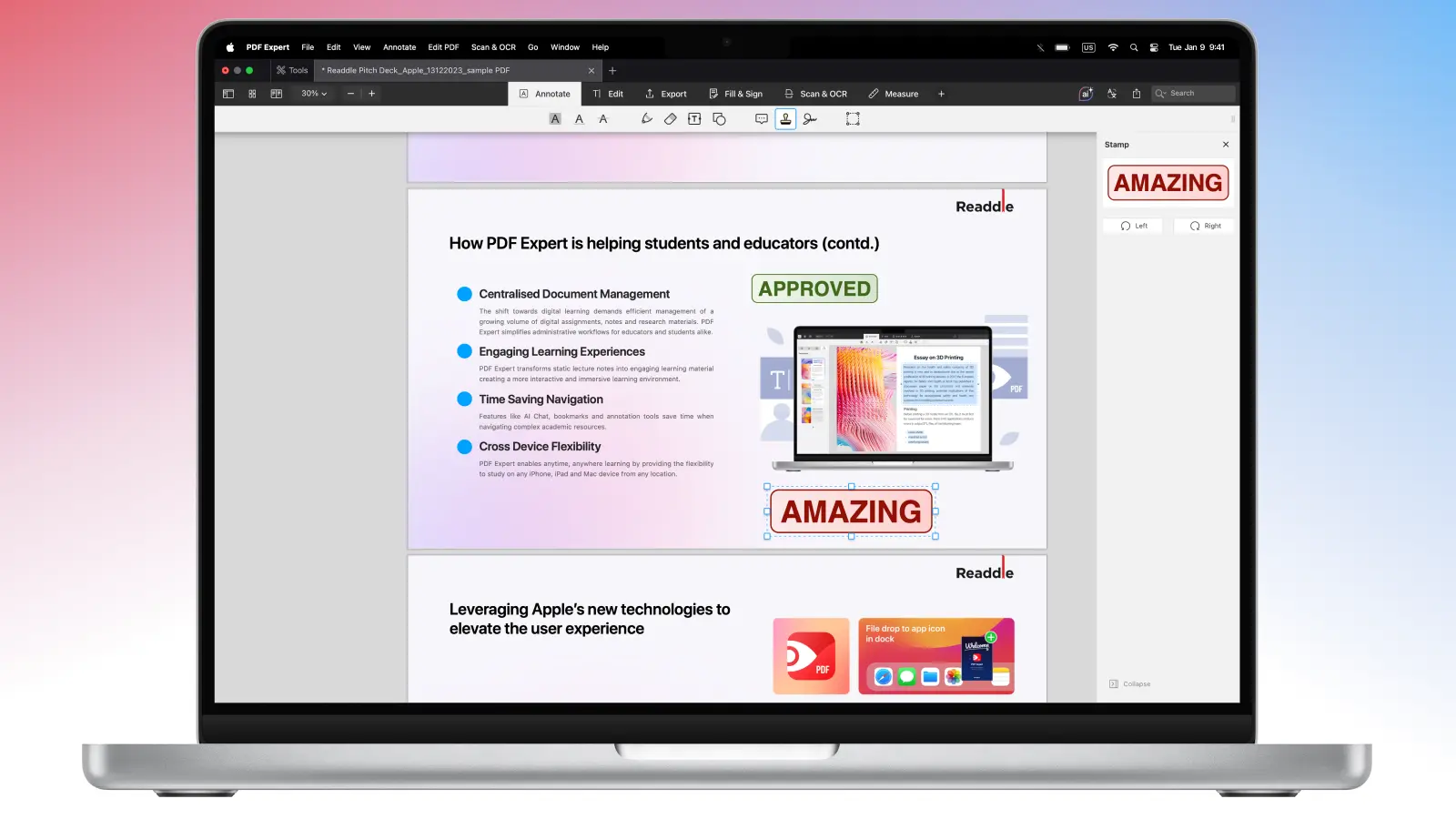
- Cliquez n’importe où dans le document et choisissez l’image que vous souhaitez ajouter. Votre tampon personnalisé sera maintenant enregistré dans votre PDF Expert pour une utilisation future sur d'autres fichiers ou pages. Vous pouvez toujours le supprimer en faisant un clic droit sur le tampon personnalisé.
Pour Mac :
Pour iPhone :
Gérez vos PDF comme un pro
Faites passer votre gestion documentaire au niveau supérieur grâce à ces fonctionnalités puissantes dans PDF Expert. En plus des tampons, profitez également d'autres outils.
- Intégrez-les à d'autres outils. Combinez les tampons avec des signatures électroniques, surlignages, notes, dessins ou formes pour une annotation complète et professionnelle.
- Renforcez la sécurité. Après avoir ajouté des tampons et d'autres annotations, rendez-les permanents et inviolables en aplatissant le document. Cela intègre tout dans la couche de base du PDF pour que personne ne puisse éditer votre document par la suite.
- Protégez vos PDF avec un mot de passe. Pour une protection supplémentaire, ajoutez un mot de passe directement dans PDF Expert. Seules les personnes disposant du mot de passe pourront ouvrir et consulter le contenu.
FAQ : Tampons PDF
Quelle est la différence entre un tampon PDF et un filigrane ?
Les tampons sont des annotations interactives et au premier plan que vous pouvez placer, redimensionner, déplacer, faire pivoter, copier ou supprimer. Les filigranes, en revanche, sont des éléments d'arrière-plan fixes, intégrés à la page pour la sécurité ou le branding.
Puis-je utiliser des tampons sur des formulaires ou des documents scannés ?
Les tampons fonctionnent très bien sur les formulaires à remplir et les PDF scannés. Assurez-vous simplement que le document n'est pas verrouillé, et tout est prêt.
Comment gérer ou organiser plusieurs annotations, y compris les tampons ?
PDF Expert regroupe toutes les annotations (tampons, surlignages, notes, signatures, etc.) dans une seule vue. Accédez à la barre latérale ou touchez l'icône des annotations pour les voir, rechercher, accéder ou les supprimer. Vous pouvez aussi exporter un résumé des annotations en PDF séparé ; il listera surlignages, notes, tampons et plus encore pour des relectures rapides ou le partage en équipe.
