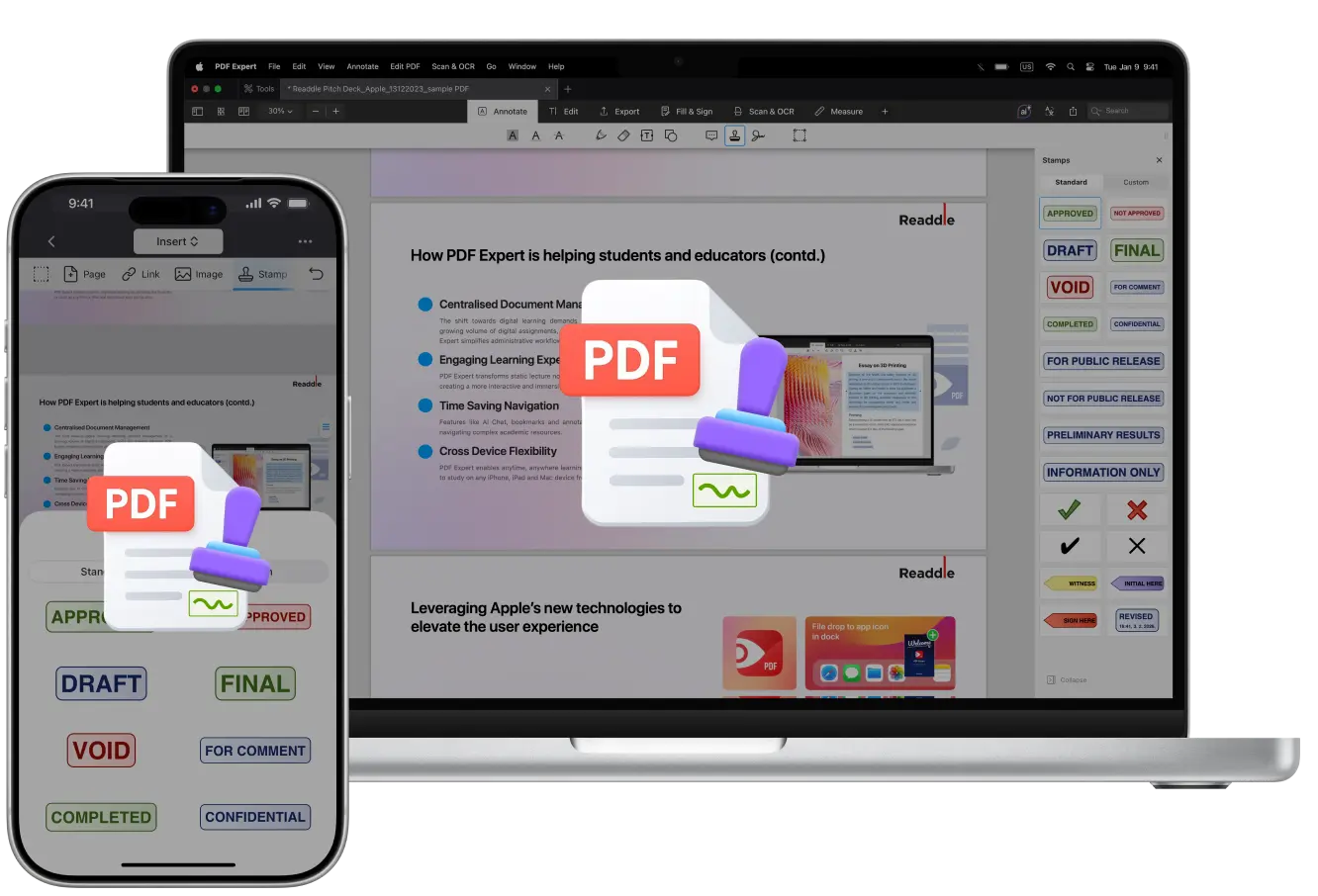
印章在纸质文件中被广泛使用 —— 合同、手稿和工程图纸,当你经常需要签字、批准或标记文件时。 然而,在纸面上,你可能需要随时准备数十种实体印章,并每次手动盖章。
不过,在数字 PDF 上就不需要这样了。 借助合适的编辑器,你甚至不需要上网查找和下载印章包。
Readdle 出品的 PDF Expert 提供了 20 个可直接使用的预设印章。 你还可以在几秒钟内从头创建自己的自定义印章。 在 Mac、iPhone 或 iPad 上,添加印章既简单又有趣。 我们会向你演示如何操作。
什么是 PDF 印章
PDF 印章就像数字覆盖层,你可以将其放置在文档的任意位置。 它们可以包含文本、图片、日期或时间。 与为了安全而作为背景的水印不同,印章是前景元素。 它们在法律审阅、土木工程项目或编辑流程等工作流中非常方便,可以快速标记节省时间。
在 PDF Expert 中,印章是注释工具箱的一部分,非常适合用于:
- 无需完整签名即可批准文件(“已批准”)
- 标示保密性(“机密”)
- 在团队协作中标记状态(“草稿”)
- 在受监管行业添加专业印章
- 将发票标记为“已付款”或将报告标记为“机密”,以便分类管理
- 添加日期或时间戳
- 在学生作业或试卷上提供类似“做得好!”这样的反馈
- 为可填写表单添加勾选或叉号
- 引导他人在何处签字或添加信息(“此处签名”、“此处填写姓名”)
如何在 Mac 上为 PDF 添加印章
PDF Expert 自带一套内置印章库。
- 启动应用并选择你的文件。 如果你还未下载,可以从我们的下载页面获取。
- 点击工具栏上的批注标签。 你将在这里找到所有注释功能,包括高亮、删除线、备注、签名等。
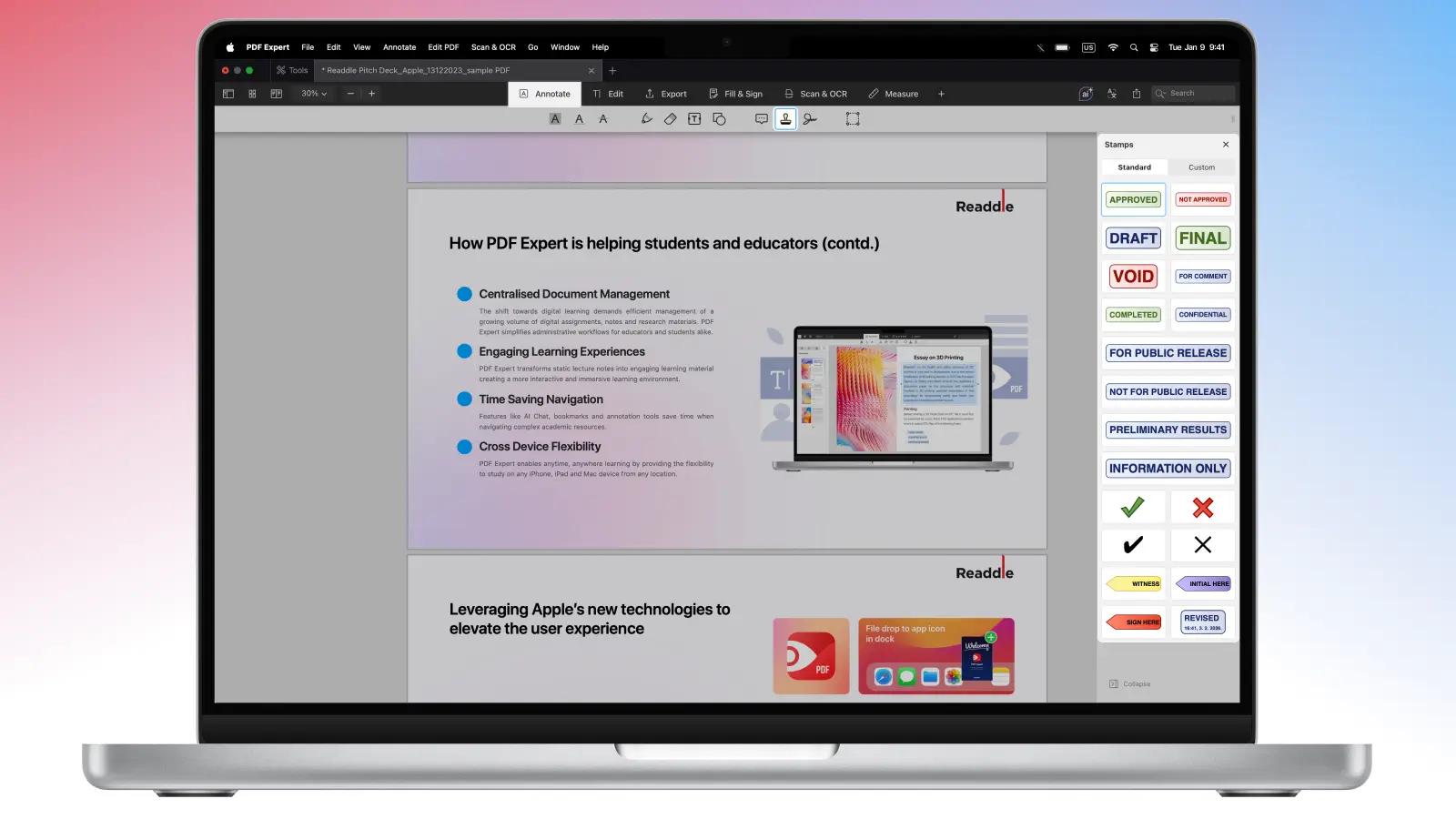
选择印章,然后挑选一个内置印章。 你会看到标准选项,比如“已批准”、“未批准”、“已审阅”、“机密”、“仅供参考”等。 选择其中之一。
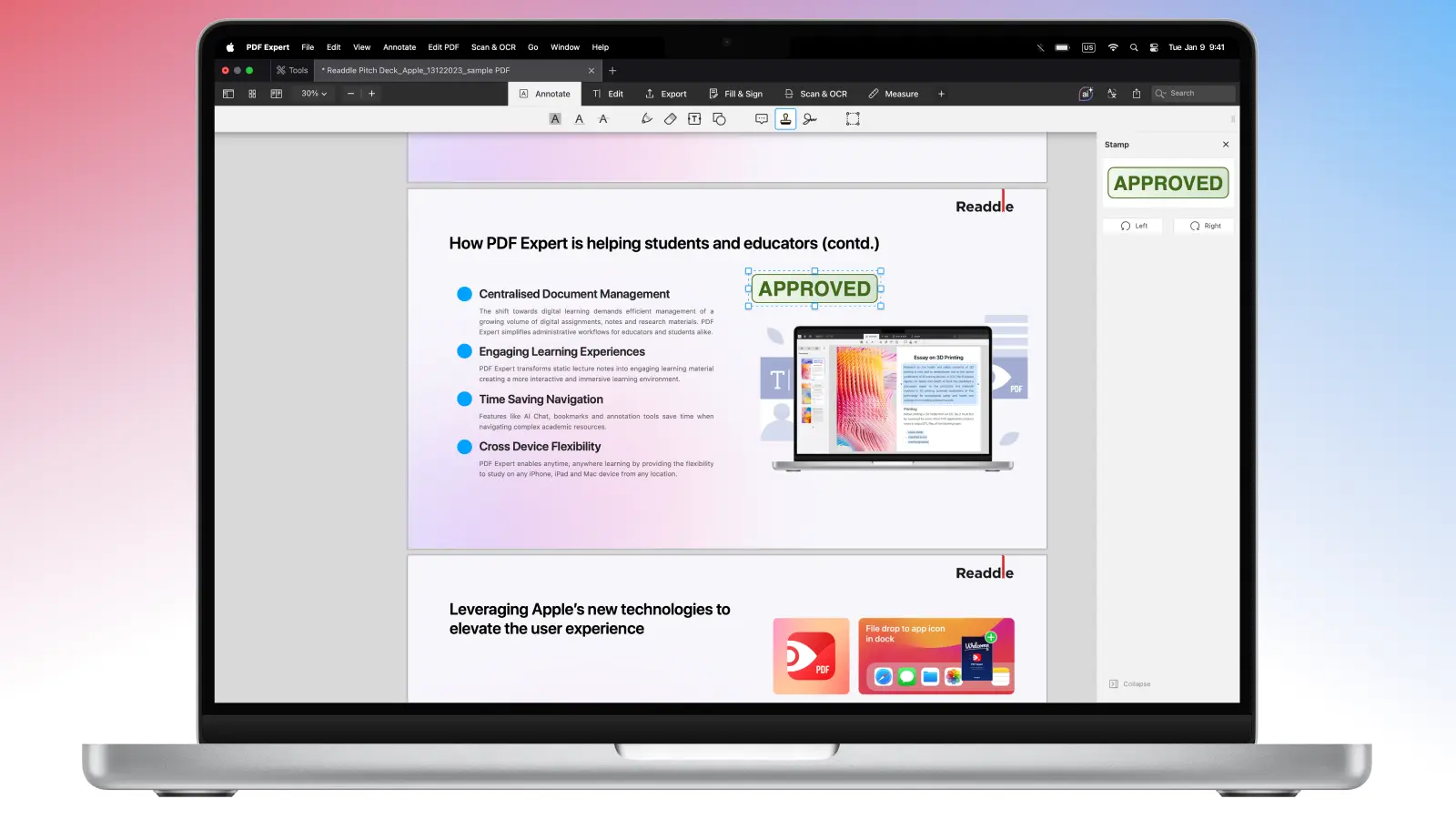
- 要放置印章,请点击你希望它出现的页面位置。 放置后,可拖动角落进行缩放,拖拽移动,或将鼠标移动到控制点以旋转。
- 点击文件 > 存储,或以新文件导出以保留原件。 如果要与团队成员共享,请扁平化注释,将印章设置为文档底层的一部分。
如何在 iPhone 或 iPad 上为 PDF 添加印章
如果你需要随时在 PDF 上批准或添加自定义标记,PDF Expert 能让添加印章简单直观。 步骤与 Mac 版本大致相同,以下是在 iPhone 和 iPad 上为 PDF 添加印章的方法:
- 在设备上打开你的 PDF。
- 打开插入工具并找到印章。
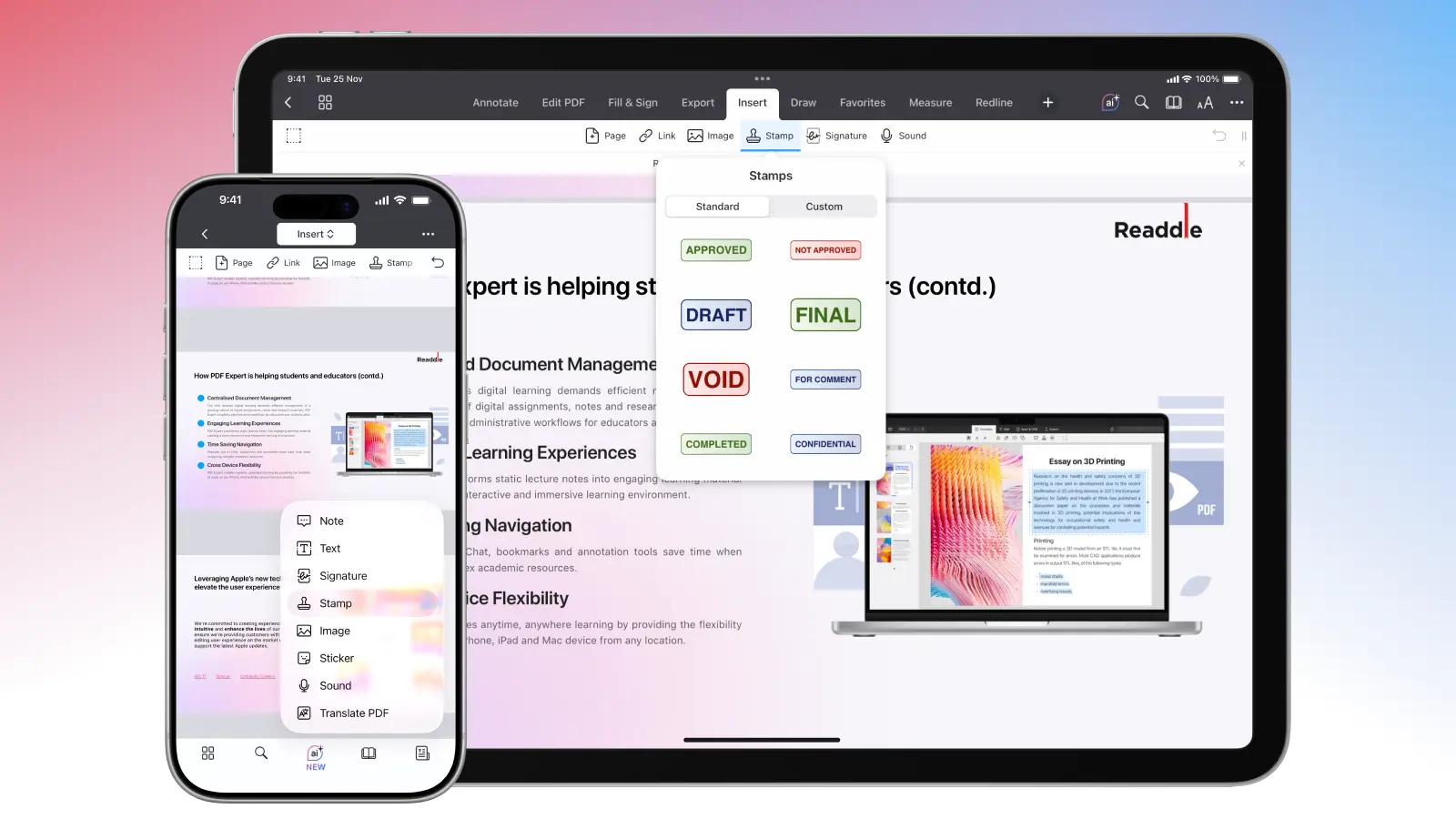
- 或者,只需在文档中想要插入印章的位置轻点并长按。 将会弹出菜单。 选择印章(在 iPhone 上,你可能需要滑动或点箭头才能找到此选项)。
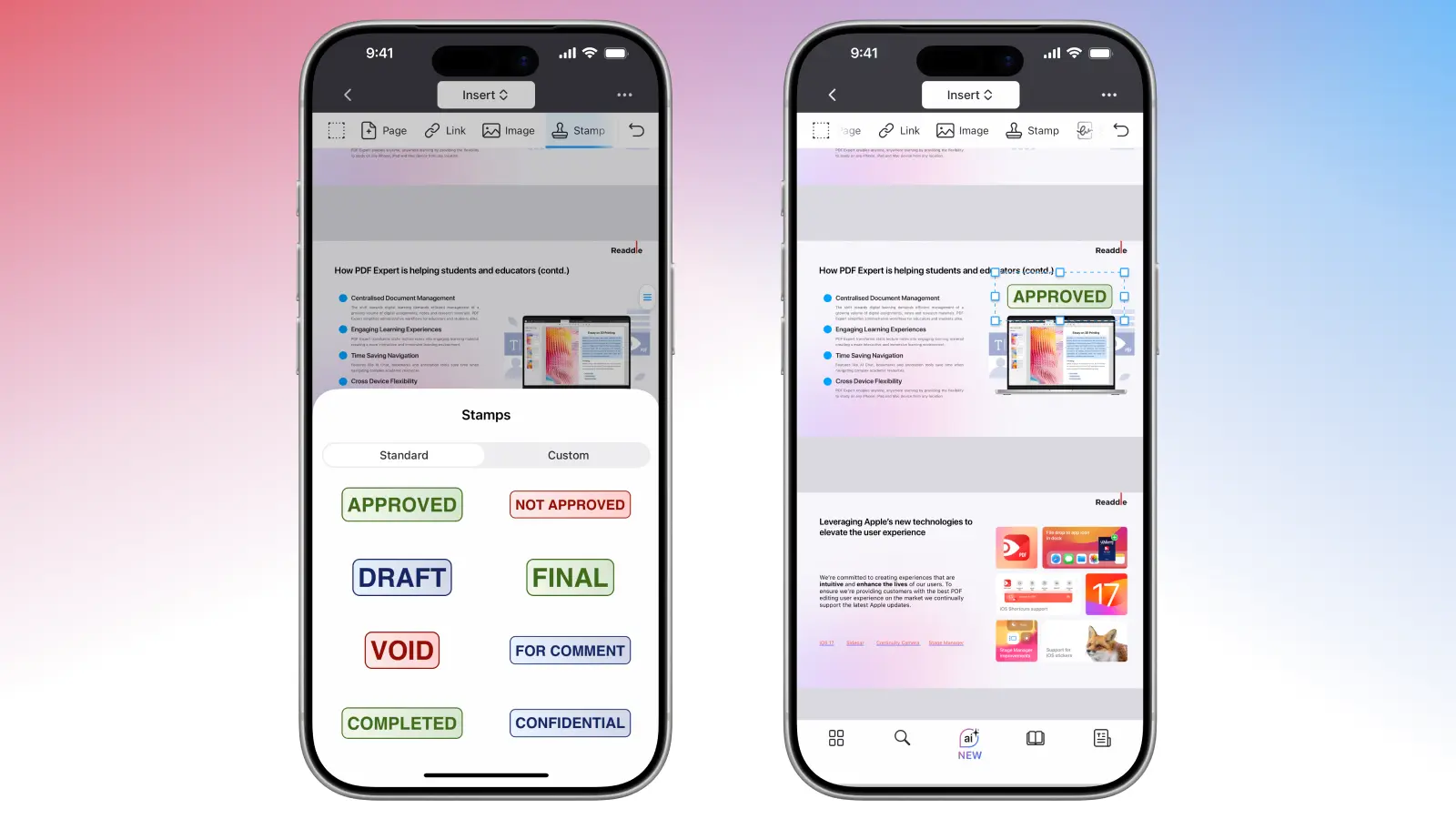
- 从内置选项中选择印章。 点击你需要的印章,然后放置在页面上。 你可以轻点并按住以移动印章,也可以拖动角落来调整大小。
- 点击更多… > 分享,即可保存副本、分享,或扁平化注释(将印章永久保留)。 这样可以在需要时保证原文件的安全。
如何使用 PDF Expert 创建新印章
内置印章很方便,但自定义印章让你的 PDF 更具个性。 你也许需要带有公司logo或特定文字(如“John 于[日期]审阅”)的印章。PDF Expert 可以轻松实现:
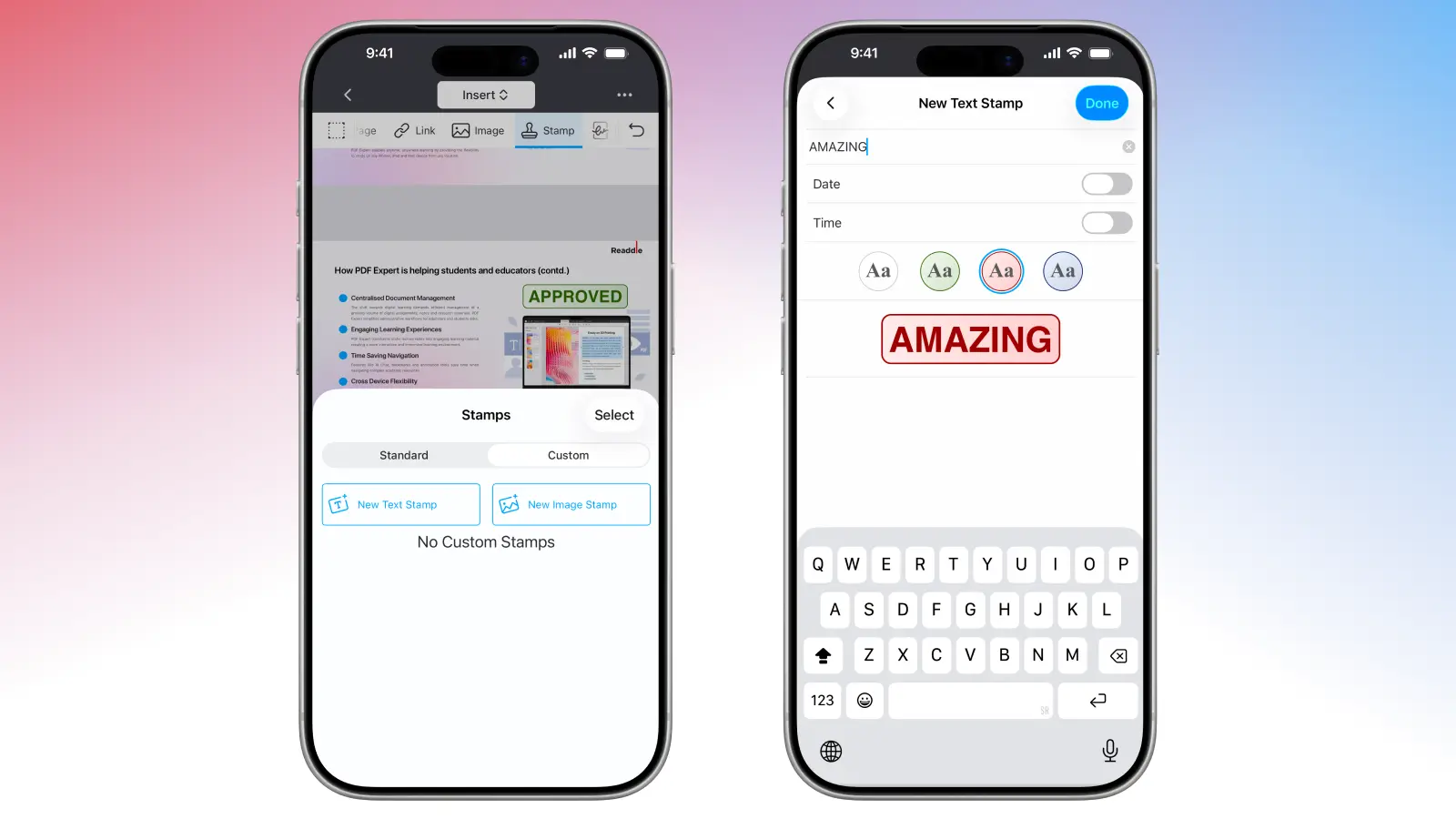
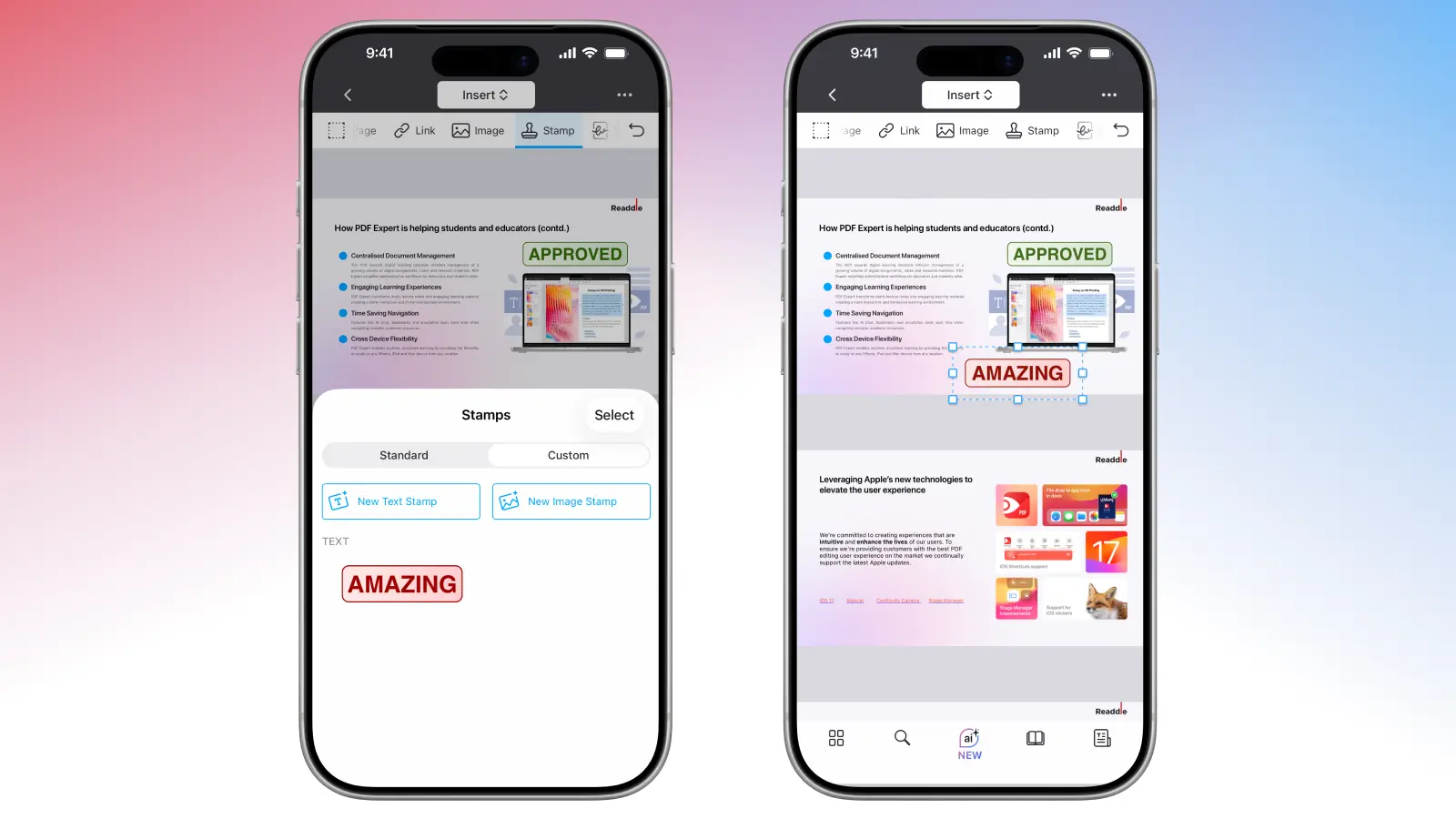
- 进入自定义模式。 在批注模式下的印章工具中,点击“自定义”(或加号图标)新建印章。
- 点击“+”,选择印章类型:
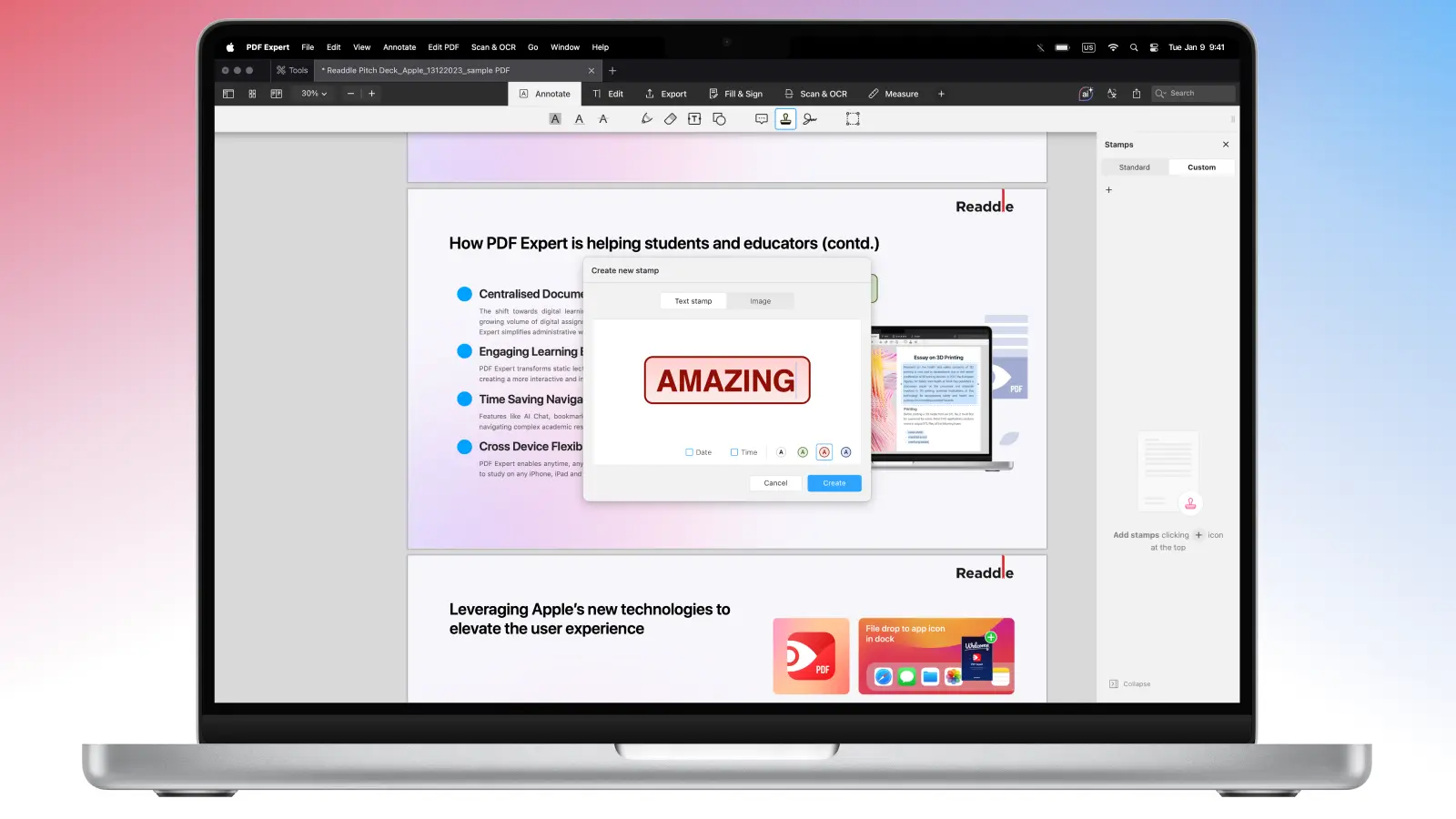
- 文本印章:输入你的信息(如“机密-禁止分发”),或选择自动插入当前日期或时间。 可自定义字体、大小、颜色,甚至旋转角度,调整最适合你的效果。
- 图片:上传你的 PNG 或 JPEG 文件或照片。 小贴士:请使用透明背景,以便叠加时不会出现白色方块。
- iPhone:你的手机在 Mac 旁边时,可直接从 iPhone 拍照、扫描文件或添加手绘图。
Mac 版本:
适用于 iPhone:
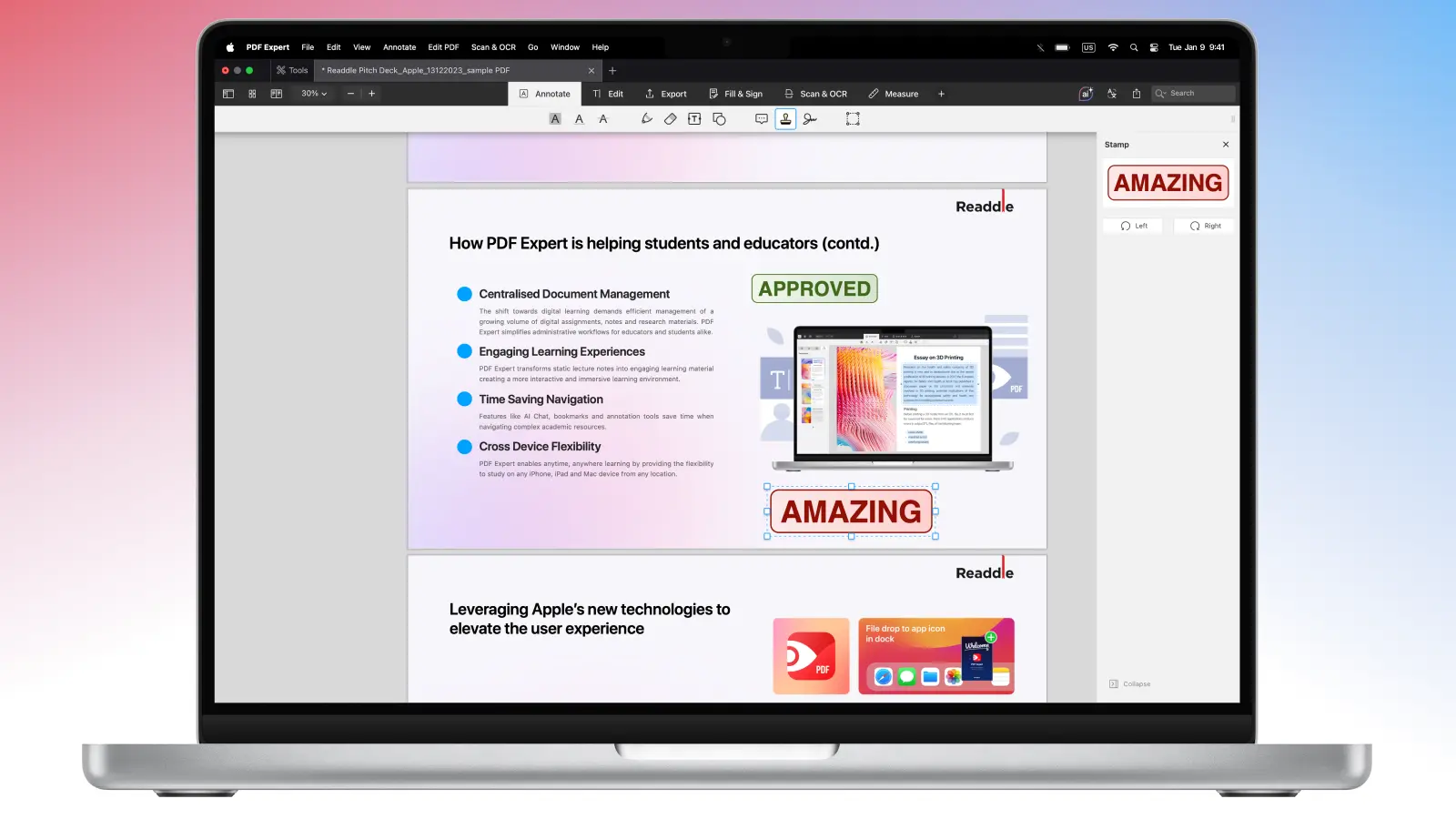
- 点击文档任意位置添加印章,然后根据需要调整大小和位置。 你自定义的印章会在 PDF Expert 中保存,随时可用于其他文件或页面。 你可以随时右键点击自定义印章将其删除。
Mac 版本:
适用于 iPhone:
像专家一样处理你的 PDF
利用 PDF Expert 的强大功能,让你的文档工作流程更上一层楼。 除了盖章,你还可以使用其他工具。
- 集成其他工具。 将印章与电子签名、高亮、文本备注、绘图或形状等工具结合使用,实现完全专业的标注。
- 提升安全性。 添加印章和其他注释后,通过扁平化文档让它们变为不可更改且防篡改。 这会将所有内容嵌入 PDF 底层,使任何人都无法再编辑你的文档。
- 使用密码保护 PDF。 如需进一步保护,可直接在 PDF Expert 中添加密码加密。 只有拥有密码的人才能打开并查看内容。
FAQ:PDF 印章
PDF 印章和水印有何不同?
印章是你可以自由放置、缩放、移动、旋转、复制或删除的交互式前景注释。 而水印是固定的背景元素,嵌入页面用于安全或品牌展示。
我可以在表单或扫描文档上使用印章吗?
印章在可填写表单和扫描 PDF 上效果也很好。 只要确保文档没有被锁定,就可以正常使用。
如何管理或整理多个注释(包括印章)?
PDF Expert 会将所有注释(印章、高亮、备注、签名等)集中在一个视图中。 前往侧边栏或点击注释图标,即可浏览、搜索、跳转或移除它们。 此外,你还可以将注释摘要导出为单独的 PDF,涵盖所有高亮、备注、印章等,方便复查或团队共享。
