Stempel werden häufig auf Papierdokumenten verwendet – Verträgen, Manuskripten und technischen Zeichnungen, wenn man oft Dateien abzeichnen, genehmigen oder markieren muss. Auf Papier muss man jedoch oft Dutzende physische Stempel bereithalten und sie jedes Mal manuell auftragen.
Bei digitalen PDFs ist das nicht nötig. Mit dem richtigen Editor müssen Sie nicht einmal mehr Stempelvorlagen online suchen und herunterladen.
PDF Expert von Readdle bietet 20 sofort einsatzbereite Stempel. Sie können außerdem in wenigen Sekunden eigene, individuelle Stempel erstellen. Auf Mac, iPhone oder iPad ist das Hinzufügen von Stempeln einfach und macht Spaß. Wir zeigen Ihnen, wie es geht.
Was sind PDF-Stempel
PDF-Stempel sind digitale Overlays, die Sie überall auf einem Dokument platzieren können. Sie können Text, Bilder, Daten oder Uhrzeiten enthalten. Im Gegensatz zu Wasserzeichen, die aus Sicherheitsgründen im Hintergrund platziert werden, sind Stempel vordergründige Elemente. Sie sind praktisch in Abläufen wie juristischen Prüfungen, Bauprojekten oder redaktionellen Prozessen, in denen schnelle Markierungen Zeit sparen.
In PDF Expert sind Stempel Teil der Anmerkungswerkzeuge und ideal für:
- Dokumente genehmigen ohne komplette Unterschrift („Genehmigt")
- Vertraulichkeit anzeigen („Vertraulich")
- Status in der Teamzusammenarbeit markieren („Entwurf")
- Professionelle Siegel in regulierten Bereichen hinzufügen
- Rechnungen als „Bezahlt" oder Berichte als „Vertraulich" markieren, um den Überblick zu behalten
- Daten oder Zeitstempel einfügen
- Feedback wie „Großartige Arbeit!" bei Schulaufgaben oder Übungen geben
- Häkchen oder Kreuze in ausfüllbaren Formularen hinzufügen
- Andere leiten, wo sie unterschreiben oder Daten eintragen sollen („Initialen hier", „Hier unterschreiben")
So fügen Sie auf dem Mac Stempel zu einem PDF hinzu
PDF Expert bringt eine Bibliothek mit integrierten Stempeln mit.
- Starten Sie die App und wählen Sie Ihre Datei aus. Falls Sie sie noch nicht heruntergeladen haben, holen Sie sich PDF Expert auf unserer Download-Seite.
- Klicken Sie auf den Reiter Anmerkungen in der Werkzeugleiste. Hier finden Sie alle Anmerkungsfunktionen, darunter Hervorhebung, Durchstreichen, Notizen, Unterschrift und mehr.
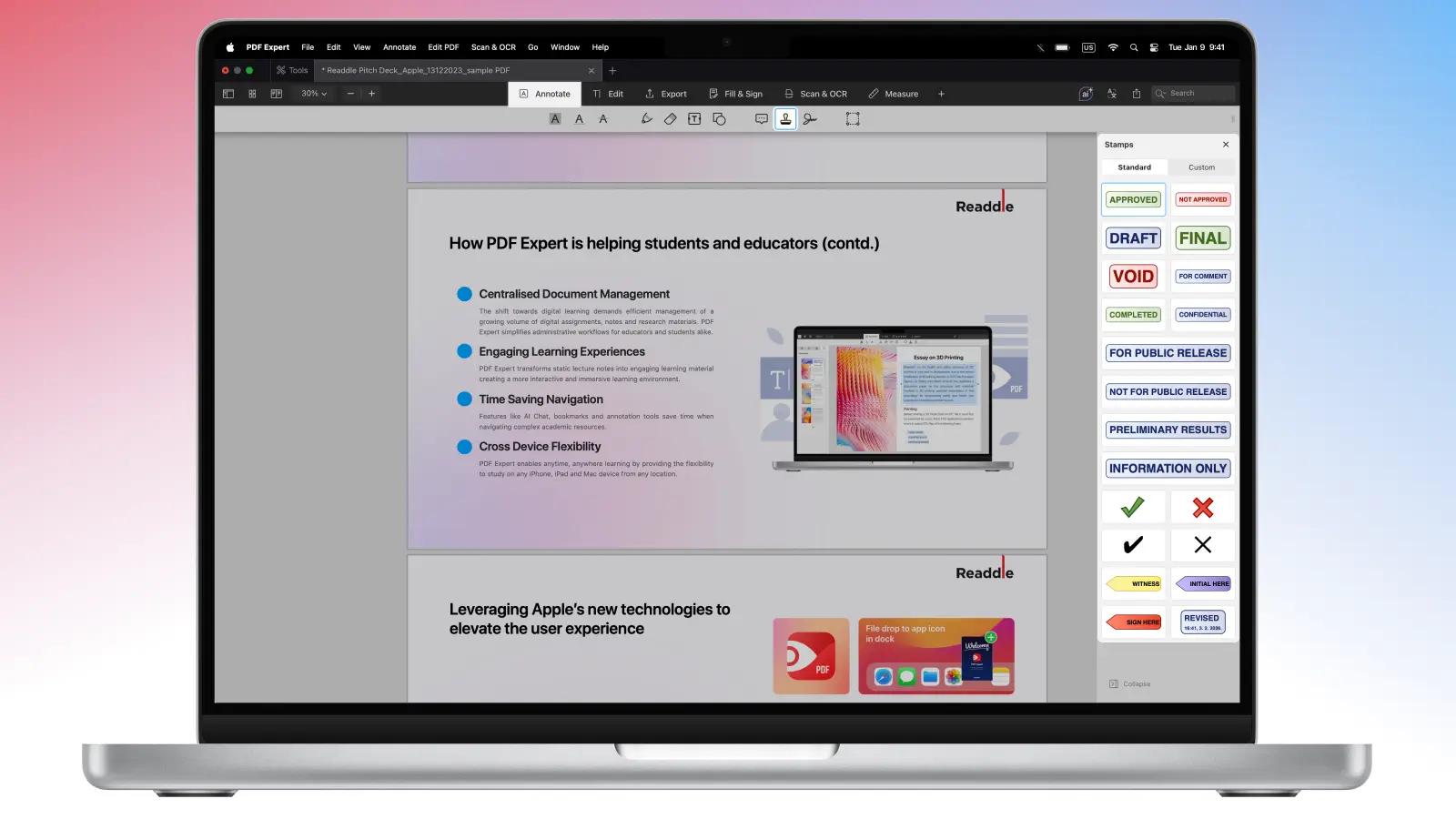
Wählen Sie Stempel und entscheiden Sie sich für einen der integrierten Stempel. Sie sehen Standardoptionen wie „Genehmigt", „Nicht genehmigt", „Überprüft", „Vertraulich", „Nur Information" und andere. Wählen Sie einen aus.
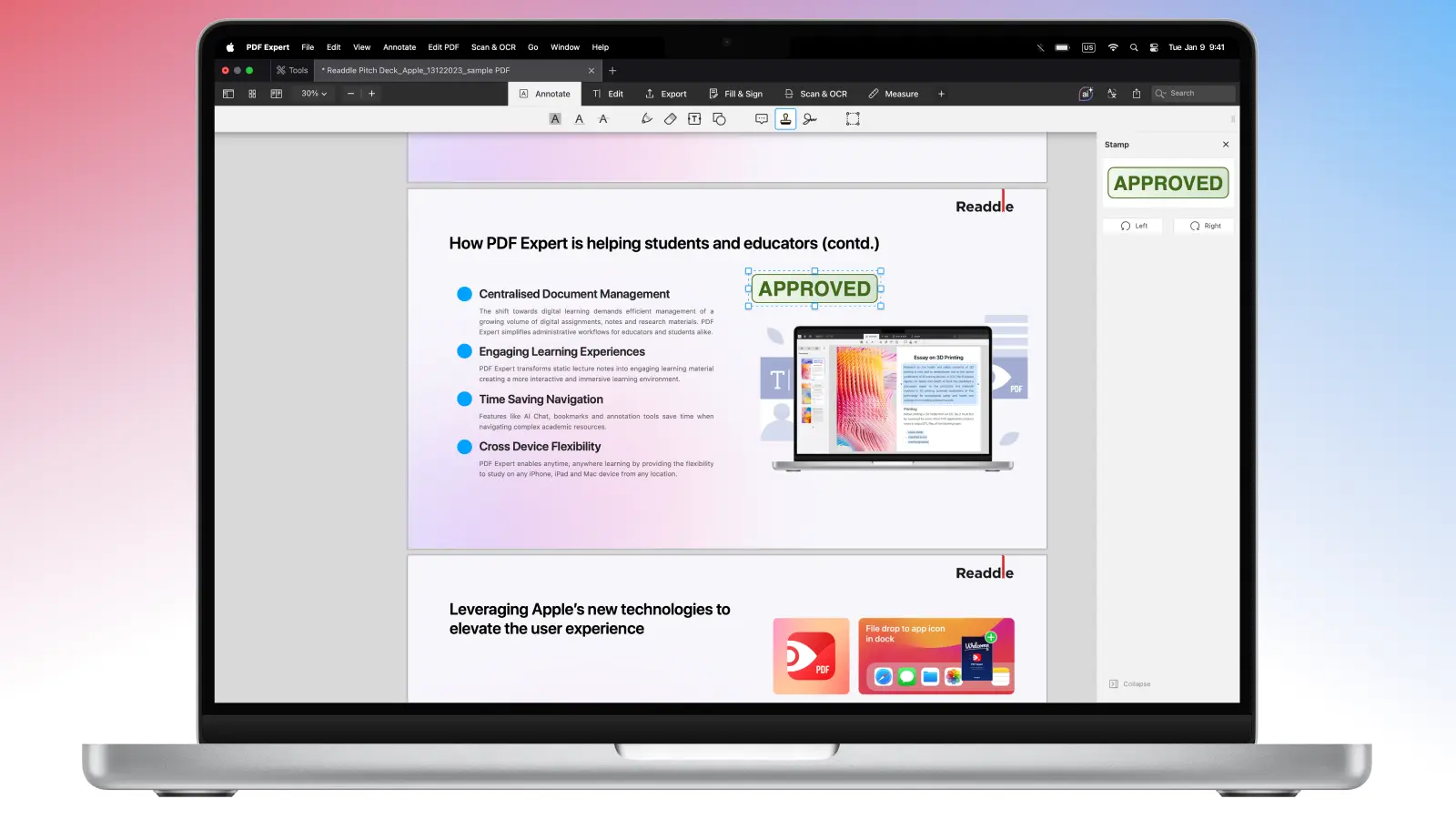
- Klicken Sie auf die Seite, auf der der Stempel erscheinen soll, um ihn zu platzieren. Sobald er platziert ist, können Sie ihn an den Ecken vergrößern/verkleinern, ziehen oder durch Überfahren des Griffs drehen.
- Wählen Sie Datei > Sichern oder exportieren Sie als neue Datei, um das Original beizubehalten. Wenn Sie mit einem Team teilen, sollten Sie die Anmerkungen „flatten", damit der Stempel Bestandteil der Basisebene des Dokuments wird.
So fügen Sie auf dem iPhone oder iPad Stempel zu einem PDF hinzu
Wenn Sie Ihr PDF unterwegs genehmigen oder individuell markieren müssen, können Sie mit PDF Expert Stempel schnell und intuitiv hinzufügen. Die Schritte sind denen auf dem Mac sehr ähnlich. So fügen Sie auf iPhone und iPad Stempel zu einem PDF hinzu:
- Öffnen Sie Ihr PDF auf Ihrem Gerät.
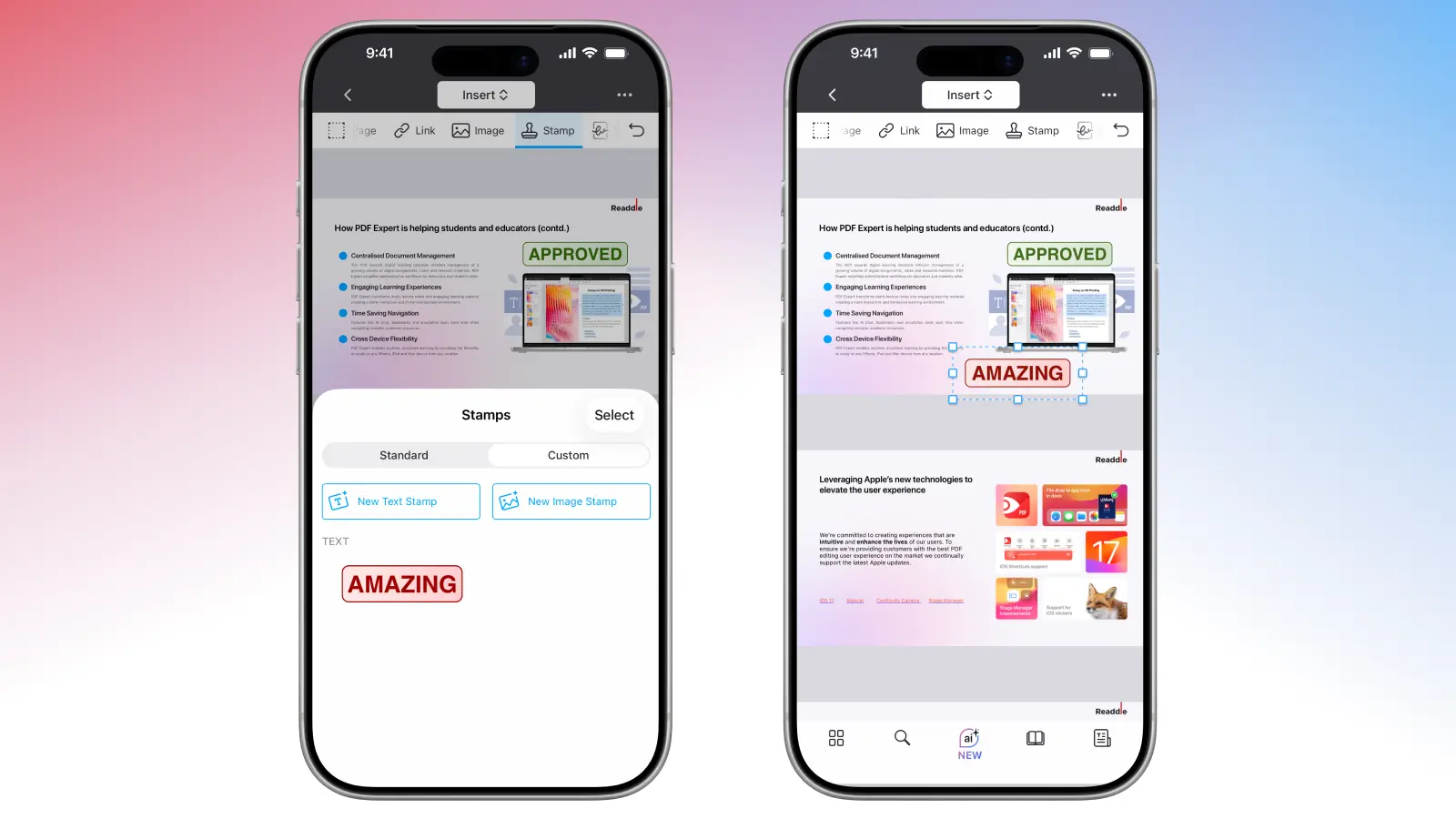
- Öffnen Sie die Einfügen-Werkzeuge und suchen Sie Stempel.
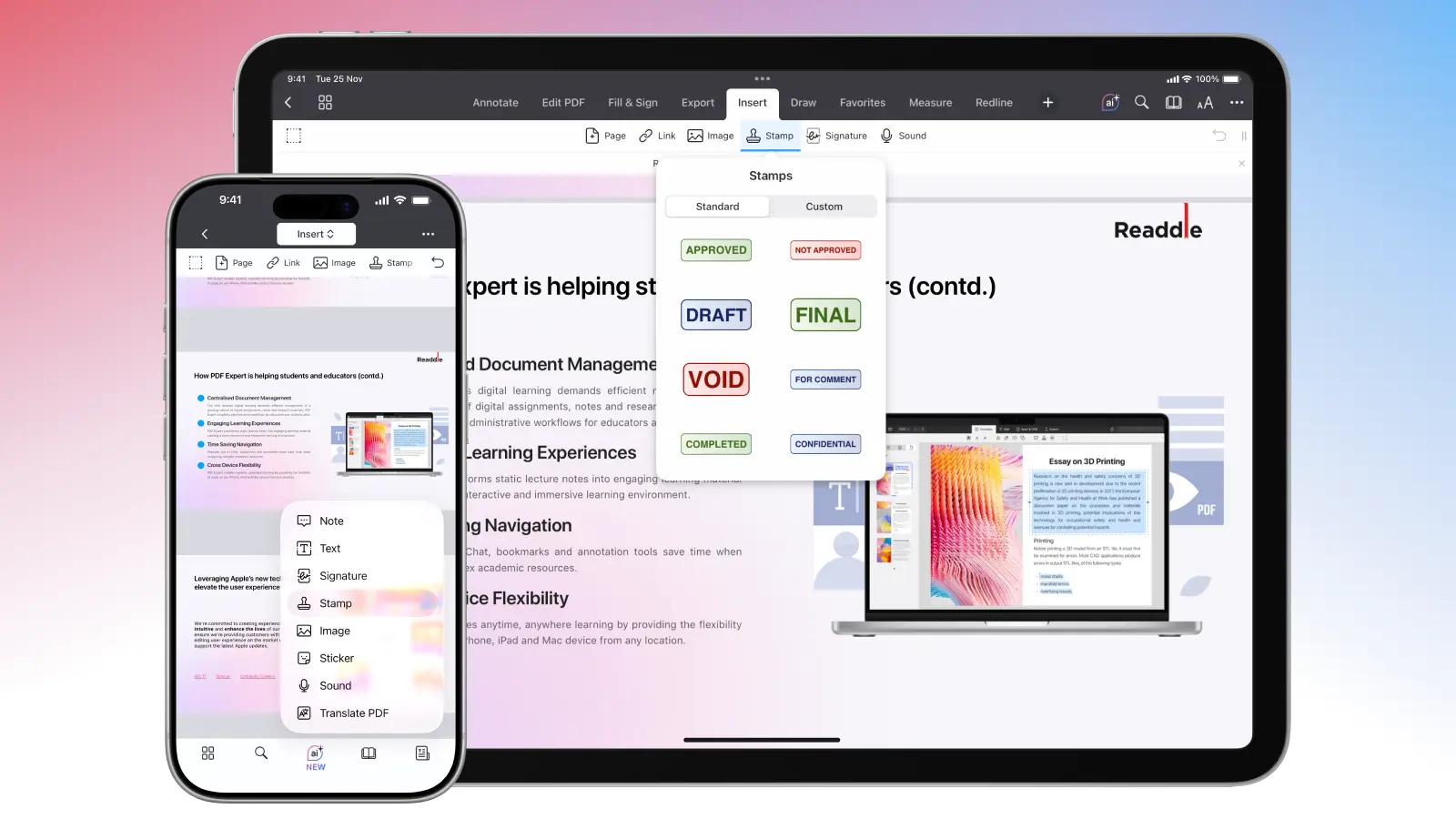
- Alternativ tippen und halten Sie die Stelle im Dokument, an der Sie den Stempel einfügen möchten. Ein Pop-up-Menü erscheint. Wählen Sie Stempel aus (auf dem iPhone müssen Sie eventuell nach rechts oder auf den Pfeil tippen, um diese Option zu finden).
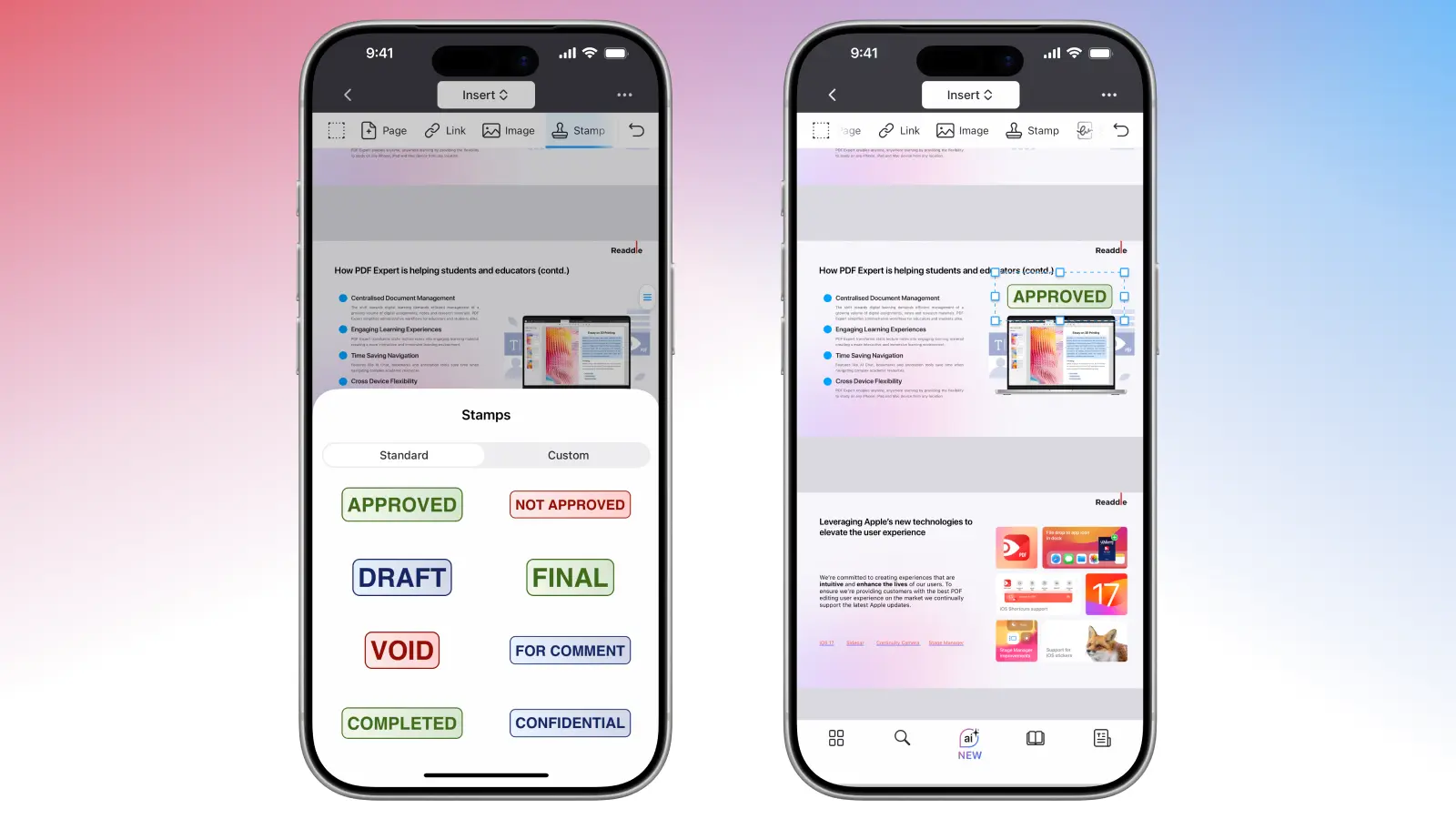
- Wählen Sie den Stempel aus den integrierten Optionen aus. Tippen Sie auf den gewünschten Stempel und platzieren Sie ihn dann auf der Seite. Sie können ihn durch Tippen und Halten verschieben oder an den Ecken ziehen, um ihn zu skalieren.
- Tippen Sie auf Mehr… > Teilen, um eine Kopie zu speichern, zu teilen oder die Anmerkungen zu „flatten" (durch das dauerhaft Einfügen des Stempels). So bleibt Ihre Originaldatei sicher, falls erforderlich.
So erstellen Sie neue Stempel mit PDF Expert
Die integrierten Stempel sind praktisch, aber mit individuellen Stempeln können Sie Ihre PDFs personalisieren. Vielleicht brauchen Sie einen Stempel mit Ihrem Firmenlogo oder individuellem Text wie „Geprüft von Max Mustermann am [Datum]". Mit PDF Expert ist das einfach:
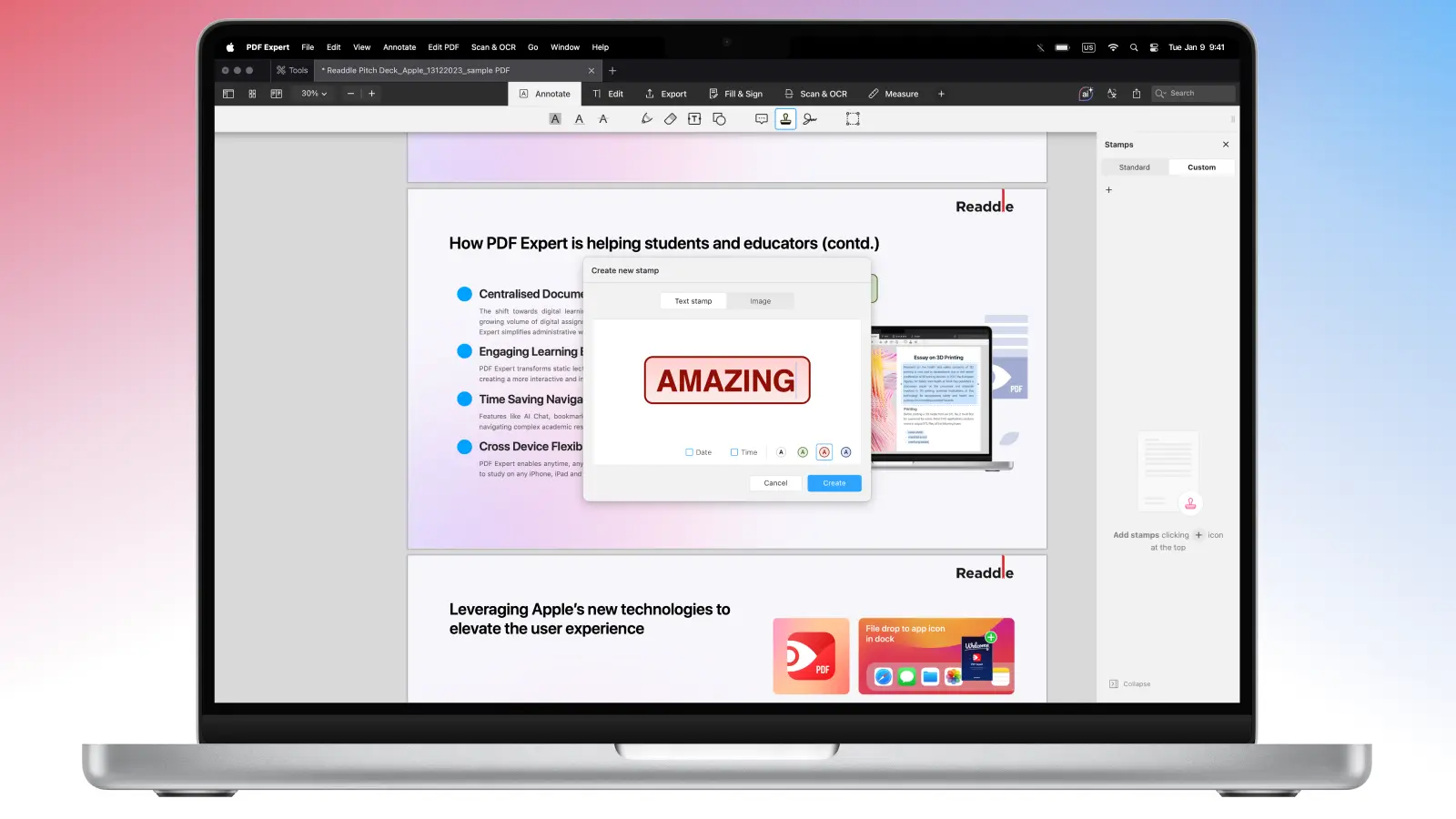
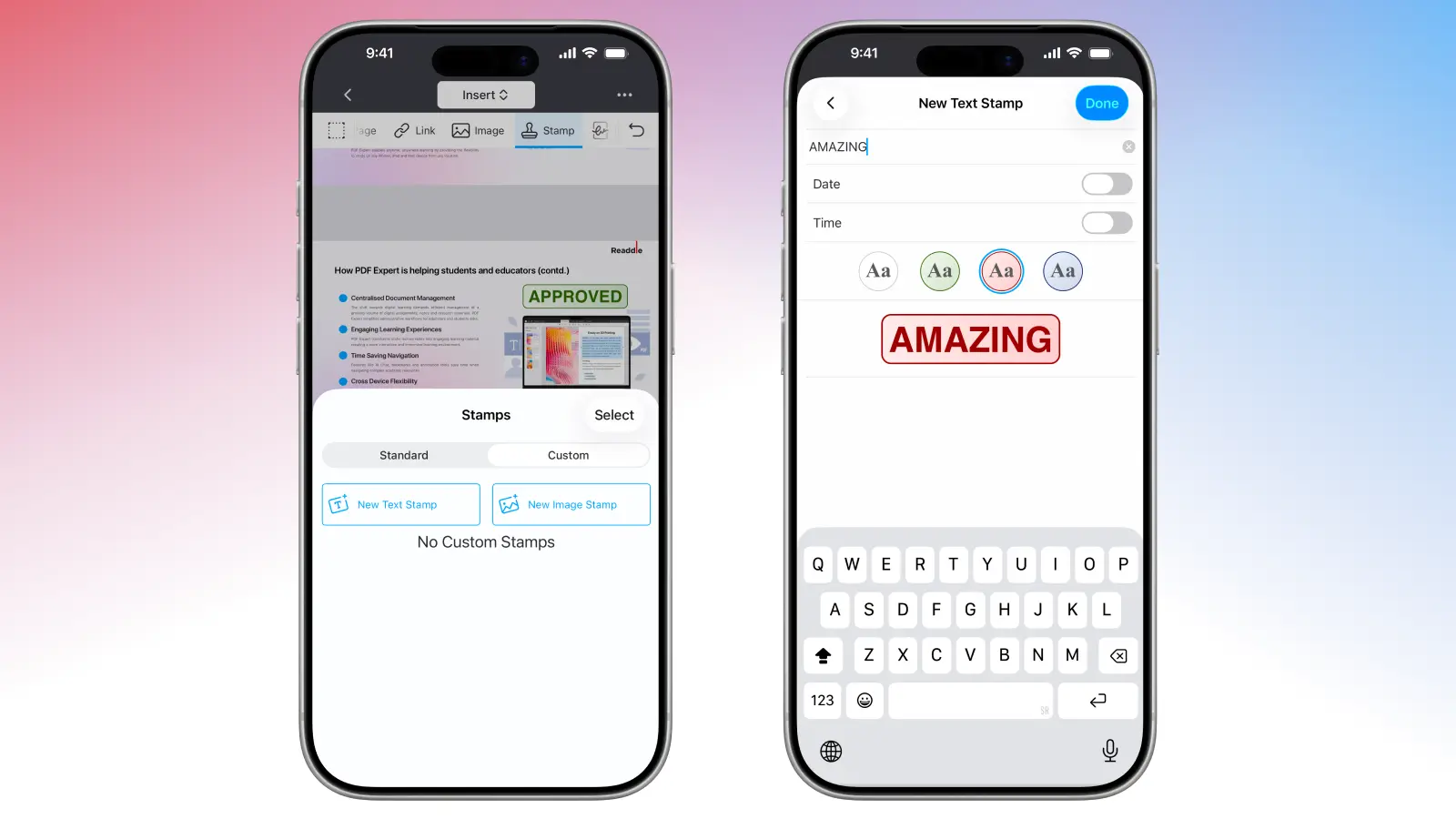
- Wechseln Sie in den Individualisierungsmodus. Öffnen Sie im Stempel-Werkzeug unter Anmerkungen den Bereich „Individuell" (oder klicken Sie auf das Plus), um einen neuen Stempel zu erstellen.
- Klicken Sie auf + und wählen Sie Ihren Stempel-Typ:
- Textstempel: Geben Sie Ihre Nachricht ein, wie "Vertraulich – Nicht weitergeben", oder wählen Sie das automatische Einfügen des aktuellen Datums oder der Uhrzeit. Passen Sie Schriftart, Größe, Farbe und sogar Drehung für den perfekten Winkel an.
- Bild: Laden Sie ein PNG oder JPEG aus Ihren Dateien oder Fotos hoch. Tipp: Nutzen Sie transparente Hintergründe, damit der Overlay sauber ohne weiße Blöcke erscheint.
- iPhone: Wenn Ihr iPhone direkt neben Ihrem Mac liegt, können Sie ein Foto aufnehmen, ein Dokument scannen oder eine Skizze direkt von Ihrem iPhone hinzufügen.
Auf dem Mac:
Auf dem iPhone:
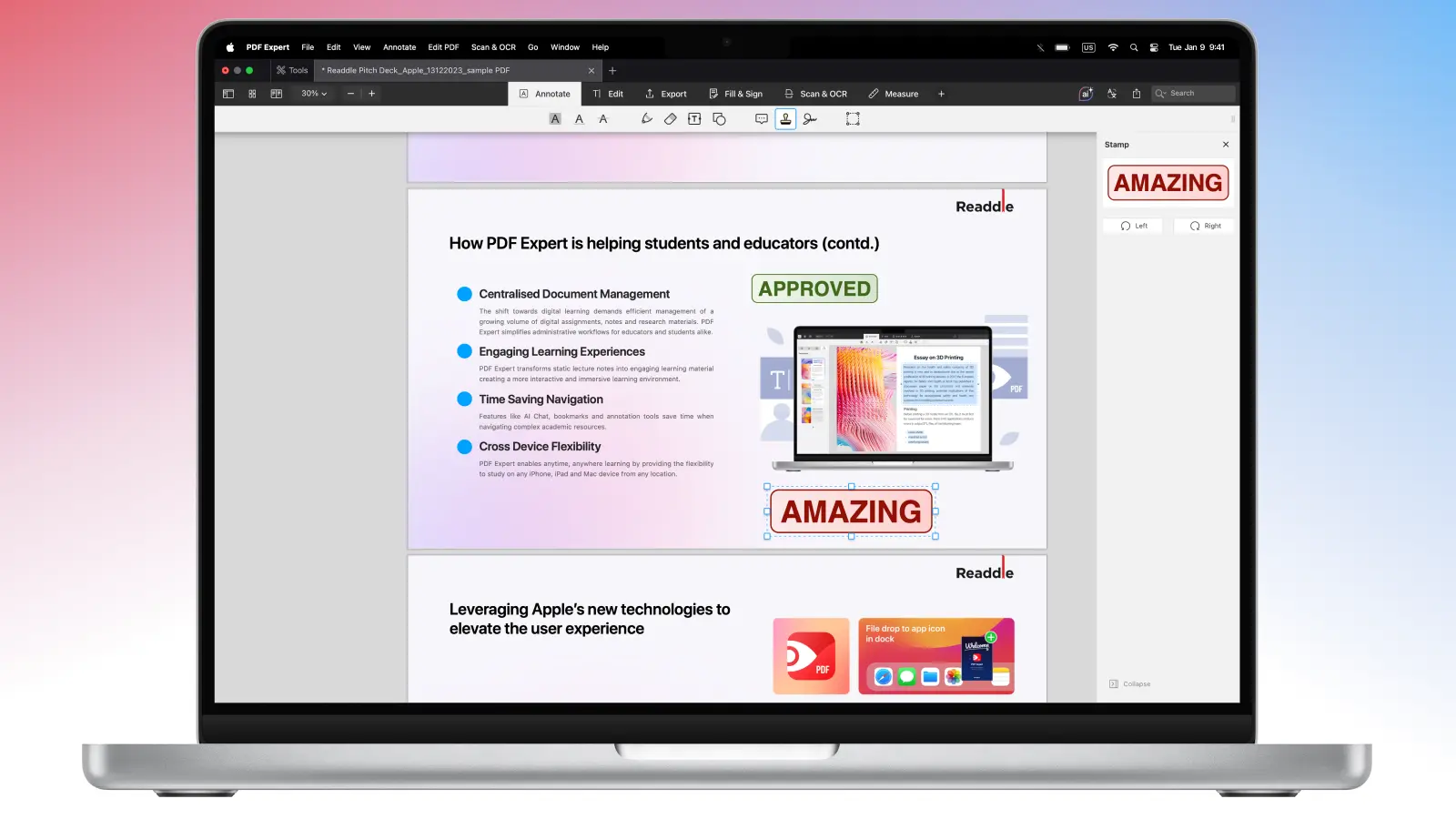
- Klicken Sie an eine beliebige Stelle im Dokument, um den Stempel einzufügen, und passen Sie ihn nach Bedarf an oder skalieren Sie ihn. Ihr individueller Stempel wird jetzt in Ihrem PDF Expert gespeichert, sodass Sie ihn in Zukunft für andere Dateien oder Seiten nutzen können. Sie können ihn jederzeit löschen, indem Sie mit der rechten Maustaste auf den individuellen Stempel klicken.
Auf dem Mac:
Auf dem iPhone:
PDFs professionell bearbeiten
Heben Sie Ihren Dokumenten-Workflow mit diesen leistungsstarken Funktionen in PDF Expert auf das nächste Level. Neben dem Stempeln stehen Ihnen weitere Werkzeuge zur Verfügung.
- Integration mit anderen Tools. Kombinieren Sie Stempel mit elektronischen Unterschriften, Hervorhebungen, Notizen, Zeichnungen oder Formen für vollständige, professionelle Markierungen.
- Sicherheit erhöhen. Nachdem Sie Stempel und weitere Anmerkungen hinzugefügt haben, machen Sie diese durch "flatten" dauerhaft und manipulationssicher. So wird alles in die Basisebene des PDFs eingebettet, sodass niemand Ihr Dokument nachträglich bearbeiten kann.
- Schützen Sie Ihre PDFs mit einem Passwort. Für zusätzlichen Schutz können Sie direkt in PDF Expert eine Passwort-Verschlüsselung hinzufügen. Nur Personen mit Passwort können es öffnen und den Inhalt sehen.
FAQ: PDF-Stempel
Was ist der Unterschied zwischen einem PDF-Stempel und einem Wasserzeichen?
Stempel sind interaktive, vordergründige Anmerkungen, die Sie platzieren, skalieren, verschieben, drehen, kopieren oder löschen können. Wasserzeichen hingegen sind feststehende, im Hintergrund eingebettete Elemente, die der Sicherheit oder dem Branding dienen.
Kann ich Stempel auf Formularen oder gescannten Dokumenten verwenden?
Stempel eignen sich hervorragend für ausfüllbare Formulare und gescannte PDFs. Stellen Sie nur sicher, dass das Dokument nicht gesperrt ist, dann können Sie loslegen.
Wie kann ich mehrere Anmerkungen, einschließlich Stempeln, verwalten oder organisieren?
PDF Expert sammelt alle Anmerkungen (Stempel, Hervorhebungen, Notizen, Unterschriften usw.) in einer Übersicht. Gehen Sie in die Seitenleiste oder tippen Sie auf das Anmerkungssymbol, um sie anzuzeigen, zu suchen, zu springen oder zu entfernen. Sie können außerdem eine Anmerkungsübersicht als separates PDF exportieren; darin werden Hervorhebungen, Notizen, Stempel u.v.m. für schnelle Durchsicht oder Team-Sharing aufgelistet.
