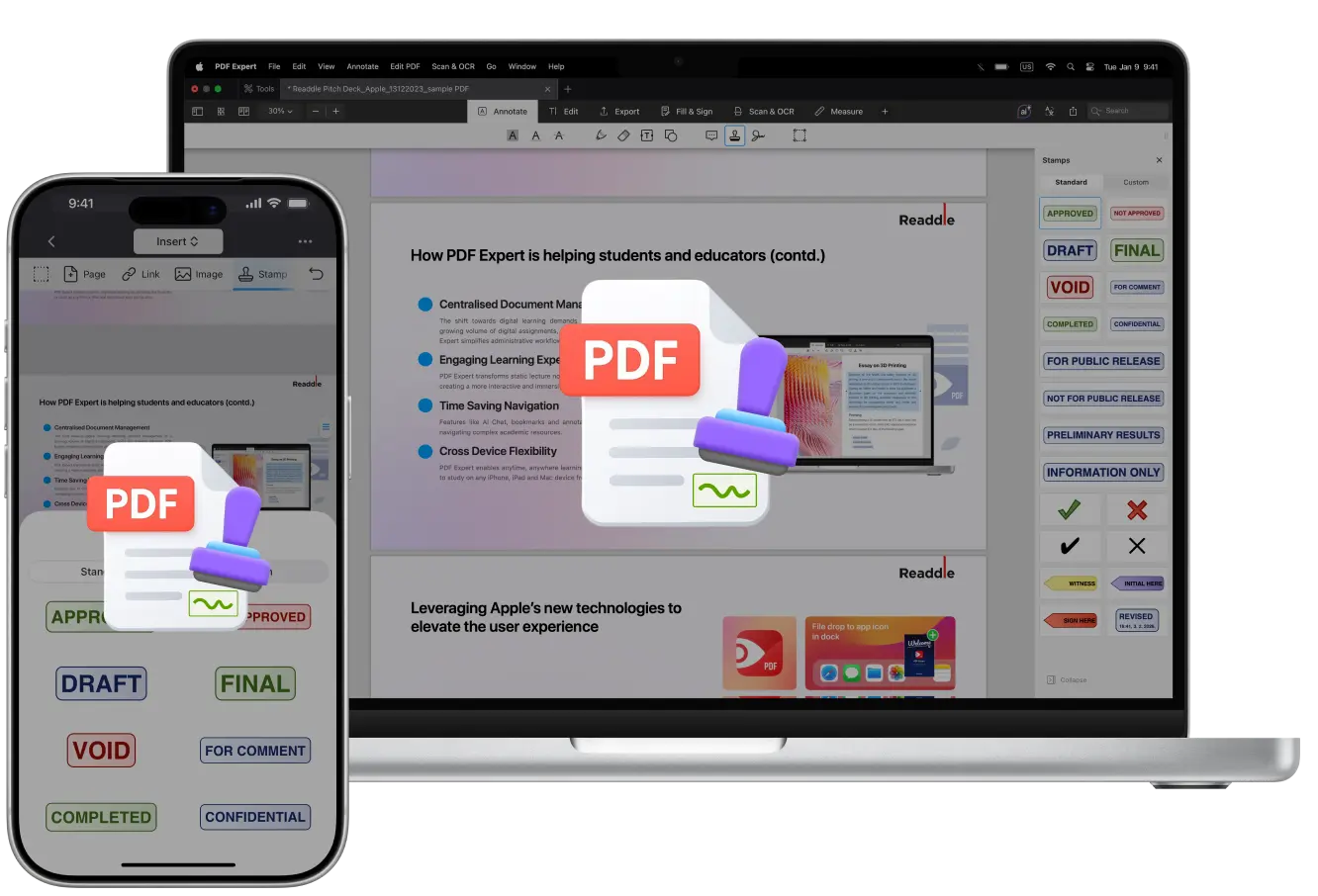
Stemple są szeroko stosowane na papierowych dokumentach – umowach, rękopisach czy rysunkach technicznych, kiedy często trzeba podpisać, zatwierdzić lub oznaczyć plik. Jednak na papierze trzeba przechowywać dziesiątki fizycznych stempli i każdorazowo stosować je ręcznie.
W przypadku cyfrowych PDF-ów nie ma takiego problemu. Z odpowiednim edytorem nie musisz nawet szukać ani pobierać paczek stempli z Internetu.
PDF Expert firmy Readdle oferuje 20 gotowych do użycia stempli. Możesz też w kilka sekund utworzyć własny, niestandardowy stempel. Dodawanie stempli na Macu, iPhonie lub iPadzie jest proste i przyjemne. Pokażemy Ci, jak to zrobić.
Czym są stemple PDF
Stemple PDF to cyfrowe nakładki, które możesz umieścić w dowolnym miejscu dokumentu. Mogą zawierać tekst, obrazy, daty lub godziny. W przeciwieństwie do znaków wodnych, które służą bezpieczeństwu i są umieszczone w tle, stemple stanowią elementy na pierwszym planie. Są wygodne w procesach takich jak recenzje prawne, projekty inżynierskie czy praca redakcyjna, gdzie szybkie oznaczenia pozwalają zaoszczędzić czas.
W PDF Expert stemple są częścią narzędzi do adnotacji, co czyni je idealnym rozwiązaniem do:
- Zatwierdzania dokumentów bez podpisu („Zatwierdzone”)
- Oznaczania poufności („Poufne”)
- Oznaczania statusu w pracy zespołowej („Wersja robocza”)
- Dodawania profesjonalnych pieczęci w branżach regulowanych
- Oznaczania faktur jako „Opłacone” lub raportów jako „Poufne”, aby zachować porządek
- Dodawania dat lub znaczników czasu
- Zostawiania opinii typu „Świetna robota!” na pracach uczniów lub zadaniach
- Dodawania zaznaczeń lub krzyżyków w formularzach do wypełnienia
- Wskazywania, gdzie podpisać lub dodać informacje („Inicjały tutaj”, „Podpisz tutaj”)
Jak dodać stemple do PDF-a na Macu
PDF Expert posiada bibliotekę wbudowanych stempli.
- Uruchom aplikację i wybierz swój plik. Jeśli jeszcze jej nie pobrałeś, pobierz ją z naszej strony pobierania.
- Kliknij kartę Adnotacje na pasku narzędzi. Znajdziesz tutaj wszystkie funkcje adnotacji, m.in. podświetlanie, przekreślenia, notatki, podpis oraz inne.
Wybierz Stempel i wskaż wbudowany stempel. Zobaczysz standardowe opcje, takie jak: „Zatwierdzone”, „Odrzucone”, „Przejrzano”, „Poufne”, „Tylko do informacji” i inne. Wybierz jeden.
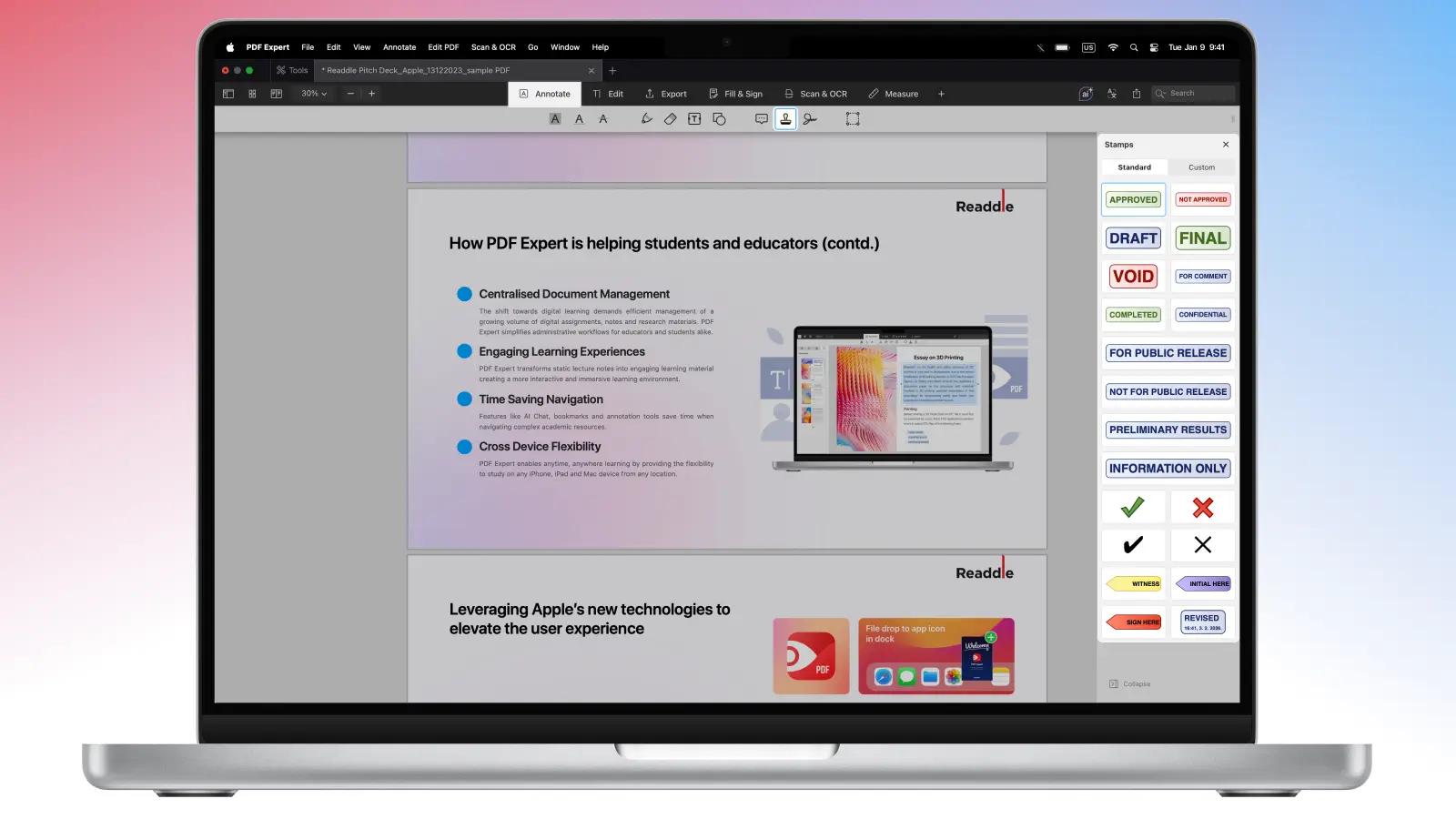
- Aby umieścić stempel, kliknij na stronie w miejscu, gdzie ma się pojawić. Po dodaniu złap za rogi, aby zmienić rozmiar, przeciągnij aby przenieść lub obróć stempel, najeżdżając na uchwyt.
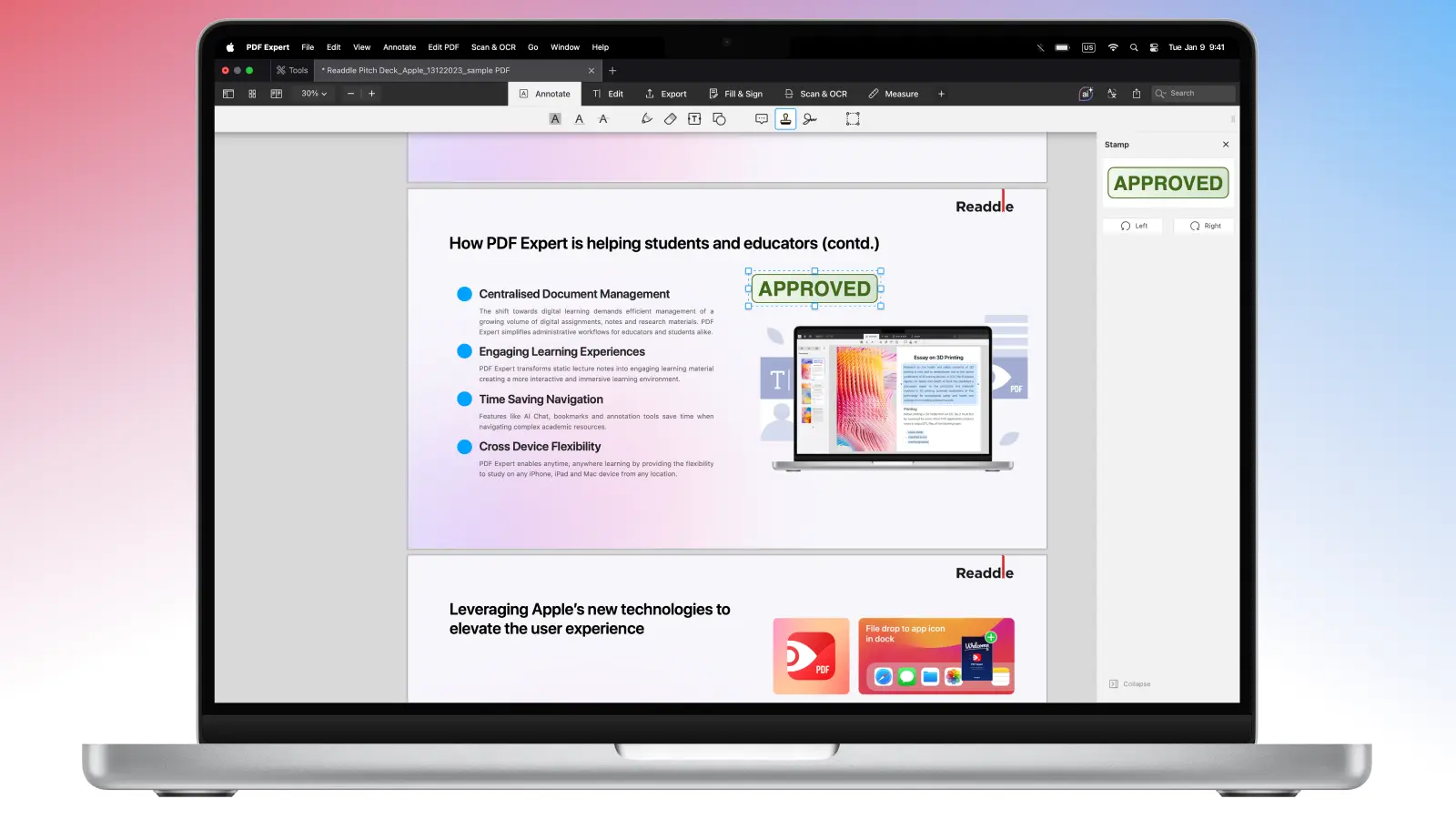
- Kliknij Plik > Zapisz lub eksportuj jako nowy plik, by zachować oryginał. Jeśli udostępniasz dokument zespołowi, spłaszcz adnotacje, by stempel stał się częścią bazowej warstwy dokumentu.
Jak dodać stemple do PDF-a na iPhonie lub iPadzie
Jeśli musisz zatwierdzić PDF lub dodać niestandardowy znak w podróży, PDF Expert umożliwia szybkie i intuicyjne dodawanie stempli. Kroki są bardzo podobne jak na Macu. Oto jak dodać stemple do PDF-a na iPhonie i iPadzie:
- Otwórz swój plik PDF na urządzeniu.
- Otwórz narzędzia Wstaw i znajdź Stempel.
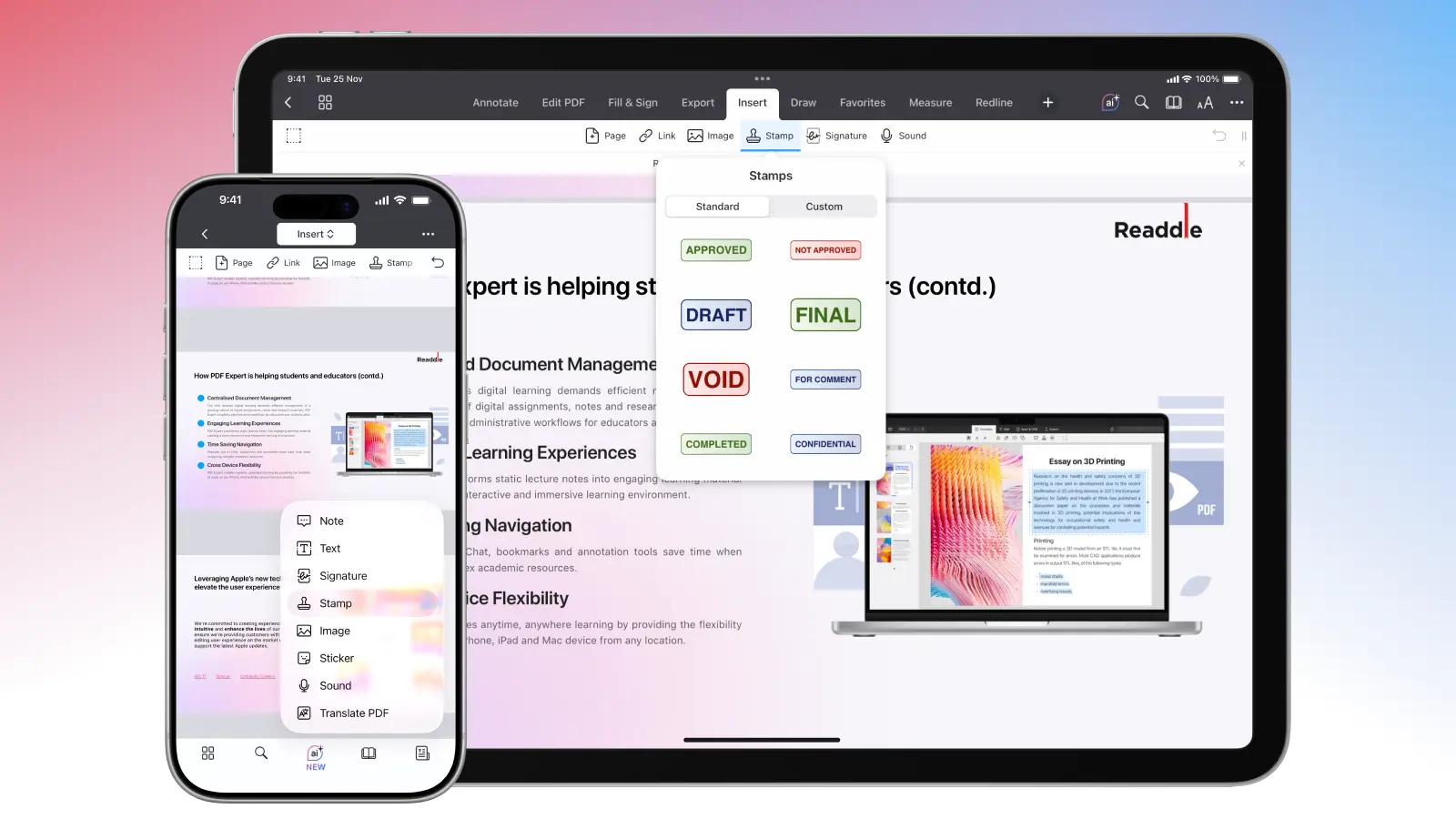
- Alternatywnie po prostu dotknij i przytrzymaj miejsce w dokumencie, gdzie chcesz wstawić stempel. Pojawi się menu kontekstowe. Wybierz Stempel (na iPhonie może być potrzeba przewinięcia lub użycia strzałki, by znaleźć tę opcję).
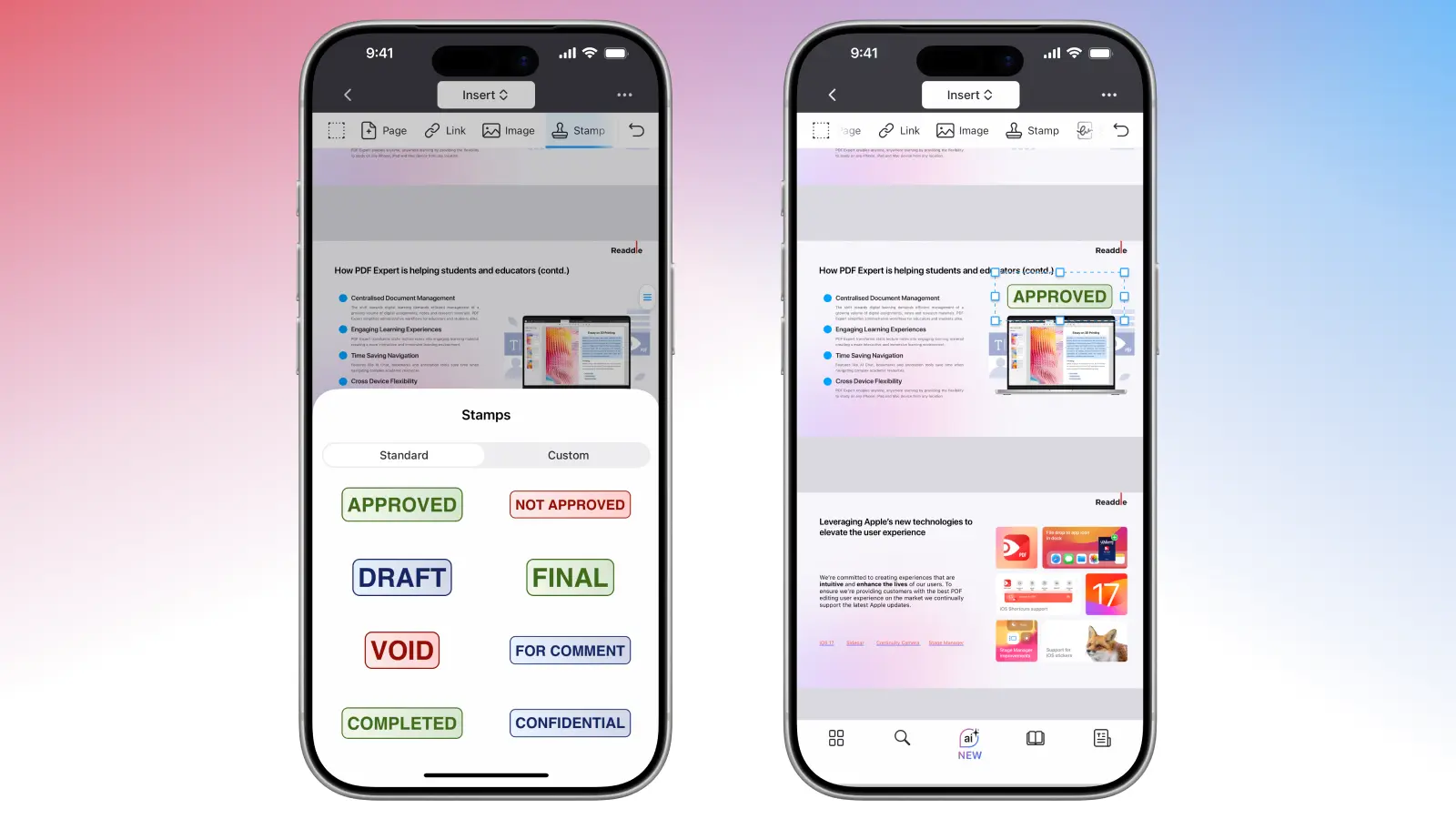
- Wybierz stempel z opcji wbudowanych. Stuknij w wybrany, a następnie umieść go na stronie. Możesz przytrzymać, by przesunąć, lub przeciągnąć rogi, by zmienić rozmiar.
- Stuknij Więcej… > Udostępnij, aby zapisać kopię, udostępnić lub spłaszczyć adnotacje (czyli sprawić, by stemple były trwałe). W ten sposób zachowasz oryginalny plik, jeśli będzie to konieczne.
Jak utworzyć nowe stemple w PDF Expert
Wbudowane stemple to świetna rzecz, ale własne stemple pozwalają spersonalizować Twoje PDF-y. Może potrzebujesz stempla z logo firmy lub określonym tekstem, np. „Sprawdzone przez Jana dnia [data]”. PDF Expert ułatwia to zadanie:
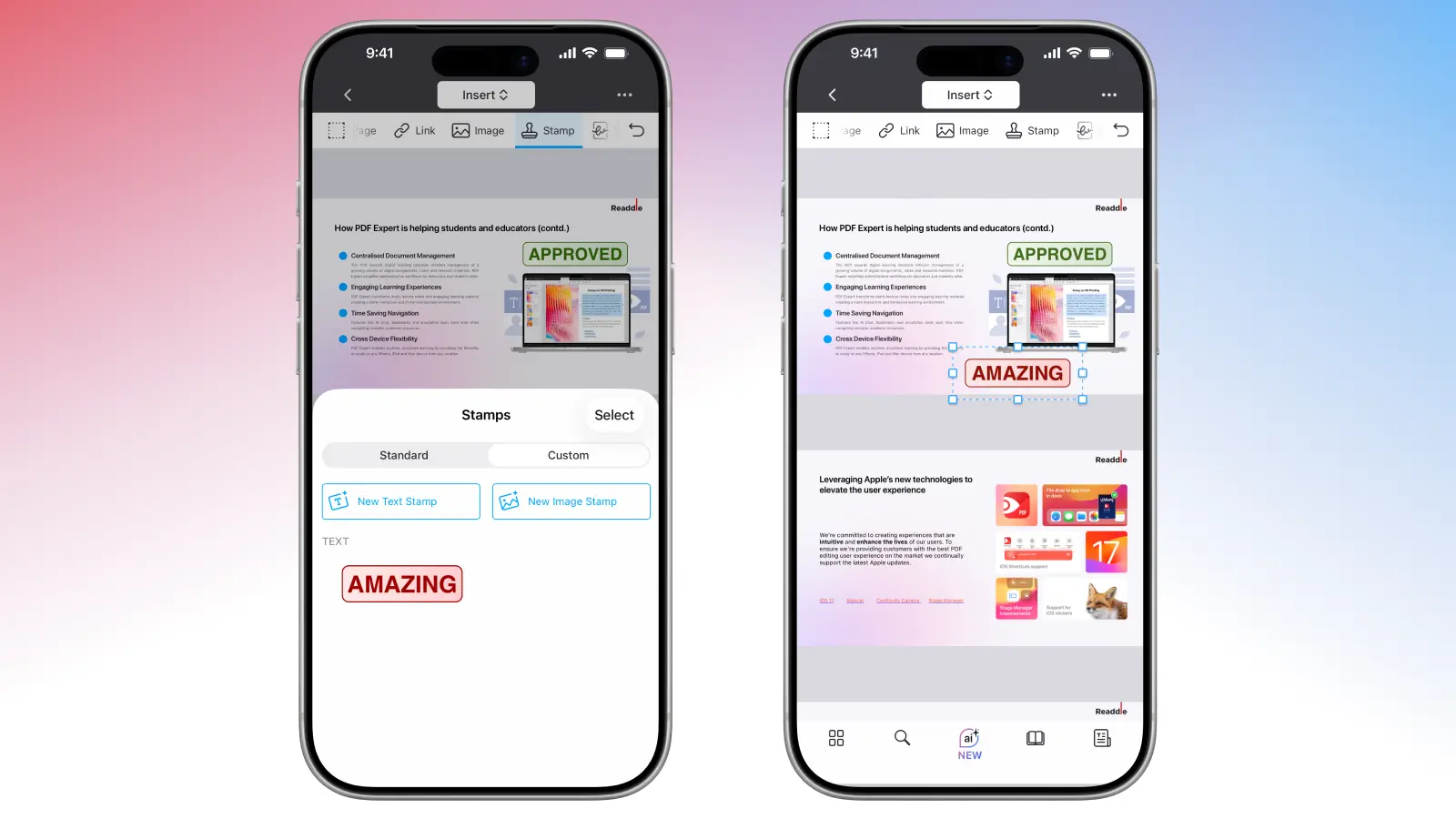
- Wejdź w tryb niestandardowy. W narzędziu Stempel w trybie Adnotacje kliknij lub stuknij „Niestandardowy” (lub ikonę plusa), aby rozpocząć od zera.
- Kliknij + i wybierz rodzaj stempla:
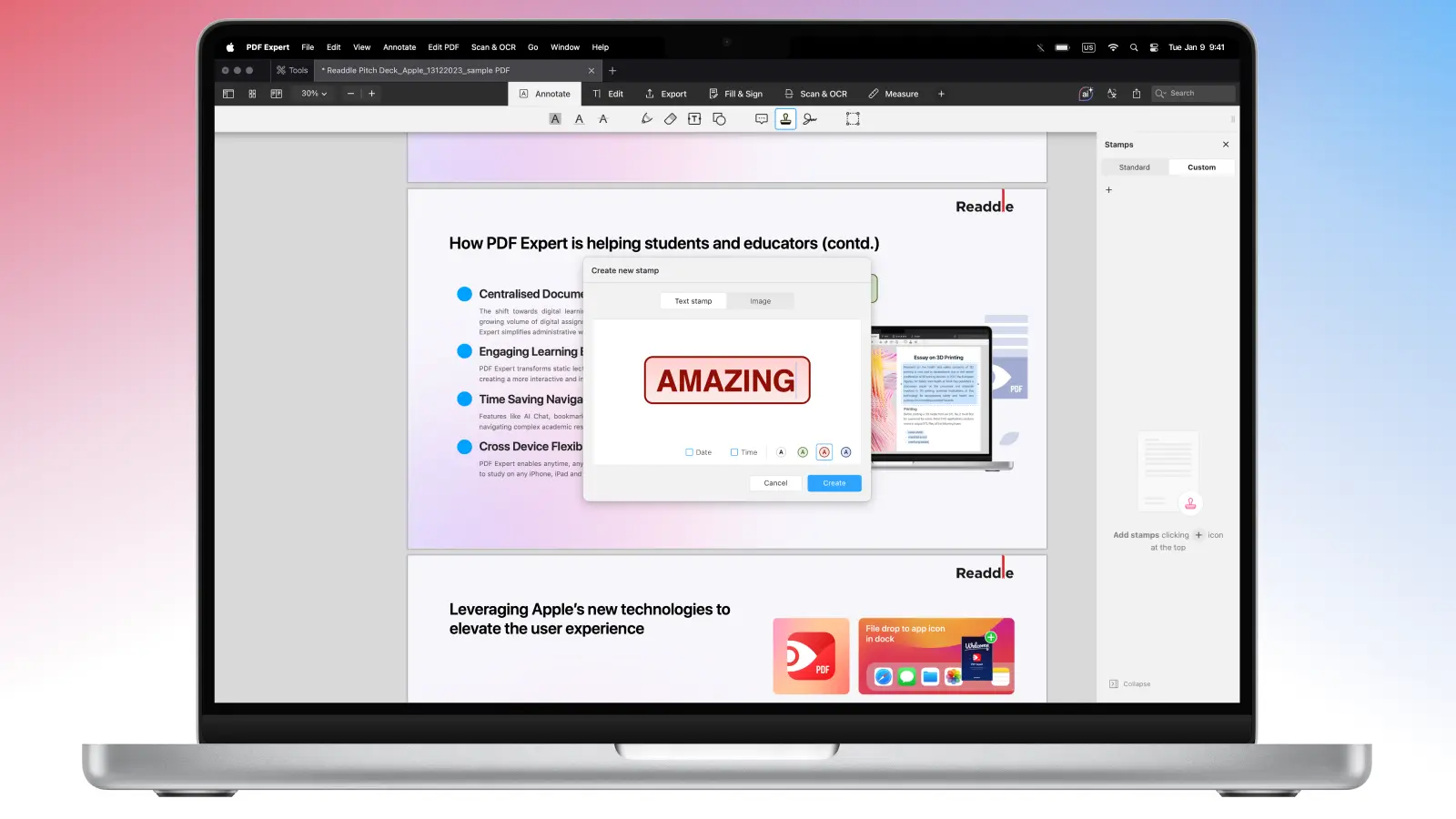
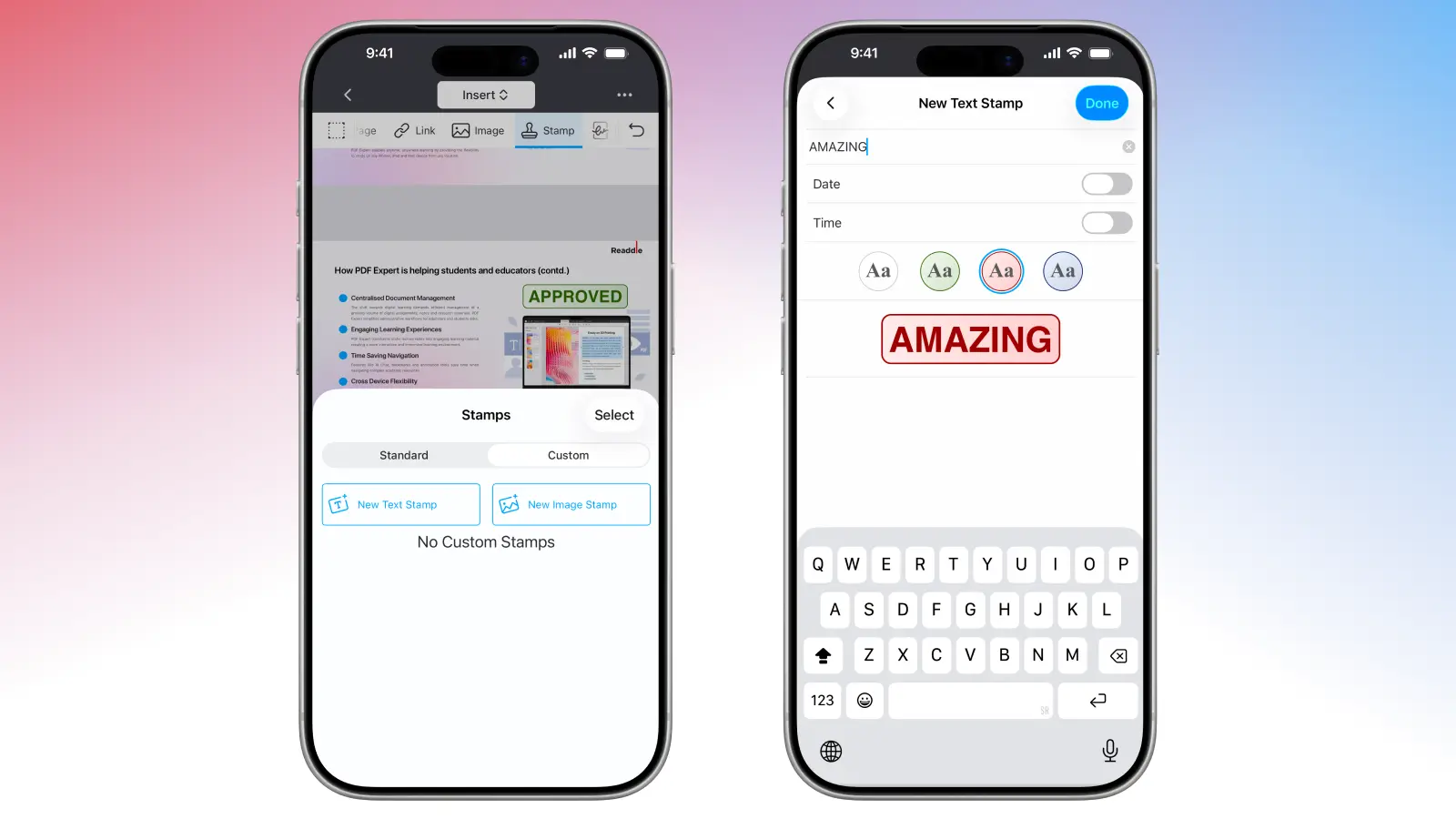
- Stempel tekstowy: Wpisz swoją wiadomość, np. „Poufne – Nie rozpowszechniać”, lub wybierz automatyczne wstawianie bieżącej daty albo czasu. Dostosuj czcionkę, rozmiar, kolor, a nawet obrót, by uzyskać idealny kąt.
- Obraz: Załaduj plik PNG lub JPEG ze swoich plików albo zdjęć. Wskazówka: użyj przezroczystego tła, aby nakładka wyglądała estetycznie bez białych ramek.
- iPhone: Jeśli Twój telefon jest blisko Maca, możesz zrobić zdjęcie, zeskanować dokument lub dodać szkic bezpośrednio z iPhone'a.
Na Macu:
Na iPhonie:
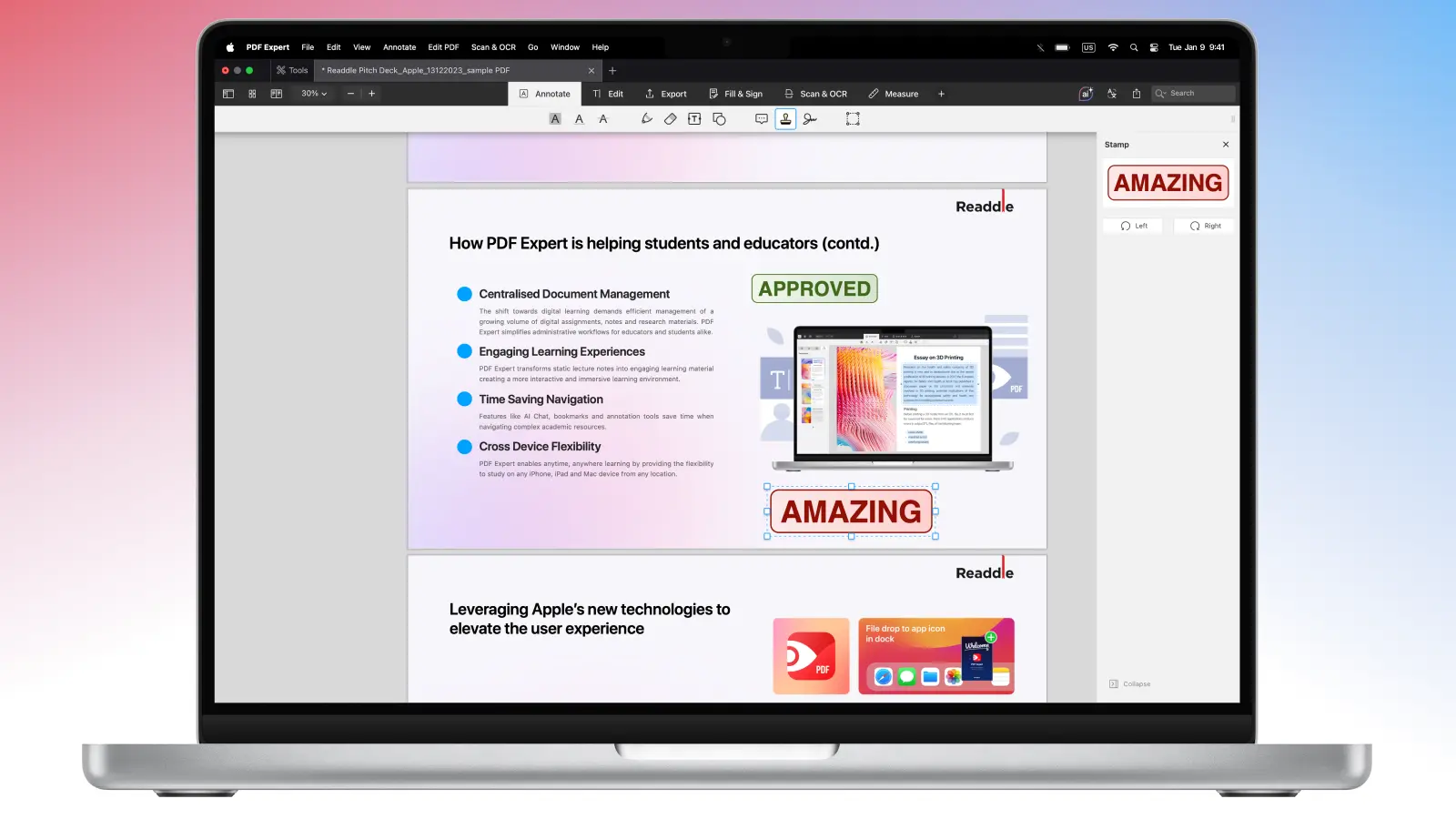
- Kliknij dowolne miejsce w dokumencie, aby dodać stempel, a następnie zmień rozmiar i dopasuj położenie według potrzeb. Twój niestandardowy stempel zostanie zapisany w PDF Expert, aby można było z niego korzystać w przyszłości na innych plikach lub stronach. Możesz go zawsze usunąć, klikając prawym przyciskiem na niestandardowym stemplu.
Na Macu:
Na iPhonie:
Obsługuj swoje PDF-y jak profesjonalista
Wznieś swoją pracę z dokumentami na wyższy poziom dzięki tym zaawansowanym funkcjom PDF Expert. Oprócz stemplowania możesz korzystać z innych narzędzi.
- Integracja z innymi narzędziami. Łącz stemple z podpisami elektronicznymi, podkreśleniami, notatkami tekstowymi, rysunkami lub kształtami, tworząc w pełni profesjonalne oznaczenia.
- Zwiększ bezpieczeństwo. Po dodaniu stempli i innych adnotacji, spraw, żeby były trwałe i odporne na edycję, spłaszczając dokument. Wszystko zostanie osadzone w bazowej warstwie PDF-a, więc nikt nie będzie mógł edytować Twojego dokumentu później.
- Zabezpiecz swoje PDF-y hasłem. Dla dodatkowego zabezpieczenia dodaj szyfrowanie hasłem bezpośrednio w PDF Expert. Tylko osoby posiadające hasło będą mogły otworzyć i wyświetlić zawartość.
FAQ: stemple PDF
Jaka jest różnica między stemplem PDF a znakiem wodnym?
Stemple to interaktywne, widoczne adnotacje, które można umieszczać, zmieniać rozmiar, przesuwać, obracać, kopiować lub usuwać. Znaki wodne natomiast są trwałymi elementami tła osadzonymi na stronie dla bezpieczeństwa lub brandingu.
Czy mogę użyć stempli na formularzach lub zeskanowanych dokumentach?
Stemple świetnie działają na formularzach do wypełnienia i skanowanych PDF-ach. Upewnij się tylko, że dokument nie jest zablokowany, i możesz działać.
Jak zarządzać wieloma adnotacjami, w tym stemplami?
PDF Expert zbiera wszystkie adnotacje (stemple, podkreślenia, notatki, podpisy itp.) w jednym widoku. Otwórz pasek boczny albo stuknij ikonę adnotacji, aby zobaczyć, przeszukać, przejść do lub usunąć je. Możesz też eksportować Podsumowanie Adnotacji jako osobny PDF; zawiera podświetlenia, notatki, stemple i inne elementy, ułatwiając szybki przegląd lub udostępnianie zespołowi.
