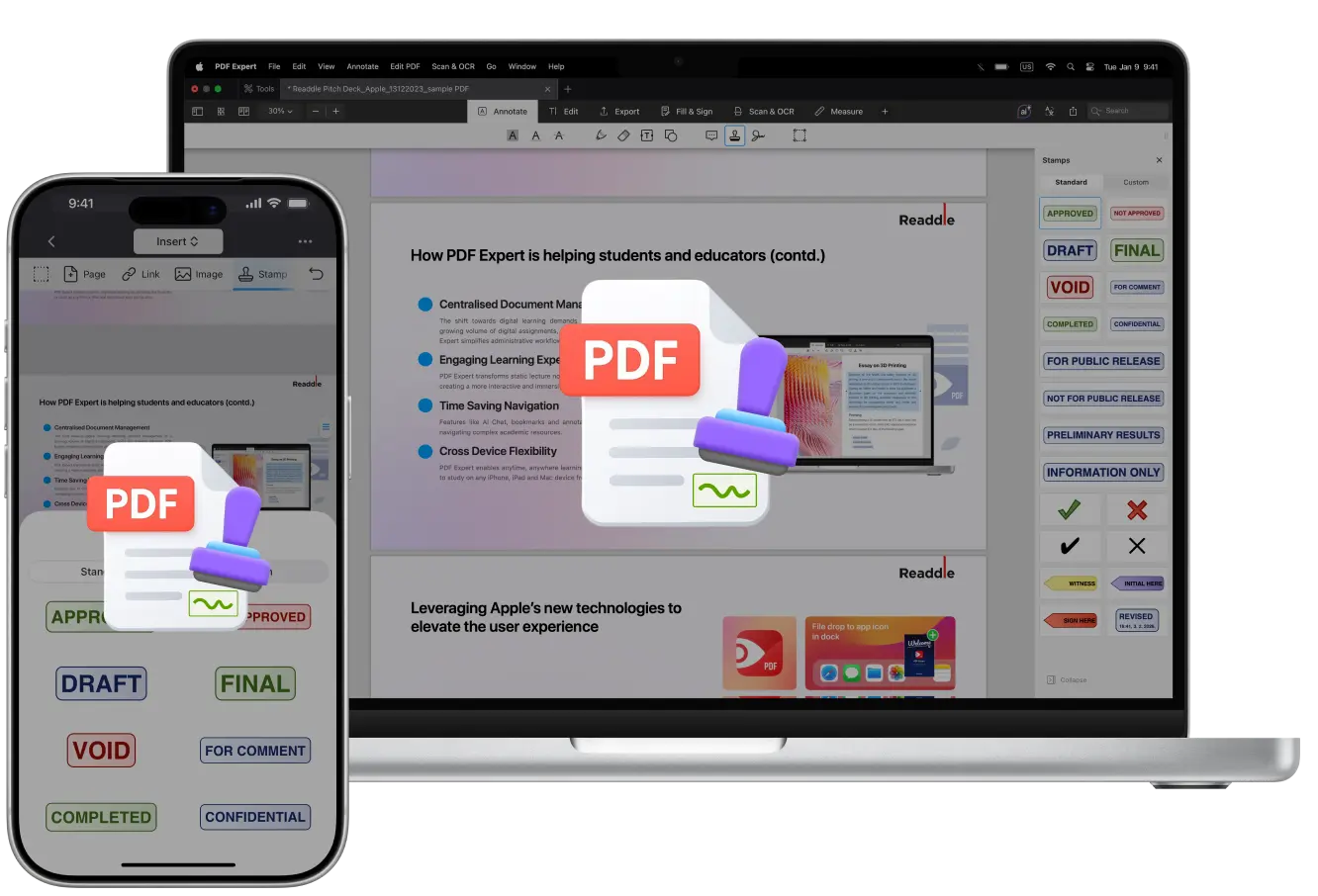
Штампи широко використовуються на паперових документах – контрактах, рукописах і кресленнях, коли вам часто потрібно підписати, затвердити або позначити файл. Однак для роботи з паперовими документами вам може знадобитися тримати під рукою десятки фізичних штампів і щоразу наносити їх вручну.
Але з цифровими PDF-файлами це не так. З відповідним редактором вам навіть не потрібно шукати та завантажувати набори штампів онлайн.
PDF Expert від Readdle пропонує 20 готових до використання штампів. Ви також можете створити власні індивідуальні штампи з нуля всього за кілька секунд. На Mac, iPhone або iPad додавати штампи легко та цікаво. Ми покажемо вам як.
Що таке PDF-штампи
PDF-штампи — це цифрові накладки, які можна розмістити будь-де в документі. Вони можуть містити текст, зображення, дати або час. На відміну від водяних знаків, які знаходяться у фоні для захисту, штампи — це елементи переднього плану. Вони зручні в робочих процесах, таких як юридичні перевірки, інженерні проекти чи редакційне опрацювання, де швидкі позначення економлять час.
У PDF Expert штампи є частиною набору інструментів для анотацій, що робить їх ідеальними для:
- Затвердження документів без повного підпису (“Затверджено”)
- Позначення конфіденційності (“Конфіденційно”)
- Вказування статусу під час командної роботи (“Чернетка”)
- Додавання професійних печаток у регульованих сферах
- Позначення рахунків як “Оплачено” або звітів як “Конфіденційно” для організації роботи
- Додавання дат або позначок часу
- Залишання зворотного зв'язку типу “Чудова робота!” на студентських роботах або завданнях
- Додавання галочок або хрестиків у заповнювані форми
- Підказки, де поставити підпис або додати дані (“Ініціали тут”, “Підпис тут”)
Як додати штампи до PDF на Mac
PDF Expert має бібліотеку вбудованих штампів.
- Запустіть програму та оберіть свій файл. Якщо ви ще не завантажили її, завантажте з нашої сторінки завантажень.
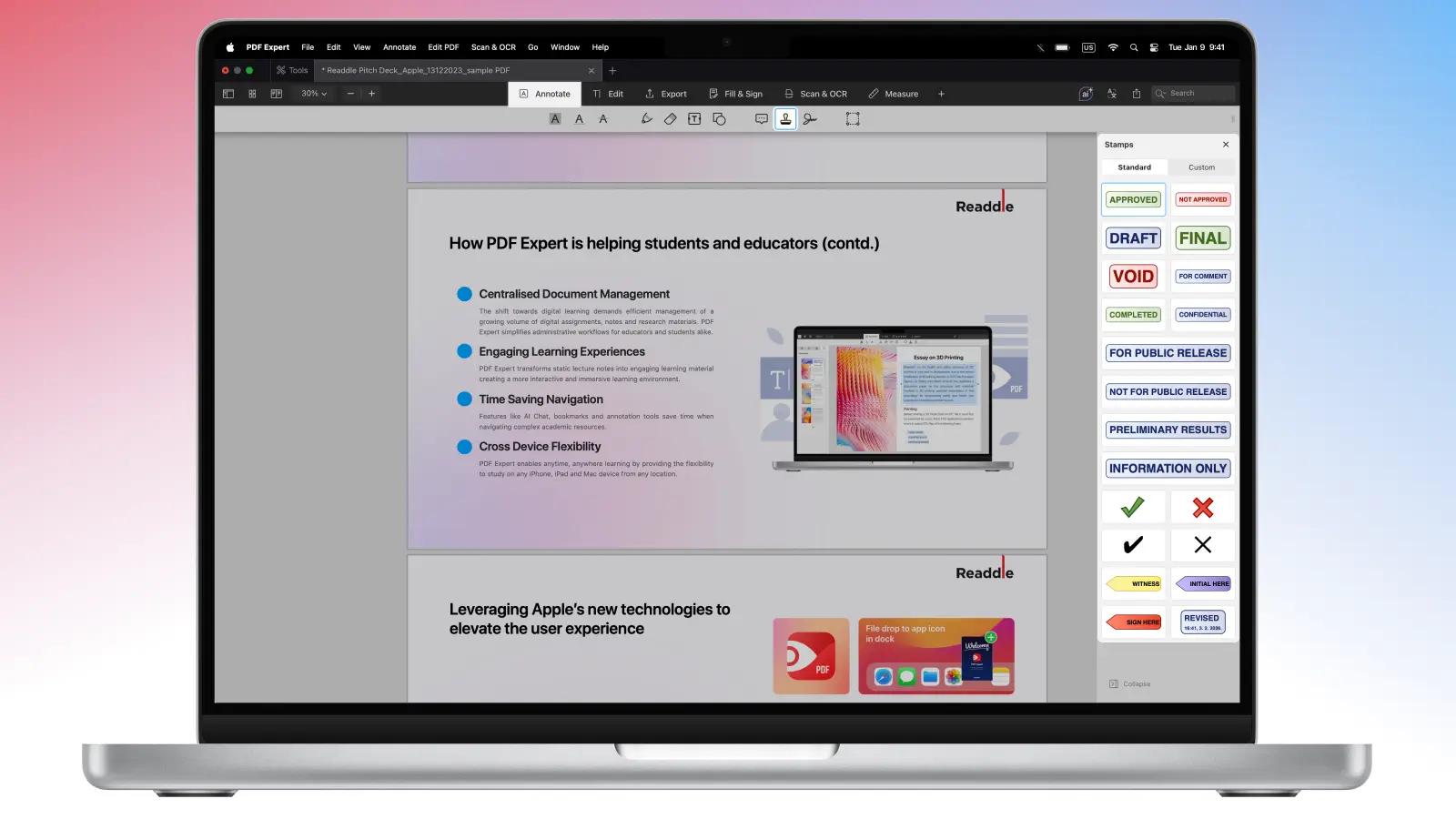
- Клацніть вкладку Анотація на панелі інструментів. Тут ви знайдете всі інструменти для анотацій, включаючи виділення, закреслення, нотатки, підпис і інші.
Оберіть Штамп і виберіть один із вбудованих штампів. Ви побачите стандартні опції, як “Затверджено”, “Не затверджено”, “Переглянуто”, “Конфіденційно”, “Лише для інформації” та інші. Виберіть один.
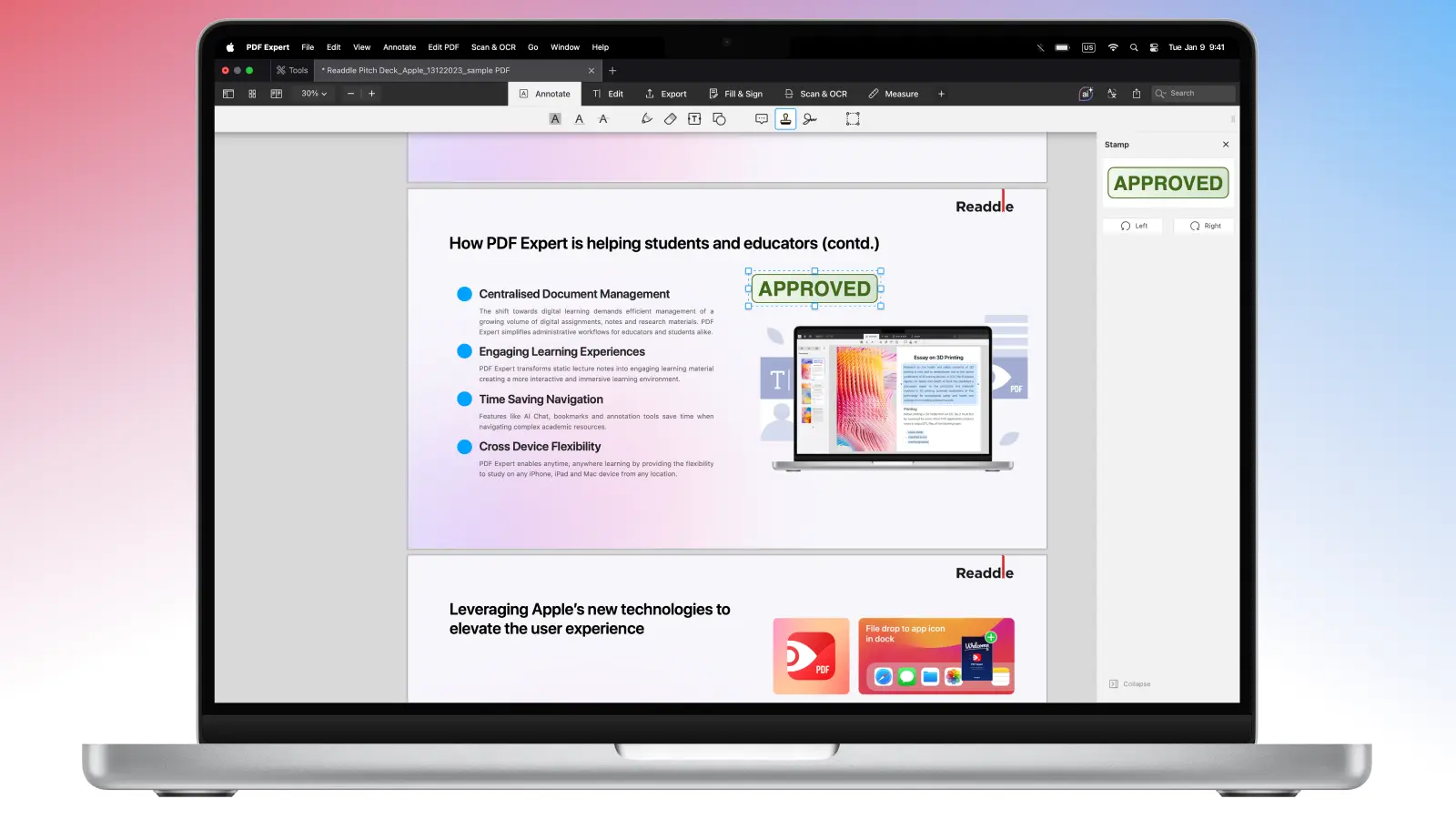
- Щоб розмістити штамп, клацніть на сторінці, де хочете його бачити. Після додавання, потягніть за кути для зміни розміру, перетягніть для переміщення або поверніть, навівши курсор на фіксатор обертання.
- Обирайте Файл > Зберегти або експортуйте як новий файл, щоб зберегти оригінал без змін. Якщо ви ділитеся з командою, зробіть анотації пласкими, щоб штамп став частиною основного шару документа.
Як додати штампи до PDF на iPhone чи iPad
Якщо вам потрібно затвердити свій PDF або додати свій позначок на ходу, PDF Expert дозволяє швидко та інтуїтивно додавати штампи. Кроки майже ідентичні версії для Mac, ось як додати штампи у PDF на iPhone та iPad:
- Відкрийте ваш PDF на пристрої.
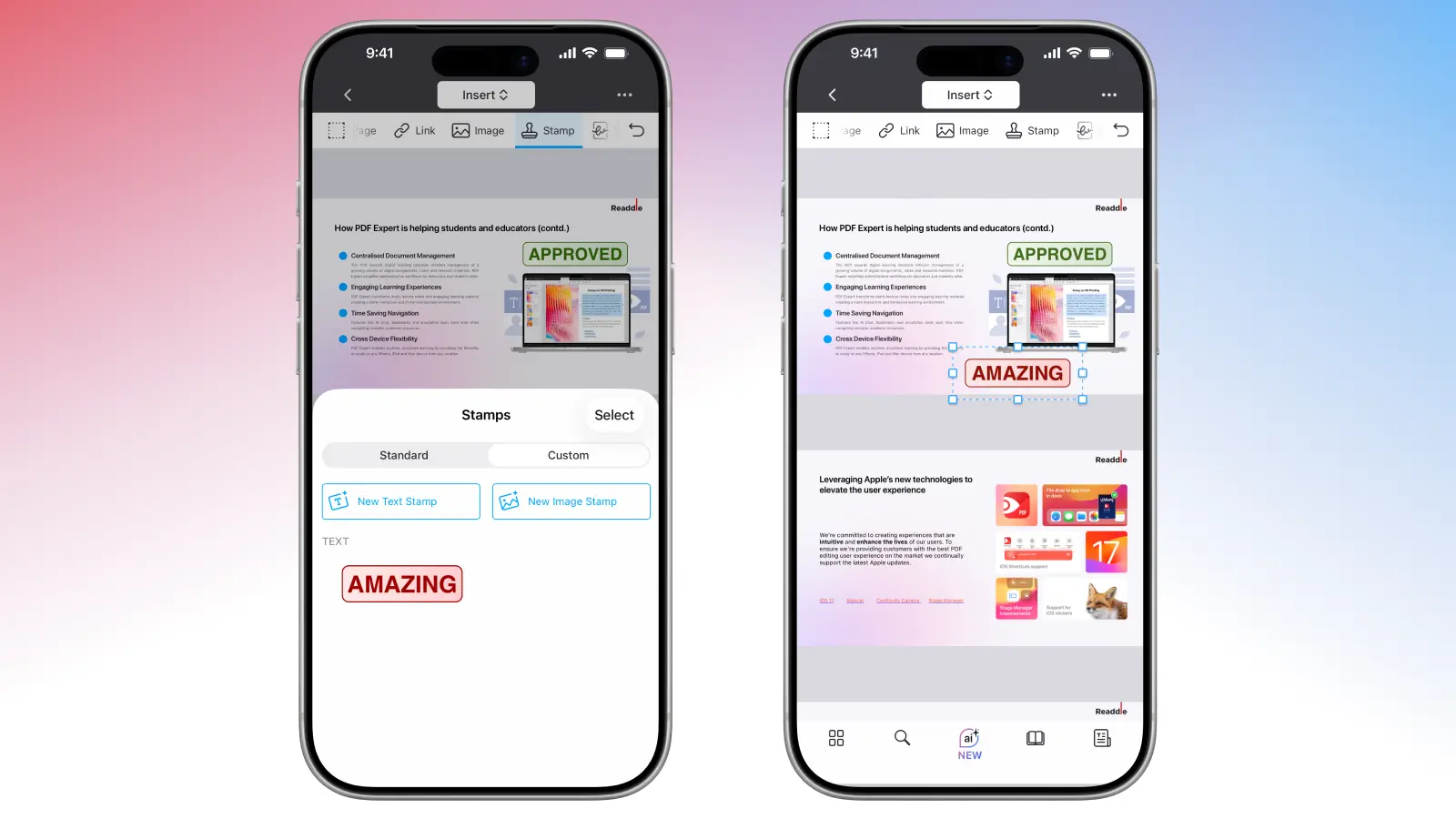
- Відкрийте інструменти Вставити та знайдіть Штамп.
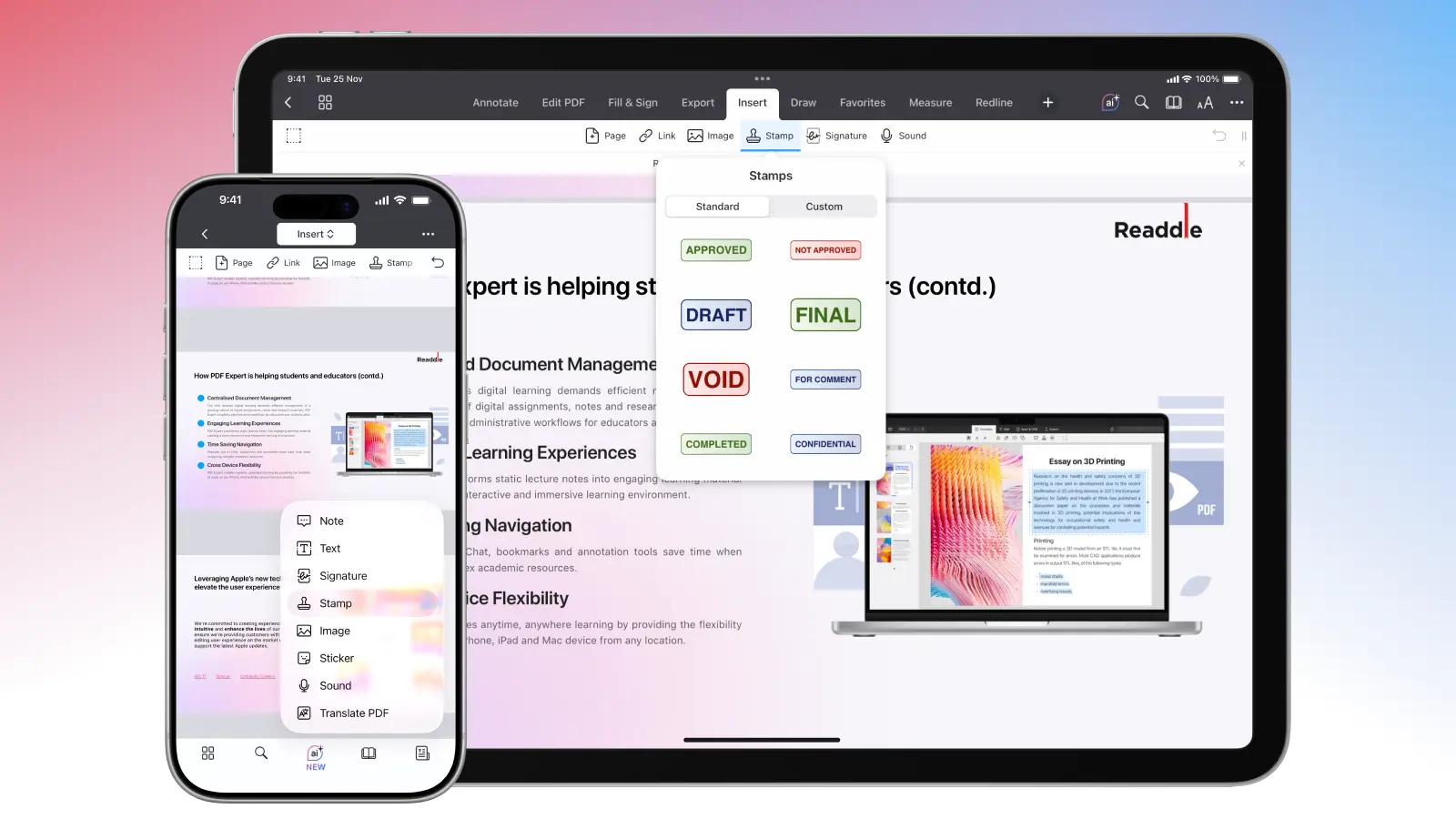
- Або просто торкніться й утримуйте потрібне місце в документі для вставки штампа. З 'явиться спливаюче меню. Оберіть Штамп (на iPhone, можливо, потрібно свайпнути або натиснути стрілку, щоб знайти цю опцію).
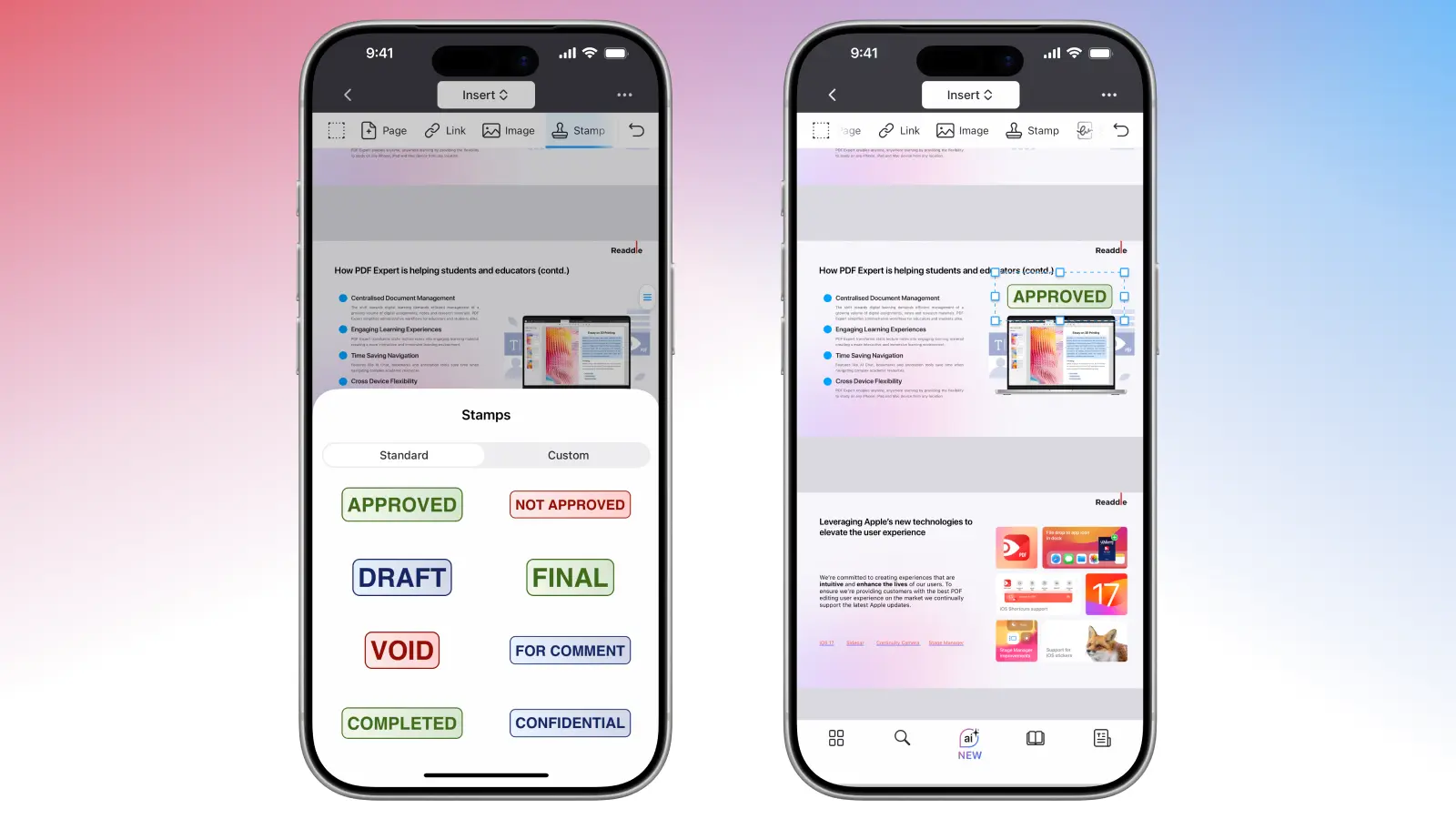
- Оберіть штамп із вбудованих опцій. Торкніться обраного й розмістіть його на сторінці. Ви можете торкнутися й утримувати для переміщення або потягнути за кути для зміни розміру.
- Торкніться Ще… > Поділитися, щоб зберегти копію, поділитися або зробити анотації пласкими (зробивши штамп постійним). Це дозволяє зберегти оригінал файлу, якщо потрібно.
Як створити нові штампи у PDF Expert
Вбудовані — це добре, але індивідуальні штампи дають змогу персоналізувати свої PDF-документи. Можливо, вам потрібен штамп із логотипом вашої компанії або конкретним текстом, наприклад “Перевірено Іваном [дата]”. PDF Expert це дозволяє:
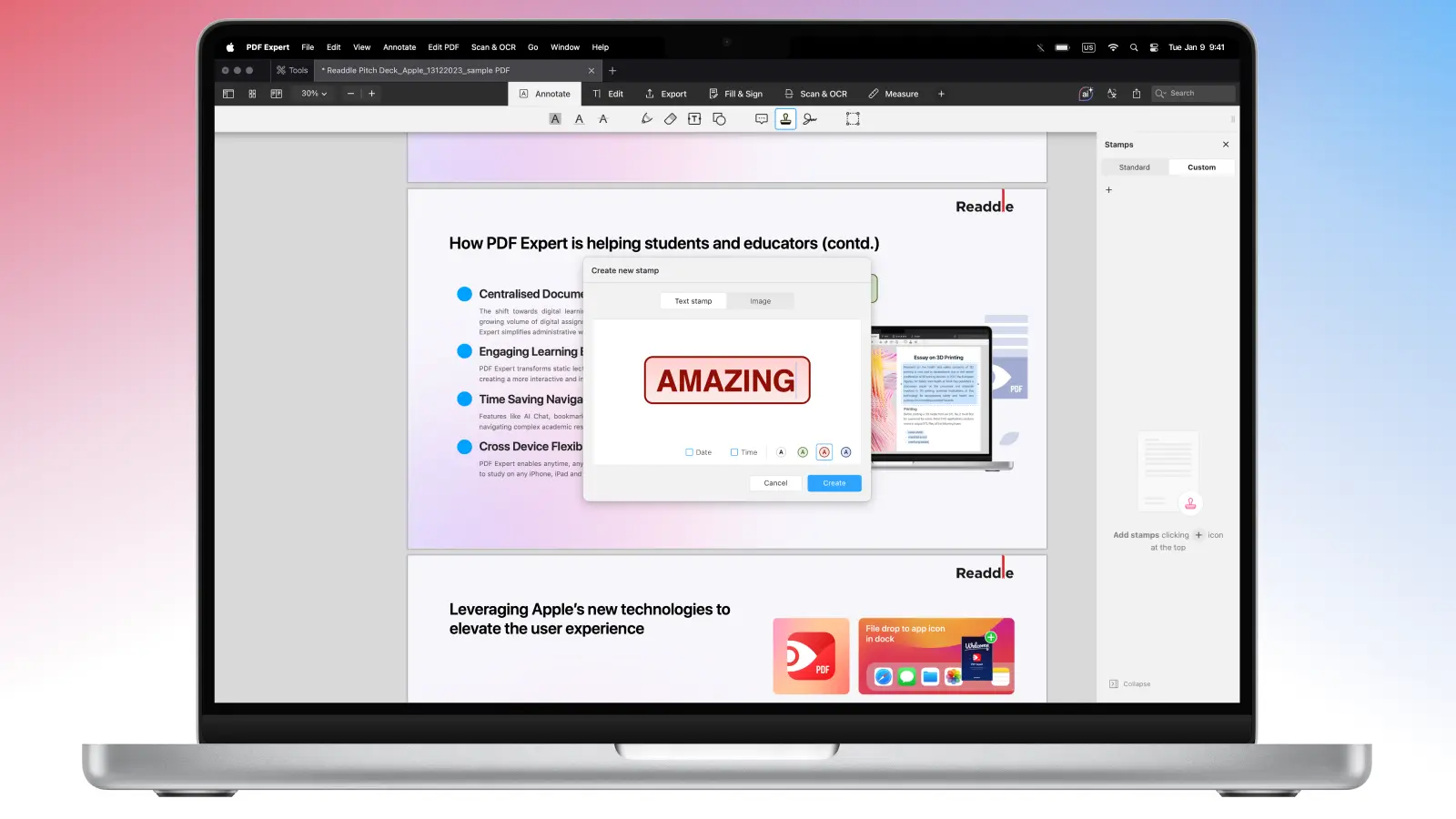
- Увімкніть режим створення власних штампів. З інструменту Штамп у режимі Анотації натисніть або клацніть “Користувацький” (або іконку плюса), щоб створити новий.
- Натисніть + і виберіть тип штампа:
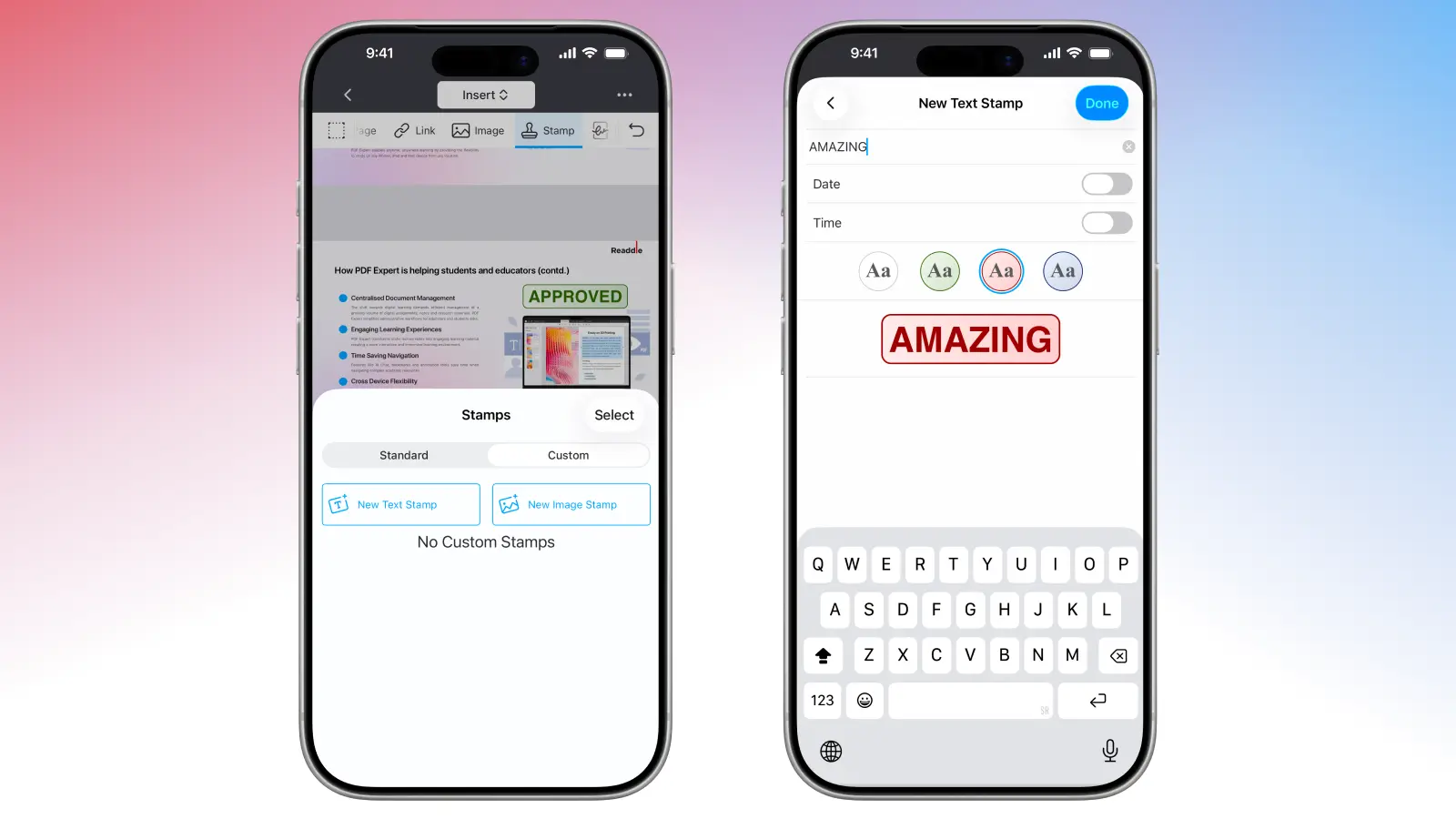
- Текстовий штамп: Введіть повідомлення, наприклад “Конфіденційно – Не розповсюджувати”, або оберіть автоматичне вставлення поточної дати/часу. Налаштуйте шрифт, розмір, колір і навіть обертання для ідеального кута.
- Зображення: Завантажте PNG або JPEG зі своїх файлів чи фотографій. Порада: використовуйте прозорі фони, щоб накладення виглядало акуратно без білих прямокутників.
- iPhone: Якщо ваш телефон поруч із Mac, ви можете сфотографувати, відсканувати документ або додати ескіз прямо з iPhone.
Для Mac:
Для iPhone:
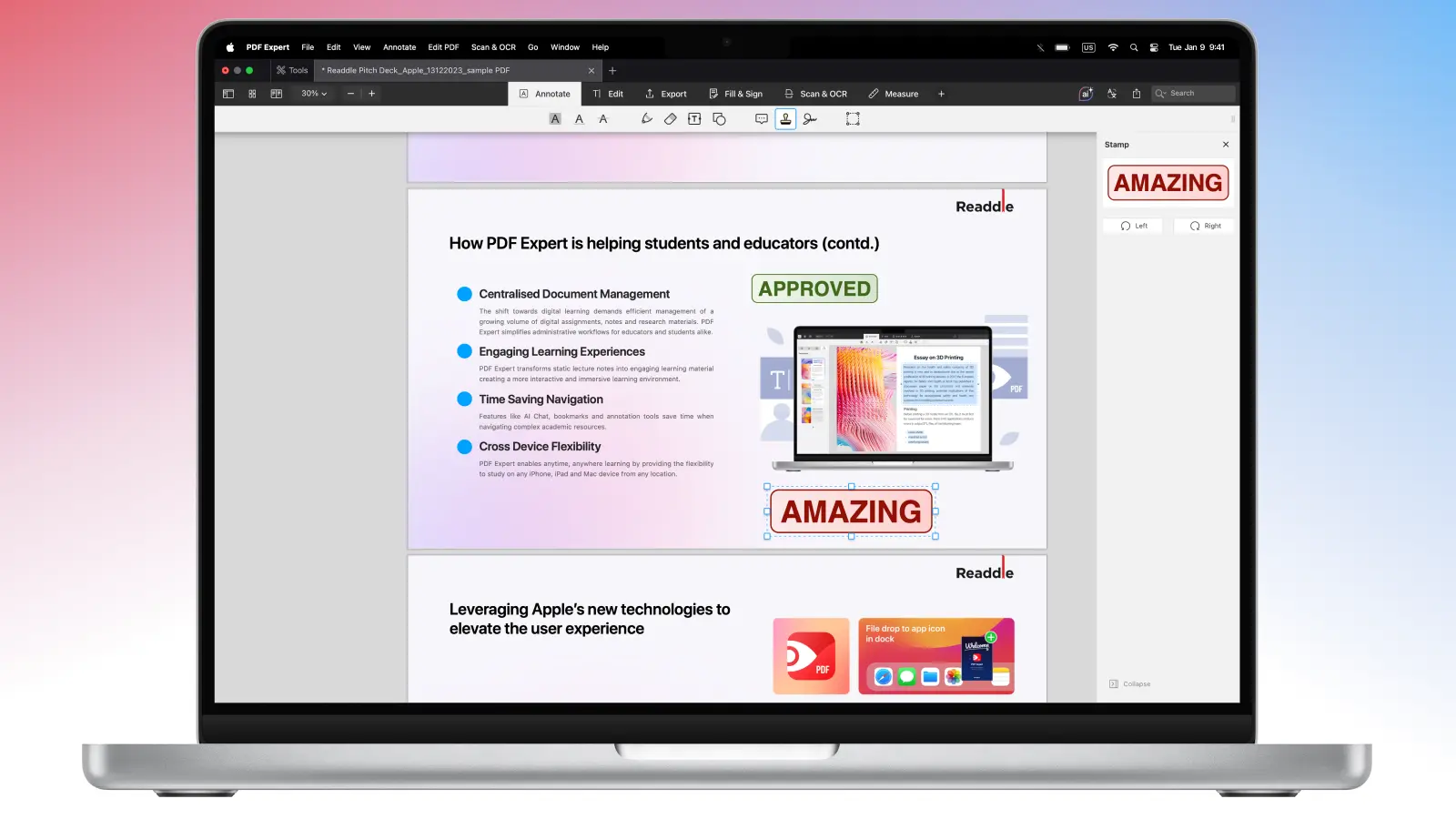
- Клацніть будь-де в документі, щоб додати штамп, потім змініть розмір чи відкоригуйте за потребою. Ваш індивідуальний штамп збережеться у PDF Expert, і ви зможете використовувати його для наступних файлів або сторінок. Ви завжди можете видалити його, натиснувши правою кнопкою на користувацький штамп.
Для Mac:
Для iPhone:
Керуйте PDF-документами як професіонал
Покращте робочий процес з документами за допомогою цих потужних функцій у PDF Expert. Крім штампів, ви можете скористатися й іншими інструментами.
- Інтегруйте з іншими інструментами. Комбінуйте штампи з електронними підписами, виділеннями, нотатками, малюнками або формами для повноцінної професійної розмітки.
- Підвищуйте безпеку. Після додавання штампів та інших анотацій зробіть їх постійними та захищеними від змін, перетворивши документ на плоский. Усе вбудовується в основний шар PDF, і ніхто не зможе змінити ваш документ згодом.
- Захищайте PDF файли паролем. Для додаткового захисту додавайте шифрування паролем прямо в PDF Expert. Тільки ті, хто знає пароль, зможуть відкрити й переглянути вміст.
Поширені запитання: PDF-штампи
У чому різниця між PDF-штампом і водяним знаком?
Штампи — це інтерактивні елементи переднього плану, які можна розміщувати, змінювати розмір, переміщати, обертати, копіювати або видаляти. Водяні знаки, навпаки, це фіксовані елементи тла, що вбудовуються у сторінку для захисту або брендування.
Чи можна використовувати штампи у формах або на відсканованих документах?
Штампи чудово працюють у заповнюваних формах і сканованих PDF-документах. Просто переконайтеся, що документ не захищений, і можна починати.
Як керувати та організовувати численні анотації, включаючи штампи?
PDF Expert збирає всі анотації (штампи, підсвічування, нотатки, підписи тощо) в одному вигляді. Перейдіть у бокову панель або натисніть іконку анотацій, щоб переглянути, знайти, перейти або видалити їх. Ви також можете експортувати Підсумок анотацій у вигляді окремого PDF; він включає підсвічування, нотатки, штампи та інше — для швидких перевірок або командної роботи.
