Stempels worden veel gebruikt op papieren documenten – contracten, manuscripten en technische tekeningen waarin je vaak een document moet ondertekenen, goedkeuren of markeren. Op papier moet je echter vaak tientallen fysieke stempelmodellen bij de hand houden en ze telkens handmatig aanbrengen.
Dat is niet het geval bij digitale pdf-bestanden. Met de juiste editor hoef je niet eens meer online naar stempel-pakketten te zoeken en ze te downloaden.
PDF Expert van Readdle biedt 20 kant-en-klare stempels. Je kunt ook eenvoudig je eigen aangepaste stempels maken. Op Mac, iPhone of iPad is het toevoegen van stempels eenvoudig en leuk. Wij laten je zien hoe.
Wat zijn PDF-stempels
PDF-stempels zijn digitale overlays die je overal op een document kunt plaatsen. Ze kunnen tekst, afbeeldingen, datums of tijden bevatten. In tegenstelling tot watermerken, die op de achtergrond blijven voor beveiliging, zijn stempels elementen op de voorgrond. Ze zijn handig in workflows zoals juridische beoordelingen, civieltechnische projecten of redactiewerk, waarbij snel markeren tijd bespaart.
In PDF Expert zijn stempels onderdeel van de annotatie-toolkit, waardoor ze ideaal zijn voor:
- Documenten goedkeuren zonder volledige handtekening (“Goedgekeurd”)
- Confidentialiteit aangeven (“Vertrouwelijk”)
- Status markeren bij samenwerking in teams (“Concept”)
- Professionele zegels toevoegen in gereguleerde sectoren
- Facturen markeren als “Betaald” of rapporten als “Vertrouwelijk” om het overzicht te bewaren
- Datums of tijdstempels toevoegen
- Feedback geven zoals “Goed gedaan!” op werkstukken of opdrachten van studenten
- Vinkjes of kruizen toevoegen aan invulformulieren
- Anderen begeleiden waar te ondertekenen of informatie toe te voegen (“Initialen hier,” “Hier ondertekenen”)
Hoe voeg je stempels toe aan een pdf op de Mac
PDF Expert bevat een bibliotheek met ingebouwde stempels.
- Start de app en selecteer je bestand. Als je het nog niet hebt gedownload, kun je het ophalen via onze downloadpagina.
- Klik op het tabblad Annoteren in de werkbalk. Hier vind je alle annotatiefuncties, waaronder markeren, doorhalen, notities, handtekening en meer.
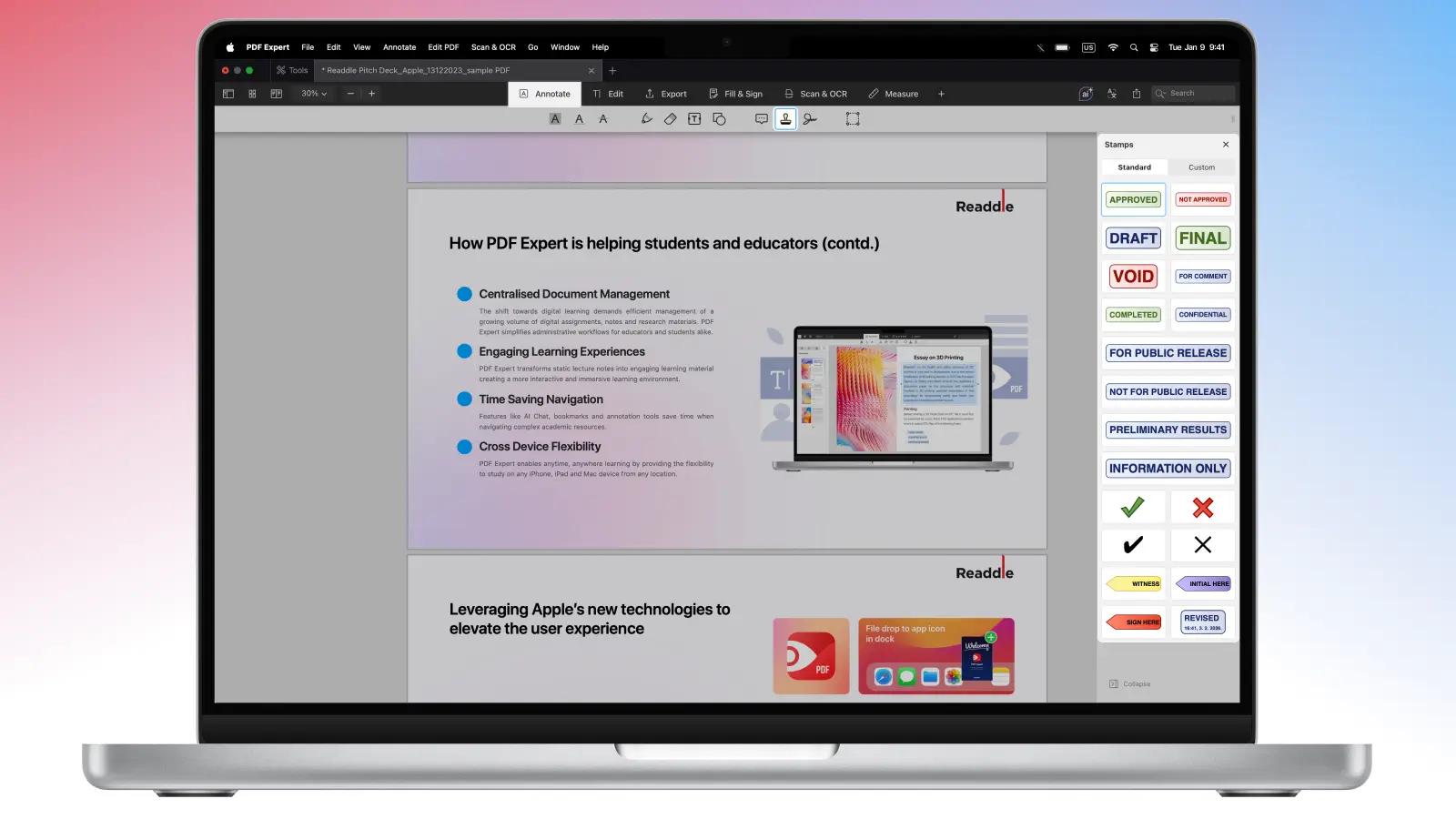
Selecteer Stempel en kies een ingebouwde stempel. Je ziet standaardopties zoals “Goedgekeurd,” “Niet-goedgekeurd,” “Beoordeeld,” “Vertrouwelijk,” “Alleen ter informatie,” en anderen. Selecteer er een.
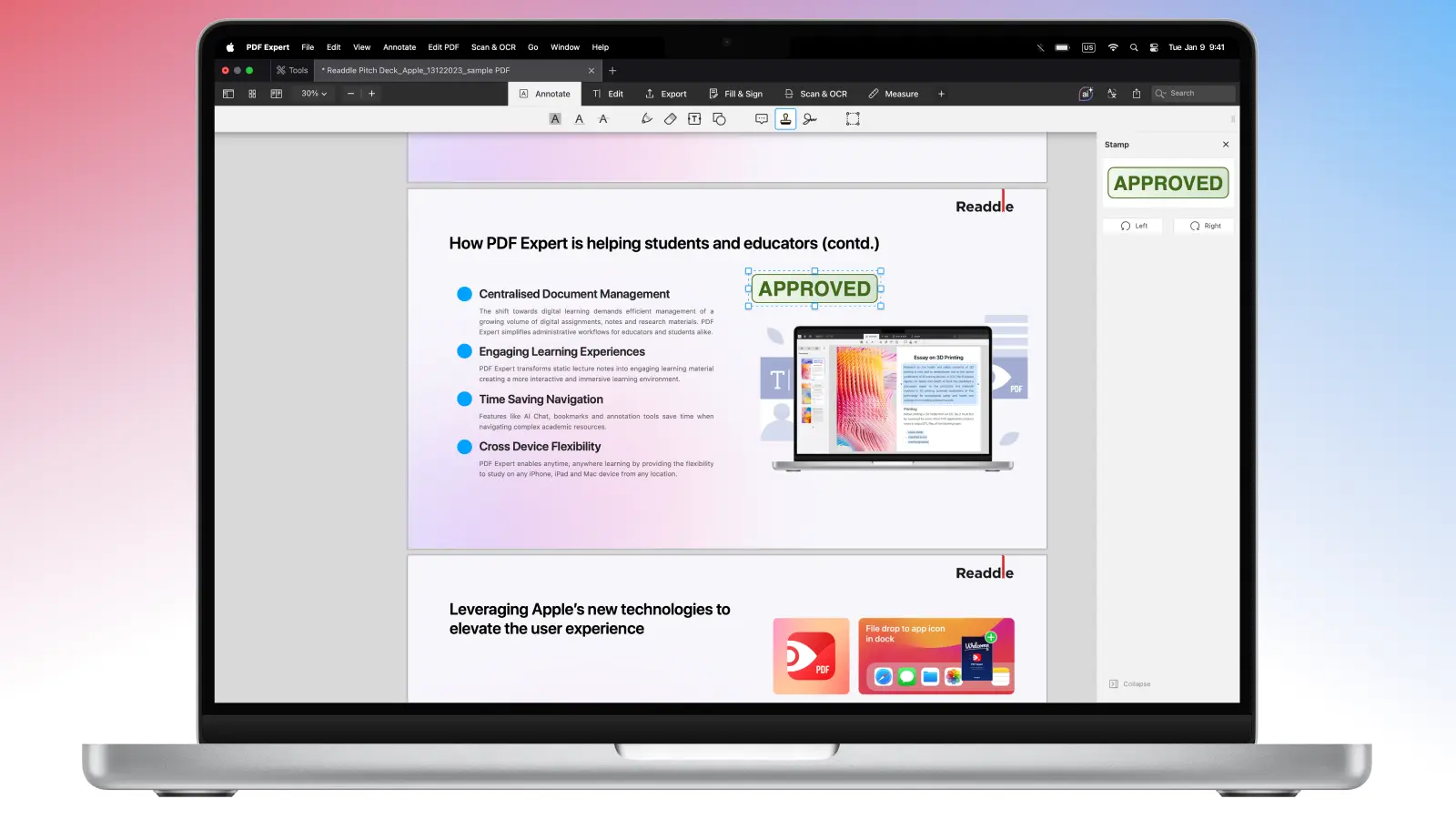
- Klik op de pagina waar je de stempel wilt plaatsen. Sleep na plaatsing aan de hoeken om het formaat aan te passen, versleep om te verplaatsen of roteer door met je muis over de hendel te zweven.
- Kies Bestand > Bewaar of exporteer als een nieuw bestand om het origineel intact te houden. Als je het bestand deelt met een team, kun je de annotaties samenvoegen zodat de stempel onderdeel wordt van de basislaag van het document.
Hoe voeg je stempels toe aan een pdf op iPhone of iPad
Als je onderweg een pdf moet goedkeuren of een eigen markering wilt toevoegen, maakt PDF Expert het toevoegen van stempels snel en intuïtief. De stappen zijn vrijwel gelijk aan de Mac-versie. Zo voeg je stempels toe aan een pdf op iPhone en iPad:
- Open je pdf op je apparaat.
- Open de Invoegen-gereedschappen en zoek Stempel.
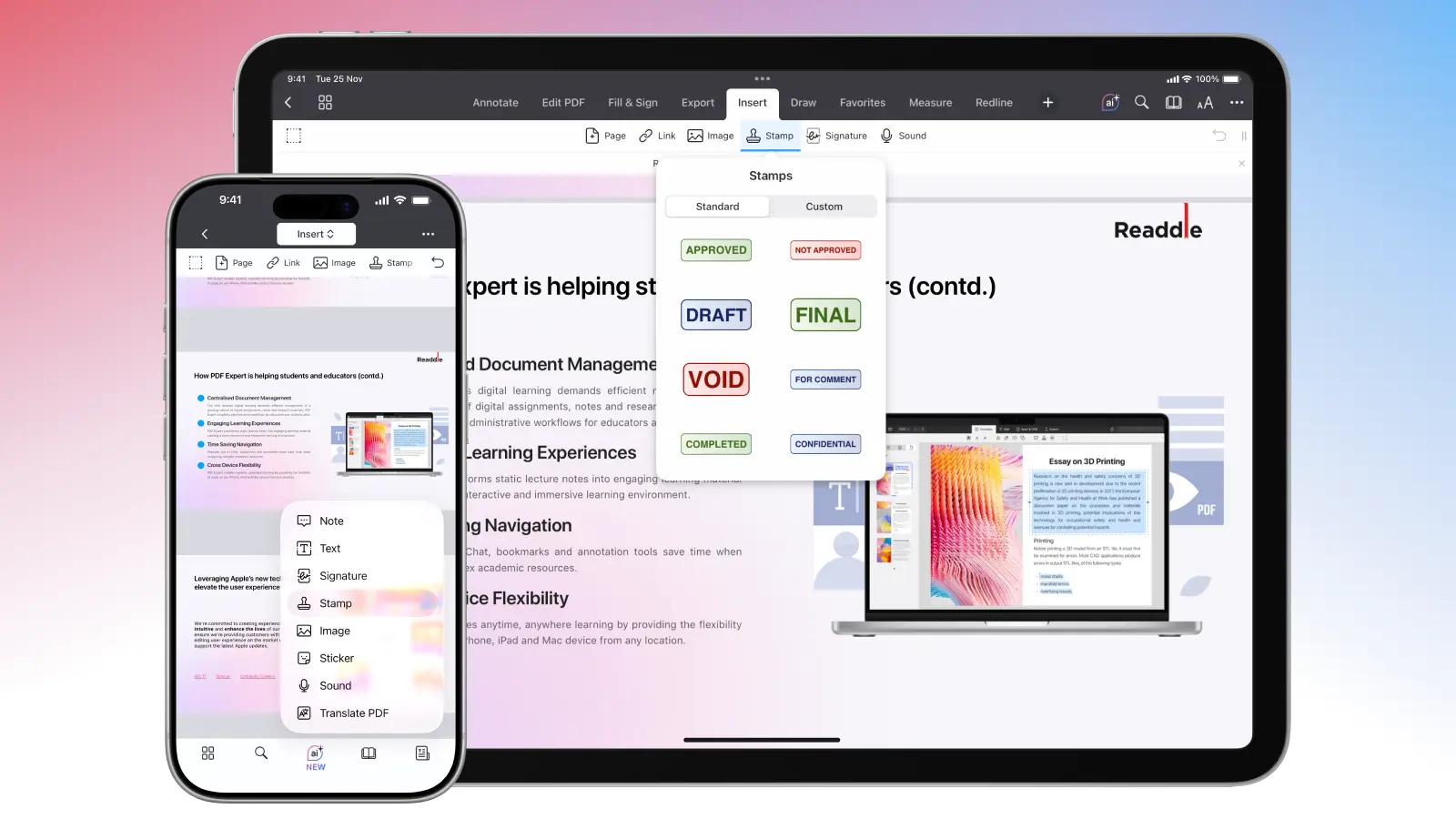
- Of tik en houd op de plaats in het document waar je de stempel wilt invoegen. Er verschijnt een pop-up menu. Selecteer Stempel (op iPhone moet je mogelijk vegen of op de pijl tikken om deze optie te vinden).
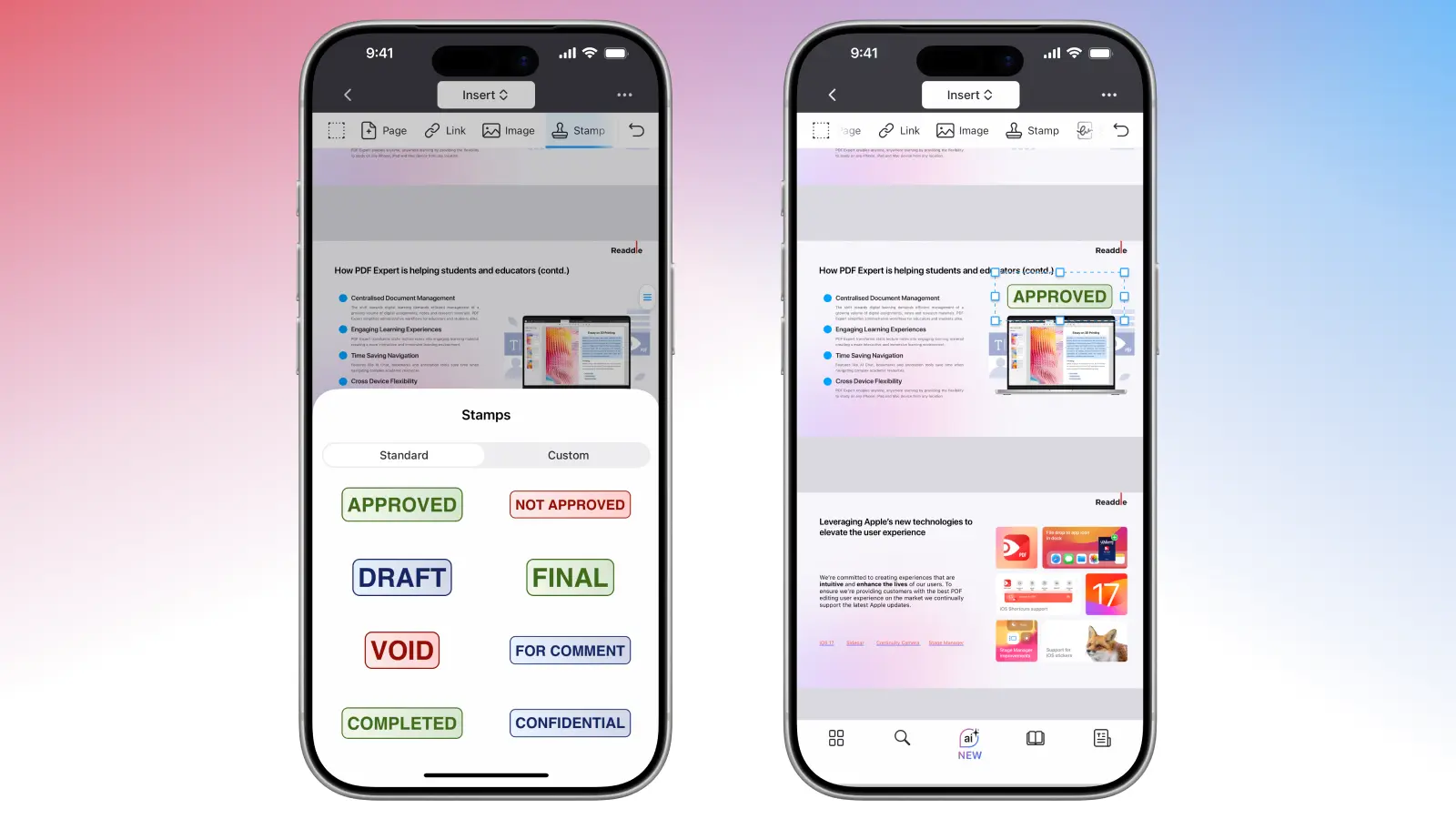
- Selecteer de stempel uit de ingebouwde opties. Tik op de gewenste optie en plaats hem vervolgens op de pagina. Je kunt tikken en vasthouden om de stempel te verplaatsen of de hoeken slepen om het formaat aan te passen.
- Tik op Meer… > Delen om een kopie op te slaan, te delen of de annotaties samen te voegen (waardoor de stempel permanent wordt). Zo blijft je oorspronkelijke bestand veilig indien nodig.
Hoe maak je nieuwe stempels met PDF Expert
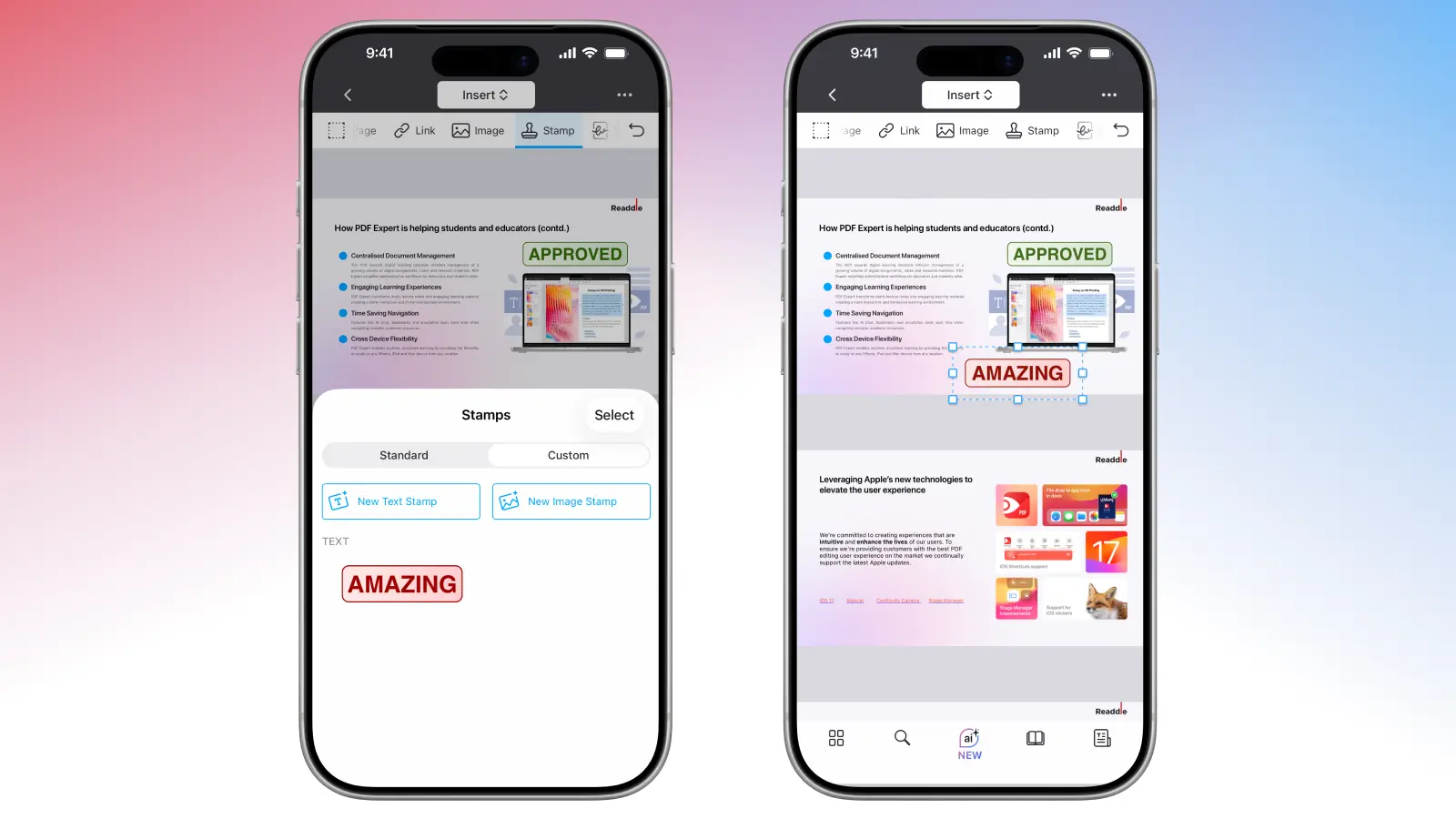
Ingebouwde stempels zijn handig, maar met aangepaste stempels kun je je pdf's personaliseren. Misschien wil je een stempel met je bedrijfslogo of specifieke tekst zoals “Beoordeeld door Jan op [Datum].” In PDF Expert kan dat eenvoudig:
- Ga naar de modus "Aangepast". Via de Stempel-tool in de Annoteren-modus klik of tik je op “Aangepast” (of het plus-icoon) om te beginnen.
- Klik op + en kies het type stempel:
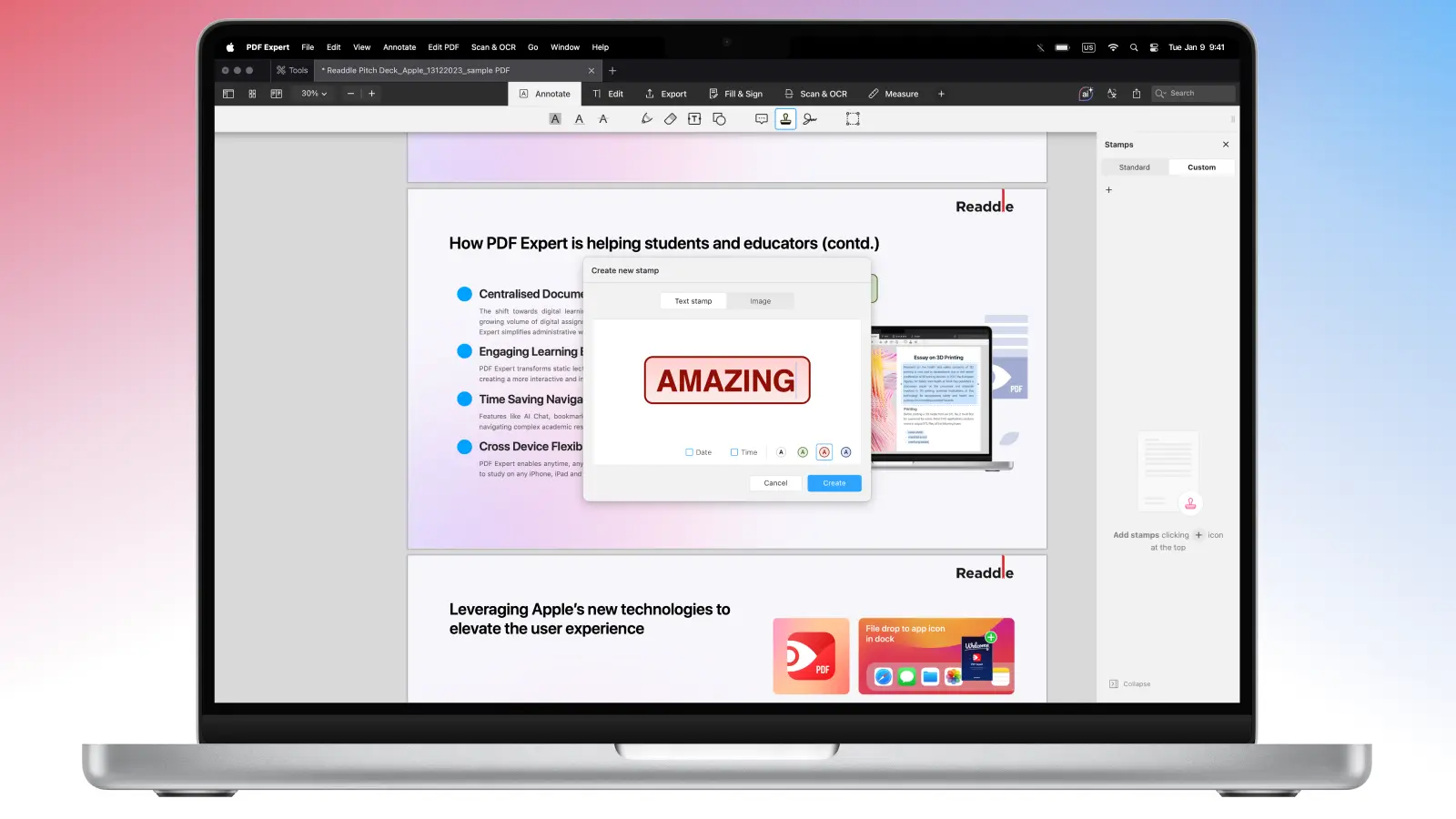
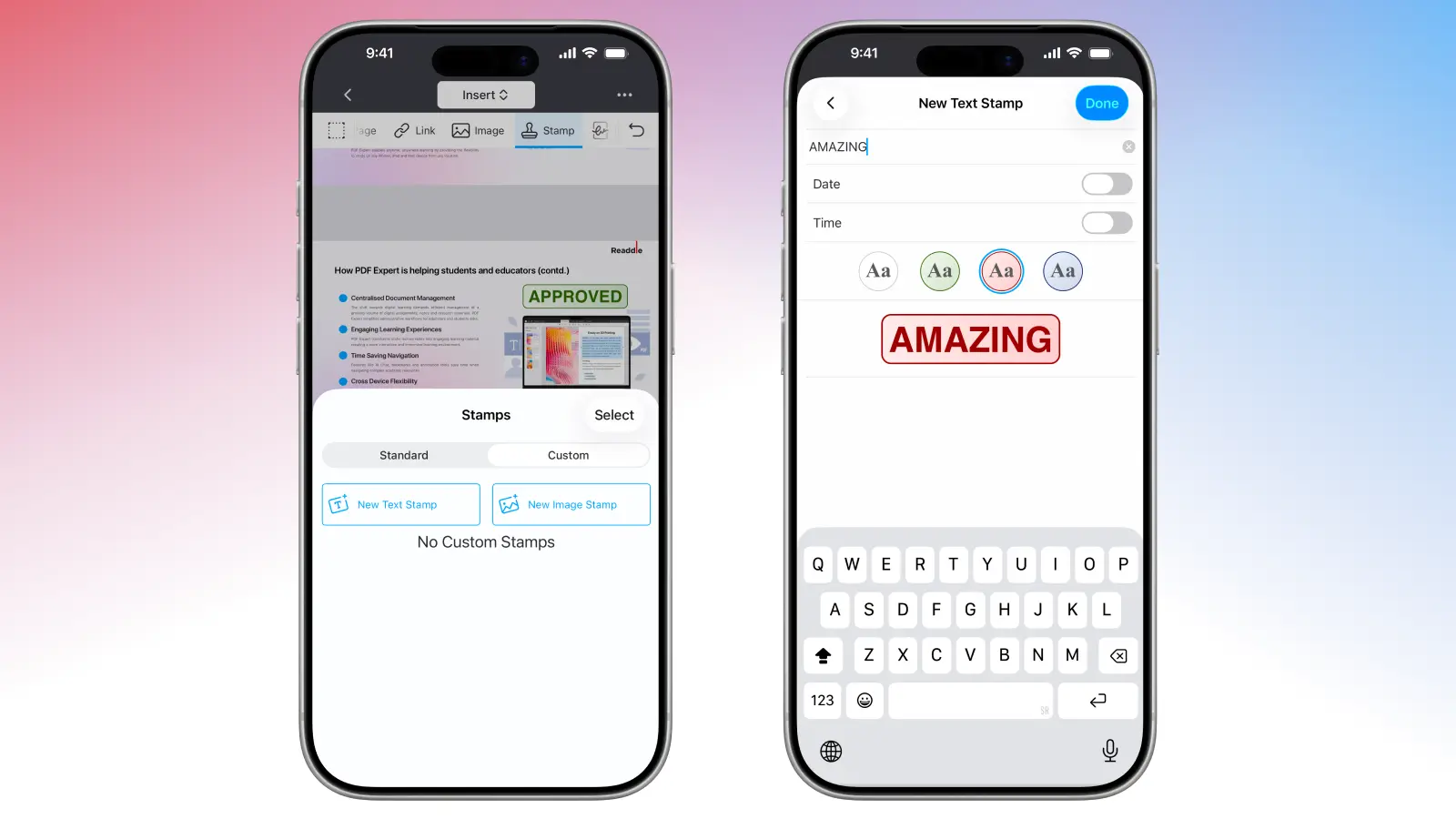
- Tekststempel: Typ je bericht, zoals “Vertrouwelijk – Niet Verspreiden,” of selecteer de automatische invoeging van de huidige datum of tijd. Pas lettertype, grootte, kleur en zelfs de rotatie aan voor het perfecte effect.
- Afbeelding: Upload een PNG- of JPEG-bestand uit je bestanden of foto's. Tip: Gebruik transparante achtergronden zodat de stempel mooi overlapt zonder witte vlakken.
- iPhone: Als je iPhone in de buurt van je Mac is, kun je een foto maken, een document scannen of direct een schets toevoegen vanaf je iPhone.
Op Mac:
Op iPhone:
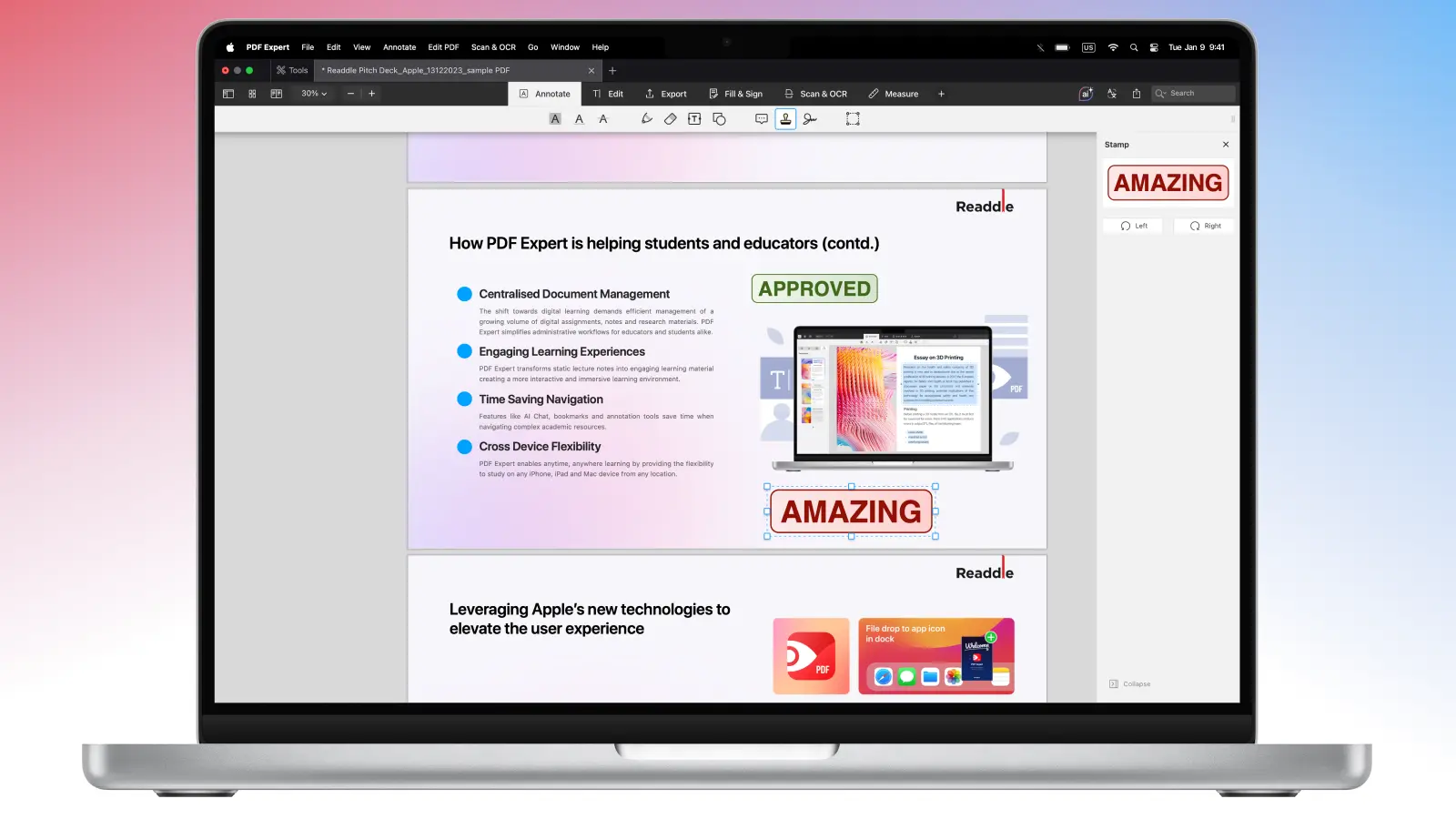
- Klik ergens in het document om de stempel toe te voegen en pas formaat en positie aan indien nodig. Jouw aangepaste stempel wordt nu opgeslagen in PDF Expert zodat je deze in de toekomst opnieuw kunt gebruiken voor andere bestanden of pagina's. Je kunt hem altijd verwijderen door met de rechtermuisknop op de aangepaste stempel te klikken.
Op Mac:
Op iPhone:
Beheer je pdf's als een professional
Til je documentworkflow naar een hoger niveau met deze krachtige functies van PDF Expert. Naast stempelen heb je ook andere tools tot je beschikking.
- Integreer met andere tools. Combineer stempels met elektronische handtekeningen, markeringen, tekstnotities, tekeningen of vormen voor complete en professionele aantekeningen.
- Vergroot de beveiliging. Maak stempels en andere annotaties permanent en bestendig tegen aanpassingen door het document samen te voegen. Hiermee wordt alles ingesloten in de basislaag van de pdf, zodat niemand je document achteraf kan bewerken.
- Beveilig je pdf's met een wachtwoord. Voor extra beveiliging kun je wachtwoorden en versleuteling toevoegen, rechtstreeks in PDF Expert. Alleen wie het wachtwoord heeft, kan de inhoud openen en bekijken.
FAQ: PDF-stempels
Wat is het verschil tussen een PDF-stempel en een watermerk?
Stempels zijn interactieve, zichtbare annotaties die je kunt plaatsen, verplaatsen, vergroten, roteren, kopiëren of verwijderen. Watermerken daarentegen zijn vaste, op de achtergrond geplaatste elementen die in de pagina zijn ingebed voor beveiliging of branding.
Kan ik stempels gebruiken op formulieren of gescande documenten?
Stempels werken uitstekend op invulbare formulieren en gescande pdf-bestanden. Zorg er alleen voor dat het document niet is vergrendeld, dan kun je meteen aan de slag.
Hoe kan ik meerdere annotaties beheren of organiseren, inclusief stempels?
PDF Expert verzamelt alle annotaties (stempels, markeringen, notities, handtekeningen, enz.) in één overzicht. Ga naar de zijbalk of tik op het annotaties-icoon om ze te bekijken, zoeken, open te springen of te verwijderen. Je kunt ook een annotatieoverzicht exporteren als aparte pdf; hierin vind je markeringen, notities, stempels en meer voor een snel overzicht of om te delen met je team.
