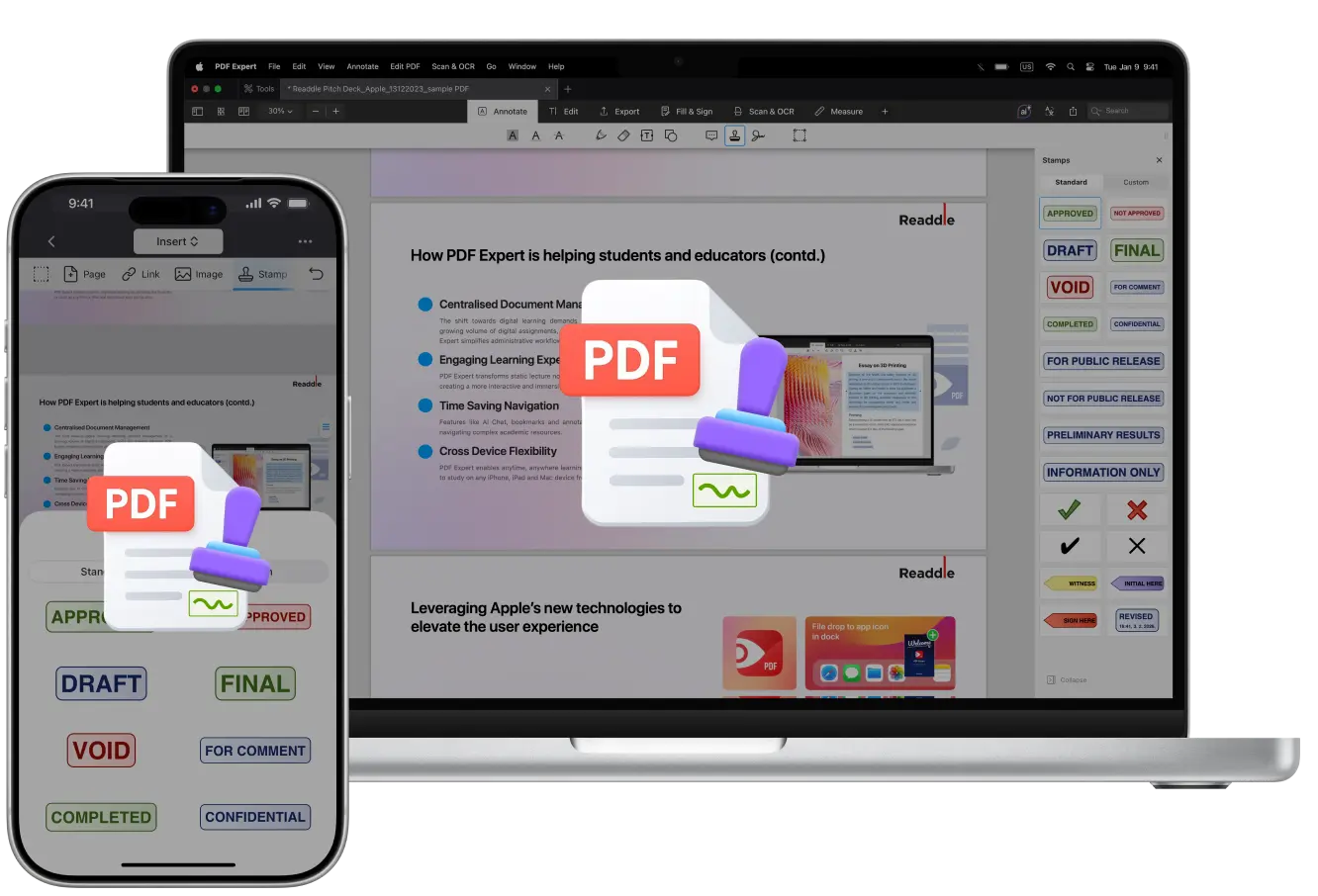
スタンプは、契約書や原稿、設計図などの紙の書類で頻繁に署名や承認、マーキングが必要な時によく使われています。 しかし紙の場合は、数十種類の物理的なスタンプを用意し、毎回手動で押す必要があるかもしれません。
でも、デジタルPDFならそんな必要はありません。 適切なエディターがあれば、オンラインでスタンプパックを探してダウンロードする手間も不要です。
ReaddleのPDF Expertには、すぐに使えるスタンプが20種類用意されています。 また、数秒でオリジナルのカスタムスタンプも作成できます。 Mac、iPhone、iPad なら、スタンプの追加は簡単で楽しい作業です。 使い方をご紹介します。
PDFスタンプとは
PDFスタンプは、ドキュメント内の任意の場所に配置できるデジタルオーバーレイのようなものです。 テキスト、画像、日付、時刻などを含めることができます。 セキュリティ目的で背景に配置されるウォーターマークとは異なり、スタンプは前面に表示される要素です。 スタンプは、法律のレビュー、土木プロジェクト、編集業務のような迅速なマークアップが時間短縮になるワークフローで便利です。
PDF Expertでは、スタンプは注釈ツールキットの一部で、以下の用途に最適です:
- 署名を省略して書類を承認する(「承認済み」など)
- 機密性を示す(「機密」など)
- チーム共同作業でのステータス表示(「下書き」など)
- 規制分野での専門的な印鑑の追加
- 請求書に「支払済」や、レポートに「機密」などの印を付けて整理を徹底
- 日付やタイムスタンプの追加
- 学生の課題や書類に「よくできました」などのフィードバックを追加
- 記入可能フォームにチェックマークやバツ印を追加
- 「ここにイニシャル」「ここに署名」など、署名や情報記入欄を指示
MacでPDFにスタンプを追加する方法
PDF Expertには、内蔵のスタンプリストが用意されています。
- アプリを起動してファイルを選択します。 まだダウンロードしていない場合は、ダウンロードページから入手してください。
- ツールバーの注釈タブをクリックします。 ここには、ハイライト、取り消し線、メモ、署名などを含むすべての注釈機能があります。
スタンプを選んで、内蔵のスタンプを選択します。 「承認済み」「未承認」「レビュー済み」「機密」「参考情報」などの標準オプションが表示されます。 いずれかを選択してください。
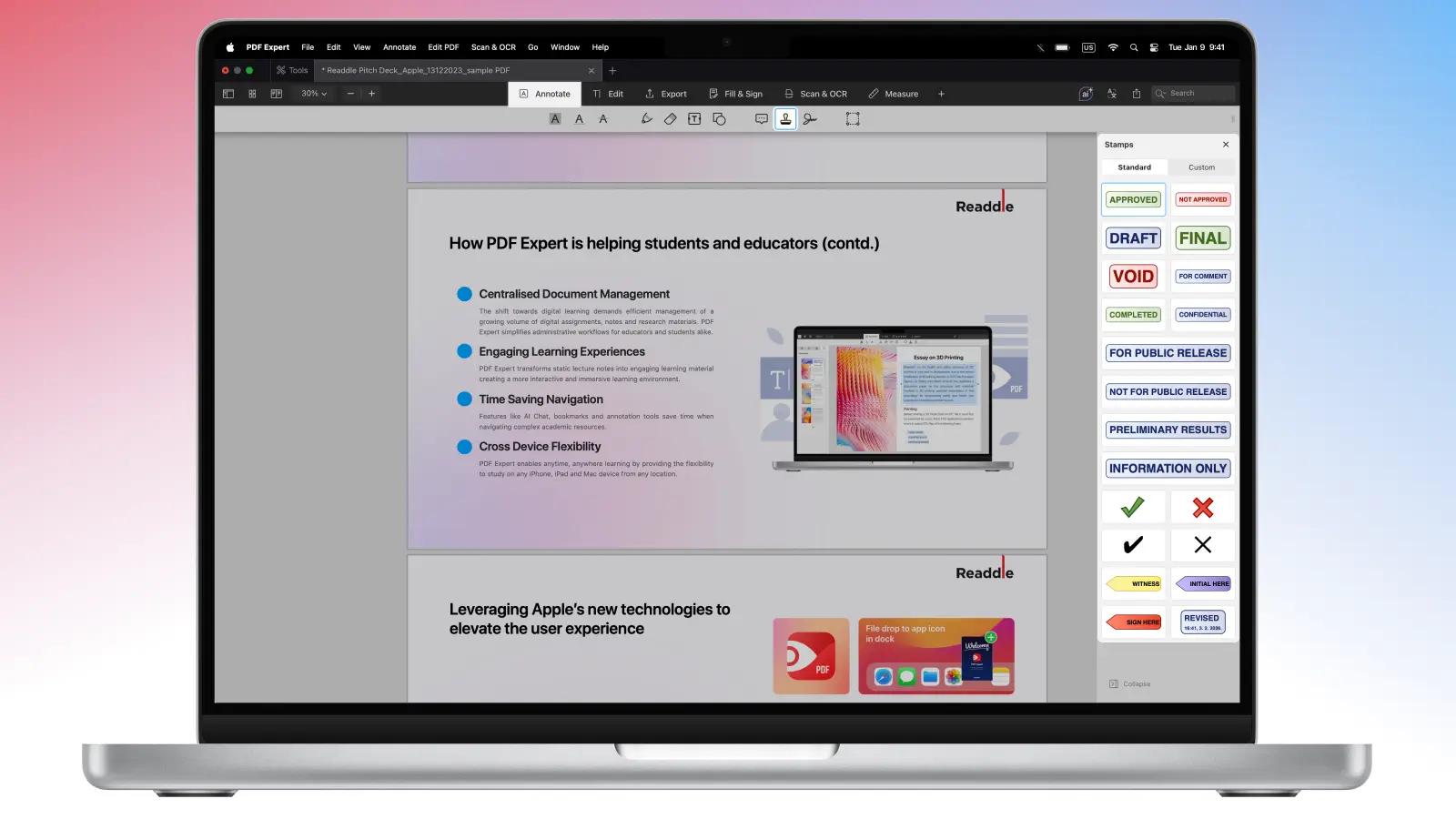
- スタンプを配置するには、表示させたいページ上をクリックします。 配置後は、角をつかんでサイズ変更、ドラッグで移動、ハンドルにカーソルを合わせて回転ができます。
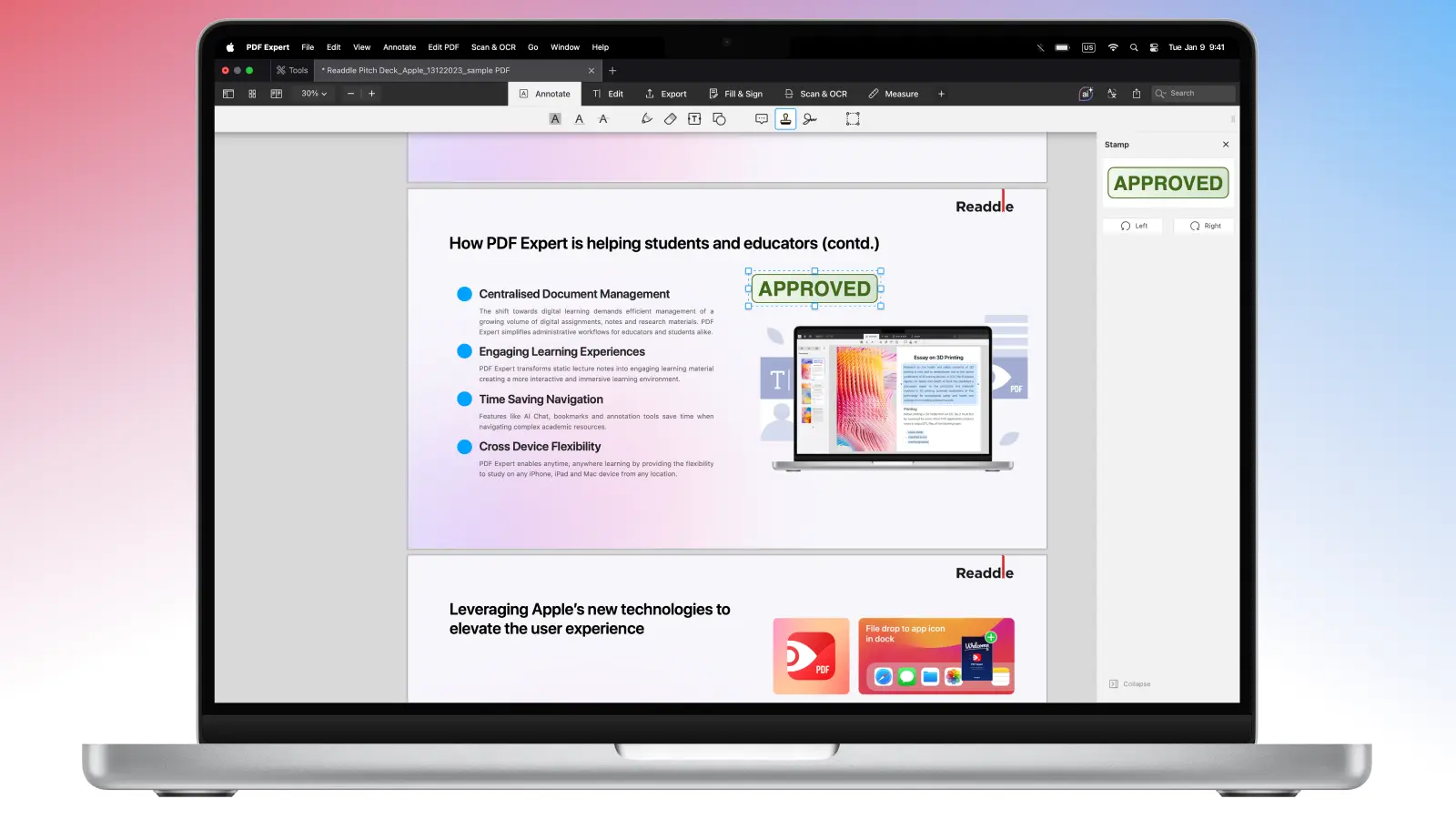
- ファイル>保存をクリックするか、新しいファイルとしてエクスポートすれば、元のファイルがそのまま残ります。 チームで共有する場合は、注釈をフラット化してスタンプをドキュメントのベースレイヤーにします。
iPhoneまたはiPadでPDFにスタンプを追加する方法
外出先でPDFを承認したりカスタムマークを追加したい場合も、PDF Expertなら素早く直感的にスタンプを追加できます。 手順はMac版とほぼ同じです。iPhoneとiPadでPDFにスタンプを追加する方法をご紹介します:
- お使いの端末でPDFを開きます。
- 挿入ツールを開き、スタンプを見つけます。
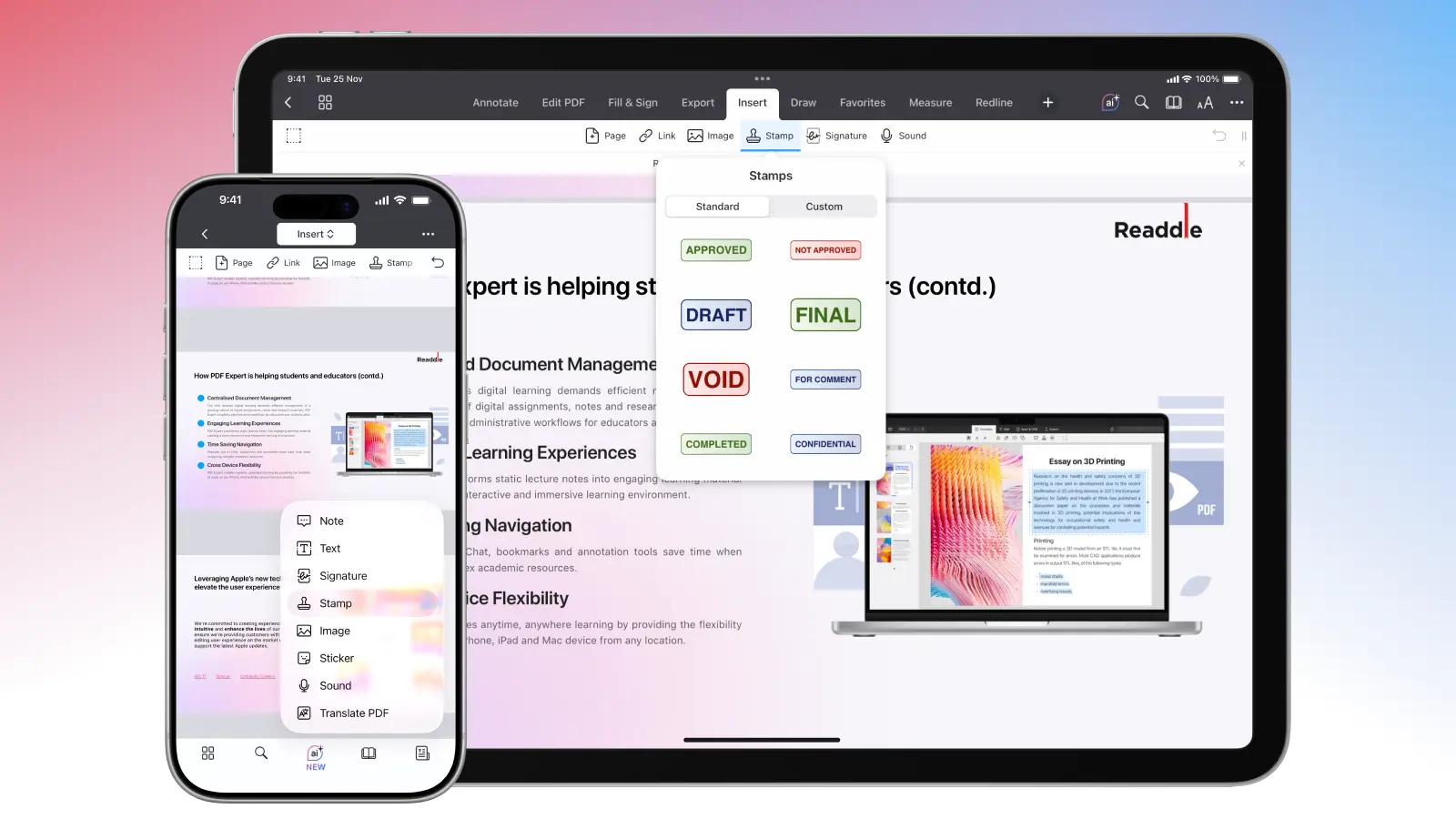
- ドキュメント内でスタンプを挿入したい箇所を長押しします。 ポップアップメニューが表示されます。 スタンプを選択します。(iPhoneの場合は、右や下にスワイプまたは矢印をタップしてこのオプションを探してください。)
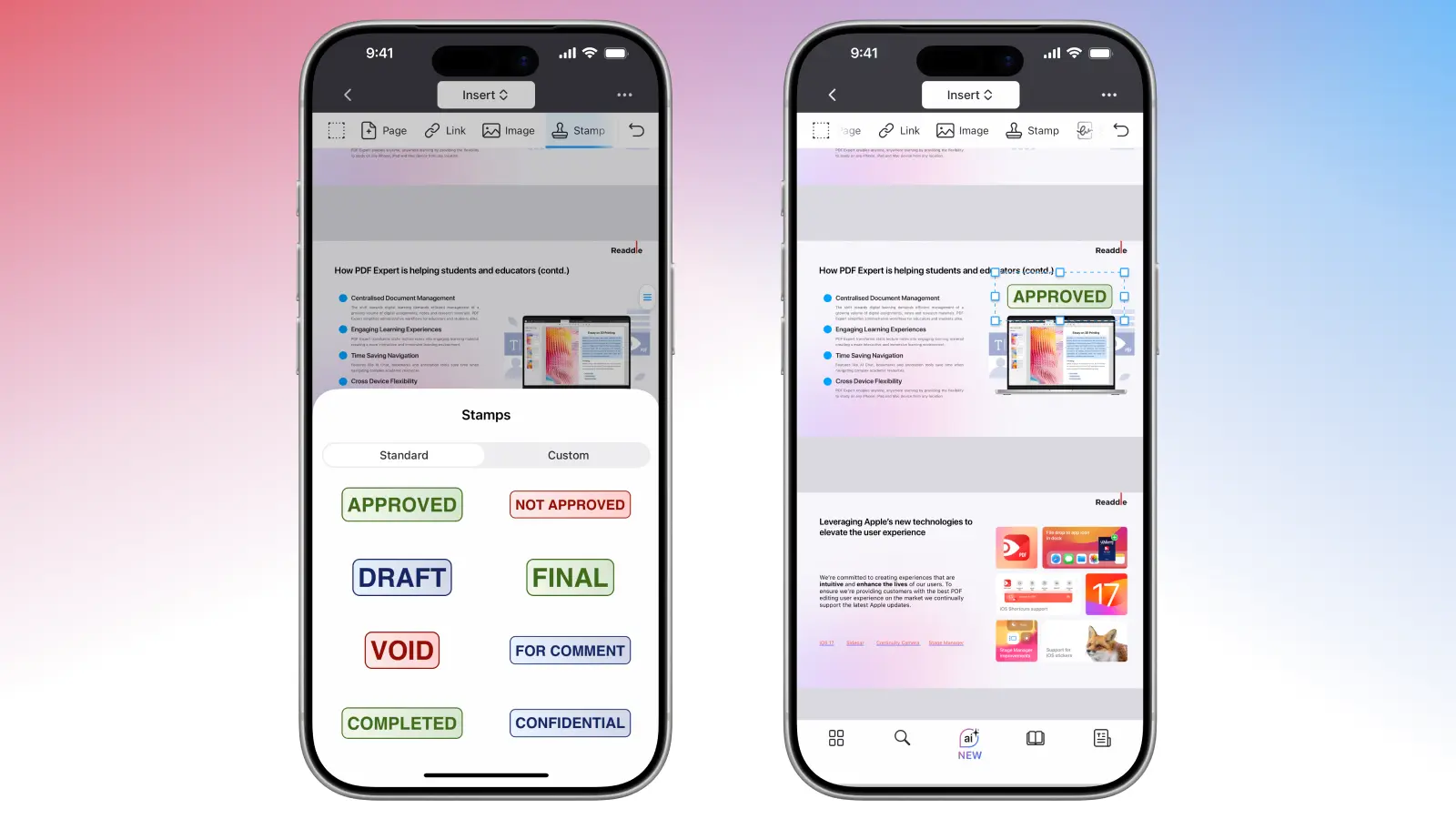
- 内蔵のオプションからスタンプを選びます。 必要なものをタップしてページ上に配置します。 タップ&ホールドで移動したり、角をドラッグしてサイズを変更できます。
- その他…>共有をタップしてコピーを保存、共有、または注釈をフラット化(スタンプを永久的に適用)できます。 必要に応じて元のファイルを安全に保管できます。
PDF Expertで新しいスタンプを作成する方法
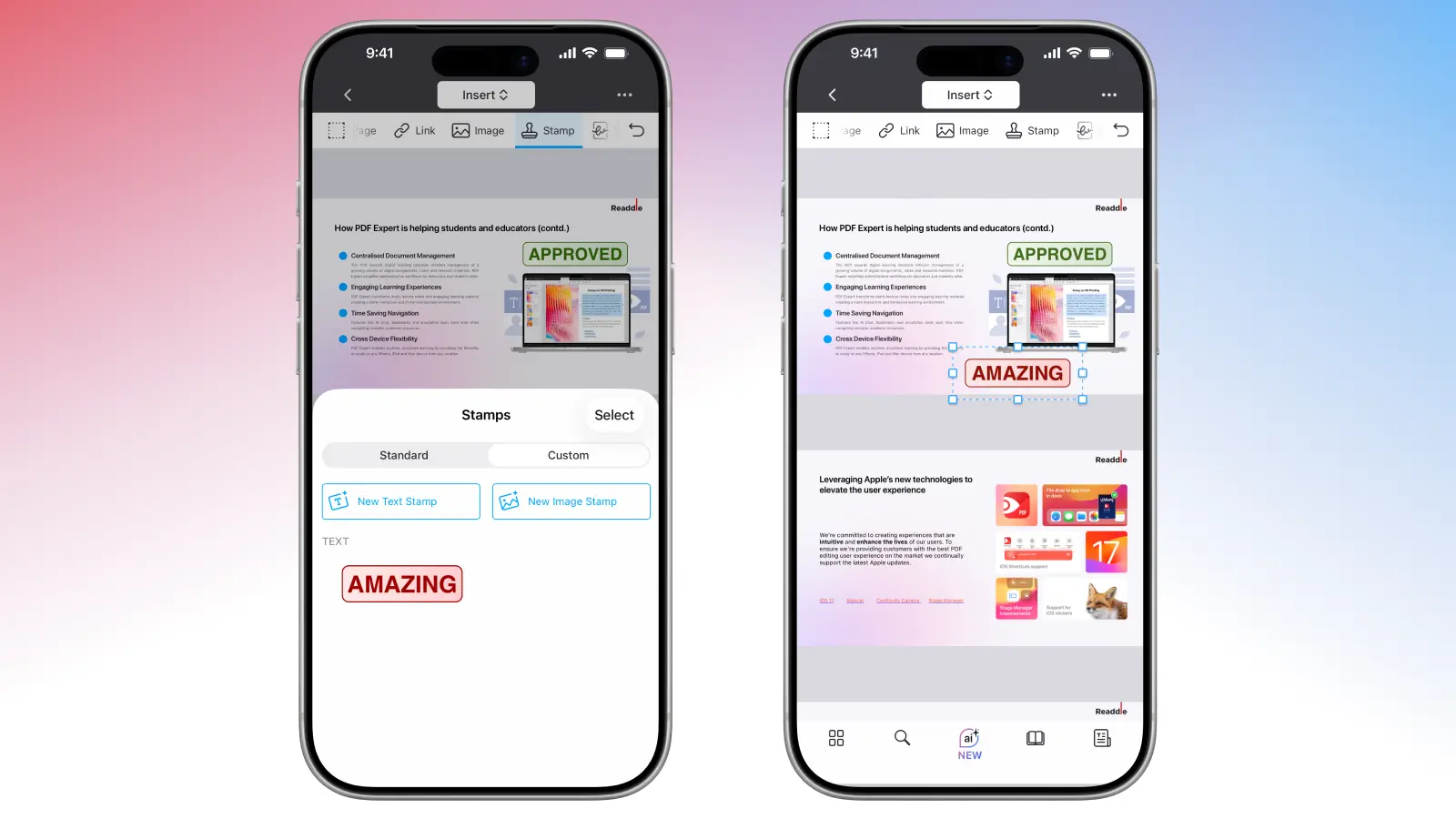
内蔵スタンプも便利ですが、カスタムスタンプならPDFを自分専用にできます。 会社ロゴや「2024年6月1日 ジョン確認済」など特定のテキスト入りスタンプもPDF Expertで簡単に作成できます。
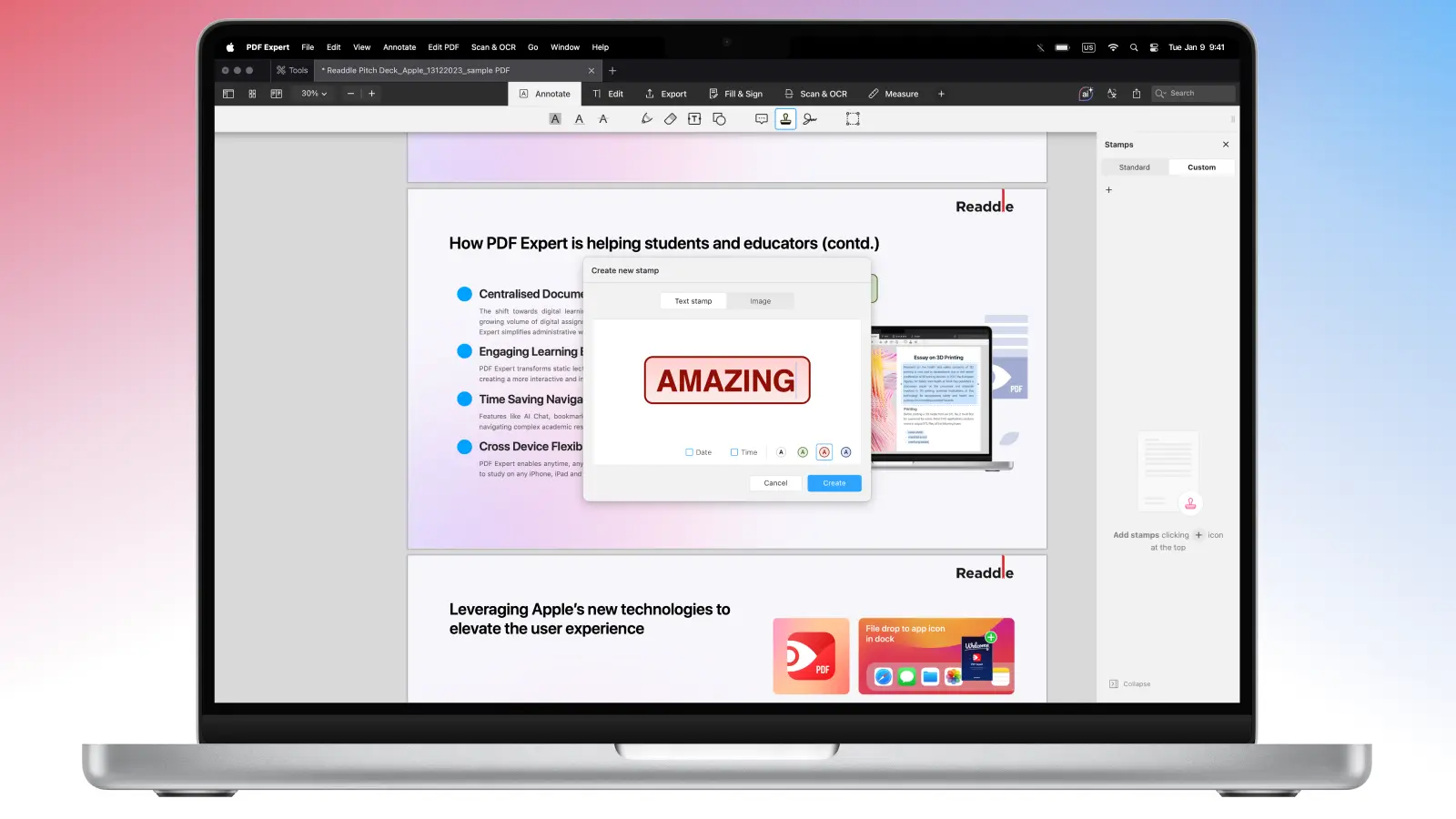
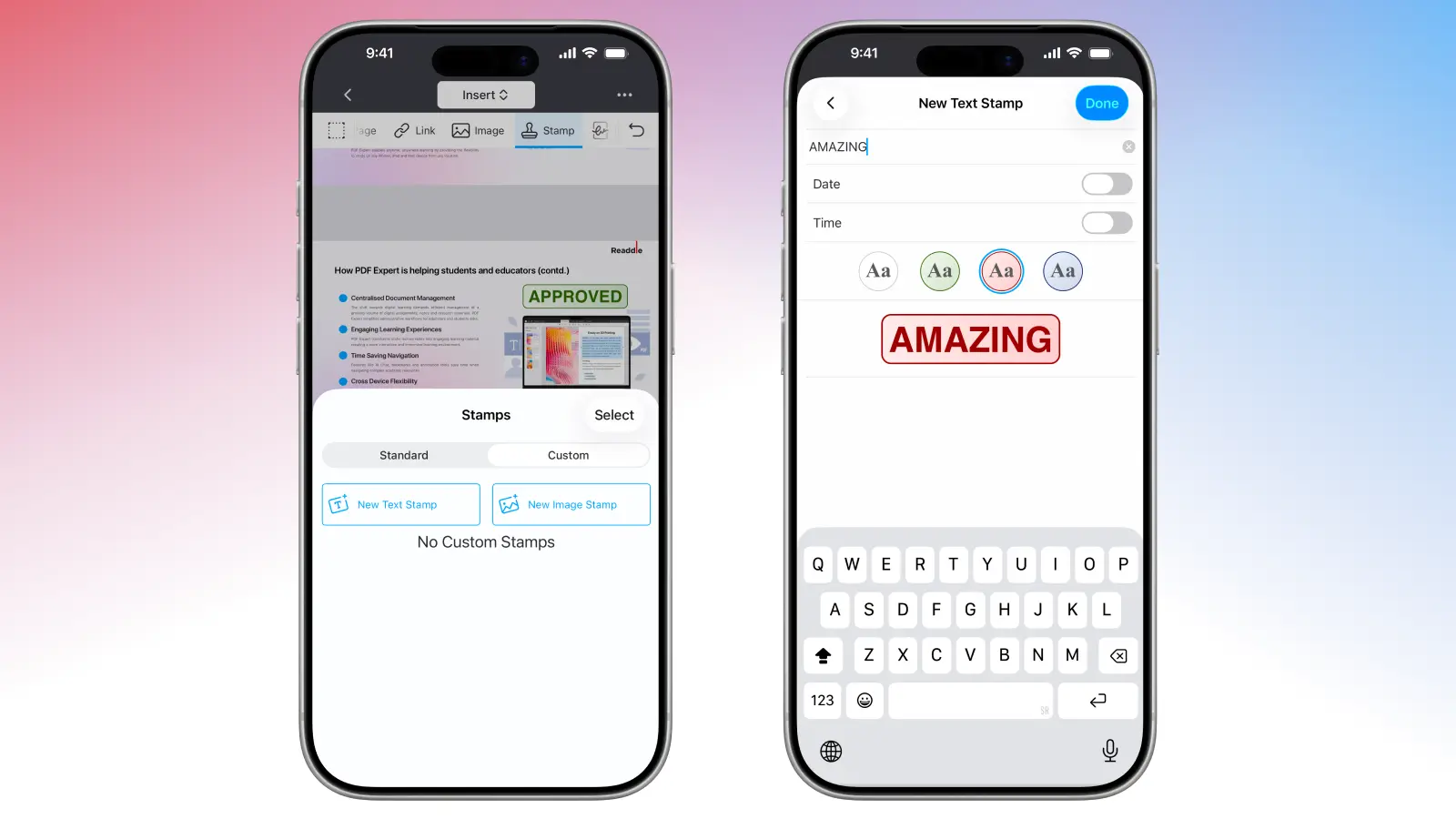
- カスタムモードに入ります。 注釈モードのスタンプツールから「カスタム」(またはプラスアイコン)をタップ・クリックすると新規作成できます。
- +をクリックしてスタンプの種類を選びます:
- テキストスタンプ:例えば「機密-社外秘」など自由なメッセージや、現在の日付や時刻の自動挿入もできます。 フォント、サイズ、色、回転なども調整でき、角度も思い通りに。
- 画像:ファイルや写真からPNGまたはJPEGをアップロードします。 プロのコツ:背景を透明にすると白枠が付かずきれいに重ねられます。
- iPhone:iPhoneがMacの近くにある場合は、その場で写真を撮影、書類をスキャン、スケッチの追加も直接可能です。
Macの場合:
iPhoneの場合:
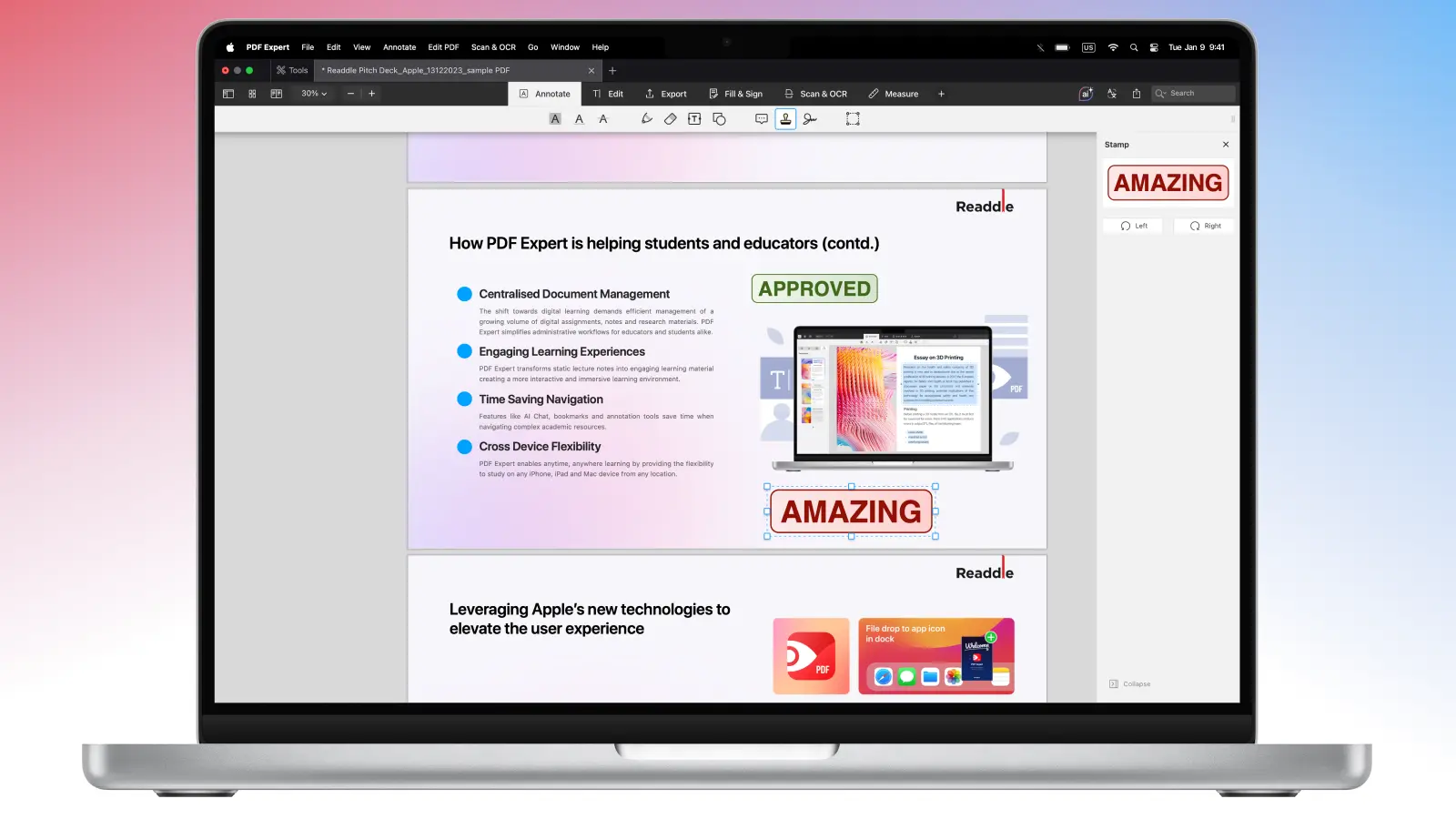
- ドキュメントの任意の箇所をクリックしてスタンプを追加し、必要に応じてサイズや配置を調整します。 作成したカスタムスタンプはPDF Expertに保存され、今後も他のファイルやページで利用できます。 カスタムスタンプは、右クリックでいつでも削除できます。
Macの場合:
iPhoneの場合:
PDFをプロのように扱う
PDF Expertの強力な機能で、書類ワークフローをさらに進化させましょう。 スタンプ機能だけでなく、他のツールも活用できます。
- 他のツールと連携。 スタンプに加え、電子署名、ハイライト、テキストメモ、手書き、図形なども組み合わせて、より本格的なマークアップが可能です。
- セキュリティ強化。 スタンプや他の注釈を追加した後は、ドキュメントをフラット化して、改ざんされないようにします。 すべてがPDFのベースレイヤーに埋め込まれ、後からだれにも編集されません。
- PDFをパスワードで保護。 さらに保護が必要な場合は、PDF Expertで直接パスワード暗号化を追加できます。 パスワードを知っている人だけが内容を閲覧できます。
FAQ:PDFスタンプ
PDFスタンプとウォーターマークの違いは何ですか?
スタンプは、配置やサイズ変更、移動、回転、コピー、削除ができるインタラクティブな前面注釈です。 一方、ウォーターマークはセキュリティやブランディング目的でページに固定された背景要素です。
フォームやスキャンされた書類でもスタンプは使えますか?
スタンプは入力可能なフォームやスキャンしたPDFでも問題なく利用できます。 ドキュメントがロックされていないことを確認すれば、すぐ使えます。
複数の注釈(スタンプを含む)の管理や整理はどうすればいいですか?
PDF Expertでは、すべての注釈(スタンプ、ハイライト、メモ、署名など)をまとめて一覧表示できます。 サイドバーに移動するか、注釈アイコンをタップすると、確認・検索・ジャンプ・削除が可能です。 「注釈の要約」を別PDFとしてエクスポートもでき、ハイライト、メモ、スタンプ等も一覧でレビューやチーム共有に最適です。
