
Overzichten of een inhoudsopgave zijn een digitale kaart van je PDF-bestand. Het helpt je snel door een boek of rapport te navigeren zonder eindeloos te scrollen. Je kunt eenvoudig een inhoudsopgave aan een PDF toevoegen met PDF Expert. Dit is een betrouwbare PDF‑app voor Mac, gebruikt door miljoenen mensen en bekroond door Apple.
Download PDF Expert en ontdek hoe je een inhoudsopgave maakt in een PDF!
Hoe maak je een inhoudsopgave in een PDF op Mac
Met PDF Expert voeg je met slechts een paar klikken een inhoudsopgave toe aan een PDF:
- Download PDF Expert als je dat nog niet hebt gedaan.
- Open je bestand en selecteer een paar woorden die naar deze pagina moeten verwijzen.
- Klik met de rechtermuisknop en kies Outline‑item toevoegen. Het overzicht verschijnt in de zijbalk en je kunt het indien nodig hernoemen.

Hier is een alternatieve manier om een inhoudsopgave te maken in PDF Expert:
- Open de zijbalk.
- Selecteer het tabblad Overzichten en klik op de knop +.
- Dat is alles! Het overzicht wordt gekoppeld aan de momenteel geopende pagina.
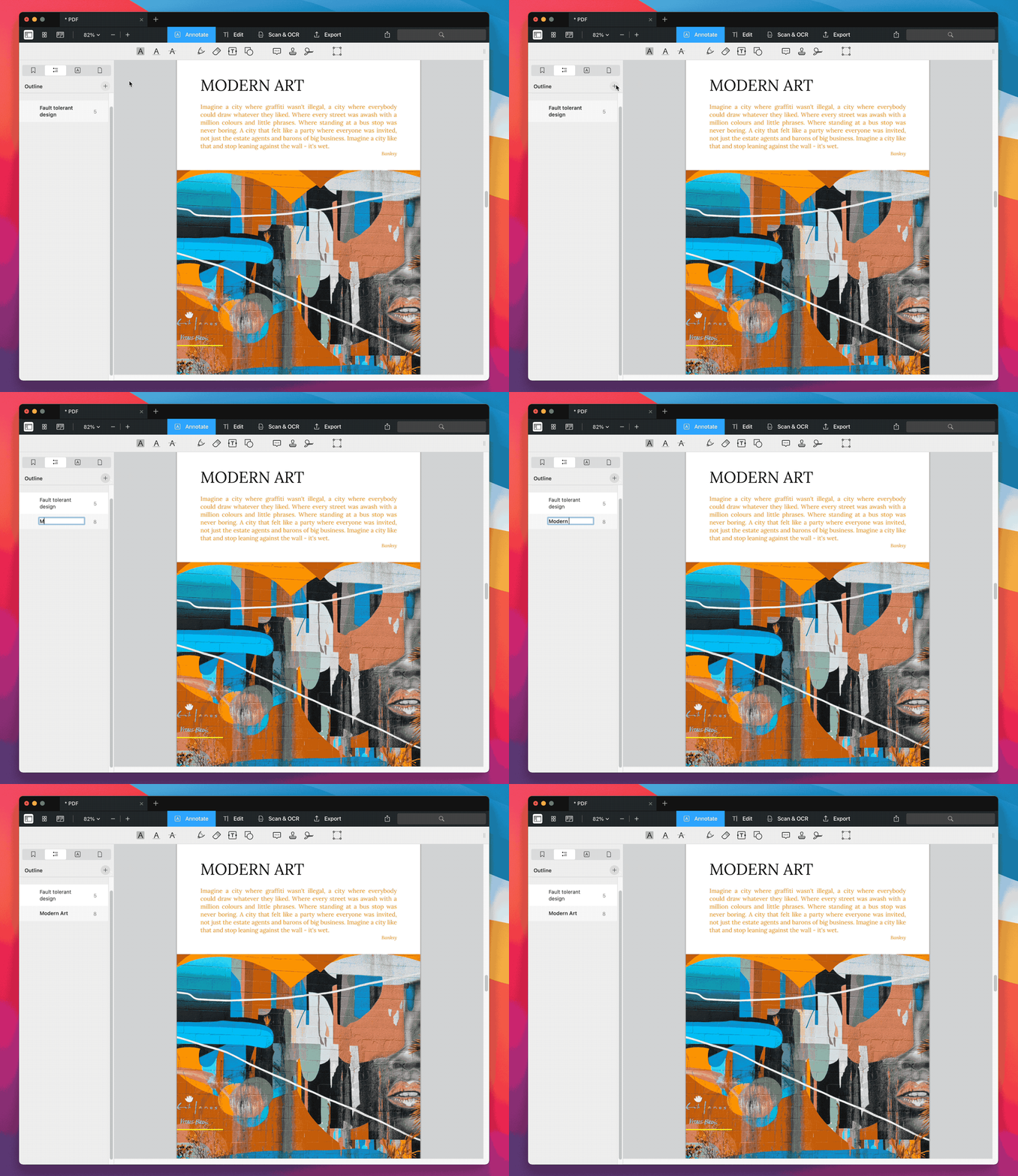
Alle overzichten in PDF Expert zijn flexibel. Je kunt ze eenvoudig hernoemen, verwijderen of hun bestemming wijzigen via de rechtermuisknop.
Soms heeft je inhoudsopgave een complexere structuur nodig met items en subitems. Dit is handig bij het maken van een scriptie of rapport. Met simpel slepen en neerzetten kun je elke alinea omzetten in een subitem van een bepaald hoofdstuk.

Een paar tips voor het maken van een effectieve inhoudsopgave:
- Overlaad je tekst niet met overzichten. Anders veranderen ze van tijdbespaarders in stoorzenders.
- Gebruik koppen om overzichten en subitems te maken.
- Een korte zin kan je inhoudsopgave zijn. Zorg er gewoon voor dat het helpt te begrijpen waar een bepaalde alinea over gaat.
Hoe voeg je paginanummers toe aan een PDF
Paginanummers toevoegen aan een PDF helpt je sneller de juiste informatie te vinden en maakt het eenvoudiger om naar specifieke secties te verwijzen. Hier lees je hoe je paginanummers toevoegt met PDF Expert:
- Open PDF Expert en upload je PDF-bestand.
- Klik op PDF bewerken in de bovenste toolbar en selecteer Kop- en voettekst > Paginanummers toevoegen.
- Kies of je alle pagina’s of specifieke pagina’s wilt nummeren, en selecteer de opmaak, kleur en lay-out.
- Als je tevreden bent met je keuzes, klik je op Toepassen om de paginanummers op te slaan.
Je kunt ook paginalabels gebruiken wanneer het standaardlabel \"1\" niet overeenkomt met het werkelijke paginanummer, vooral bij gescande documenten:
- Open PDF Expert en upload je PDF-bestand.
- Klik op Bewerken in de bovenste toolbar en selecteer Paginalabels.
- Selecteer de opmaak van de paginanummers. Je kunt kiezen uit Label als omslag, Label deze pagina verder als 1, 2, 3, …, of Label deze pagina verder als i, ii, iii, … om de pagina die je opent als eerste (omslag) te markeren en vanaf daar door te nummeren.
Hoe koppel je een inhoudsopgave aan pagina’s in een PDF
Heb je een inhoudsopgave aan je PDF toegevoegd? Perfect! De tool Overzichten brengt je automatisch naar specifieke pagina’s in de PDF — geen extra stappen nodig! Als je echter een aangepaste inhoudsopgave op een aparte pagina wilt maken, kun je deze koppelen aan specifieke pagina’s in je PDF met PDF Expert:
- Open je PDF in PDF Expert.
- Maak je inhoudsopgave.
- Klik op Bewerken in de toolbar en selecteer de tool Link.
- Selecteer de tekst of kop in de inhoudsopgave die je wilt koppelen aan een specifieke pagina.
- Selecteer Koppelen aan pagina in de linkeigenschappen aan de rechterkant van de app.
- Geef het paginanummer op waarnaar je wilt koppelen. Om zeker te weten dat je het juiste paginanummer invoert, verschijnt er een miniatuur van de pagina onder het invoerveld.
- Als je tevreden bent met je keuze, herhaal je deze stappen voor elk item in je inhoudsopgave. Je kunt je link op elk moment knippen, kopiëren en verwijderen door met de rechtermuisknop op de link te klikken.
Dat is alles! Je kunt nu op elk item in de inhoudsopgave klikken en direct naar de bijbehorende pagina in de PDF gaan.
Download PDF Expert en voeg moeiteloos een inhoudsopgave toe!
