
Zarysy lub spis treści to cyfrowa mapa Twojego pliku PDF. Pomagają szybko poruszać się po książce lub raporcie bez niekończącego się przewijania. Możesz łatwo dodać spis treści do pliku PDF za pomocą PDF Expert. To niezawodna aplikacja PDF na Maca, używana przez miliony użytkowników i nagrodzona przez Apple.
Pobierz PDF Expert i zobaczmy, jak stworzyć spis treści w pliku PDF!
Jak stworzyć spis treści w pliku PDF na Macu
Dzięki PDF Expert dodanie spisu treści do pliku PDF zajmuje tylko kilka kliknięć:
- Pobierz PDF Expert, jeśli jeszcze tego nie zrobiłeś.
- Otwórz swój plik i zaznacz kilka słów, które powinny prowadzić do tej strony.
- Kliknij prawym przyciskiem i wybierz Dodaj element zarysu. Zarys pojawi się w panelu bocznym i możesz zmienić jego nazwę, jeśli to konieczne.

Oto alternatywny sposób na stworzenie spisu treści w PDF Expert:
- Otwórz panel boczny.
- Wybierz kartę Zarysy i kliknij przycisk + .
- I gotowe! Zarys będzie prowadzić do aktualnie otwartej strony.
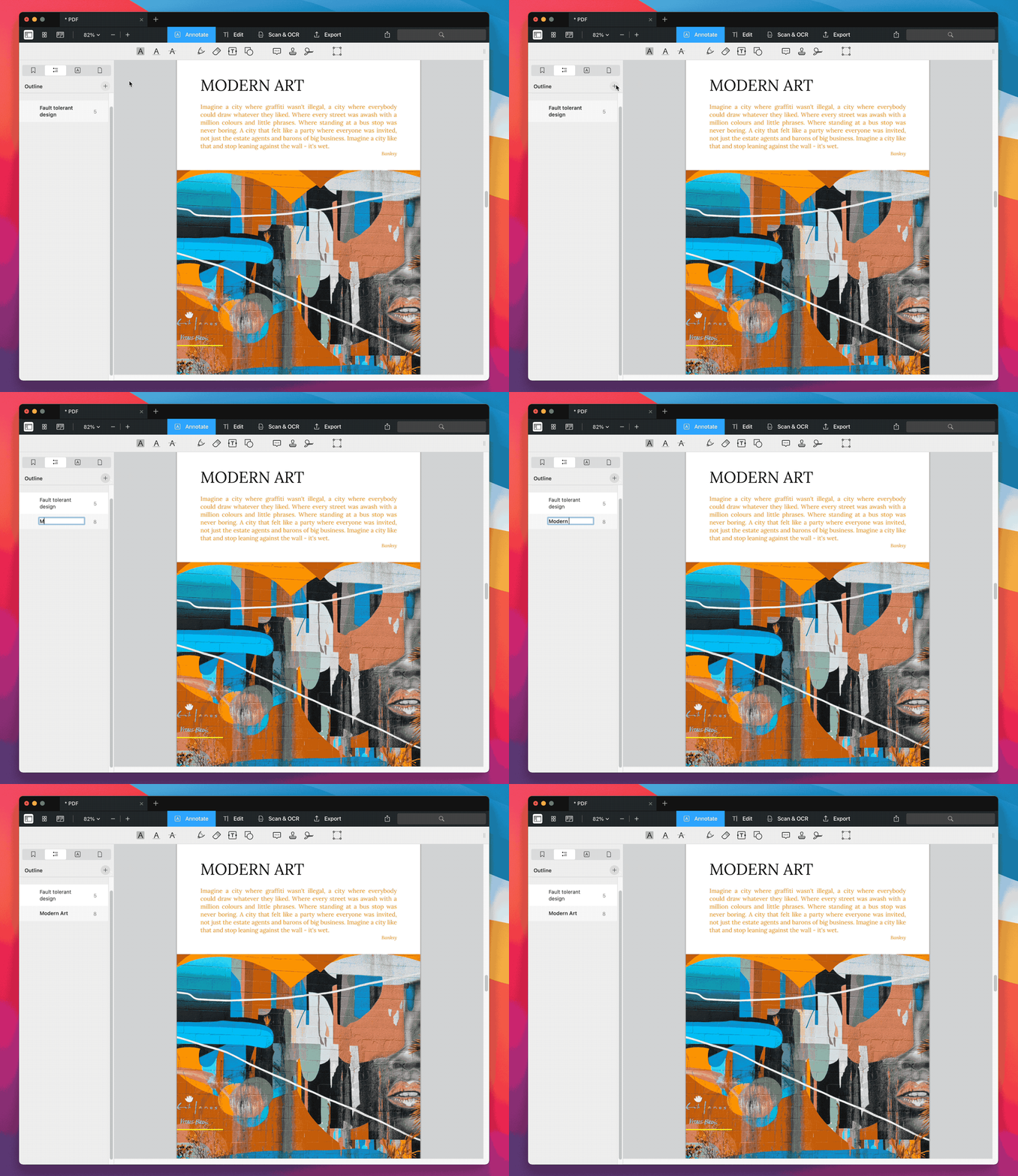
Wszystkie zarysy w PDF Expert są elastyczne. Możesz łatwo zmienić ich nazwę, usunąć je lub zmienić ich cel za pomocą prawego kliknięcia.
Czasami Twój spis treści wymaga bardziej złożonej struktury z elementami i podpozycjami. To przydatne przy tworzeniu pracy dyplomowej lub raportu. Za pomocą prostego przeciągania możesz przekształcić dowolny akapit w podpozycję konkretnego rozdziału.

Kilka wskazówek dotyczących tworzenia skutecznego spisu treści:
- Nie przeciążaj tekstu zarysami. W przeciwnym razie zamienią się z oszczędzających czas w sprawiające kłopoty.
- Używaj nagłówków do tworzenia zarysów i podpozycji.
- Krótkie zdanie może być Twoim spisem treści. Upewnij się tylko, że pomaga zrozumieć, o czym jest dany akapit.
Jak dodać numery stron do pliku PDF
Dodanie numerów stron do pliku PDF pomaga szybciej znaleźć właściwe informacje i ułatwia odwoływanie się do konkretnych sekcji. Oto jak możesz dodać numery stron za pomocą PDF Expert:
- Otwórz PDF Expert i prześlij swój plik PDF.
- Kliknij Edytuj PDF na górnym pasku narzędzi i wybierz Nagłówek i stopka > Dodaj numery stron.
- Wybierz numerowanie wszystkich stron lub określonych stron oraz ustaw format, kolor i układ.
- Gdy wszystko będzie gotowe, kliknij Zastosuj, aby zapisać numery stron.
Możesz także użyć etykiet stron, gdy domyślna etykieta "1" nie odpowiada rzeczywistemu numerowi strony, zwłaszcza w zeskanowanych dokumentach:
- Otwórz PDF Expert i prześlij swój plik PDF.
- Kliknij Edytuj na górnym pasku narzędzi i wybierz Etykiety stron.
- Wybierz format numerów stron. Możesz wybrać Oznacz jako okładkę, Oznacz tę stronę i dalej jako 1, 2, 3, … lub Oznacz tę stronę i dalej jako i, ii, iii, …, aby oznaczyć otwartą stronę jako pierwszą (okładkę) i kontynuować numerację od tego miejsca.
Jak połączyć spis treści ze stronami w pliku PDF
Dodałeś spis treści do pliku PDF? Świetnie! Narzędzie Zarysy automatycznie przeniesie Cię do konkretnych stron w pliku PDF — bez dodatkowych kroków! Jeśli jednak chcesz stworzyć własny spis treści na osobnej stronie, możesz połączyć go z konkretnymi stronami w pliku PDF za pomocą PDF Expert:
- Otwórz swój plik PDF w PDF Expert.
- Utwórz swój spis treści.
- Kliknij Edytuj na pasku narzędzi i wybierz narzędzie Łącze.
- Zaznacz tekst lub nagłówek w spisie treści, który chcesz połączyć z konkretną stroną.
- Wybierz Łącze do strony we właściwościach łącza po prawej stronie aplikacji.
- Określ numer strony, z którą chcesz połączyć. Aby upewnić się, że wpisujesz właściwy numer strony, pod spodem pojawi się jej miniatura.
- Gdy wszystko będzie gotowe, powtórz te kroki dla każdego elementu w spisie treści. W każdej chwili możesz wyciąć, skopiować lub usunąć łącze, klikając je prawym przyciskiem.
I to wszystko! Teraz możesz kliknąć dowolny element spisu treści i przejść bezpośrednio do odpowiadającej mu strony w pliku PDF.
Pobierz PDF Expert teraz i dodawaj spisy treści bez wysiłku!
