
PDF-bestanden zijn uitgegroeid tot het favoriete formaat om documenten te delen en op te slaan. Toch kunnen PDF’s, ondanks hun gemak, soms extra werk vragen wanneer de inhoud een andere oriëntatie nodig heeft. Of je nu werkt met gescande documenten, afbeeldingen of pagina’s die zijwaarts of ondersteboven verschijnen: weten hoe je pagina’s in een PDF op je Mac kunt roteren, is een handige vaardigheid.
Hoe je PDF-pagina’s roteert in PDF Expert op Mac
Als je professionele PDF-bewerkingssoftware zoals PDF Expert gebruikt, is het wijzigen van de paginaoriëntatie heel eenvoudig. Bekijk de stapsgewijze handleiding om één of alle pagina’s in een PDF te roteren met PDF Expert op je Mac.
- Open een PDF-bestand in PDF Expert.
- Klik op het pictogram Pagina-miniaturen in de linkerbovenhoek.
- Selecteer een pagina die je wilt roteren, of meerdere pagina’s door CMD ingedrukt te houden en op de gewenste pagina’s te klikken.
- Klik op Roteren.
 Je kunt daarna opnieuw op het pictogram Pagina-miniaturen klikken om terug te keren naar het lezen van je PDF. Om de wijzigingen in je PDF-document op te slaan, kies je Bestand > Bewaar of druk je simpelweg op de sneltoets CMD+S.
Je kunt ook alle pagina’s in een PDF-bestand in één keer roteren wanneer je in de Miniaturenweergave bent. Druk eenvoudig op CMD + A om alle pagina’s te selecteren en klik op Roteren.
Hoe je pagina’s roteert in een PDF met de Voorvertoning-app
Hoewel geavanceerde PDF-bewerkingsapps veel worden gebruikt, kun je een verkeerde paginaoriëntatie snel corrigeren met vooraf geïnstalleerde software.
De app Voorvertoning is standaard geïnstalleerd op je Mac. Je kunt Voorvertoning gebruiken om PDF’s en afbeeldingen te bekijken en ook eenvoudig pagina’s in een PDF te roteren. Om één of meerdere pagina’s in Voorvertoning te roteren:
- Open een PDF-bestand in Voorvertoning.
- Open de pagina die je wilt roteren.
- Klik op het pictogram Roteren.
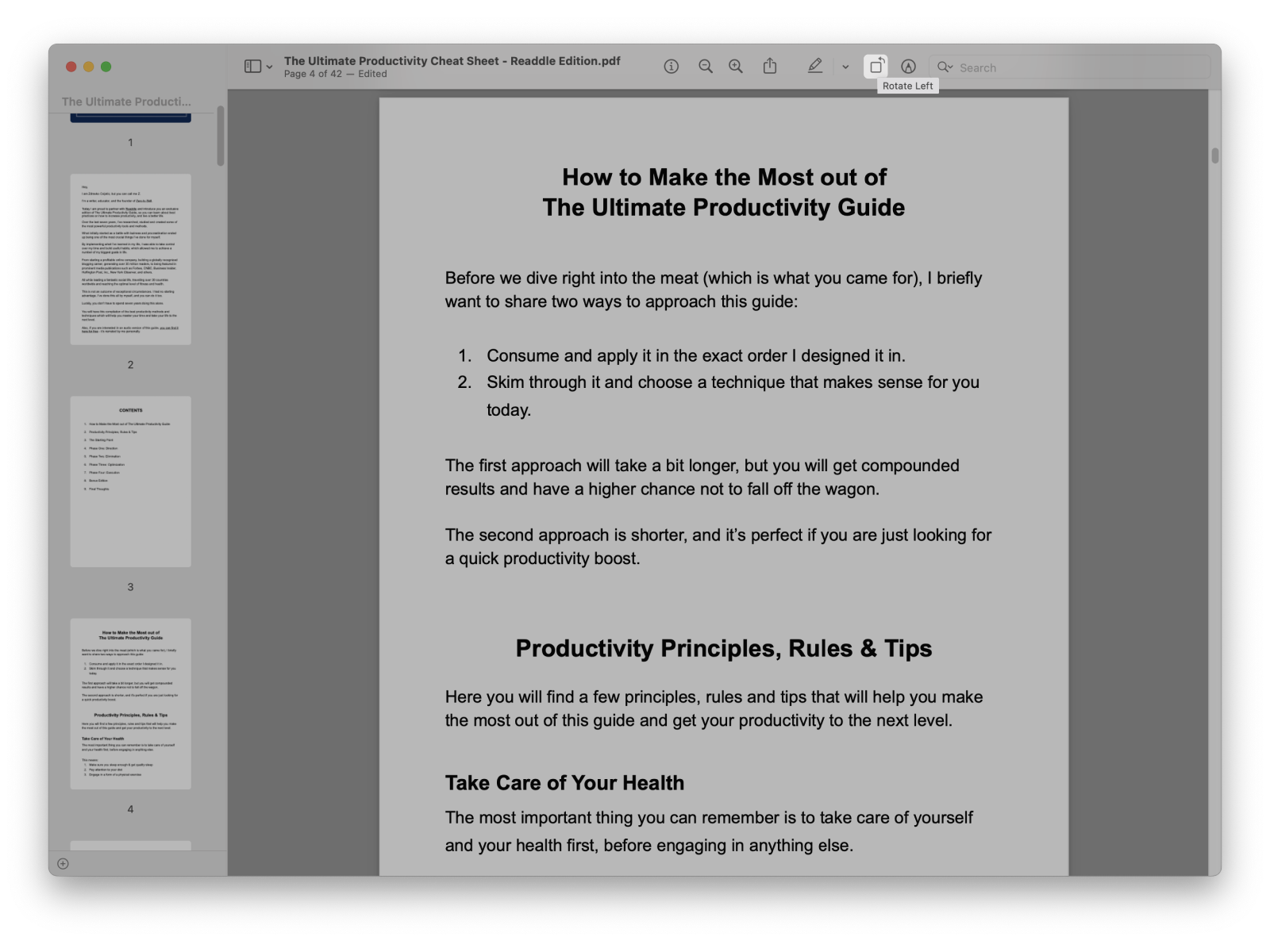
Om meerdere pagina’s tegelijk te roteren, klik je op het pictogram en vervolgens op Miniaturen. Houd daarna CMD ingedrukt en klik op de gewenste pagina’s, en klik op de knop Roteren.
Nu je PDF netjes is weergegeven, kun je verdergaan met het annoteren, ondertekenen en bewerken van het PDF-document in PDF Expert.
Download PDF Expert, roteer PDF-pagina’s en bewerk PDF’s met gemak.
