
Pliki PDF stały się najczęściej używanym formatem do udostępniania i przechowywania dokumentów. Jednak mimo swojej wygody, pliki PDF mogą czasem wymagać dodatkowej pracy, gdy zawartość potrzebuje innej orientacji. Niezależnie od tego, czy pracujesz ze skanami dokumentów, obrazami, czy po prostu z stronami, które są obrócone bokiem lub do góry nogami, znajomość sposobu obracania stron w pliku PDF na Macu może być bardzo przydatna.
Jak obracać strony PDF w PDF Expert na Macu
Jeśli używasz profesjonalnego oprogramowania do edycji PDF, takiego jak PDF Expert, zmiana orientacji strony jest łatwym zadaniem. Sprawdź instrukcję krok po kroku, jak obrócić jedną lub wszystkie strony w pliku PDF za pomocą PDF Expert na Macu.
- Otwórz plik PDF w PDF Expert.
- Kliknij ikonę Miniatury stron w lewym górnym rogu.
- Wybierz stronę, którą chcesz obrócić, lub kilka stron, naciskając CMD i klikając potrzebne strony.
- Kliknij Obróć.
 Następnie możesz ponownie wybrać ikonę Miniatur stron, aby wrócić do czytania pliku PDF. Aby zapisać zmiany wprowadzone w dokumencie PDF, wybierz Plik > Zapisz lub po prostu naciśnij skrót CMD+S.
Możesz także obrócić wszystkie strony w pliku PDF jednocześnie, będąc w widoku miniatur. Po prostu naciśnij CMD + A, aby zaznaczyć wszystkie strony, a następnie kliknij Obróć.
Jak obracać strony PDF w aplikacji Podgląd
Choć zaawansowane aplikacje do edycji PDF są powszechnie używane, możesz szybko naprawić nieprawidłową orientację strony za pomocą preinstalowanego oprogramowania.
Aplikacja Podgląd jest zainstalowana na Twoim Macu. Możesz użyć aplikacji Podgląd, aby przeglądać pliki PDF i obrazy, a także łatwo obracać strony w PDF. Aby obrócić jedną lub kilka stron w Podglądzie:
- Otwórz plik PDF w Podglądzie.
- Otwórz stronę, którą chcesz obrócić.
- Kliknij ikonę Obróć.
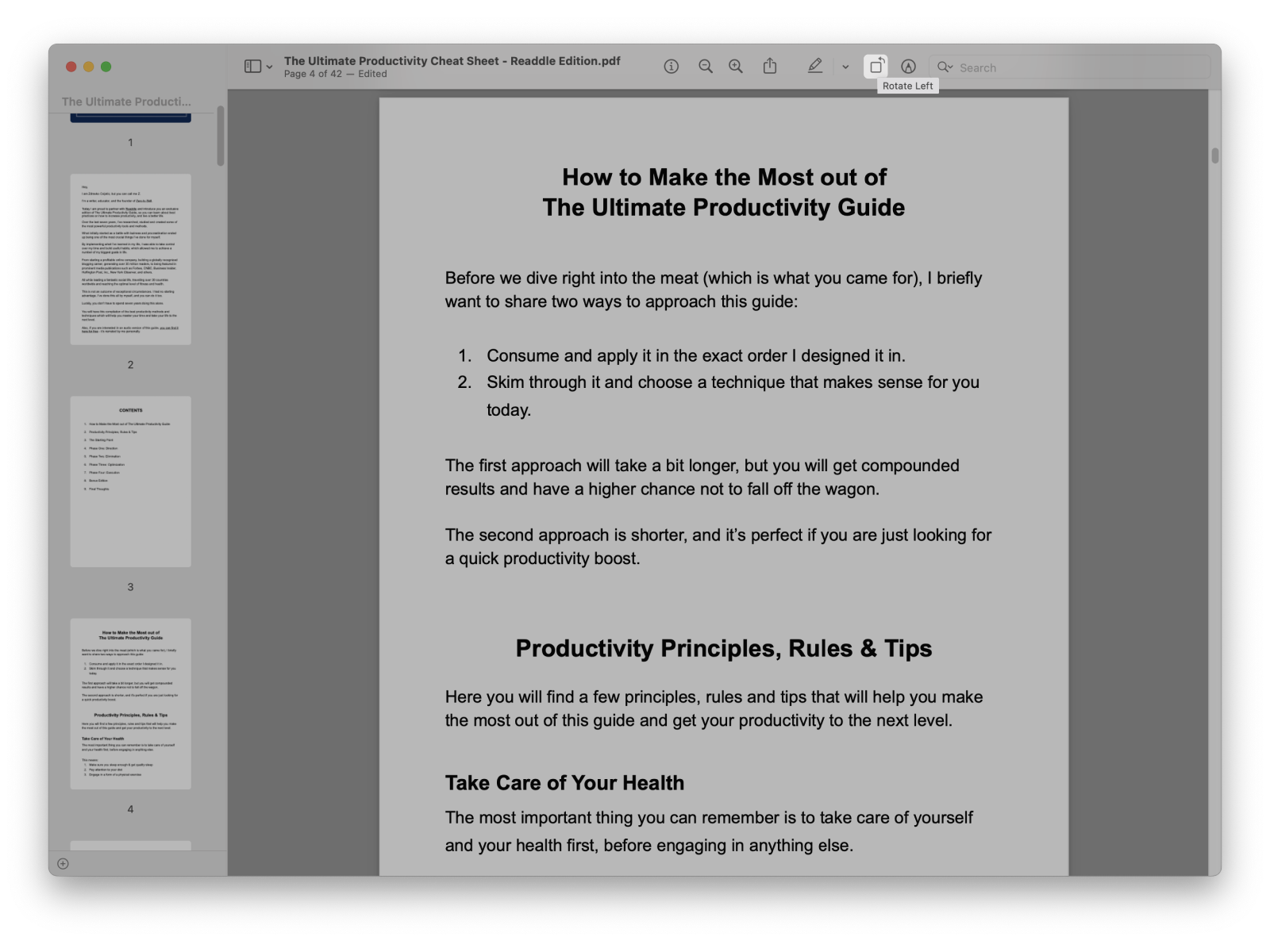
Aby obrócić kilka stron jednocześnie, kliknij ikonę i wybierz Miniatury. Następnie naciśnij CMD i kliknij potrzebne strony, a potem kliknij przycisk Obróć.
Teraz Twój plik PDF jest wygodnie przedstawiony — możesz kontynuować dodawanie adnotacji, podpisywanie i edytowanie dokumentu PDF w PDF Expert.
Pobierz PDF Expert, obracaj strony PDF i edytuj pliki PDF z łatwością.
