Hai mai pensato ai modi in cui potresti rendere il tuo file PDF ancora più coinvolgente? Hai qualche breve estratto audio che si inserirebbe meglio nel contesto del PDF rispetto a qualsiasi commento testuale o a infinite annotazioni? Ecco dove aggiungere un’annotazione audio ai tuoi PDF può tornare utile.
Aggiungere audio ai PDF su Mac, iPhone e iPad ti consente di andare oltre i commenti scritti e di spiegare le cose con la tua voce. È un modo semplice per rendere i documenti più chiari, più personali e più facili da capire, soprattutto quando il testo da solo non basta. Le registrazioni vocali possono aggiungere chiarezza alle immagini e rendere i tuoi contenuti più facili da comprendere e più accessibili a un pubblico più ampio.
Che tu sia un insegnante o uno studente, un responsabile marketing o un professionista che crea materiali interattivi, questa guida ti accompagna nelle basi su come lavorare con l’audio nei PDF.
Perché le annotazioni audio sono utili
Le annotazioni audio ti permettono di registrare brevi promemoria vocali e di allegarli direttamente a un PDF. Invece di digitare spiegazioni lunghe, puoi esprimere rapidamente i tuoi pensieri, chiarire i punti complessi o fornire un contesto che potrebbe essere difficile da riportare per iscritto.
Puoi usare le note audio per:
- Guidare qualcuno attraverso un contratto, un report, una bozza o un progetto
- Spiegare perché sono necessari dei cambiamenti in una sezione specifica
- Aggiungere commenti a presentazioni o materiali di studio
- Lasciare promemoria o istruzioni rapide per dopo
- Fornire un breve riepilogo del motivo per cui sono state aggiunte le annotazioni o le modifiche
Dove l’audio funziona meglio nei PDF
Le annotazioni audio sono ideali per contratti e documenti legali, mockup di design e revisioni visive, appunti per lezioni e materiali di studio, report e presentazioni aziendali, documenti condivisi nei flussi di lavoro di team.
Che tu stia lavorando su un Mac comodamente alla scrivania o stia rivedendo un file in movimento con un iPhone o un iPad, aggiungere audio ai PDF ti aiuta a comunicare in modo più chiaro senza affollare la pagina con altro testo.
Come aggiungere una annotazione audio al tuo PDF in PDF Expert
Se non vuoi incorporare o allegare alcun audio esistente al tuo file e desideri solo registrare le tue osservazioni, oppure un frammento della lezione, puoi farlo in PDF Expert sia sui dispositivi iOS sia su quelli Mac. Ecco come:
- Avvia PDF Expert sul tuo dispositivo Mac o iOS.
- Apri il file PDF.
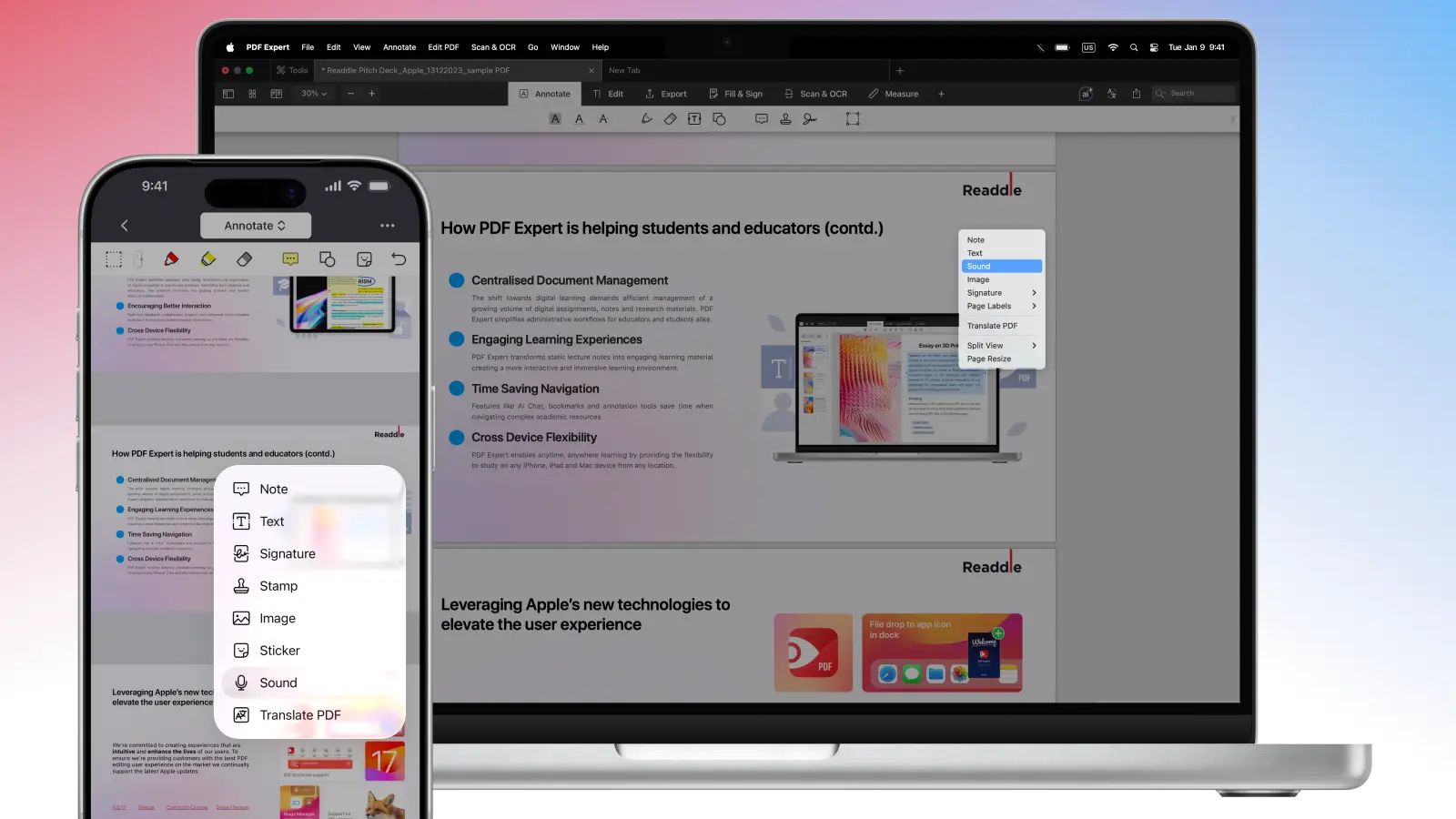
- Tocca e tieni premuto in un qualsiasi punto del file per visualizzare il menu a comparsa. Scegli Audio.
- Sul Mac, fai clic con il pulsante destro del mouse in un qualsiasi punto del file per visualizzare il menu. Scegli Audio.
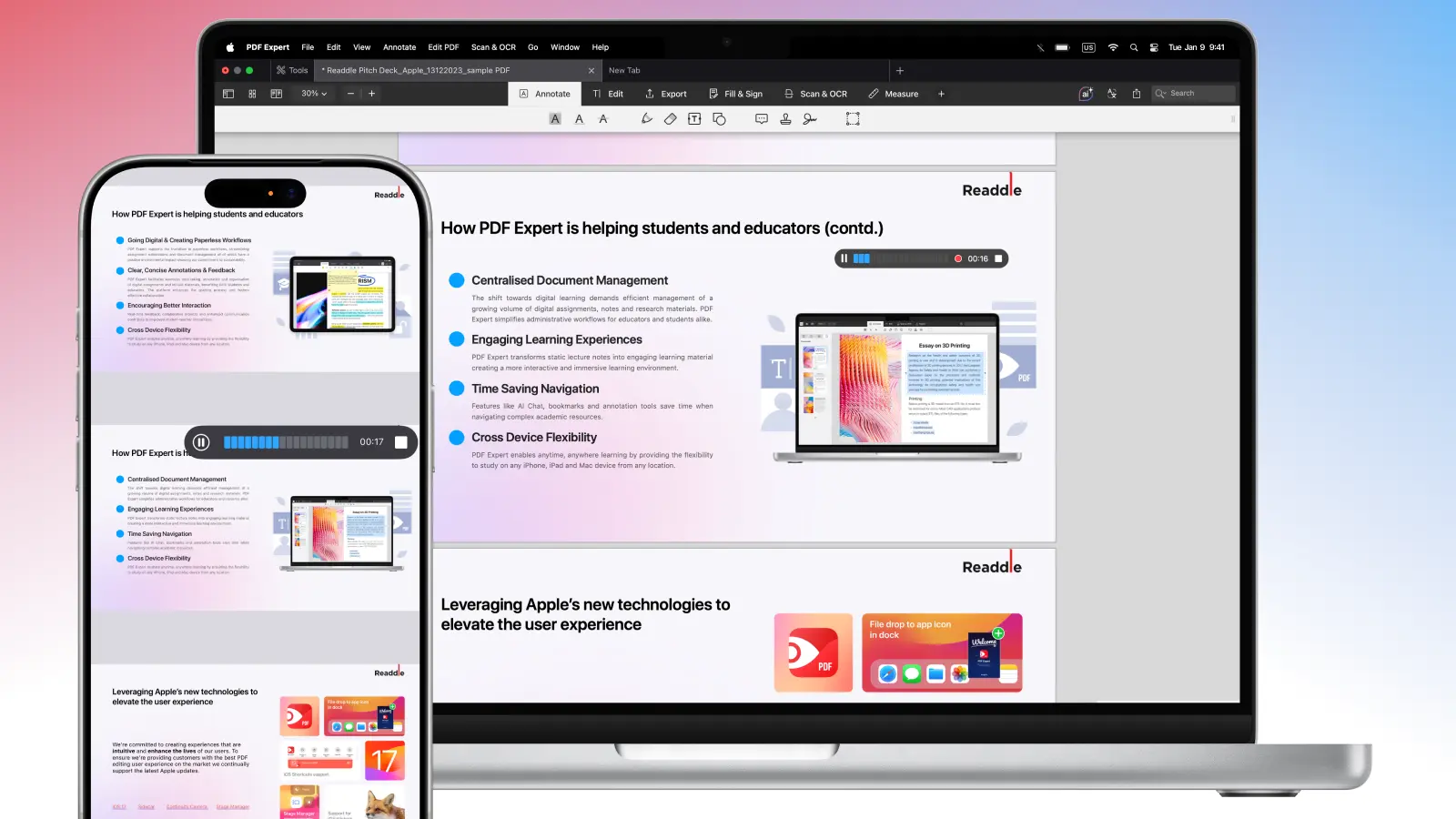
- Inizia a parlare o a registrare la voce di qualcuno.
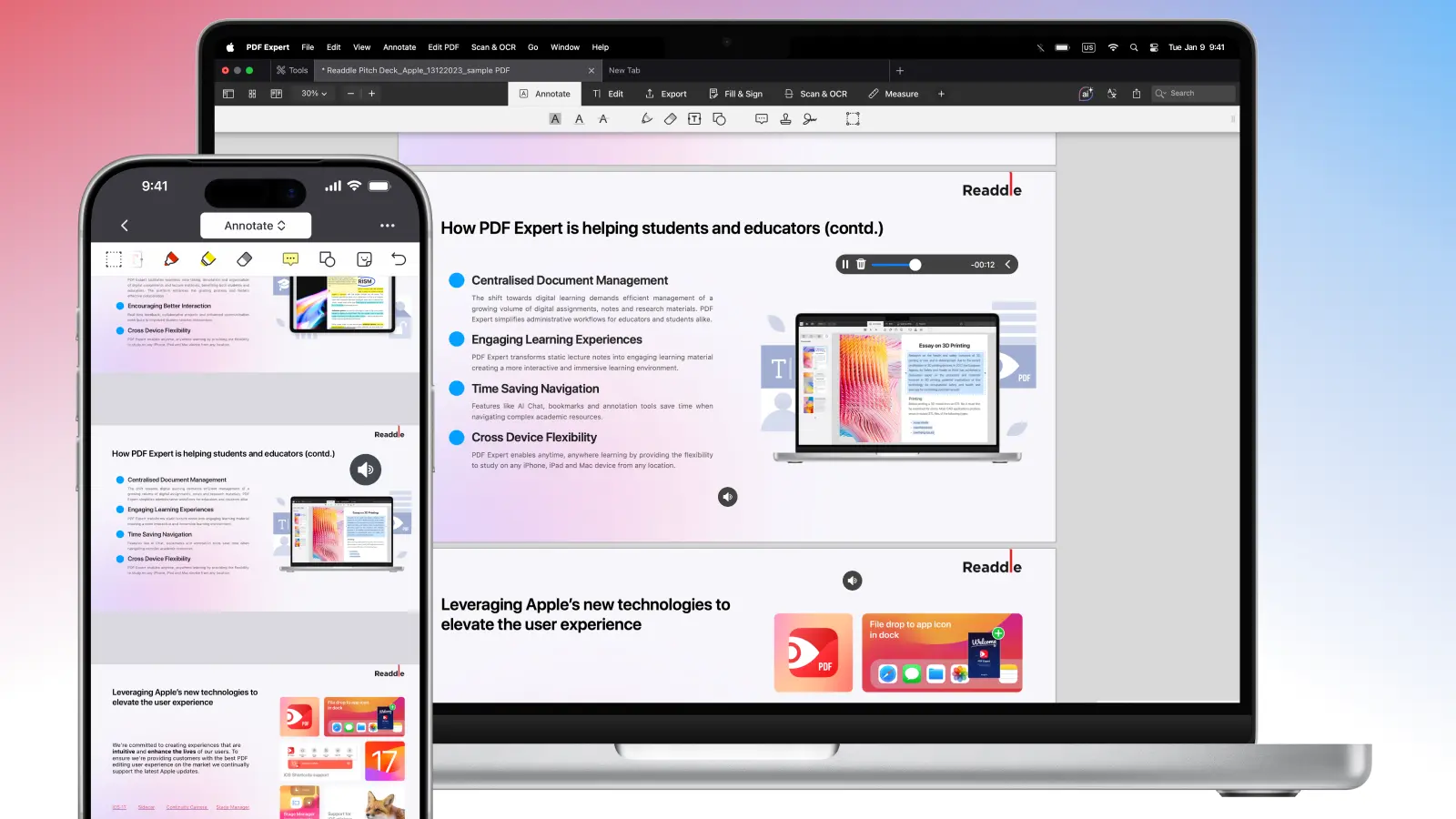
- Quando hai finito, fai clic o tocca l’icona Stop.
Suggerimenti generali
Quando scegli uno strumento per aggiungere audio a un PDF, verifica prima alcuni aspetti fondamentali: quali formati audio supporta (la compatibilità dell’audio in un PDF), eventuali limiti sulla dimensione del file e se offre opzioni di riproduzione come riproduzione automatica o ripetizione (loop). Vale anche la pena considerare dove lavorerai (desktop o mobile) e quanto lo strumento sia intuitivo per l’uso quotidiano.
Non tutti i visualizzatori PDF possono riprodurre l’audio incorporato, quindi è consigliabile provare il file in diversi lettori prima di condividerlo. Inoltre, tieni presente che incorporare l’audio può aumentare in modo significativo la dimensione del file, il che potrebbe influire sul download o sull’invio del documento: in questo caso, scegli uno strumento che possa anche ridimensionare o comprimere il tuo PDF.
Metodi comuni per aggiungere audio a un PDF:
- Incorpora l’audio direttamente nel file, così viene riprodotto quando lo fai clic
- Allega l’audio come allegato di file all’interno del PDF
- Collega l’audio memorizzato online (l’audio si apre in un browser o in un’app multimediale)
La maggior parte degli editor PDF che supportano contenuti multimediali ti consente di posizionare un’icona audio nella pagina, sulla quale gli utenti possono fare clic per riprodurre il suono.
FAQ
Quali formati audio funzionano nei PDF? Non tutti i formati audio sono supportati allo stesso modo. Per la massima compatibilità, usa:
- MP3 - il formato più supportato e compatto
- M4A / AAC - buona qualità con dimensioni di file più ridotte
- WAV - alta qualità, ma file più grandi (meno ideale per la condivisione)
L’opzione più comune è incorporare un MP3 in un PDF.
Quali strumenti supportano la riproduzione audio nei PDF?
La riproduzione audio dipende sia dall’editor PDF usato per aggiungere l’audio sia dal visualizzatore PDF usato per aprirlo.
Editor PDF che supportano l’incorporamento dell’audio:
- Editor PDF desktop con strumenti multimediali o di annotazione
- Suite per ufficio (tramite esportazione in PDF con contenuti incorporati)
- Alcuni strumenti professionali di creazione di PDF
Quali app PDF possono riprodurre l’audio incorporato?
Visualizzatori PDF in grado di riprodurre l’audio incorporato:
- Lettori PDF desktop con supporto multimediale
- App PDF mobile che supportano le annotazioni audio
- Alcuni browser (il supporto può essere limitato o non coerente)
Come incorporo l’audio in un PDF?
Puoi incorporare l’audio usando un editor PDF che supporta contenuti multimediali avanzati. In genere inserisci il file audio come contenuto multimediale, lo posizioni nella pagina e scegli come deve essere riprodotto (con clic o automaticamente).
Perché l’audio non viene riprodotto nel PDF?
L’audio potrebbe non essere riprodotto se il visualizzatore PDF non supporta i contenuti multimediali incorporati. Molti visualizzatori basati sul browser e app PDF di base bloccano o ignorano l’audio. Prova ad aprire il file in un lettore PDF completo.
Devo allegare o incorporare l’audio in un PDF?
L’incorporamento inserisce l’audio direttamente nel documento e consente la riproduzione all’interno della pagina. L’allegato aggiunge il file come allegato separato scaricabile. Incorpora l’audio per un’esperienza fluida; allegalo se c’è un problema di dimensione del file o di compatibilità.
Come aggiungo un pulsante o un’icona di riproduzione per l’audio in un PDF?
Quando incorpori l’audio in un editor PDF, puoi posizionarlo come elemento interattivo e personalizzarne l’aspetto. Molti strumenti ti permettono di scegliere un pulsante di riproduzione visibile, un’immagine poster o un’icona cliccabile che gli utenti possono premere per avviare la riproduzione.
Incorporare l’audio aumenta molto la dimensione del PDF?
Sì, incorporare l’audio aumenta la dimensione del file perché il file multimediale diventa parte del PDF. L’impatto dipende dal formato audio e dalla durata: formati compressi come MP3 in genere mantengono la dimensione più bassa rispetto ai file non compressi.
