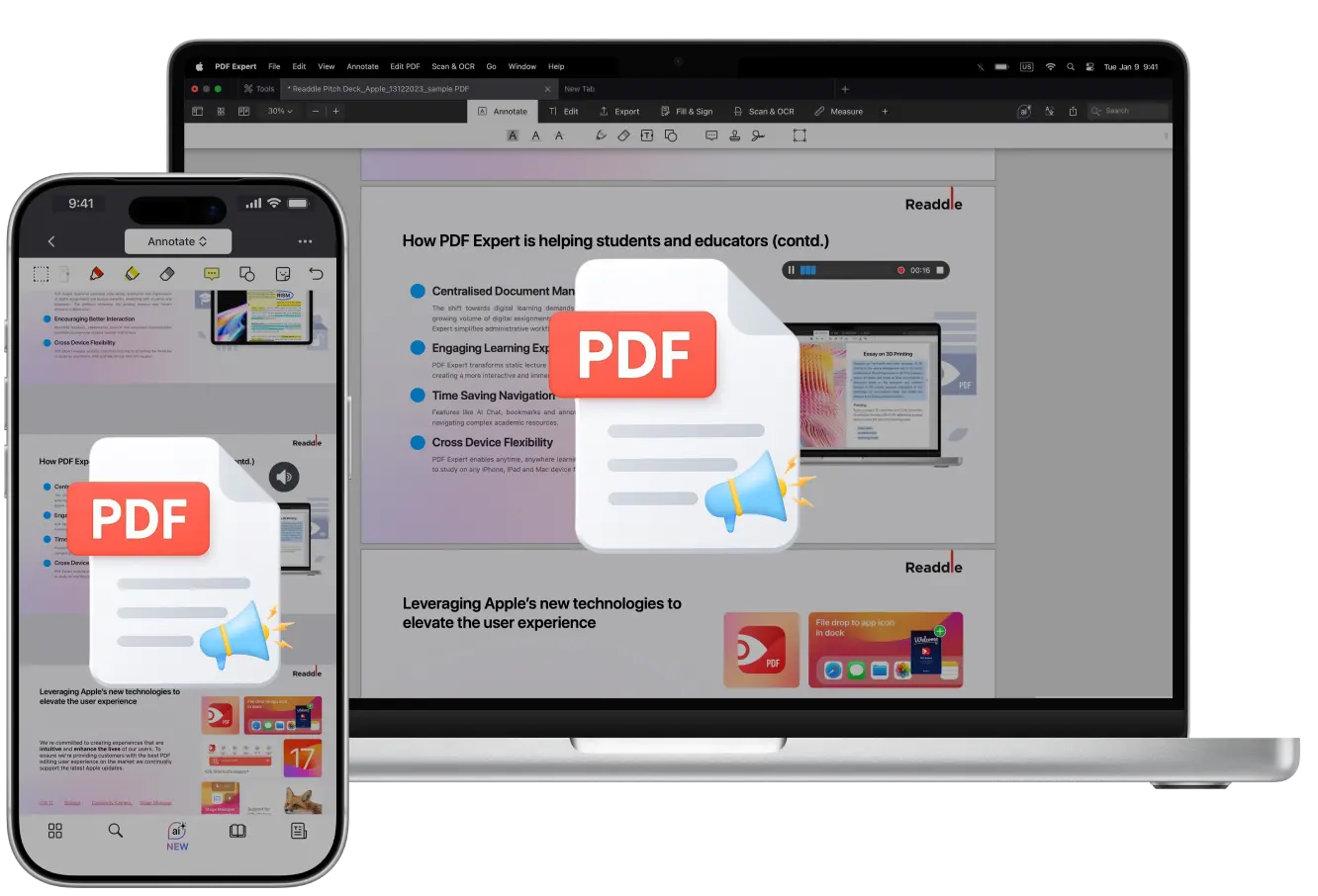
Czy kiedykolwiek zastanawiałeś się, w jaki sposób można sprawić, by plik PDF był jeszcze bardziej angażujący? Czy masz fragmenty audio, które lepiej pasują do kontekstu pliku PDF niż jakiekolwiek komentarze tekstowe lub nieskończone adnotacje? Tutaj dodanie adnotacji dźwiękowej do Twoich plików PDF może okazać się bardzo przydatne.
Dodawanie dźwięku do plików PDF na Macu, iPhonie i iPadzie pozwala wyjść poza komentarze pisane i wyjaśniać rzeczy własnym głosem. To prosty sposób, aby dokumenty były czytelniejsze, bardziej osobiste i łatwiejsze do zrozumienia — szczególnie wtedy, gdy sam tekst nie wystarcza. Nagrania głosowe mogą dodać jasności wizualnym treściom i pomóc w tym, aby Twoje materiały były łatwiejsze do zrozumienia oraz bardziej dostępne dla szerokiego grona odbiorców.
Niezależnie od tego, czy jesteś nauczycielem lub studentem, specjalistą ds. marketingu czy profesjonalistą tworzącym interaktywne materiały, ten poradnik przeprowadzi Cię przez podstawy pracy z dźwiękiem w plikach PDF.
Dlaczego adnotacje dźwiękowe są przydatne
Adnotacje dźwiękowe umożliwiają nagrywanie krótkich notatek głosowych i dołączanie ich bezpośrednio do pliku PDF. Zamiast pisać długie wyjaśnienia, możesz szybko wypowiedzieć swoje myśli, doprecyzować złożone kwestie albo podać kontekst, który może być trudno wyrazić na piśmie.
Możesz używać notatek audio do:
- Przeprowadzenia kogoś przez umowę, raport, projekt lub projektowanie
- Wyjaśnienia, dlaczego zmiany są potrzebne w konkretnej sekcji
- Dodania komentarzy do prezentacji lub materiałów do nauki
- Zostawienia krótkich przypomnień lub instrukcji na później
- Krótkie wyjaśnienie, dlaczego dołączono adnotacje lub wykonano edycje
Gdzie dźwięk działa najlepiej w plikach PDF
Adnotacje dźwiękowe świetnie sprawdzają się w umowach i dokumentach prawnych, makietach projektowych i przeglądach wizualnych, notatkach z wykładów i materiałach do nauki, raportach biznesowych i prezentacjach, a także w udostępnianych dokumentach w ramach przepływów pracy zespołu.
Niezależnie od tego, czy pracujesz przy komputerze Mac przy biurku, czy przeglądasz plik na iPhonie lub iPadzie w drodze, dodawanie dźwięku do plików PDF pomaga komunikować się wyraźniej — bez zagracania strony dodatkowymi tekstami.
Jak dodać adnotację dźwiękową do pliku PDF w PDF Expert
Jeśli nie chcesz osadzać ani dołączać żadnego istniejącego pliku audio do swojego dokumentu i po prostu chcesz nagrać własne uwagi lub fragment wykładu, możesz to zrobić w PDF Expert zarówno na urządzeniach z iOS, jak i na komputerze Mac. Oto jak:
- Uruchom PDF Expert na swoim komputerze Mac lub urządzeniu z iOS.
- Otwórz plik PDF.
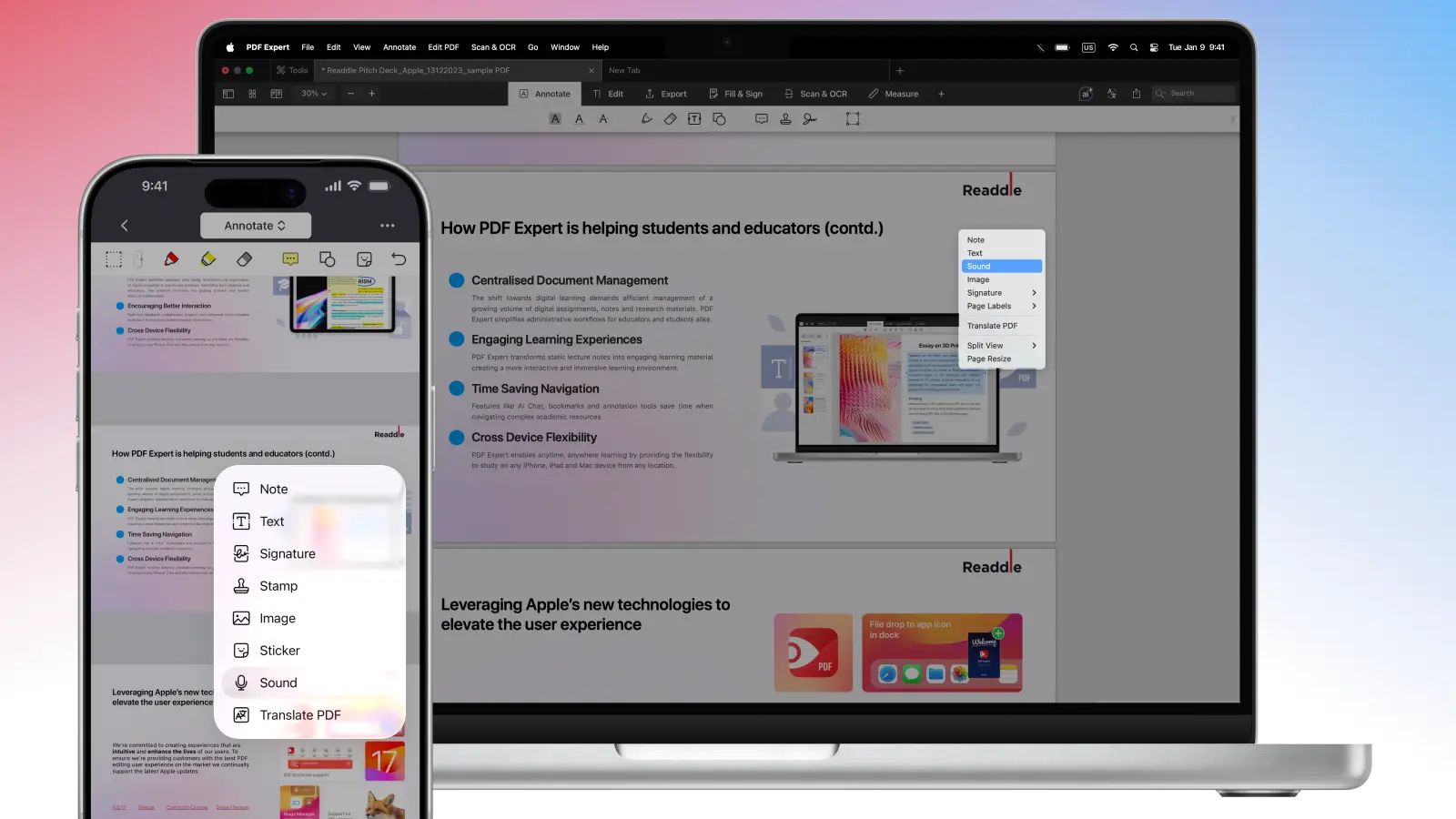
- Dotknij i przytrzymaj dowolne miejsce w dokumencie, aby wyświetlić menu podręczne. Wybierz Dźwięk.
- Na komputerze Mac kliknij prawym przyciskiem myszy dowolne miejsce w dokumencie, aby wyświetlić menu. Wybierz Dźwięk.
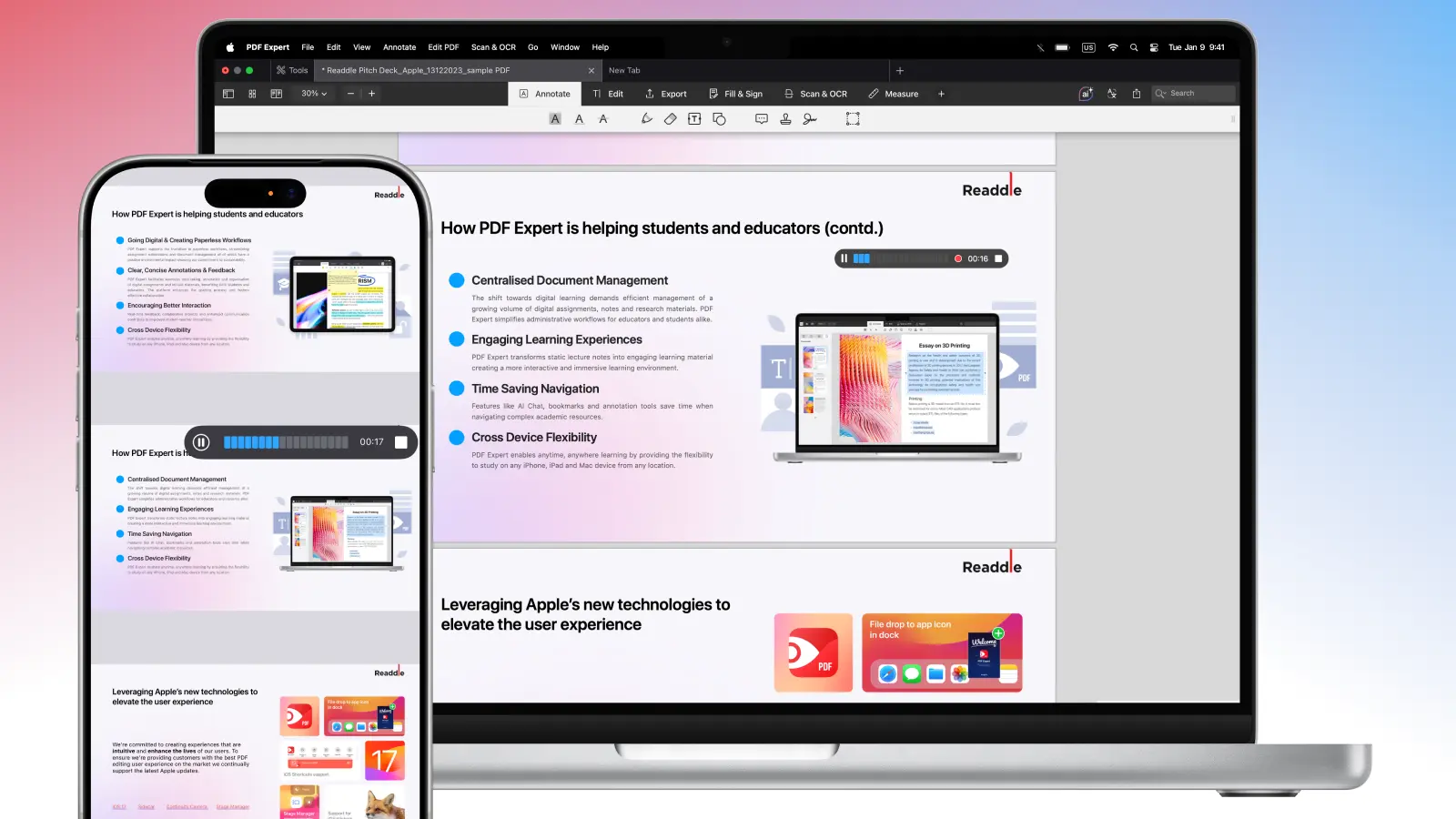
- Zacznij mówić lub nagrywać czyjś głos.
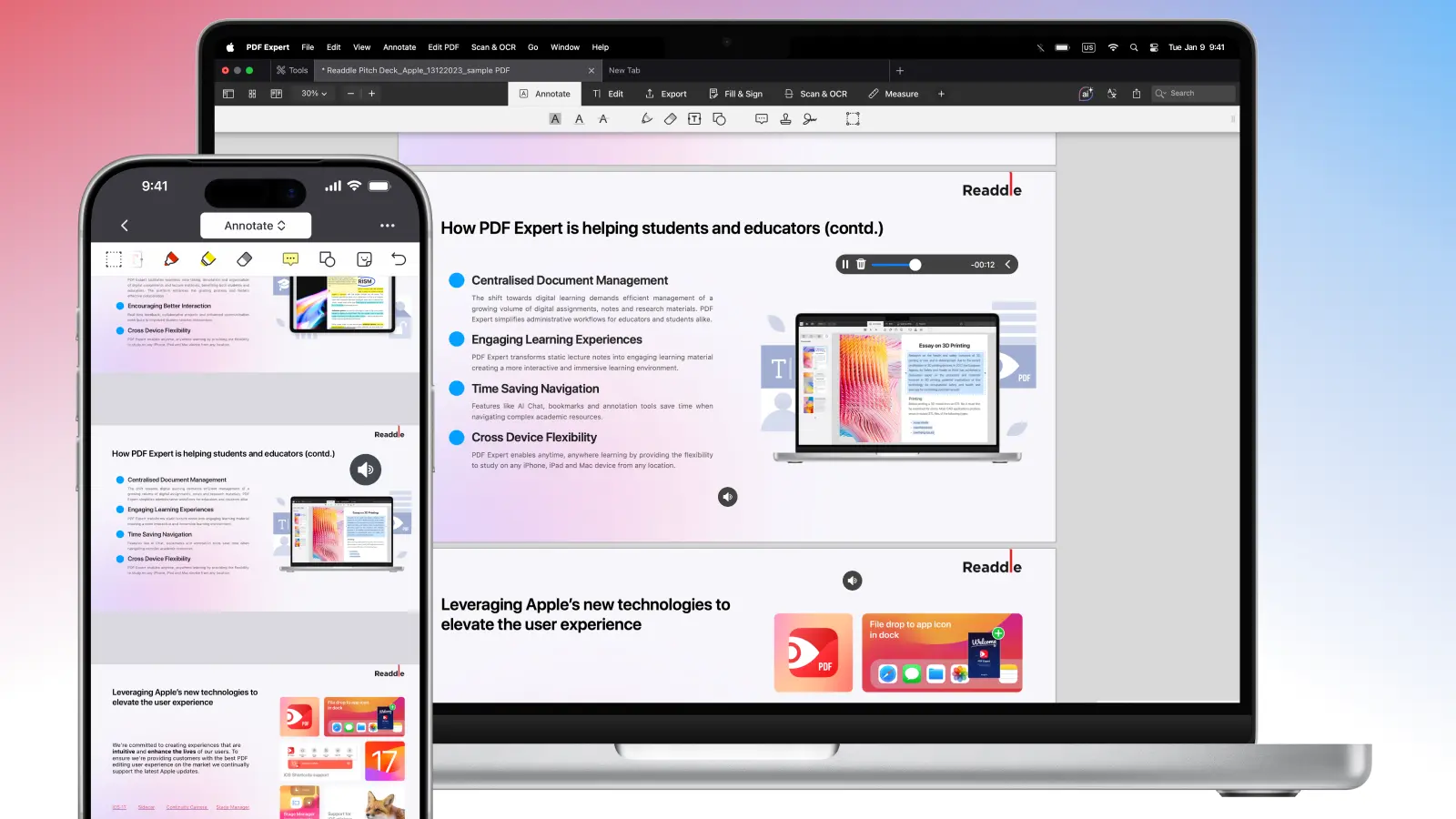
- Gdy skończysz, kliknij lub dotknij ikony Stop.
Ogólne wskazówki
Wybierając narzędzie do dodawania dźwięku do pliku PDF, najpierw sprawdź kilka kluczowych kwestii: jakie formaty audio obsługuje (zgodność dźwięku w pliku PDF), czy są limity rozmiaru pliku oraz czy oferuje opcje odtwarzania, takie jak automatyczne odtwarzanie lub zapętlanie. Warto też zastanowić się, gdzie będziesz pracować (na komputerze stacjonarnym lub w podróży na urządzeniu mobilnym) i jak intuicyjne jest narzędzie do codziennego użytku.
Nie każdy odtwarzacz PDF potrafi odtwarzać osadzony dźwięk, więc dobrze jest przetestować plik w kilku różnych aplikacjach przed udostępnieniem go. Pamiętaj również, że osadzanie dźwięku może wyraźnie zwiększyć rozmiar pliku, co może wpłynąć na pobieranie lub wysyłanie dokumentu: w takim przypadku wybierz narzędzie, które umożliwia także zmianę rozmiaru lub kompresję Twojego pliku PDF.
Najczęstsze sposoby dodawania dźwięku do pliku PDF:
- Osadzanie dźwięku bezpośrednio w pliku, aby odtwarzał się po kliknięciu
- Dołączanie dźwięku jako załącznik pliku w obrębie pliku PDF
- Link do dźwięku przechowywanego online (dźwięk otwiera się w przeglądarce lub aplikacji multimedialnej)
Większość edytorów PDF obsługujących multimedia pozwala umieścić ikonę dźwięku na stronie, którą użytkownicy mogą kliknąć, aby odtworzyć nagranie.
FAQ
Jakie formaty audio działają w plikach PDF? Nie wszystkie formaty audio są obsługiwane w równym stopniu. Dla najlepszej zgodności używaj:
- MP3 — najpowszechniej obsługiwany i najbardziej kompaktowy format
- M4A / AAC — dobra jakość i mniejsze rozmiary plików
- WAV — wysoka jakość, ale większe pliki (mniej idealne do udostępniania)
Najczęstszą opcją jest osadzenie pliku MP3 w pliku PDF.
Jakie narzędzia obsługują odtwarzanie dźwięku w plikach PDF?
Odtwarzanie dźwięku zależy zarówno od edytora PDF użytego do dodania audio, jak i od przeglądarki PDF, w której plik jest otwierany.
Edytory PDF obsługujące osadzanie dźwięku:
- Stacjonarne edytory PDF z narzędziami multimedialnymi lub do adnotacji
- Pakiety biurowe (poprzez eksport do PDF z osadzonymi mediami)
- Niektóre profesjonalne narzędzia do tworzenia PDF
Jakie aplikacje PDF potrafią odtwarzać osadzony dźwięk?
Przeglądarki PDF, które mogą odtwarzać osadzony dźwięk:
- Stacjonarne czytniki PDF obsługujące multimedia
- Mobilne aplikacje PDF obsługujące adnotacje dźwiękowe
- Niektóre przeglądarki (obsługa może być ograniczona lub niespójna)
Jak osadzić dźwięk w pliku PDF?
Możesz osadzić dźwięk, korzystając z edytora PDF obsługującego treści multimedialne. Zwykle wstawiasz plik audio jako zawartość multimedialną, umieszczasz go na stronie i wybierasz, w jaki sposób ma być odtwarzany (po kliknięciu lub automatycznie).
Dlaczego nie odtwarza się mój dźwięk w pliku PDF?
Dźwięk może się nie odtwarzać, jeśli przeglądarka PDF nie obsługuje osadzonego multimediów. Wiele przeglądarek i podstawowych aplikacji PDF blokuje lub ignoruje dźwięk. Spróbuj otworzyć plik w pełnofunkcyjnym czytniku PDF.
Czy w pliku PDF powinienem dołączać czy osadzać dźwięk?
Osadzanie umieszcza dźwięk bezpośrednio w dokumencie i umożliwia odtwarzanie w obrębie strony. Dołączanie dodaje plik jako osobny załącznik do pobrania. Osadź dźwięk, aby zapewnić płynne wrażenia; dołącz go, jeśli rozmiar pliku lub zgodność stanowią problem.
Jak dodać przycisk odtwarzania lub ikonę dla dźwięku w pliku PDF?
Podczas osadzania dźwięku w edytorze PDF możesz umieścić go jako element interaktywny i dostosować jego wygląd. Wiele narzędzi pozwala wybrać widoczny przycisk odtwarzania, obrazek poglądowy lub klikalną ikonę, którą użytkownicy mogą nacisnąć, aby rozpocząć odtwarzanie.
Czy osadzanie dźwięku mocno zwiększa rozmiar pliku PDF?
Tak, osadzanie dźwięku zwiększa rozmiar pliku, ponieważ plik multimedialny staje się częścią pliku PDF. Wpływ zależy od formatu dźwięku i długości: skompresowane formaty, takie jak MP3, zazwyczaj utrzymują mniejszy rozmiar niż pliki nieskompresowane.
