Haben Sie schon einmal darüber nachgedacht, wie Sie Ihre PDF-Datei noch ansprechender gestalten könnten? Gibt es Audioausschnitte, die besser in den Kontext der PDF passen als Textkommentare oder endlose Anmerkungen? Hier kann das Hinzufügen einer Sound-Anmerkung zu Ihren PDFs besonders praktisch sein.
Audio zu PDFs hinzuzufügen auf Mac, iPhone und iPad ermöglicht es Ihnen, über geschriebene Kommentare hinauszugehen und Dinge in Ihrer eigenen Stimme zu erklären. Das ist eine einfache Möglichkeit, Dokumente klarer, persönlicher und leichter verständlich zu machen – vor allem dann, wenn Text allein nicht ausreicht. Sprachaufnahmen verleihen visuellen Inhalten mehr Klarheit und machen Ihre Inhalte für ein breiteres Publikum leichter verständlich und besser zugänglich.
Ganz gleich, ob Sie ein Lehrender oder eine Studentin sind, ob Sie als Vermarkter tätig sind oder ob Sie als Profi interaktive Materialien erstellen – diese Anleitung führt Sie durch die Grundlagen der Arbeit mit Audio in PDFs.
Warum Audio-Anmerkungen nützlich sind
Audio-Anmerkungen ermöglichen es Ihnen, kurze Sprachnotizen aufzuzeichnen und direkt an ein PDF anzuhängen. Statt lange Erklärungen zu tippen, können Sie Ihre Gedanken schnell sprechen, komplexe Punkte verständlicher machen oder Kontext geben, der sich in der schriftlichen Form möglicherweise nur schwer ausdrücken lässt.
Sie können Audio-Notizen verwenden, um:
- Jemanden Schritt für Schritt durch einen Vertrag, einen Bericht, einen Entwurf oder ein Design führen
- Erklären, warum Änderungen in einem bestimmten Abschnitt erforderlich sind
- Kommentieren von Präsentationen oder Lernmaterialien
- Kurze Erinnerungen oder Anweisungen für später hinterlassen
- Eine kurze Zusammenfassung dazu geben, warum die Anmerkungen oder Bearbeitungen hinzugefügt wurden
Wo Audio in PDFs am besten funktioniert
Audio-Anmerkungen eignen sich hervorragend für Verträge und rechtliche Dokumente, Design-Mockups und visuelle Überprüfungen, Vorlesungsnotizen und Lernmaterialien, Geschäftsberichte und Präsentationen sowie gemeinsam genutzte Dokumente in Team-Workflows.
Ganz gleich, ob Sie an Ihrem Mac am Schreibtisch arbeiten oder unterwegs eine Datei auf Ihrem iPhone oder iPad ansehen: Das Hinzufügen von Audio zu PDFs hilft Ihnen, klarer zu kommunizieren, ohne die Seite mit zusätzlichem Text zu überladen.
So fügen Sie in PDF Expert eine Sound-Anmerkung zu Ihrem PDF hinzu
Wenn Sie keine vorhandenen Audiodateien in Ihre Datei einbetten oder anhängen möchten und stattdessen einfach Ihre eigenen Bemerkungen oder einen Ausschnitt aus der Vorlesung aufzeichnen möchten, können Sie das in PDF Expert sowohl auf Ihren iOS- als auch auf Ihren Mac-Geräten tun. So geht’s:
- Starten Sie PDF Expert auf Ihrem Mac oder iOS-Gerät.
- Öffnen Sie die PDF-Datei.
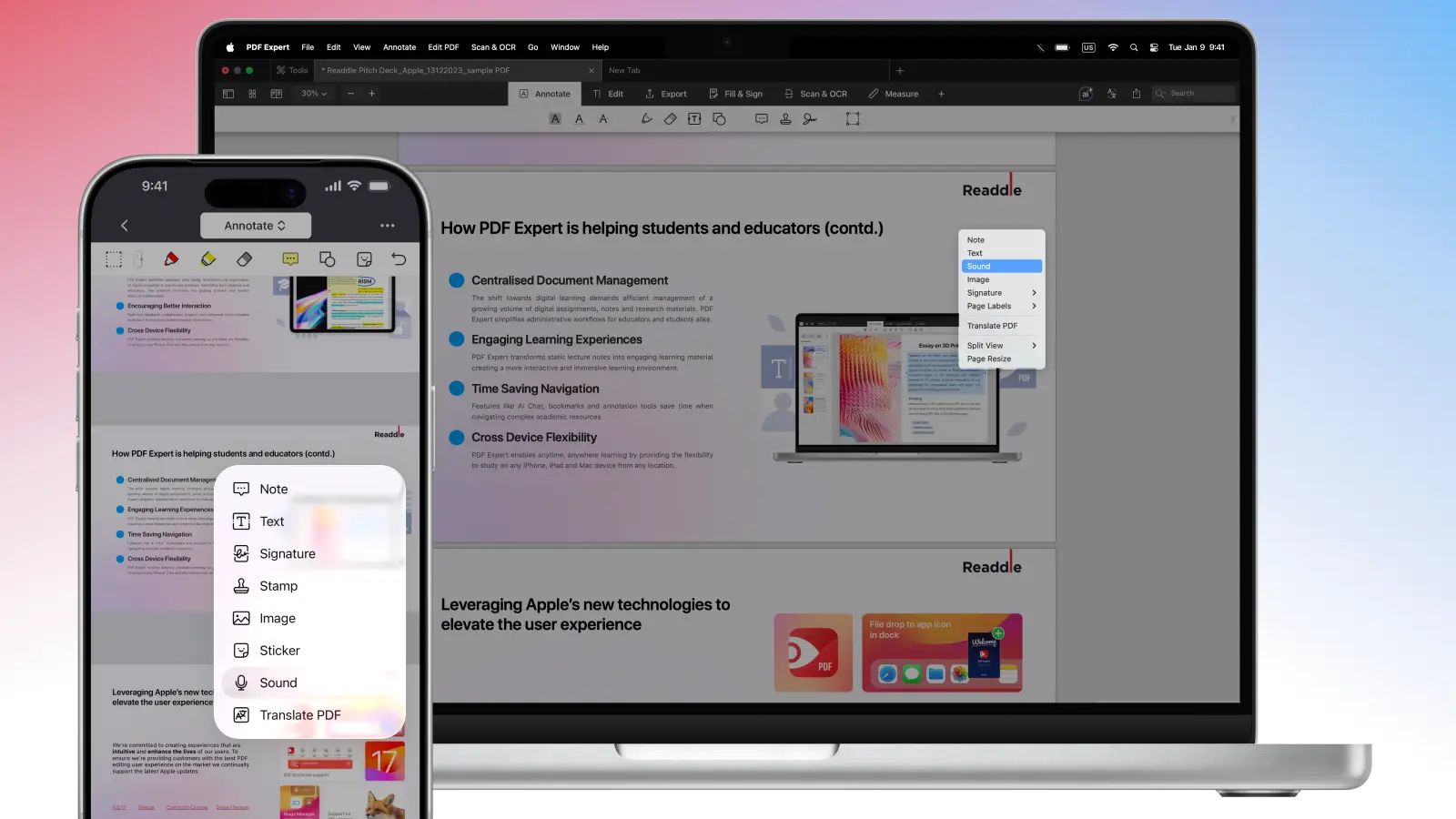
- Tippen und halten Sie irgendwo in der Datei, um das Kontextmenü zu öffnen. Wählen Sie „Sound“.
- Klicken Sie auf dem Mac mit der rechten Maustaste irgendwo in der Datei, um das Menü zu sehen. Wählen Sie „Sound“.
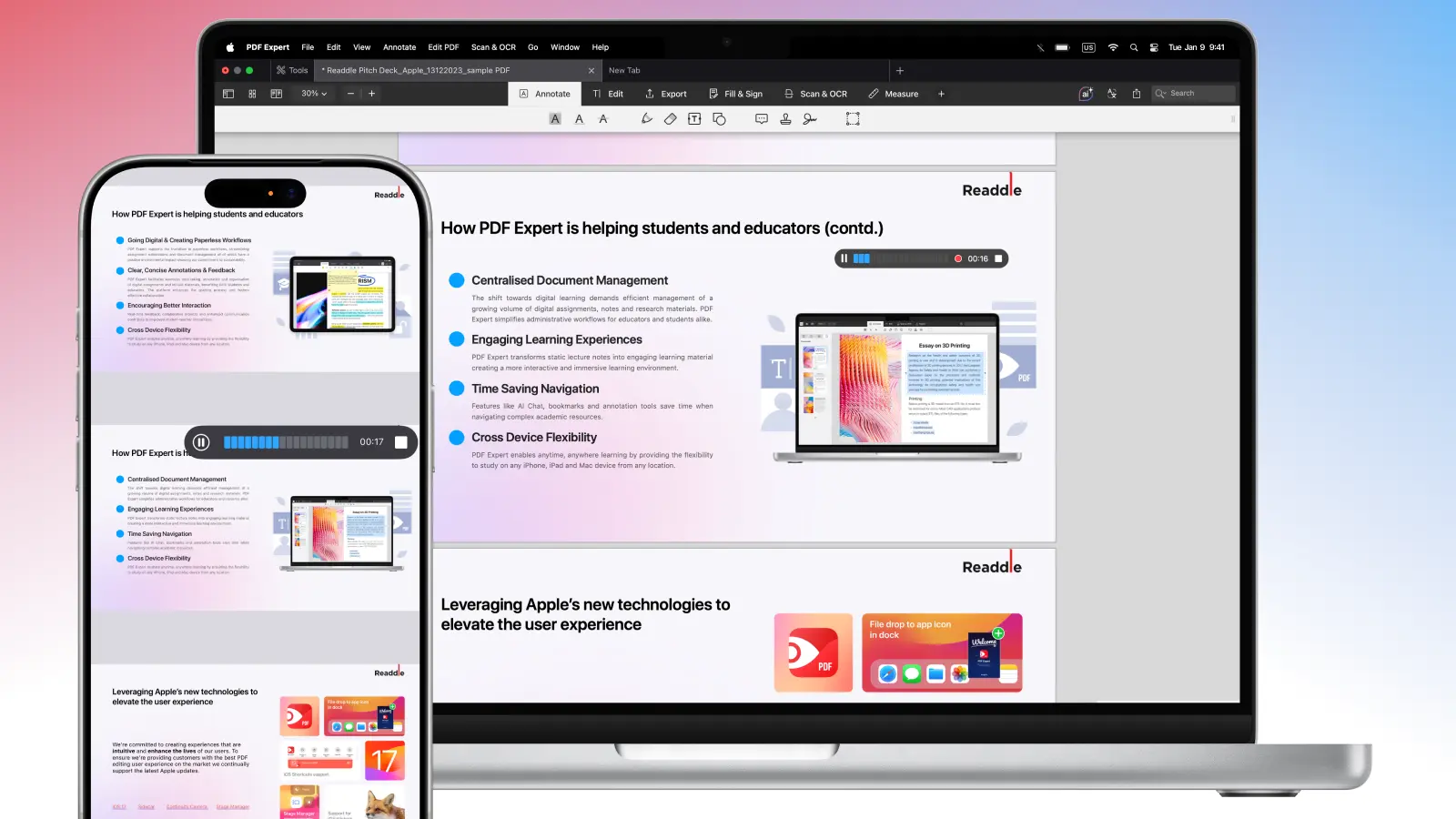
- Beginnen Sie zu sprechen oder nehmen Sie die Stimme einer Person auf.
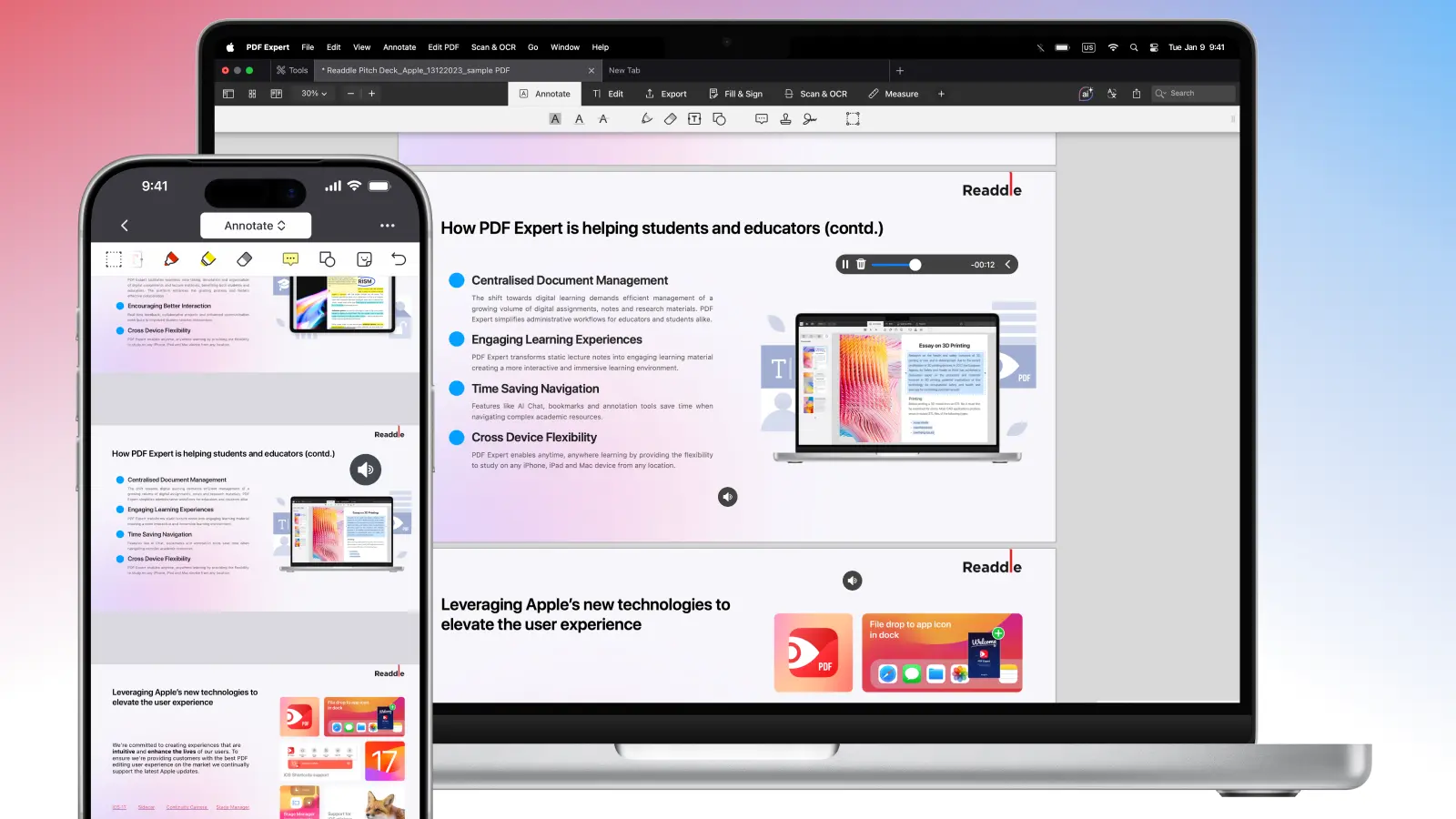
- Wenn Sie fertig sind, klicken oder tippen Sie auf das Stopp-Symbol.
Allgemeine Tipps
Achten Sie bei der Auswahl eines Tools zum Hinzufügen von Audio zu einem PDF zunächst auf ein paar wichtige Punkte: Welche Audioformate es unterstützt (die Kompatibilität von Audio in einer PDF), ob es Einschränkungen bei der Dateigröße gibt und ob Wiedergabeoptionen wie Autoplay oder Schleifenwiedergabe angeboten werden. Außerdem sollten Sie bedenken, wo Sie damit arbeiten (am Desktop oder mobil), und wie intuitiv sich das Tool für die tägliche Nutzung anfühlt.
Nicht jeder PDF-Viewer kann eingebettetes Audio abspielen, daher ist es sinnvoll, Ihre Datei vor dem Teilen in mehreren unterschiedlichen Readern zu testen. Denken Sie außerdem daran, dass das Einbetten von Audio die Dateigröße deutlich erhöhen kann. Das kann sich darauf auswirken, wie schnell das Dokument heruntergeladen oder versendet wird: Wählen Sie in diesem Fall ein Tool, mit dem Sie Ihr PDF auch verkleinern oder komprimieren können.
Häufige Möglichkeiten, Audio zu einem PDF hinzuzufügen:
- Audio direkt in die Datei einbetten, sodass es beim Klicken abgespielt wird
- Audio als Dateianhang innerhalb des PDFs hinzufügen
- Verknüpfen mit online gespeicherter Audiodatei (die Audio wird in einem Browser oder in einer Medien-App geöffnet)
Die meisten PDF-Editoren, die Multimedia unterstützen, ermöglichen es, ein Audio-Symbol auf der Seite zu platzieren, das Nutzer anklicken können, um den Sound abzuspielen.
FAQ
Welche Audioformate funktionieren in PDFs? Nicht alle Audioformate werden gleich gut unterstützt. Für die beste Kompatibilität verwenden Sie:
- MP3 – das am weitesten verbreitete und kompakte Format
- M4A / AAC – gute Qualität bei kleineren Dateigrößen
- WAV – hohe Qualität, aber größere Dateien (weniger ideal zum Teilen)
Die gängigste Option ist, ein MP3 in eine PDF einzubetten.
Welche Tools unterstützen die Wiedergabe von Audio in PDFs?
Die Audio-Wiedergabe hängt sowohl davon ab, welchen PDF-Editor Sie verwenden, um das Audio hinzuzufügen, als auch davon, welchen PDF-Viewer Sie zum Öffnen nutzen.
PDF-Editoren, die das Einbetten von Audio unterstützen:
- Desktop-PDF-Editoren mit Multimedia- oder Anmerkungsfunktionen
- Office-Suiten (über Export nach PDF mit eingebettetem Medium)
- Einige professionelle PDF-Erstellungstools
Welche PDF-Apps können eingebettetes Audio abspielen?
PDF-Viewer, die eingebettetes Audio abspielen können:
- Desktop-PDF-Reader mit Multimedia-Unterstützung
- Mobile PDF-Apps, die Audio-Anmerkungen unterstützen
- Einige Browser (die Unterstützung kann eingeschränkt oder uneinheitlich sein)
Wie bette ich Audio in ein PDF ein?
Sie können Audio einbetten, indem Sie einen PDF-Editor verwenden, der Rich Media unterstützt. Typischerweise fügen Sie die Audiodatei als Multimedia-Inhalt ein, platzieren sie auf der Seite und wählen, wie sie abgespielt werden soll (per Klick oder automatisch).
Warum wird mein Audio in der PDF nicht abgespielt?
Audio wird möglicherweise nicht abgespielt, wenn der PDF-Viewer eingebettete Medien nicht unterstützt. Viele viewer im Browser und einfache PDF-Apps blockieren oder ignorieren Audio. Versuchen Sie, die Datei in einem voll ausgestatteten PDF-Reader zu öffnen.
Sollte ich Audio anheften oder in ein PDF einbetten?
Beim Einbetten wird das Audio direkt in das Dokument eingefügt und ermöglicht die Wiedergabe innerhalb der Seite. Beim Anhängen wird die Datei als separater, herunterladbarer Anhang hinzugefügt. Bett en Sie Audio für ein nahtloses Erlebnis ein; heften Sie es an, wenn Dateigröße oder Kompatibilität ein Problem darstellt.
Wie füge ich eine Wiedergabetaste oder ein Symbol für Audio in ein PDF ein?
Wenn Sie Audio in einem PDF-Editor einbetten, können Sie es als interaktives Element platzieren und sein Erscheinungsbild anpassen. Viele Tools erlauben es Ihnen, eine sichtbare Wiedergabetaste, ein Posterbild oder ein anklickbares Symbol auszuwählen, das Nutzer drücken können, um die Wiedergabe zu starten.
Erhöht das Einbetten von Audio die PDF-Größe stark?
Ja, das Einbetten von Audio erhöht die Dateigröße, weil die Mediendatei Teil der PDF wird. Wie stark sich das auswirkt, hängt vom Audioformat und der Länge ab: Komprimierte Formate wie MP3 halten die Größe typischerweise kleiner als unkomprimierte Dateien.
