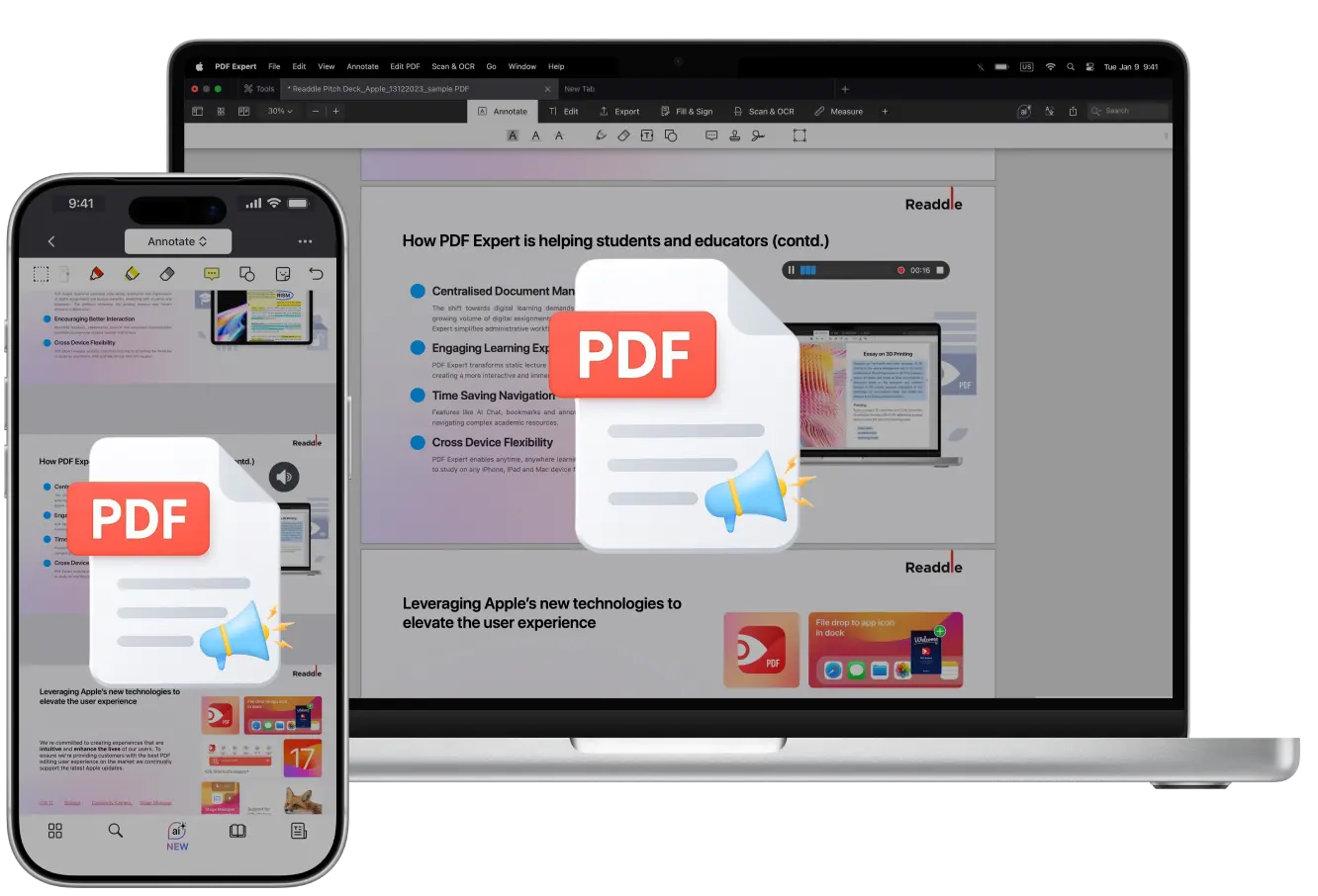
¿Alguna vez has pensado en las formas en que podrías hacer que tu archivo PDF sea aún más atractivo? ¿Tienes algún fragmento de audio que encaje mejor en el contexto del PDF que cualquier comentario de texto o un sinfín de anotaciones? Aquí es donde ’ añadir una anotación de sonido a tus PDF podría venirte muy bien.
Agregar audio a los PDF en Mac, iPhone y iPad te permite ir más allá de los comentarios escritos y explicar las cosas con tu propia voz. Es una forma sencilla de hacer que los documentos sean más claros, más personales y más fáciles de entender, especialmente cuando el texto por sí solo no es suficiente. Las grabaciones de voz pueden aportar claridad a los elementos visuales y ayudar a que tu contenido sea más fácil de entender y esté más accesible para un público más amplio.
Tanto si eres educador o estudiante, un comercial o un profesional que crea materiales interactivos, esta guía te mostrará los fundamentos para trabajar con audio en PDFs.
Por qué las anotaciones de audio son útiles
Las anotaciones de audio te permiten grabar notas de voz breves y adjuntarlas directamente a un PDF. En lugar de escribir explicaciones largas, puedes decir rápidamente lo que piensas, aclarar puntos complejos o dar contexto que tal vez sea difícil expresar por escrito.
Puedes usar notas de audio para:
- Guiar a alguien a través de un contrato, informe, borrador o diseño
- Explicar por qué se necesitan cambios en una sección específica
- Agregar comentarios a presentaciones o material de estudio
- Dejar recordatorios o instrucciones rápidas para más adelante
- Dar un breve resumen de por qué se añadieron las anotaciones o las ediciones
Dónde funciona mejor el audio en los PDF
Las anotaciones de audio son ideales para contratos y documentos legales, maquetas de diseño y revisiones visuales, apuntes de clase y material de estudio, informes y presentaciones de negocio, y documentos compartidos en flujos de trabajo del equipo.
Tanto si trabajas en un Mac de escritorio como si revisas un archivo en tu iPhone o iPad mientras te desplazas, añadir audio a los PDFs te ayuda a comunicarte con más claridad sin saturar la página con texto adicional.
Cómo añadir una anotación de sonido a tu PDF en PDF Expert
Si no quieres incrustar ni adjuntar ningún audio existente en tu archivo y simplemente deseas grabar tus propios comentarios, o un fragmento de una clase, puedes hacerlo en PDF Expert tanto en tus dispositivos iOS como en Mac. Así se hace:
- Abre PDF Expert en tu Mac o dispositivo iOS.
- Abre el archivo PDF.
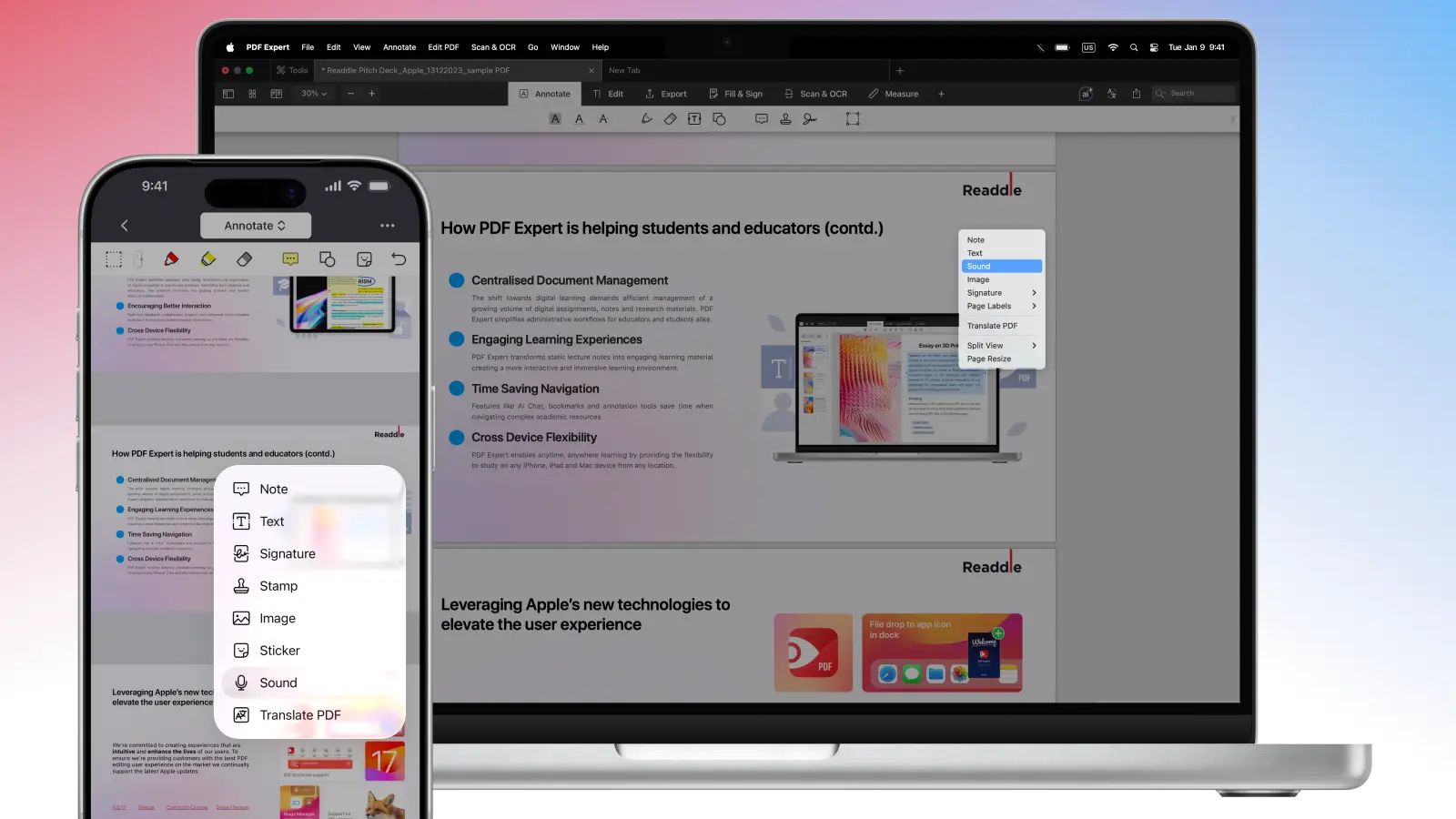
- Toca y mantén pulsado en cualquier parte del archivo para ver el menú emergente. Elige Sonido.
- En tu Mac, haz clic con el botón derecho en cualquier parte del archivo para ver el menú. Elige Sonido.
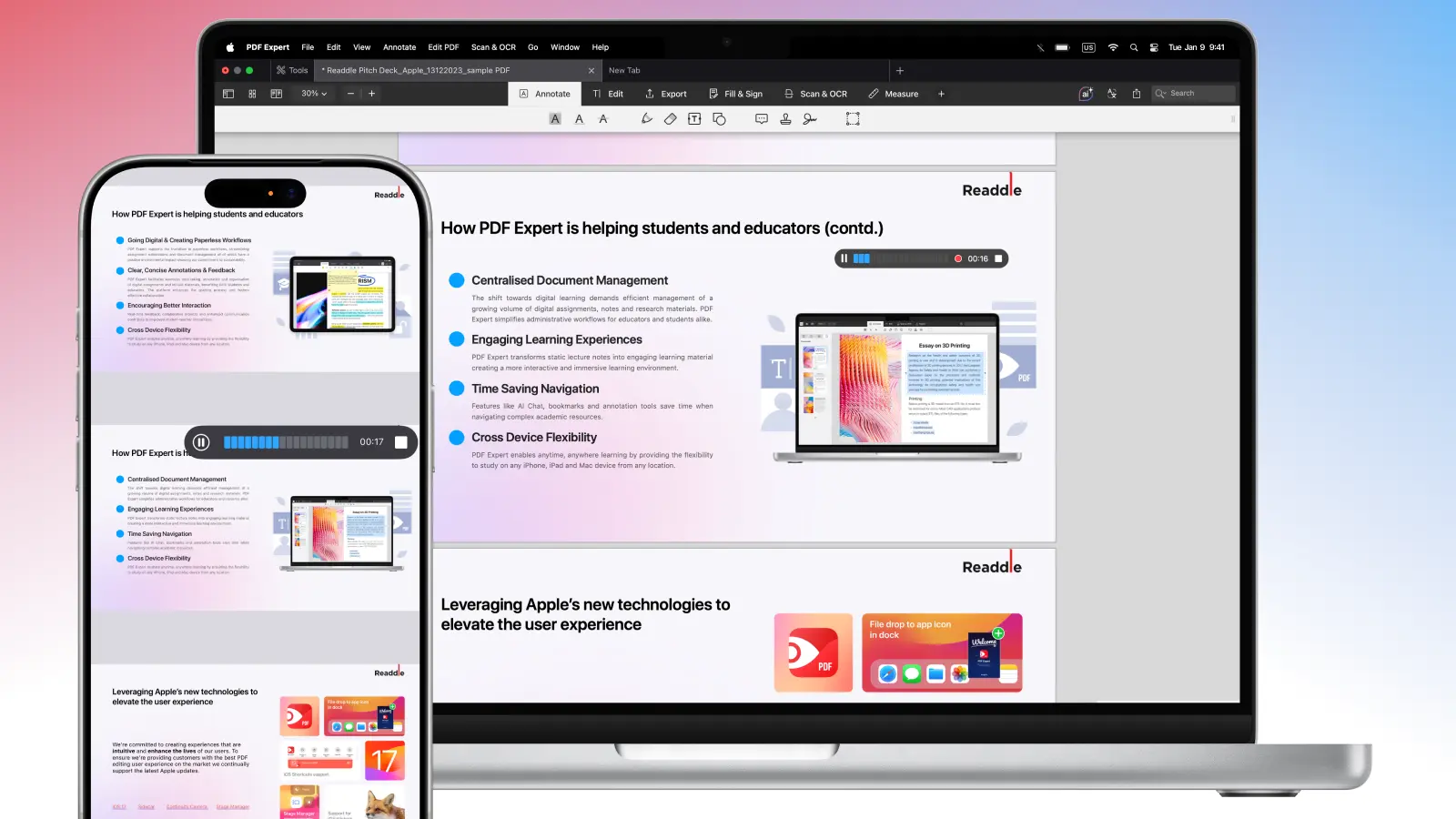
- Empieza a hablar o a grabar la voz de alguien.
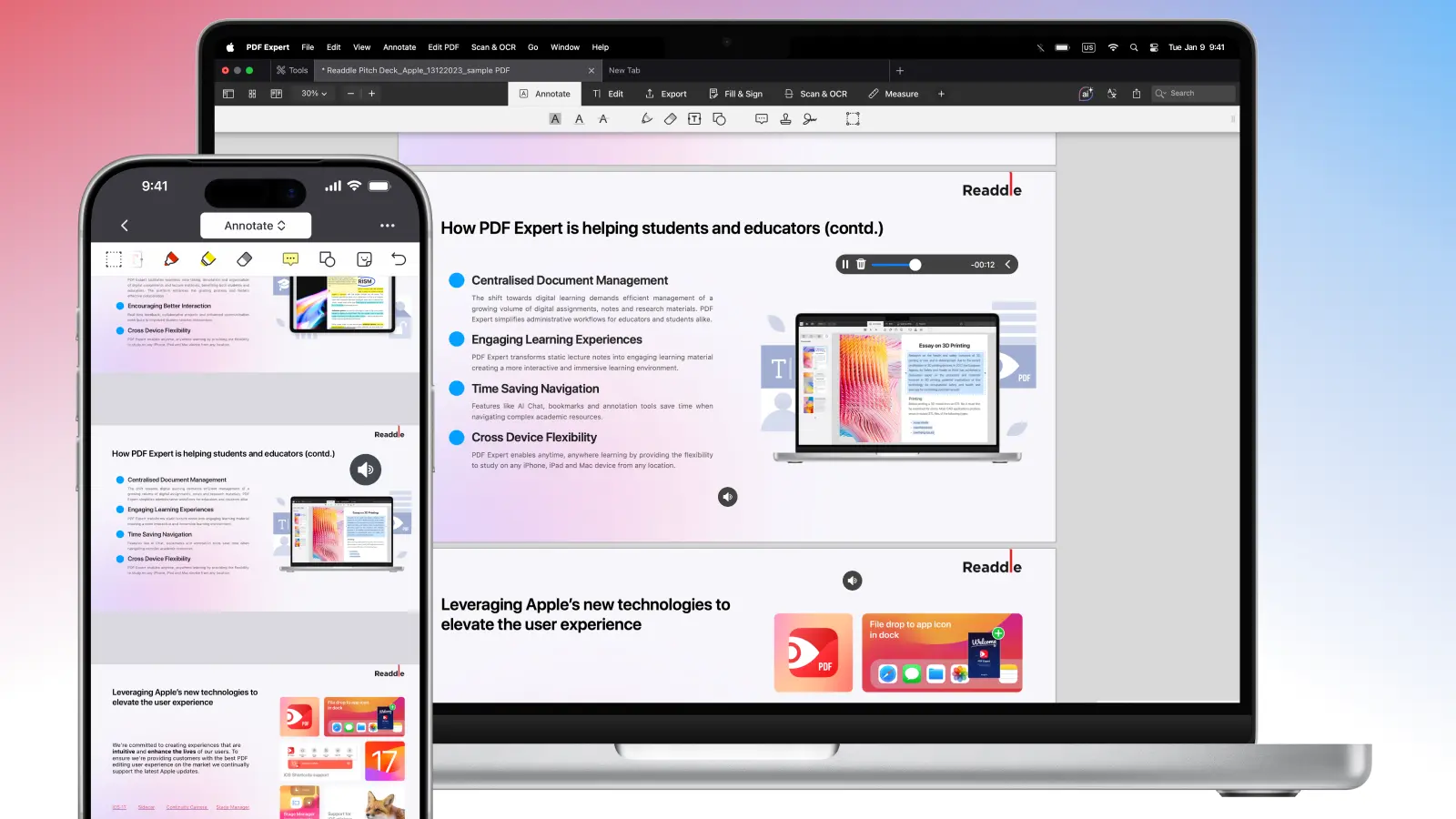
- Cuando termines, haz clic o toca el icono de Detener.
Consejos generales
Al elegir una herramienta para añadir audio a un PDF, primero revisa algunas cuestiones clave: qué formatos de audio admite (la compatibilidad del audio en un PDF), si hay límites de tamaño del archivo y si ofrece opciones de reproducción como reproducción automática o repetición en bucle. También merece la pena tener en cuenta dónde vas a trabajar (en escritorio o en el móvil) y qué tan intuitiva te resulta la herramienta para el uso diario.
No todos los visores de PDF pueden reproducir audio incrustado, así que es una buena idea probar tu archivo en algunos lectores distintos antes de compartirlo. Además, ten en cuenta que incrustar audio puede aumentar el tamaño del archivo de forma notable, lo que puede afectar la descarga o el envío del documento: en este caso, elige una herramienta que también pueda cambiar el tamaño o comprimir tu PDF.
Formas habituales de añadir audio a un PDF:
- Incrustar el audio directamente en el archivo para que se reproduzca al hacer clic
- Adjuntar el audio como archivo adjunto dentro del PDF
- Enlazar al audio almacenado en línea (el audio se abre en un navegador o en una app multimedia)
La mayoría de los editores de PDF que admiten multimedia te permiten colocar un icono de audio en la página, en el que los usuarios pueden hacer clic para reproducir el sonido.
Preguntas frecuentes
¿Qué formatos de audio funcionan dentro de los PDF? No todos los formatos de audio se admiten por igual. Para la mejor compatibilidad, usa:
- MP3: el formato más compatible y compacto
- M4A / AAC: buena calidad con tamaños de archivo más pequeños
- WAV: alta calidad, pero archivos más grandes (menos ideal para compartir)
La opción más común es incrustar un MP3 en un PDF.
¿Qué herramientas admiten la reproducción de audio en los PDF?
La reproducción de audio depende tanto del editor de PDF que se use para añadir el audio como del visor de PDF que se use para abrirlo.
Editores de PDF que admiten incrustar audio:
- Editores de PDF de escritorio con herramientas de multimedia o de anotación
- Suites ofimáticas (mediante exportación a PDF con medios incrustados)
- Algunas herramientas profesionales de creación de PDF
¿Qué apps de PDF pueden reproducir audio incrustado?
Visores de PDF que pueden reproducir audio incrustado:
- Lectores de PDF de escritorio con compatibilidad multimedia
- Apps de PDF para móviles que admiten anotaciones de audio
- Algunos navegadores (la compatibilidad puede ser limitada o inconsistente)
¿Cómo incrusto audio en un PDF?
Puedes incrustar audio usando un editor de PDF que admita contenido multimedia enriquecido. Por lo general, insertas el archivo de audio como contenido multimedia, lo colocas en la página y eliges cómo debe reproducirse (al hacer clic o automáticamente).
¿Por qué no se reproduce mi audio en el PDF?
El audio puede no reproducirse si el visor de PDF no admite medios incrustados. Muchos visores basados en navegador y apps de PDF básicas bloquean o ignoran el audio. Prueba a abrir el archivo en un lector de PDF con más funciones.
¿Debo adjuntar o incrustar audio en un PDF?
Al incrustarlo, el audio se coloca directamente dentro del documento y permite la reproducción dentro de la página. Al adjuntarlo, el archivo se añade como adjunto descargable por separado. Incrusta el audio para una experiencia fluida; adjúntalo si te preocupa el tamaño del archivo o la compatibilidad.
¿Cómo añado un botón o icono de reproducción para el audio en un PDF?
Cuando incrustas audio en un editor de PDF, puedes colocarlo como un elemento interactivo y personalizar su apariencia. Muchas herramientas te permiten elegir un botón de reproducción visible, una imagen de póster o un icono con el que se pueda hacer clic para que los usuarios lo pulsen y comience la reproducción.
¿Incrustar audio aumenta mucho el tamaño del PDF?
Sí, incrustar audio aumenta el tamaño del archivo porque el archivo multimedia pasa a formar parte del PDF. El impacto depende del formato de audio y de la duración: los formatos comprimidos como MP3 suelen mantener el tamaño más bajo que los archivos sin comprimir.
