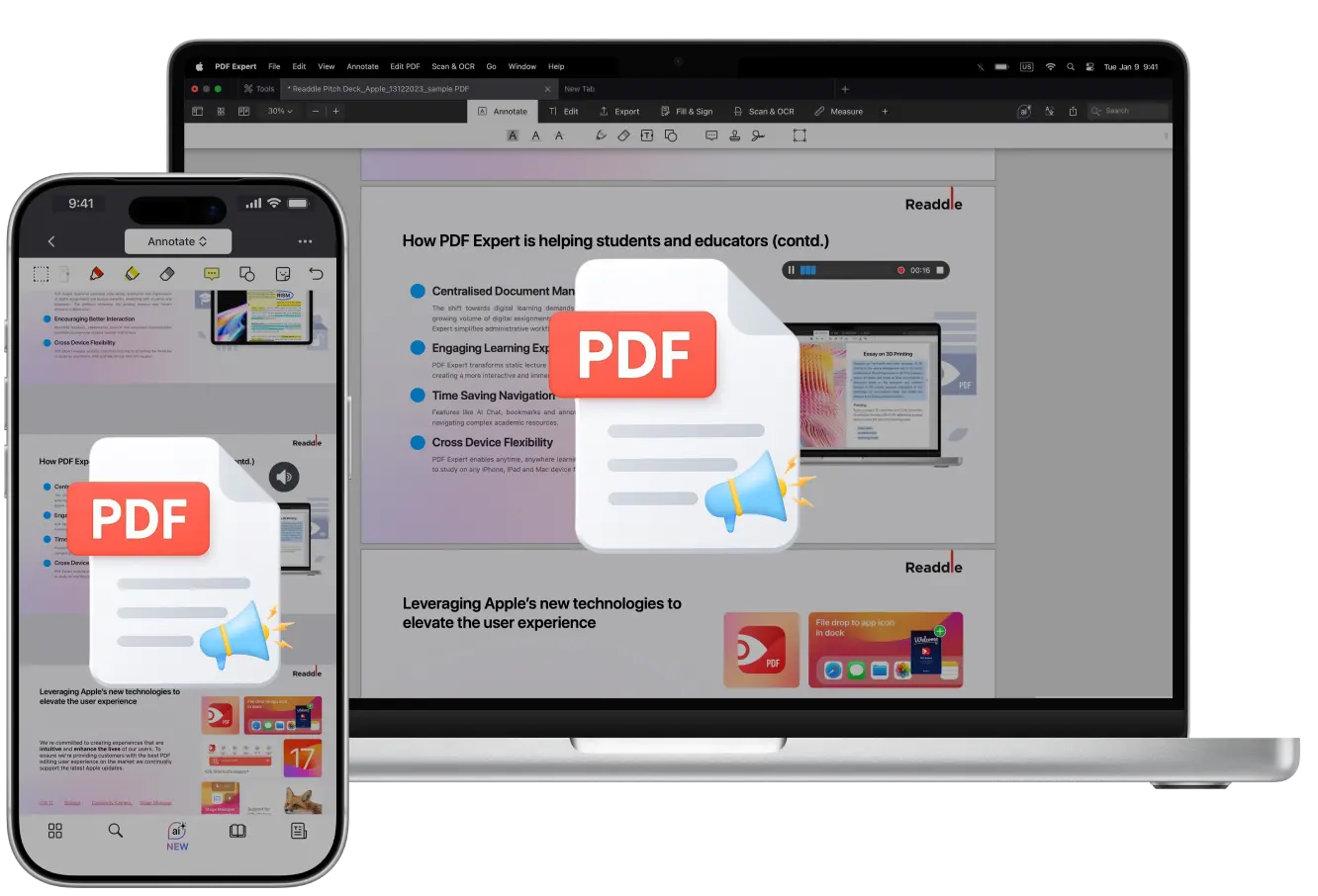
PDFファイルをさらに魅力的にする方法について考えたことはありますか? PDFの文脈に合う何らかのテキストコメントや、際限のない注釈よりも効果的に使える音声の短いクリップはありますか? ここにサウンドアノテーションを追加すると便利です。
Mac、iPhone、iPadでPDFに音声を追加できるので、文字だけに頼らず、自分の声で説明できます。 文字だけでは足りない場合でも、書類をより分かりやすく、より個人的に、そして理解しやすくするシンプルな方法です。 音声録音は、視覚的な内容をより分かりやすくし、より幅広い人にとってコンテンツを理解しやすく、アクセスしやすくするのに役立ちます。
教育者または学生の方、マーケターの方、あるいはインタラクティブな教材を作成するプロの方でも、このガイドでPDFの音声活用の基本を順に説明します。
音声アノテーションが役立つ理由
音声アノテーションなら、短い音声メモを録音して、PDFに直接添付できます。 長い説明を入力する代わりに、自分の考えをすばやく話して、複雑なポイントを明確にしたり、文章では伝えにくい状況を補足したりできます。
音声メモは次に使えます:
- 契約書、レポート、下書き、デザインなどを相手にわかりやすく説明する
- 特定のセクションで、なぜ変更が必要なのかを説明する
- プレゼンテーションや学習資料にコメントを追加する
- あとで見返せるように、簡単なリマインダーや指示を残す
- アノテーションまたは編集を追加した理由を短く要約する
PDFで音声が特に活きる場面
音声アノテーションは、契約書や法務書類、デザインのモックアップやビジュアルレビュー、講義ノートや学習資料、ビジネスレポートやプレゼンテーション、チームのワークフローで共有するドキュメントに最適です。
デスクのMacで作業している場合でも、外出先でiPhoneやiPadでファイルを確認している場合でも、PDFに音声を追加すれば、ページに余計な文字を増やさずに、より明確に伝えられます。
PDF ExpertでPDFにサウンドアノテーションを追加する方法
ファイルに既存の音声を埋め込んだり添付したりせず、自分の発言(または講義の一部)だけを録音したい場合は、iOSとMacの両方のデバイスでPDF Expertを使って行えます。 手順はこちら:
- MacまたはiOSデバイスでPDF Expertを起動します。
- PDFファイルを開きます。
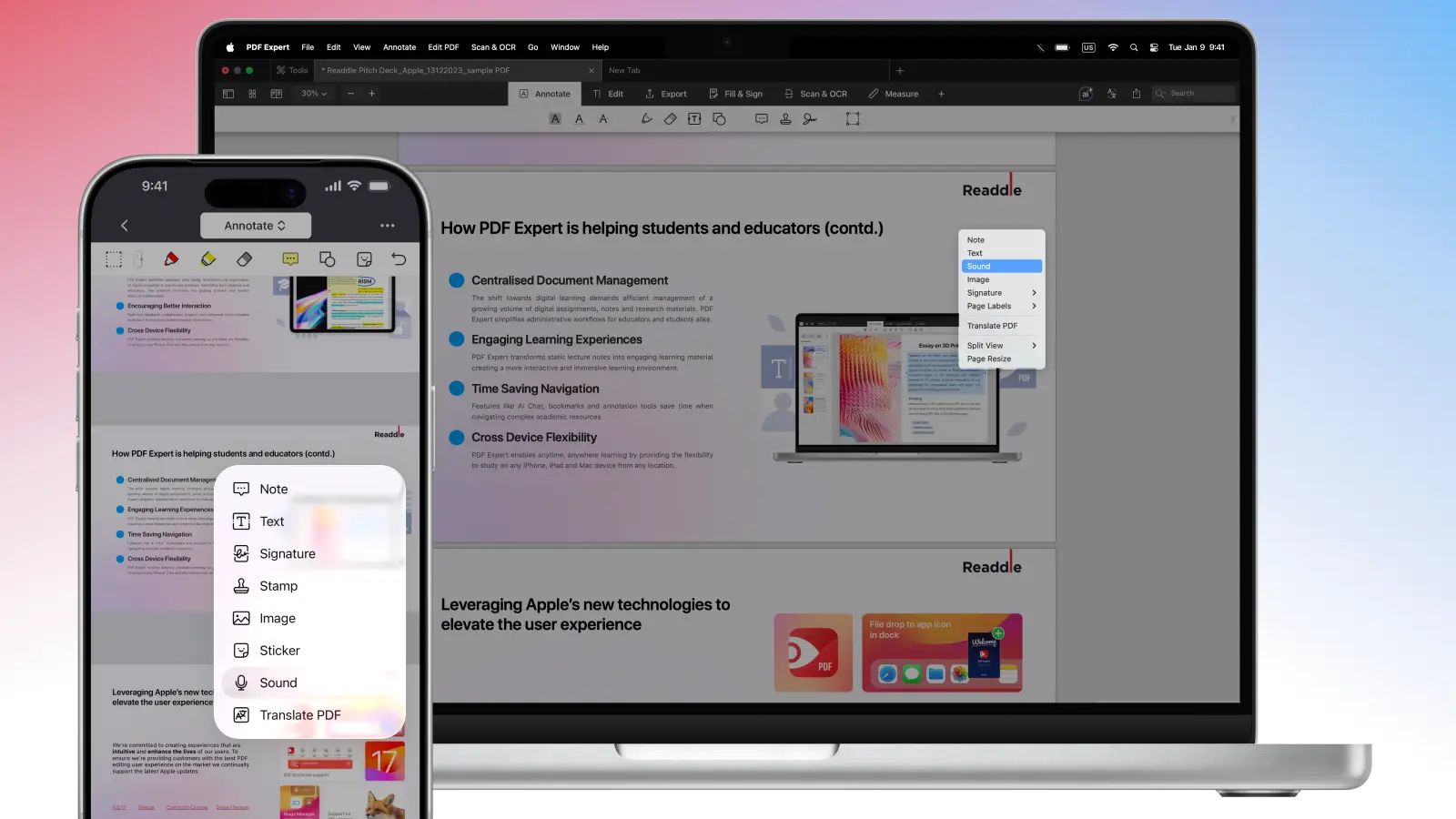
- ポップアップメニューを表示するには、ファイル上のどこかをタップして長押しします。 「サウンド」を選択します。
- Macでは、ファイル上のどこかを右クリックしてメニューを表示します。 「サウンド」を選択します。
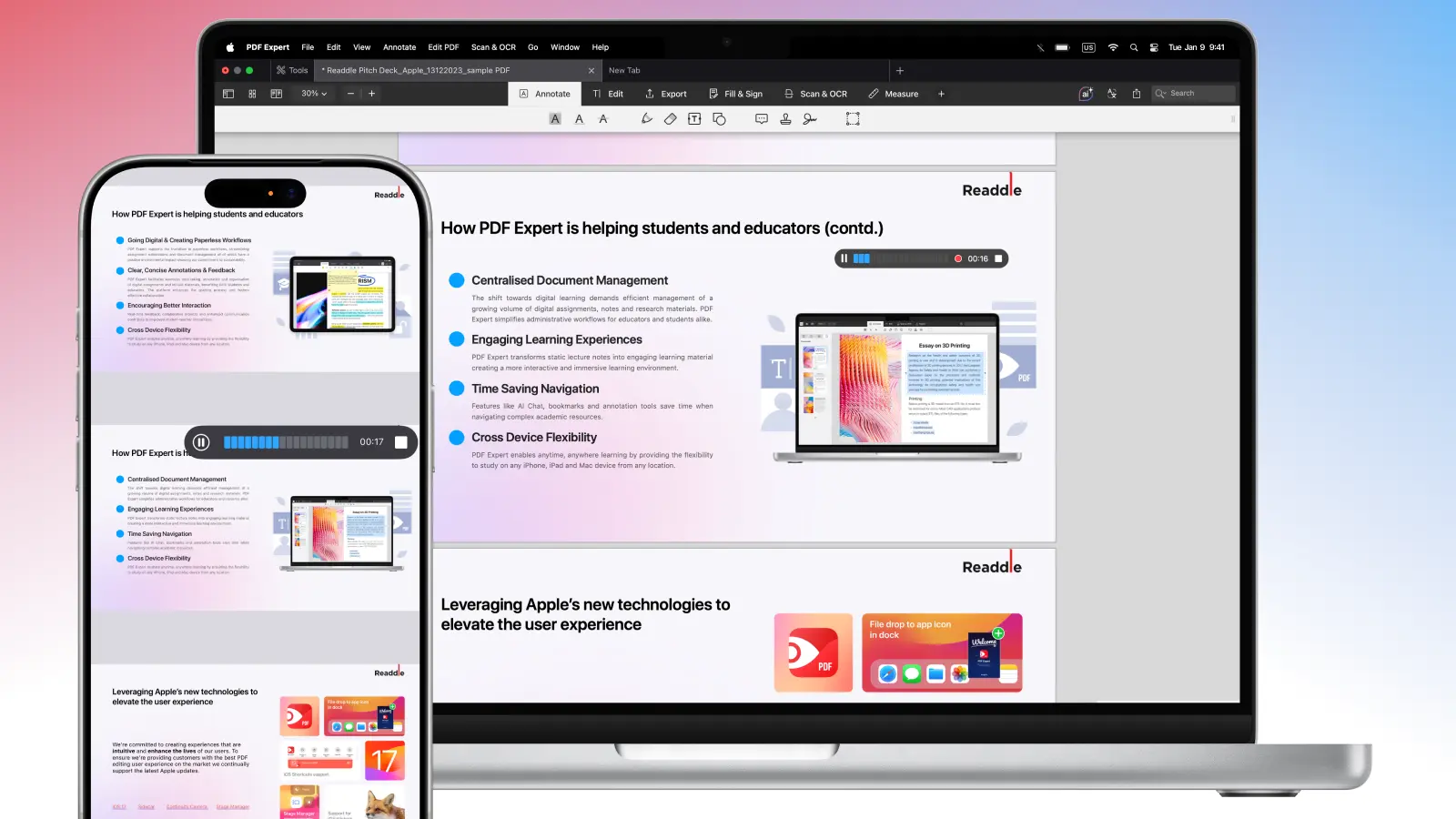
- 話し始める、または相手の声を録音します。
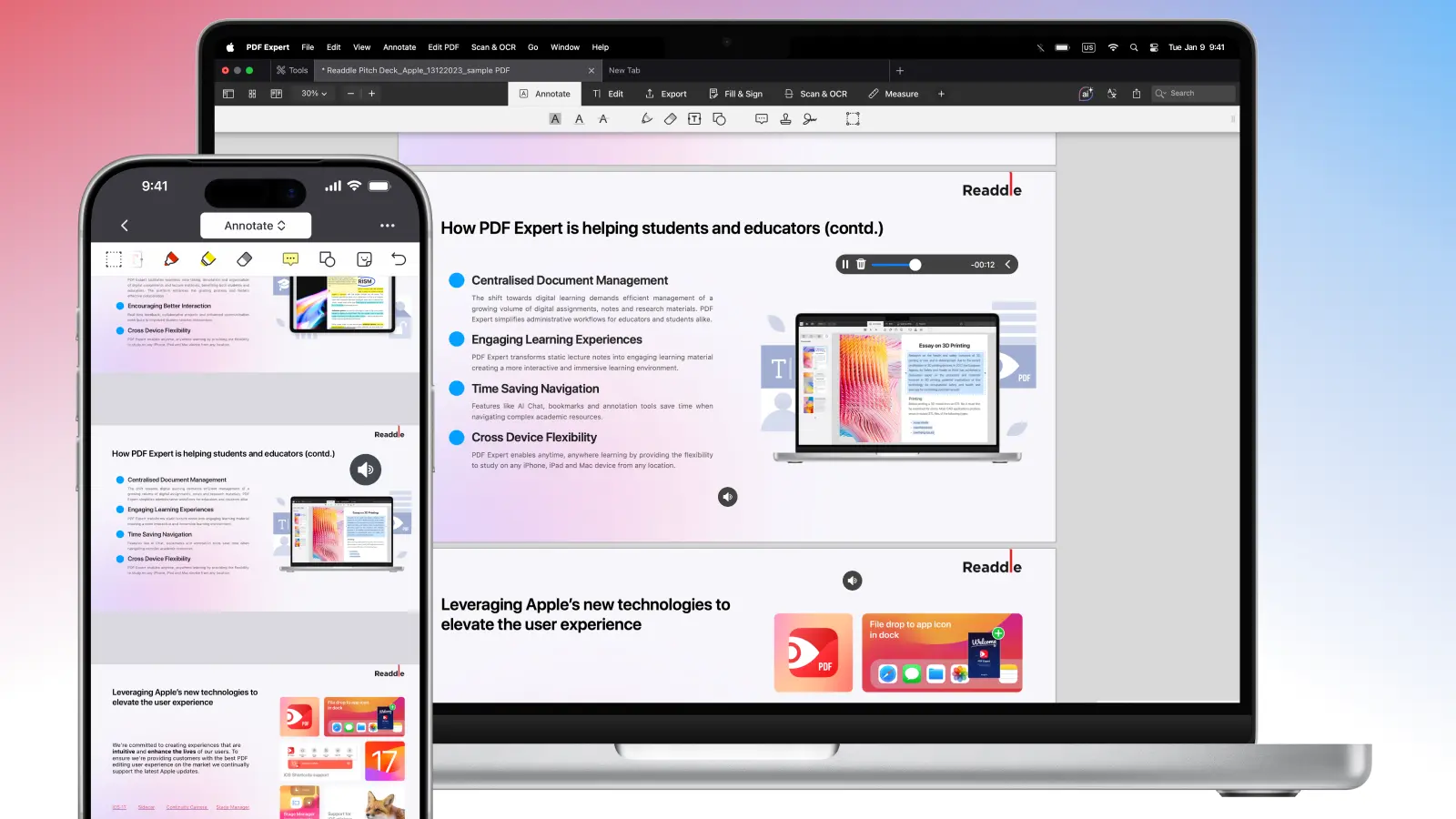
- 終わったら、停止アイコンをクリックまたはタップします。
一般的なヒント
PDFに音声を追加するためのツールを選ぶ前に、まず押さえるべき重要ポイントをいくつか確認しましょう。対応している音声形式(PDF内での音声の互換性)、ファイルサイズの上限、さらに自動再生やループなどの再生オプションが用意されているかどうかです。 また、どこで作業するのか(デスクトップかモバイルか)や、日常的な使用でそのツールがどれくらい直感的に感じられるかも考慮するとよいでしょう。
埋め込み音声を再生できるPDFビューアはすべてではないため、共有する前に、いくつかの異なるリーダーでファイルをテストするのがおすすめです。 あわせて、音声を埋め込むとファイルサイズが目に見えて大きくなる可能性があり、その結果、ドキュメントのダウンロードや送信に影響することがあります。この場合は、PDFをサイズ調整でき、さらに圧縮もできるツールを選びましょう。
PDFに音声を追加する一般的な方法:
- クリックすると再生されるように、音声をファイル内に直接埋め込む
- PDFの内部で音声をファイル添付として追加する
- オンラインに保存された音声へのリンク(音声はブラウザまたはメディアアプリで開きます)
マルチメディアに対応した多くのPDF編集ソフトでは、ページ上に音声アイコンを配置でき、ユーザーがクリックして音を再生できます。
よくある質問
PDF内で使える音声形式は? すべての音声形式が同じようにサポートされているわけではありません。 互換性を最も高めるには、次を使いましょう:
- MP3 - 最も広く対応しており、コンパクトな形式
- M4A / AAC - ファイルサイズが小さく、品質も良好
- WAV - 品質は高いもののファイルが大きい(共有にはあまり向きません)
最も一般的な選択肢は、PDFにMP3を埋め込むことです。
PDFでの音声再生をサポートするツールは?
音声の再生は、音声を追加するために使うPDFエディタと、それを開くためのPDFビューアの両方に依存します。
音声を埋め込めるPDFエディタ:
- マルチメディアまたは注釈ツールを備えたデスクトップのPDFエディタ
- オフィススイート(埋め込みメディア付きでPDFに書き出し)
- 一部のプロ向けPDF作成ツール
埋め込み音声を再生できるPDFアプリは?
埋め込み音声を再生できるPDFビューア:
- マルチメディア対応のデスクトップPDFリーダー
- 音声アノテーションに対応したモバイルPDFアプリ
- 一部のブラウザ(対応は限定的または不安定な場合があります)
PDFに音声を埋め込むにはどうすればいいですか?
リッチメディアに対応したPDFエディタを使えば、音声を埋め込めます。 通常は、音声ファイルをマルチメディアコンテンツとして挿入し、ページ上に配置して、クリック時または自動でどう再生するかを選びます。
なぜPDFで音声が再生されないのでしょうか?
PDFビューアが埋め込みメディアに対応していない場合、音声が再生されないことがあります。 ブラウザベースのビューアや基本的なPDFアプリの多くは、音声をブロックしたり無視したりします。 高機能なPDFリーダーでファイルを開いてみてください。
PDFに音声を添付するべきか、埋め込むべきか?
埋め込みは音声をドキュメント内に直接配置し、ページ内での再生を可能にします。 添付は、ファイルを別のダウンロード可能な添付として追加します。 シームレスな体験のために音声を埋め込みましょう。ファイルサイズや互換性が心配な場合は添付してください。
PDFに音声の再生ボタン(アイコン)を追加するにはどうすればいいですか?
PDFエディタで音声を埋め込む場合、インタラクティブ要素として配置し、その見た目をカスタマイズできます。 多くのツールでは、ユーザーが押して再生を開始できるように、見える再生ボタン、ポスター画像、またはクリック可能なアイコンを選択できます。
音声を埋め込むとPDFサイズは大きく増えますか?
はい。メディアファイルがPDFの一部になるため、音声を埋め込むとファイルサイズが増えます。 影響は音声形式と長さによって異なります。MP3のような圧縮形式は、非圧縮のファイルよりサイズが小さく保たれるのが一般的です。
